 AOMEI Backupper


การซิงค์โฟลเดอร์อัตโนมัติไปยังไดรฟ์เครือข่ายใน Windows 10 (2 วิธี)
การซิงค์โฟลเดอร์ในเครื่องให้กับไดรฟ์เครือข่ายโดยอัตโนมัติเป็นหนึ่งในวิธีที่ดีที่สุดในการป้องกันข้อมูลในระยะยาว สำหรับการเข้าถึงง่าย คุณสามารถเลือกที่จะทำให้ไฟล์เครือข่ายพร้อมใช้งานแบบออฟไลน์ได้

ด้วย Rosie อัปเดตเมื่อ January 20, 2025


วิธีการคัดลอกไฟล์ไปยังไดรฟ์เครือข่ายอัตโนมัติได้อย่างไร
"สวัสดีทุกคน!
ฉันสงสัยว่ามีวิธีในการซิงค์โฟลเดอร์ในเครื่อง PC ท้องถิ่นกับโฟลเดอร์ในไดรฟ์เครือข่ายได้หรือไม่ ของฉันแน่นอนที่กำลังพยายามทำคือกล้องรายชื่อเอกสารของฉันในไดรฟ์ C กับโฟลเดอร์ไดรฟ์เครือข่ายที่แมปไว้ เพื่อให้ฉันสามารถบันทึกสิ่งใดสิ่งหนึ่งในเอกสารของฉันได้ทันทีจะถูกทำซ้ำในโฟลเดอร์ไดรฟ์เครือข่ายที่แมป
สามารถทำได้หรือไม่ใน Windows และสามารถตั้งค่าได้เพื่อให้เกิดการทำซ้ำในเวลาจริงหรือไม่? "
ต้องการซิงค์โฟลเดอร์ในเครื่อง PC ไปยังไดรฟ์เครือข่ายโดยอัตโนมัติใน Windows 10
การซิงค์โฟลเดอร์ไปยังไดรฟ์เครือข่ายเป็นหนึ่งในวิธีที่ได้รับความนิยมมากที่สุดในการรักษาความปลอดภัยของข้อมูล เนื่องจากจะสร้างโฟลเดอร์ที่เหมือนกันสองหรือมากกว่า
เพื่อรักษาไฟล์ที่เปลี่ยนแปลงทั้งหมดระหว่างไดเรกทอรีต้นฉบับและไดเรกทอรีปลายทางคุณสามารถเลือกซิงค์ไฟล์ด้วยตนเองหลังจากมีการทำการเปลี่ยนแปลง อย่างไรก็ตาม มีความเสี่ยงที่ข้อมูลอาจขาดหายได้เนื่องจากลืมที่จะซิงค์การเปลี่ยนแปลงหลังจากทำการเปลี่ยนแปลงนั้น ดังนั้น วิธีที่ดีที่สุดคือการรันงานภารกิจซิงค์ไฟล์ตามกำหนดเวลา และสิ่งนี้อาจแตกต่างกันไปขึ้นอยู่กับความถี่ของการแก้ไข
แบบเรียลไทม์: มันจะซิงค์ไฟล์ในเวลาจริงในคำพูดง่ายๆ ซิงค์ไฟล์ตอนนี้เมื่อมีการเปลี่ยนแปลง
รายชั่วโมงหรือรายวัน: มันจะขึ้นอยู่กับรายวัน และจากนั้นเลือกให้วิ่งครั้งหรือหลายครั้ง สำหรับแบบแรกคุณสามารถเลือกรันงานภารกิจซิงค์ไฟล์ตั้งแต่ 1 ชั่วโมงถึง 6 ชั่วโมง
รายสัปดาห์หรือรายเดือน: สำหรับไฟล์ที่คุณไม่ได้เปลี่ยนแปลงบ่อยคุณสามารถซิงค์ไฟล์ในความถี่ที่ยาวนาน เช่นทุกสัปดาห์หรือเดือน
วิธีการซิงค์โฟลเดอร์ไปยังไดรฟ์เครือข่ายให้อัตโนมัติ
ในความเป็นจริง มีวิธีการหลายวิธีในการคัดลอกไฟล์ไปยังไดรฟ์เครือข่ายโดยอัตโนมัติ และในนั้นซอฟต์แวร์รวมไฟล์เป็นวิธีที่ง่ายที่สุดสำหรับผู้ใช้ทั้งหมด ในขณะที่สำหรับช่างไอที อุปกรณ์ตัวช่วยที่คล่องแคล่วและคล้ายคลึงกัยการปรับแต่ง เช่น โปรแกรม Robocopy อาจเป็นทางเลือกที่ดีกว่า
วิธีที่ 1: ซิงค์โฟลเดอร์ไปยังไดรฟ์เครือข่ายโดยอัตโนมัติด้วย AOMEI Backupper
AOMEI Backupper Professional มีการออกแบบเพื่อการใช้งานง่ายและใช้งานง่าย ด้วย AOMEI Backupper Professional คุณสามารถซิงค์ไฟล์ไปยังไดรฟ์เครือข่ายโดยอัตโนมัติได้อย่างง่ายดายโดยคลิก
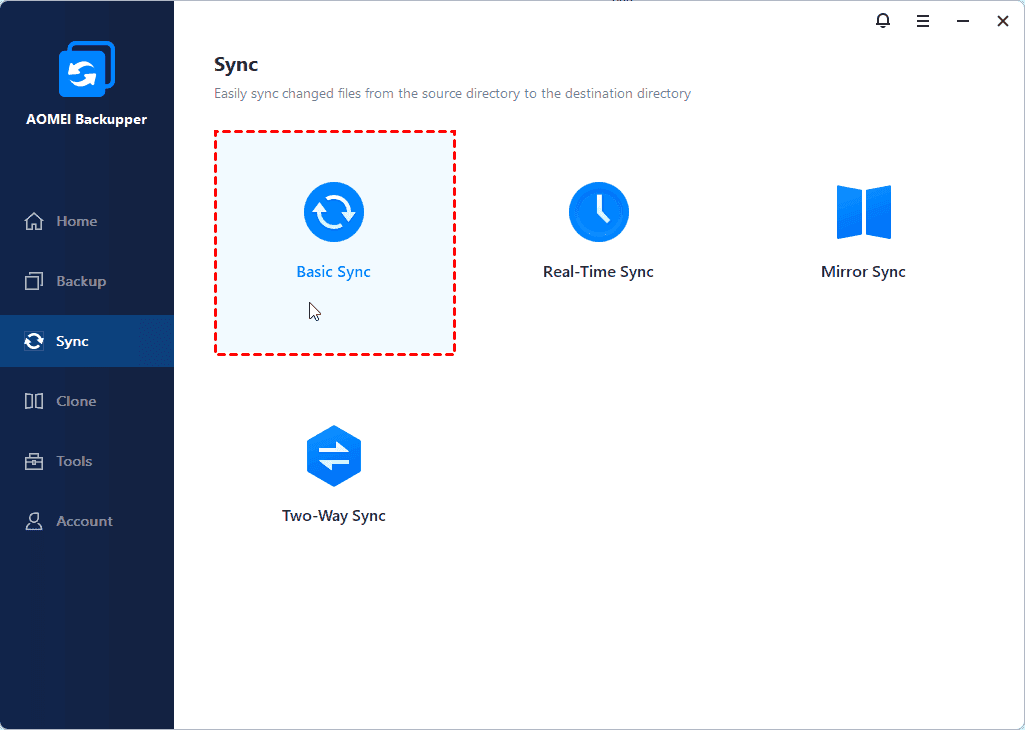
- สำหรับซิงค์ซอลูชันคุณสามารถเลือกซิงค์ไฟล์จากไดรฟ์ภายในไปยังไดรฟ์เครือข่ายด้วย Basic Sync , Real-Time Sync (ในการซิงค์ไฟล์แบบเรียลไทม์), Mirror Sync หรือระหว่างการซิงค์กันด้วย Two-Way Sync
- นอกเหนือจากไดรฟ์เครือข่าย คุณสามารถ ซิงค์ไฟล์กับฮาร์ดไดรฟ์ภายนอก , ไฟล์แฟลชไดรฟ์, คลาวด์ไดรฟ์เช่น OneDrive ฯลฯ
- สำหรับการตั้งค่าซิงค์คุณสามารถซิงค์ไฟล์ ครั้งเดียวหรือหลายครั้งในวัน , รายสัปดาห์ , รายเดือน , เหตุการณ์ หรือ เสียบ USB
- สำหรับระบบปฏิบัติการ Windows คุณสามารถซิงค์ไฟล์ใน Windows 7, 8, 10, 11, XP, Vista ได้สำเร็จ สำหรับผู้ใช้เซิร์ฟเวอร์ ลอง AOMEI Backupepr Server
เพื่อเริ่มต้นกรุณาดาวน์โหลด AOMEI Backupper Professional ก่อน
ขั้นตอนที่ 1. เปิดตัวโปรแกรมซิงค์ไฟล์ - AOMEI Backupper หลังจากติดตั้งเรียบร้อยแล้ว จากนั้นคลิก "Basic Sync" ภายใต้แท็บ "Sync"
👍 วิธีการคัดลอกไฟล์ไปยังไดรฟ์เครือข่ายโดยอัตโนมัติเพิ่มเติม :
Real-time Sync : จะซิงค์ไฟล์ทันทีเมื่อคุณทำการเปลี่ยนแปลงใด ๆ นี่เป็นวิธีที่เร็วที่สุดสำหรับการซิงค์อัตโนมัติ
Mirror Sync : ให้ความสำคัญกับความปลอดภัยข้อมูลในไดเรกทอรีปลายทางและช่วยละเว้นการเปลี่ยนแปลงที่ไม่พึงประสงค์ใด ๆ ในไดเรกทอรีดังกล่าว
Two-Way Sync : ไม่เหมือนวิธีก่อนหน้านี้ มันซิงค์ไฟล์และการเปลี่ยนแปลงระหว่างไดเรกทอรีต้นทางและไดเรกทอรีปลายทาง
ขั้นตอนที่ 2. ในหน้าต่างนี้คุณจำเป็นต้องทำสองขั้นตอนต่อเนื่องกัน ก่อนอื่นคุณควรคลิก "เพิ่มโฟลเดอร์" เพื่อ เลือกโฟลเดอร์ที่คุณต้องการซิงค์ จากนั้นคุณควร เลือกไดรฟ์เครือข่ายของคุณ เป็นตำแหน่งปลายทางของคุณ
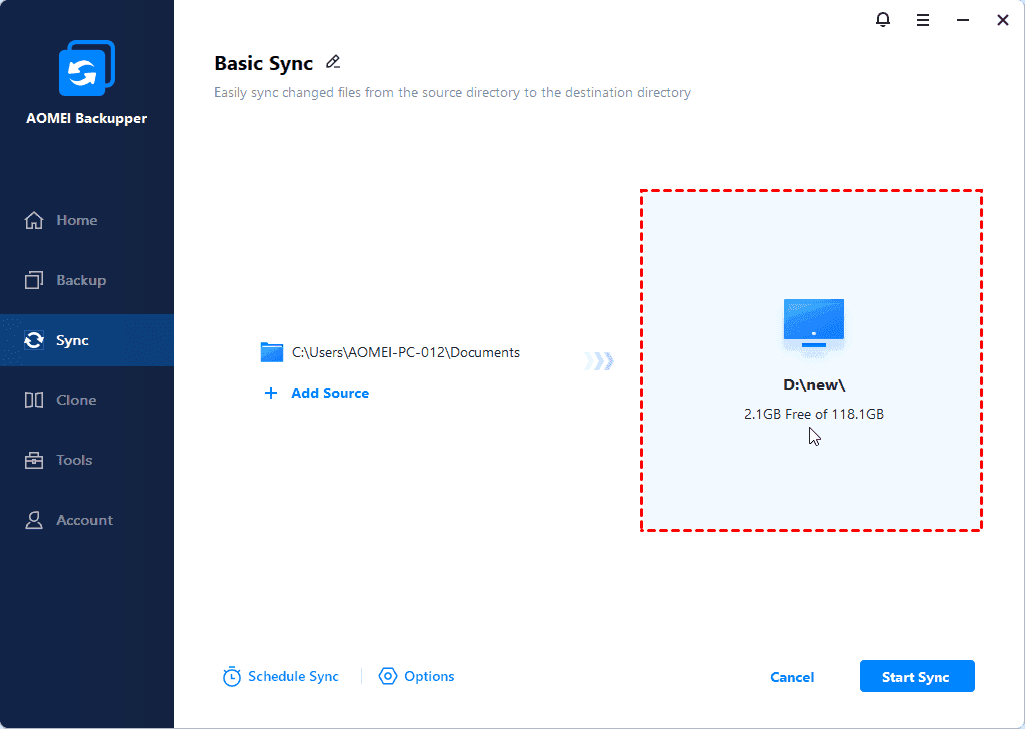
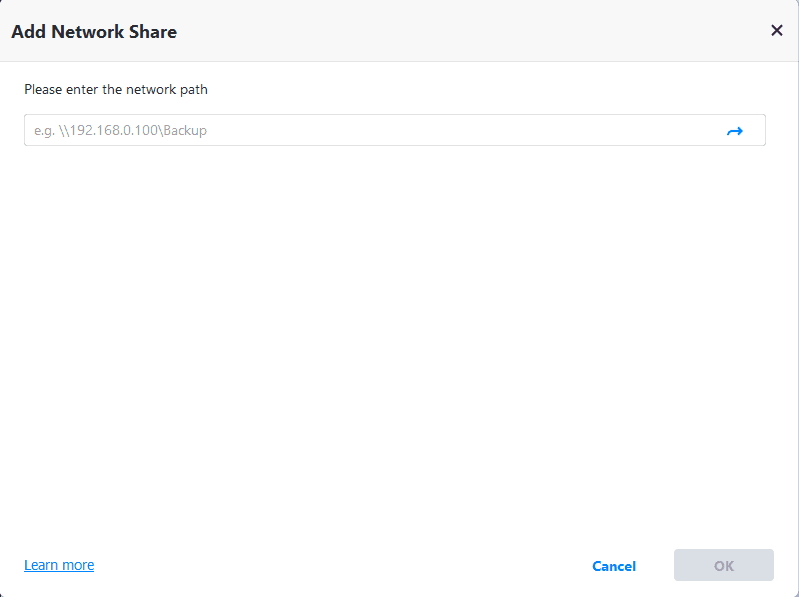
ในการเลือกไดรฟ์เครือข่าย คลิกที่เครื่องหมายลูกศรกลับแล้วเลือก เพิ่มแบ่งปันหรืออุปกรณ์ NAS จากนั้นพิมพ์ที่อยู่เครือข่ายและเลือกไฟล์หรือโฟลเดอร์บนไดรฟ์เครือข่าย โปรดทราบว่าเฉพาะโฟลเดอร์ที่แบ่งปันเท่านั้นที่จะแสดงบนทางเครือข่าย
หมายเหตุ: เพื่อ ซิงค์ไฟล์ ที่มีส่วนขยายไฟล์บางไฟล์ คลิกที่ "ตัวกรองไฟล์" ที่ด้านขวาของโฟลเดอร์ที่เลือกแล้วแสดงเหมือนปุ่มรูปทรงกรอบรูปกรอง ซึ่งช่วยให้คุณประกอบได้หรือรวมไฟล์ประเภทที่ต้องการได้โดยตรงในช่องที่เกี่ยวข้อง
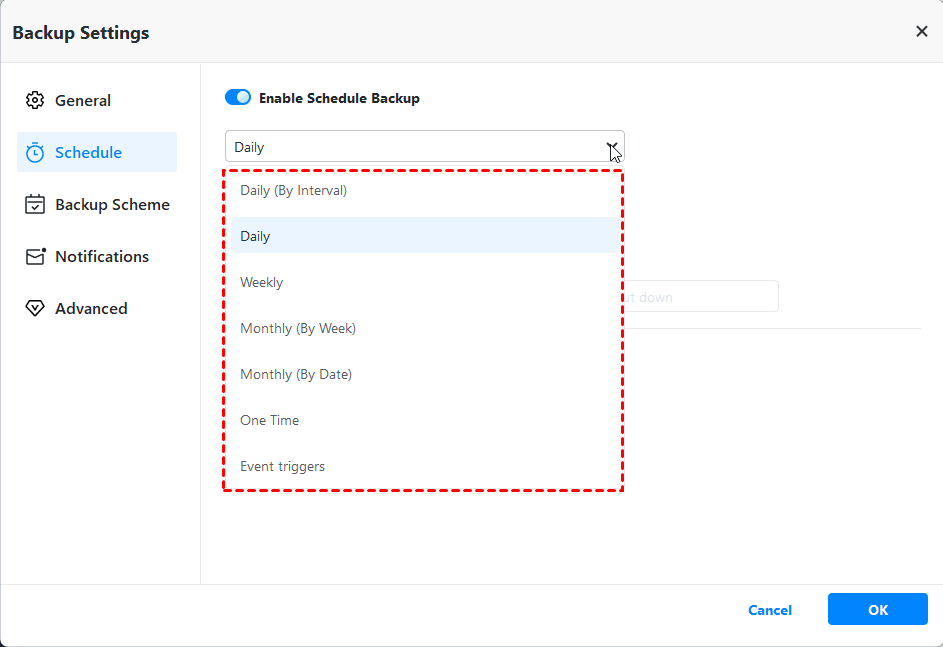
ขั้นตอนที่ 3. คลิก "ตั้งเวลาซิงค์" ที่ด้านล่างและเปิดใช้งาน จากนั้นเลือกการซิงค์ตามตารางที่คุณต้องการ จากนั้นคลิก "เริ่มซิงค์" เพื่อซิงค์โฟลเดอร์ไปยังไดรฟ์เครือข่าย
คุณสามารถตั้งค่าการตั้งเวลาตามความถี่ที่แตกต่างกัน กิจกรรมที่เฉพาะเจาะจงหรืออุปกรณ์ USB (เพื่อซิงค์ไฟล์ระหว่างโคมพลังงานคอมพิวเตอร์และเครื่องคอมพิวเตอร์แฟลชไดร์ฟโปรดคลิก"การซิงค์ไฟล์ระหว่างคอมพิวเตอร์และเครื่องคอมพิวเตอร์แฟลชไดรฟ์") สำหรับความถี่คุณสามารถเลือกทุกวัน (ตั้งแต่ทุก 1 ชั่วโมงถึง 6 ชั่วโมงหรือเพียงครั้งเดียว) , รายสัปดาห์ , หรือรายเดือน
สำหรับกิจกรรมที่เฉพาะเจาะจงคุณสามารถใช้การเริ่มต้นหรือปิดกิจกรรมระบบ, เข้าสู่ระบบผู้ใช้หรือออกจากระบบ
เคล็ดลับ:
,- อย่าแก้ไขชื่อโฟลเดอร์ต้นทาง, มิฉะนั้นจะไม่ซิงค์ไฟล์ต่อไป
- ยกเว้นสำหรับไดรฟ์เครือข่าย, คุณยังควรซิงค์โฟลเดอร์ไปยังคลาวด์ไดรฟ์ เช่น Google Drive. สำหรับผู้ใช้ที่มีพื้นที่จัดเก็บคลาวด์เนื้อหาไม่กี่ GB, คุณสามารถเลือก สำรองข้อมูลโฟลเดอร์ไปยังคลาวด์ของ AOMEI เพื่อรับพื้นที่จัดเก็บฟรี 1TB ภายใน 15 วันหลังจากที่คุณสมัครสมาชิก AOMEI
วิธีที่ 2: การสร้างรูปกระจกโฟลเดอร์อัตโนมัติไปยังไดรฟ์เครือข่ายโดยใช้ Robocopy
ในที่นี้คุณจะใช้ /MIR ใน Robocopy เพื่อซิงค์โฟลเดอร์ด้วยขั้นตอนดังต่อไปนี้ ประกอบด้วยการคัดลอกไฟล์ย่อยทั้งหมด (รวมถึงโฟลเดอร์ย่อยที่ว่างเปล่า) และลบไฟล์และโฟลเดอร์ที่ไม่มีอยู่ในโฟลเดอร์ต้นทางออกไป นอกจากนี้ /MIR ยังได้สิทธิ์ใหม่สำหรับการตั้งค่าความปลอดภัยของไดเรกทอรี่ (ต่างจาก /e) หากไดเรกทอรี่มีอยู่แล้ว
ขั้นตอนที่ 1. พิมพ์ cmd ในช่องค้นหาและเปิด cmd
ขั้นตอนที่ 2. เพื่อ คัดลอกไฟล์จาก c:\robocopy ไปยัง k:\robocopy_mirror คุณสามารถพิมพ์คำสั่งต่อไปนี้และกด Enter
robocopy c:\robocopy k:\robocopy_mirror /MIR
หมายเหตุ:
① คุณต้องแทนที่พาธดังต่อไปนี้ด้วยตัวคุณเอง
② โปรดจำไว้ว่าต้องเพิ่มอักขระคำพูดถ้าพาธมีช่องว่าง
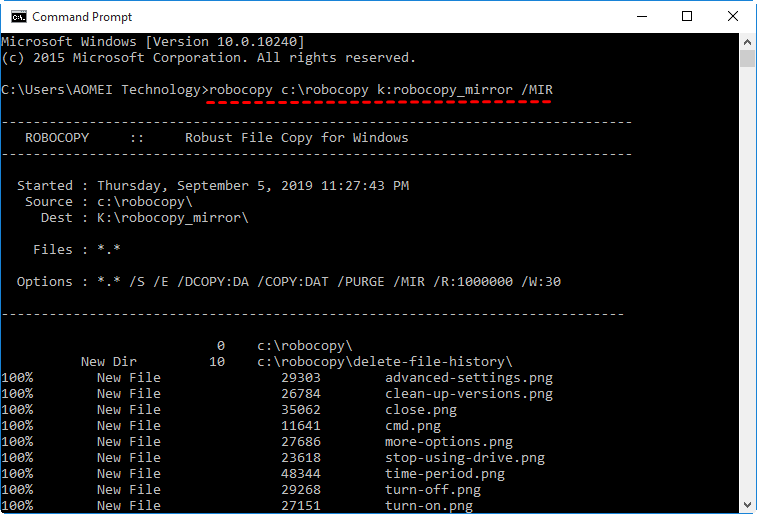
รอจนกระบวนการเสร็จสมบูรณ์, คุณจะเห็นรายละเอียดการซิงค์และเช็คในพาธปลายทางนั้น
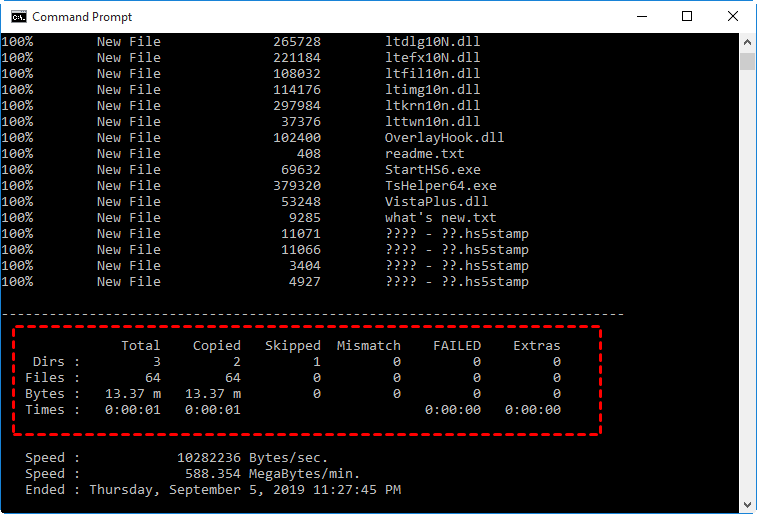
ขั้นตอนที่ 3 (ตัวเลือก). เพื่อไม่ต้องพิมพ์คำสั่งซ้ำๆ คุณสามารถคัดลอกและวางไปที่ notepad, จากนั้น บันทึกเป็นสกุล .bat . จากนั้น, คุณสามารถดับเบิลคลิกไฟล์และเรียกใช้กระบวนการซิงค์ไฟล์
วิธีการตั้งเวลาซิงค์โฟลเดอร์บนไดรฟ์เครือข่าย
ยกเว้นการซิงค์โฟลเดอร์ไปยังไดรฟ์เครือข่าย, บางผู้ใช้ยังต้องการ ทำให้ไดรฟ์เครือข่ายสามารถใช้งานได้ออฟไลน์ผ่านศูนย์การซิงค์ ใน Windows 7/8/10/11 และเข้าถึงข้อมูลบนไดรฟ์เครือข่าย แม้ว่าไดรฟ์ของคุณจะอยู่ในสถานะไม่ได้เชื่อมต่อหรือไม่มีการเชื่อมต่อเครือข่าย
คุณต้องการทำการแมปไดรฟ์เครือข่ายในเครื่องคอมพิวเตอร์แบบใช้งานแบบออฟไลน์ และสุดท้ายต้องตั้งค่างานสำหรับการซิงค์ตามกำหนดเวลา กระบวนการก่อนหน้านี้รวมอยู่ในบทความก่อนหน้า โปรดอ้างอิงถึงหน้านี้: เปิดใช้งานไฟล์แบบออฟไลน์ใน Windows 10 ที่นี่จะมีตัวอย่างการซิงค์โฟลเดอร์ในไดรฟ์เครือข่ายบน Windows 10
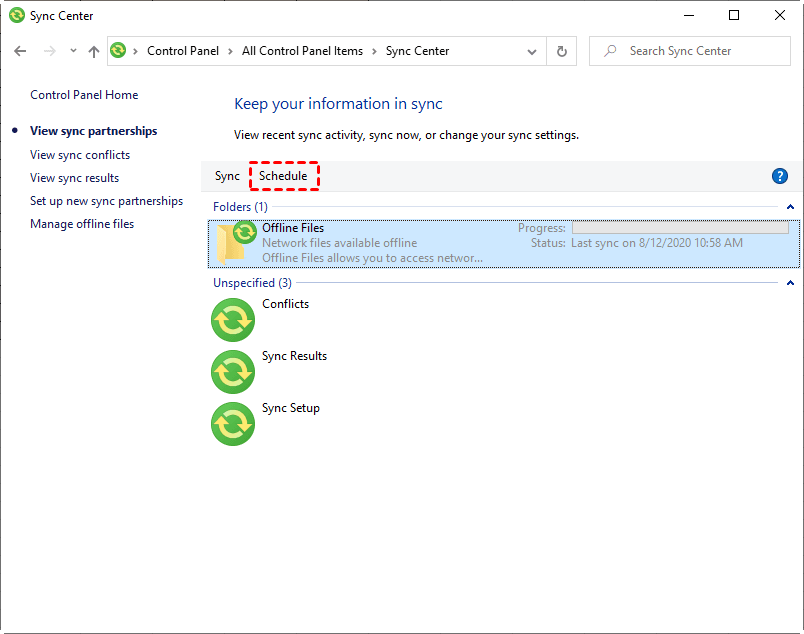
ขั้นตอนที่ 1. ไปที่ Sync Centerแล้วเลือก "Offline Files" ภายใต้ Folders (1)และคลิก "Schedule" คุณยังสามารถคลิกขวาที่ Offline Filesและเลือก "Schedule for Offline Files" จากบล็อกตัวเลือก
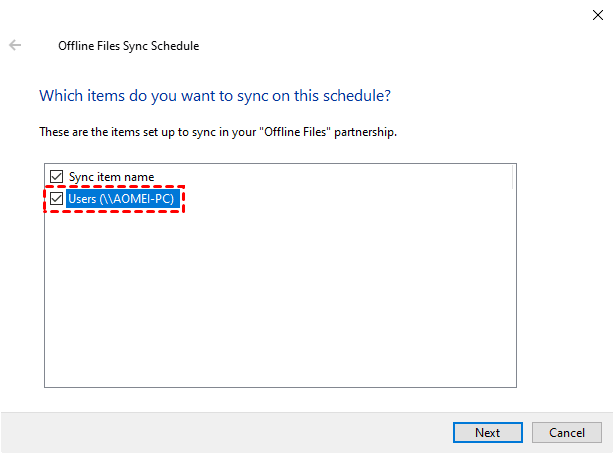
ขั้นตอนที่ 2. ทำเครื่องหมายรายการใดรายการหนึ่ง เมื่อถาม "ดอกรายการที่คุณต้องการซิงค์ตามกำหนดเวลานี้หรือไม่?"
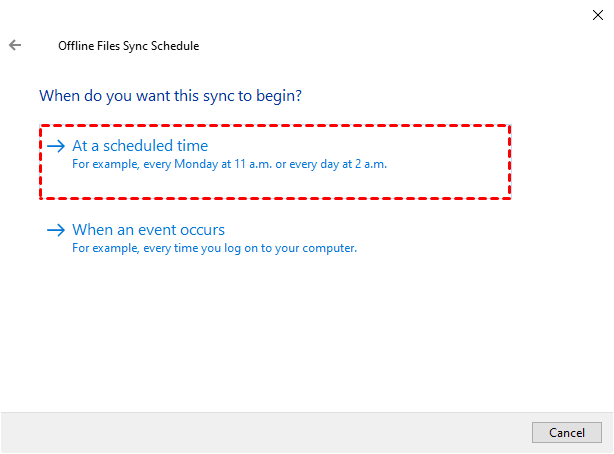
ขั้นตอนที่ 3. คลิก "เวลาที่กำหนดเอง" ใต้ลิงก์ "เมื่อคุณต้องการให้การซิงค์นี้เริ่มต้น"
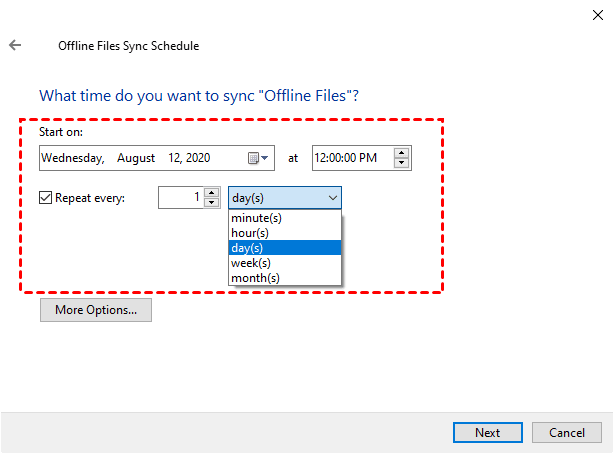
ขั้นตอนที่ 4. ตั้งเวลาที่คุณต้องการเริ่มต้น และเลือก "ซิงค์ทุก 1 นาที" เป็นระยะเวลาการซิงค์
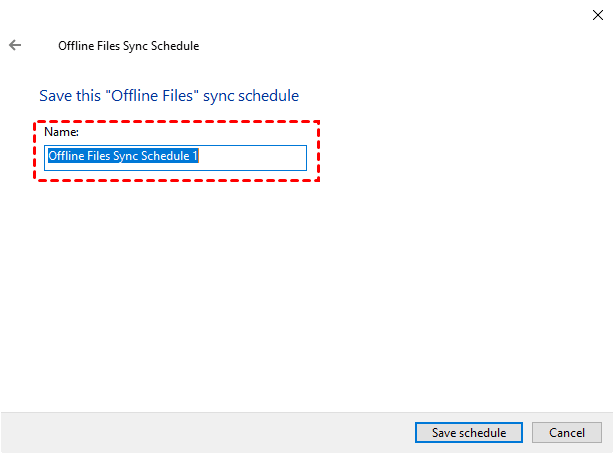
ขั้นตอนที่ 5. จากนั้นตั้งชื่องานการซิงค์ตามกำหนดเวลานี้และคลิก "บันทึกกำหนดการ" เพื่อคัดลอกไฟล์ไปยังไดรฟ์เครือข่ายโดยอัตโนมัติ
เคล็ดลับ:
① การดำเนินการนี้สามารถทำได้ใน Windows 7/8 เพื่อซิงค์โฟลเดอร์ในเครื่องแบบเครือข่าย เเละขั้นตอนหลักๆ คล้ายกันพอสมควร แต่จะมีความแตกต่างในอินเตอร์เฟซ
② หากพบว่าไฟล์ในเครือข่ายออฟไลน์เมื่อออนไลน์ คุณสามารถตั้งค่า "อนุญาตหรือไม่อนุญาตการใช้งานระบบออฟไลน์ไฟล์" ในตัวระบบกรุ๊ปโฟลด์ในเครื่องเพื่อ "ไม่ได้แก้ไข" แล้วหยุดใช้งานงานออฟไลน์ในศูนย์การซิงค์
สรุป
การซิงค์โฟลเดอร์ไปยังเครือข่ายได้โดยอัตโนมัติใน Windows 10 หรือระบบอื่นๆ อย่างง่ายดายด้วยซอฟต์แวร์ซิงค์จากบุคคลที่สาม - AOMEI Backupper คุณสามารถเลือกจากประโยชน์ต่างๆ เช่น รายวัน (เพียงครั้งเดียวหรือทุก1ชั่วโมงถึง6ชั่วโมง) รายสัปดาห์รายเดือนตามเหตุการณ์ในเวลาจริง เป็นต้น นอกจากนี้ Robocopy เป็นอีกตัวเลือกหนึ่งหากคุณคุ้นเคยกับโปรแกรมโคมมานด์
นอกจากนี้ เพื่อเพิ่มความปลอดภัยของข้อมูลอีกเพิ่มเติม คุณยังสามารถใช้เพื่อสำรองไฟล์ไปยังฮาร์ดไดรฟ์ภายนอกเครือข่าย คลาวด์ไดรฟ์ เพื่อสำรองข้อมูลซอฟแวร์สามารถบีบอัดข้อมูลทั้งหมดเป็นไฟล์รูปแบบได้ โดยไม่ให้ใครสามารถแก้ไขได้ตามต้องการ นอกจากนี้ยังช่วยลดขนาดภาพถ่ายสำรองข้อมูลและการใช้พื้นที่ดิสก์ด้วยคุณลักษณะหลายอย่าง เช่น การบีบอัด, การแบ่ง, การสำรองข้อมูลแบบเพิ่มเติมหรือแตกต่าง, การทำความสะอาดสำรองข้อมูลอัตโนมัติ เป็นต้น
 สะอาดและปลอดภัย 100%
