 AOMEI Backupper


วิธีการแทนที่/เปลี่ยน C Drive ด้วย SSD ใน Windows 11/10
ค้นหาในคอมพิวเตอร์ของคุณทำงานช้าลงเรื่อย ๆ และต้องการแทนที่ C Drive ในคอมพิวเตอร์ของคุณ? รับคำแนะนำสำหรับการทำงานจากหน้านี้

ด้วย Rosie อัปเดตเมื่อ November 14, 2024


ความจำเป็นในการเปลี่ยน C drive ใน Windows 11/10/8/7
โดยทั่วไป C drive คือพาร์ติชันฮาร์ดดิสก์หลักที่มีระบบปฏิบัติการและไฟล์ระบบที่เกี่ยวข้อง นอกจากนี้ยังใช้สำหรับเก็บแอปพลิเคชันและไฟล์ที่เกี่ยวข้องกับแอปพลิเคชัน คุณสามารถเห็นถึงความสำคัญของ C drive และอาจต้องการเปลี่ยน C drive ในสถานการณ์ต่อไปนี้:
-
ไดรฟ์ปัจจุบันของคุณประสบปัญหาด้านฮาร์ดแวร์และคุณไม่สามารถแก้ไขได้
-
C drive ของคุณอยู่ใน HDD และคุณต้องการอัพเกรดฮาร์ดไดรฟ์เป็น SSD เพื่อเพิ่มความเร็วให้กับคอมพิวเตอร์ของคุณ
-
C drive ของคุณใกล้จะเต็มพื้นที่และคุณต้องการเปลี่ยน C drive เป็นไดรฟ์ที่ใหญ่ขึ้นเพื่อเพิ่มความจุ
ดังนั้น เมื่อต้องการเปลี่ยน C drive เป็นไดรฟ์อื่นให้มีประสิทธิภาพ โปรดอ่านต่อ
👉 การเตรียมการสำหรับการอัพเกรด C drive ใน Windows 7/8/10/11
👉 วิธีการเปลี่ยน/อัพเกรด C drive เป็น SSD (ขั้นตอนที่ 5)🔥
👉 คำถามที่พบบ่อยเกี่ยวกับการเปลี่ยน C drive
การเตรียมการสำหรับการอัพเกรด C drive ใน Windows 7/8/10/11
แน่นอนว่าคุณสามารถเปลี่ยนไดรฟ์ปัจจุบันด้วยไดรฟ์ใหม่โดยตรงและทำการติดตั้ง Windows ใหม่ได้ อย่างไรก็ตามกระบวนการทั้งหมดจะใช้เวลานานและคุณจะต้องติดตั้งแอปพลิเคชันทั้งหมดและโอนข้อมูลที่สำคัญจากไดรฟ์เก่าไปยังไดรฟ์ใหม่ก่อนที่คุณจะสามารถใช้คอมพิวเตอร์ของคุณได้เช่นเดิม
ในการหลีกเลี่ยงการติดตั้งระบบและแอปพลิเคชันใหม่และการโอนข้อมูลพร้อมกันคุณสามารถเลือกที่จะโคลน C drive เป็นไดรฟ์อื่น มีขั้นตอนสำคัญหลายอย่างที่ต้องทำก่อนที่จะเริ่มกระบวนการอัพเกรด
✅เชื่อมต่อ SSD เป้าหมาย
เชื่อมต่อ SSD เป้าหมายกับคอมพิวเตอร์ของคุณและตรวจสอบให้แน่ใจว่าถูกตรวจพบ คุณสามารถเชื่อมต่อแบบภายในในช่องพกพาเพิ่มหรือเชื่อมต่อภายนอกผ่านสาย SATA-to-USB

✅สำรองไฟล์
สำรองไฟล์ บน SSD ปลายทาง เนื่องจากจะถูกเขียนทับในระหว่างกระบวนการคลานนิ่ง
✅เลือกซอฟต์แวร์สำหรับทำการคลอนต่างรุ่นของไดรฟ์ C
AOMEI Backupper Professional เป็นซอฟต์แวร์ที่ดีที่สุดสำหรับการคลอนต่างรุ่นของดิสก์สำหรับ Windows คุณสามารถใช้ประโยชน์จากฟังก์ชันที่มีประสิทธิภาพมากเช่น:
✦ สนับสนุนระบบปฏิบัติการ Windows ทุกเวอร์ชันรวมถึง Windows 11/10/8.1/8/7/Vista/XP.
✦ มีฟีเจอร์คลอนต่างรุ่นของดิสก์ที่ช่วยให้คุณสามารถโอนเครื่องมือปฏิบัติการ เครื่องมือแอปพลิเคชัน และไฟล์ส่วนตัวจากฮาร์ดไดรฟ์เก่าไปยังฮาร์ดไดรฟ์ใหม่ HDD หรือ SSD
✦ มีฟีเจอร์คลอนต่างซอฟต์แวร์ประมวลคอมพิวเตอร์ช่วยให้คุณสามารถโอนเฉพาะระบบปฏิบัติการไปยังอีกดิสก์หนึ่ง
✦ มีฟีเจอร์คลอนต่างส่วนของดิสก์คุณสามารถคัดลอกพาร์ติชันเฉพาะไปยังดิสก์อื่นโดยใช้คุณลักษณะนี้ได้
✦ กระบวนการคลอนจะทำงานในพื้นหลัง ดังนั้นคุณสามารถทำงานบนคอมพิวเตอร์ระหว่างกระบวนการได้
ดาวน์โหลด AOMEI Backupper ตอนนี้และติดตั้งในคอมพิวเตอร์ของคุณ
ซอฟต์แวร์สำหรับคลอนต่างรุ่นเครื่องมือฮาร์ดไดรฟ์ที่ง่ายที่สุดสำหรับ Windows PC
วิธีการเปลี่ยน/อัพเกรด C Drive เป็น SSD (5 ขั้นตอน)
สำหรับผู้คนที่เลือกใช้ SSD เป็นฮาร์ดไดรฟ์หลักเรื่อย ๆ ฉันจะแสดงวิธีการเปลี่ยน C Drive เป็น SSD ด้วย AOMEI Backupper ด้านล่าง
ขั้นตอนที่ 1. เลือกคลอนต่างรุ่นของดิสก์ใน AOMEI Backupper
เรียกใช้ AOMEI Backupper คลิก "คลิก" ที่แถบด้านซ้ายและเลือก "คลอนต่างรุ่นของดิสก์"

ขั้นตอนที่ 2. เลือกดิสก์ของระบบ (ไดรฟ์ C).
เลือกดิสก์ของระบบปัจจุบันเป็นแหล่งข้อมูลต้นทางและคลิก “ถัดไป”.

ขั้นตอนที่ 3. เลือกดิสก์ปลายทาง.
เลือก SSD ปลายทางที่คุณเชื่อมต่อกับเครื่องคอมพิวเตอร์ของคุณและคลิก “ถัดไป”.

ขั้นตอนที่ 4. เริ่มกระบวนการคลาย.
ทำเครื่องหมาย “การจัดเรียง SSD” เพื่อเพิ่มประสิทธิภาพของ SSD ปลายทาง ยืนยันการดำเนินการและคลิก “เริ่มคลัง”.

ขั้นตอนที่ 5. บูตจากไดรฟ์ที่คลังแล้ว.
หลังจากเสร็จสิ้นกระบวนการคลัง คุณสามารถเลือกวิธีหนึ่งในการบูตจากไดรฟ์ปลายทางตามวิธีที่คุณเชื่อมต่อไว้ก่อนหน้านี้.
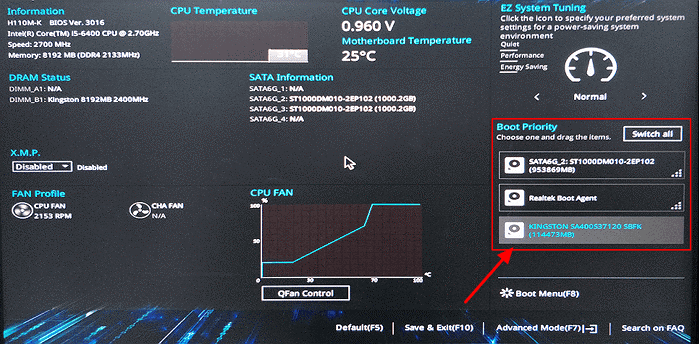
- ถ้าคุณเชื่อมต่อในช่องที่สองภายในสามารถเข้าไปที่ BIOS และตั้งค่า SSD ใหม่เป็นอุปกรณ์บูตแรก
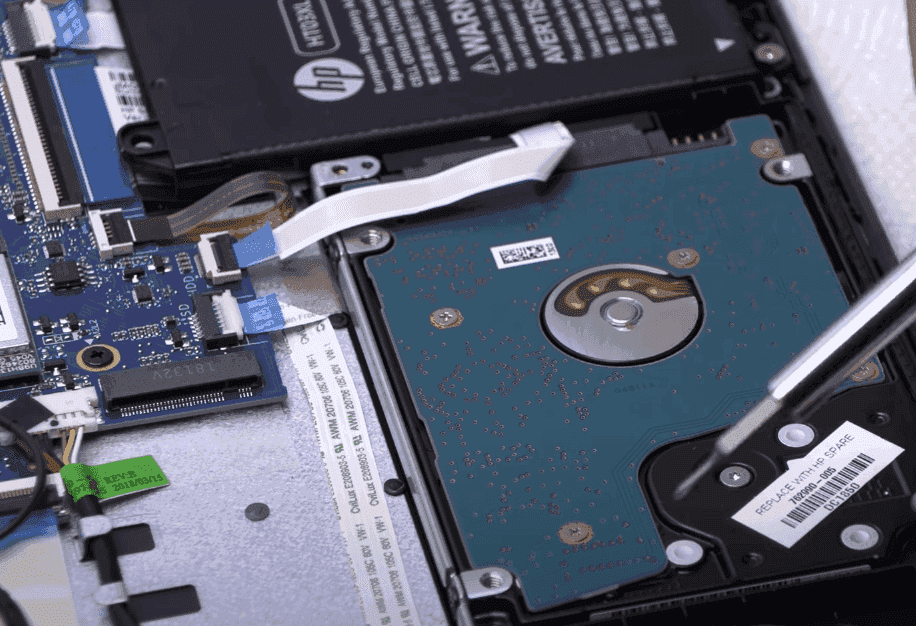
- หากคุณเชื่อมต่อโดยใช้สาย SATA-to-USB จากภายนอก คุณสามารถปิดเครื่องคอมพิวเตอร์ลง เปิดตัวคอมพิวเตอร์ ตัดการเชื่อมต่อของฮาร์ดดิสก์และติดตั้ง SSD เข้าไปแทนที่
✍ หมายเหตุ:
-
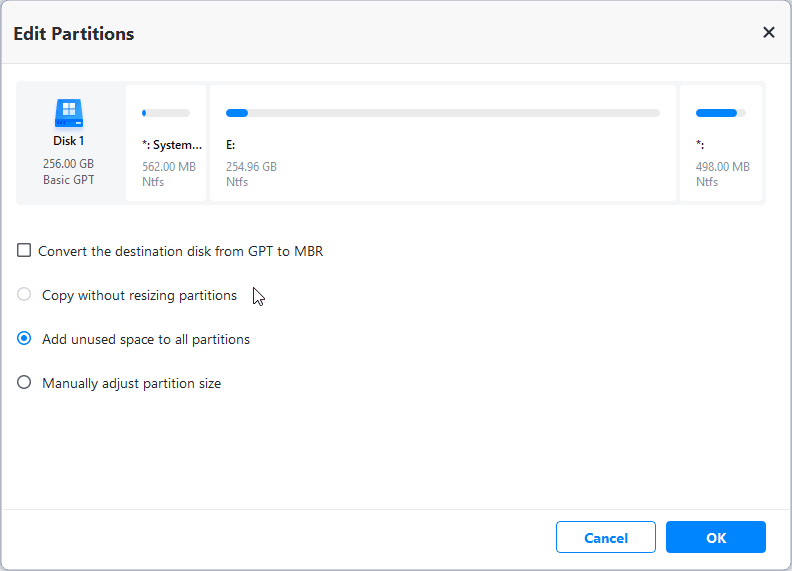
หากคุณกำลังแทน C drive ด้วยหน่วยความจำที่ใหญ่กว่า คุณสามารถคลิกที่ Edit Partitions > Add unused space to all partitions ในขั้นตอนที่ 4 เพื่อขยายพาร์ติชันบนเพลทเป้าหมายโดยอัตโนมัติ
-
หากคุณกำลังแทน C drive ด้วย SSD ที่เล็กกว่า คุณสามารถโคลนเฉพาะพาร์ติชัน C และพาร์ติชันที่เกี่ยวข้องกับระบบไปยังหน่วยความจำเป้าหมายโดยใช้การโคลนระบบ
-
หากคุณกำลังโคลนฮาร์ดดิสก์ในส่วนบันทึกแบบต่าง
1. Will replacing the C drive erase all my data?
ไม่ การเปลี่ยนแทนดรีฟ C จะไม่ล้างข้อมูลของคุณหากคุณใช้ซอฟต์แวร์การโคลนที่โดดเด่นอย่าง AOMEI Backupper เพื่อคลอนด์ดรีฟ C ของคุณ2. How long does it take to replace the C drive?
เวลาที่ใช้สามารถแปรผันได้ขึ้นอยู่กับปัจจัยเช่นฮาร์ดแวร์ของคอมพิวเตอร์ของคุณ ขนาดข้อมูลที่คุณต้องการโอนย้าย และวิธีที่คุณเลือก (การคลอนหรือติดตั้งใหม่) โดยทั่วไปแล้ว ขั้นตอนทั้งหมดอาจใช้เวลาตั้งแต่หนึ่งชั่วโมงถึงหลายชั่วโมง3. How do I know if my C drive is bad?
เครื่องชี้วัดหลักของฮาร์ดดีสก์ที่เสียหายรวมถึงคอมพิวเตอร์ที่ร้อนเกินไป เสียงแปลกประหลาด (เช่นเสียงดังหรือเสียงหมุน) และการเสียหายของข้อมูลหรือไฟล์สรุป
ไม่ว่าคุณต้องการเปลี่ยนดรีฟ C ด้วย SSD หรือ HDD ที่ใหญ่กว่า AOMEI Backupper สามารถตอบสนองความต้องการของคุณได้อย่างเต็มที่ และมันใช้บน HDDs และ SSDs ทุกชนิดคุณสามารถใช้งานง่ายต่อการโคลน Windows 10 ไปยังฮาร์ดดรีฟใหม่ โคลน SSD Intel ไปยังอุปกรณ์อื่น โมเดล M.2 SSD คลอนหรืออื่น ๆ
นอกเหนือจากคุณสมบัติการคลอน AOMEI Backupper เป็นเครื่องมือสำรองข้อมูลและกู้คืนค่าข้อมูลเครื่องของคุณ คุณสามารถใช้งานเพื่อสร้างภาพสำรองระบบ ดิสก์ พาร์ติชันหรือไฟล์เลือกได้และคุณสามารถกู้คืนได้เมื่อมีความจำเป็น หากคุณต้องการ สำรองข้อมูลใน Windows Server 2019 คุณอาจลองใช้ AOMEI Backupper Server ได้โดยทันที ไปใช้เครื่องมือนี้เลย!
 สะอาดและปลอดภัย 100%
