 AOMEI Cyber Backup



Как исправить ошибку vCenter: нет здорового верхнего потока
Вы можете столкнуться с сообщением об ошибке «нет здорового верхнего потока» на вновь установленном vCenter. Знаете ли вы, как исправить эту ошибку? Здесь предлагаются эффективные решения для отсутствия здорового верхнего потока в vCenter.

К Alex / Обновление September 4, 2024


Ошибка: VMware vCenter Нет работающего источника данных
«Нет работающего источника данных» - это ошибка программного обеспечения, которая препятствует работе приложения. После установки или обновления до vCenter Server Appliance (VCSA 7.0 Update3), при доступе к URL-адресу пользовательского интерфейса vCenter (https://vcenter:443/ui), вы можете столкнуться с ошибкой: нет работающего источника данных. Это связано с некоторыми неожиданными параметрами/ошибками при развертывании vCenter.
Вы можете получить доступ к интерфейсу управления vCenter Server Appliance по порту 5480 и проверить состояние служб. Если все службы отображаются как работающие, но вы все равно не можете получить доступ к веб-клиенту, вам необходимо изменить настройки сети из интерфейса управления vCenter Server Appliance.
В этой статье я сфокусируюсь на ошибке «нет работающего источника данных» в vCenter и предложу подробные шаги по ее устранению.

Как исправить ошибку "Нет работающего источника данных" в vCenter 7
Перед внесением изменений в vCenter Appliance рекомендуется сделать резервную копию vCenter или создать снимок. Вы можете настроить настройку IP-адреса с DHCP на статический с помощью следующих шагов. Вы можете попробовать исправить ошибку «нет работающего источника данных» в vCenter:
☞ Остановите vCenter и перезапустите службу
☞ Обновите виртуальную машину
☞ Измените настройки в vCenter
☞ Выберите более старую опцию совместимости оборудования
🚩 Процесс устранения ошибки "Нет работающего источника данных" в vCenter 7.0:
1. Войдите в панель управления VMware Server Managment vami с портом 5480, перейдите в Сеть, и вы увидите, что IP-адрес отображается как DHCP, даже если он был задан статическим.
2. Нажмите ИЗМЕНИТЬ в правом верхнем углу.
3. В разделе Изменить настройки измените настройку с Получить настройки IPv4 автоматически на Ввести настройки IPv4 вручную и нажмите Далее.
4. Введите имя пользователя и пароль для учетных данных SSO.
5. Проверьте настройки и установите флажок, чтобы подтвердить, что вы создали резервную копию сервера vCenter и отменили регистрацию расширений перед продолжением настройки сети.
В то же время, проверьте следующие шаги после успешной настройки сети.
1. Все развернутые плагины необходимо зарегистрировать заново.
2. Все пользовательские сертификаты необходимо перегенерировать.
3. Необходимо повторно настроить vCenter HA.
4. Связь Hybrid Link с Cloud vCenter сервером необходимо воссоздать.
5. Необходимо повторно присоединить Active Directory.
6. Нажмите Finish.
После завершения обновления на 100%, закройте окно и вернитесь в интерфейс управления vCenter Server Appliance для тестирования.
Если вы хотите изменить ту же GUI-настройку с помощью SSH-соединения с vCenter Server, откройте оболочку и измените DHCP=no в файле /etc/systemd/network/10-eth0.network.
🚩 Предлагаемые решения ошибки "vCenter no healthy upstream":
Помимо проверки настроек сети, ниже вы также можете проверить предложенные решения ошибки "vCenter no healthy upstream".
- Проверьте действительность каждого сертификата на сервере vCenter
- Обновите версию аппаратного обеспечения VMware и выберите правильную ОС для vCenter
✍*Примечание: Сделайте снимок состояния виртуальной машины vCenter Server перед обновлением версии аппаратного обеспечения, так как это задача, необратимая для предыдущих версий.
- Выключите vCenter >> щелкните правой кнопкой мыши на виртуальной машине >> Совместимость >> Обновить совместимость виртуальной машины.
- Щелкните правой кнопкой мыши на vCenter и выберите «Изменить настройки» >> Опции VM >> Общие параметры >> Выберите VMware Photon OS
- Проверьте DNS (вы должны иметь возможность разрешать полное доменное имя из vCenter)
- Проверьте NTP (время должно быть синхронизировано и правильным между хостами ESXi и сервером vCenter)
Если все службы, которые установлены для автоматического запуска, работают без ошибок и предупреждений, ошибка решена. Теперь вы знаете, как исправить ошибку, когда VCSA не имеет надежного передаточного канала (upstream error).
*Как мы уже упоминали, вам следует подготовить полное резервное копирование системы VCSA. В то же время необходимо создать резервную копию виртуальных машин VMware, чтобы избежать потери данных из-за обратимых задач.
[Необходимые предварительные меры] Резервное копирование виртуальных сред vCenter
VCSA - очень удобная официальная платформа для централизованного управления виртуальными средами ESXi и большим числом виртуальных машин на них. Однако vCenter не предоставляет прямого резервного копирования виртуальной машины, поэтому чем больше ваша среда управления vCenter и чем больше у вас данных, тем больше вам понадобится профессиональное и простое средство для резервного копирования.
Выбор профессионального инструмента для резервного копирования предлагает большую эффективность по сравнению с полной зависимостью от встроенных возможностей. Здесь я хотел бы представить централизованное программное обеспечение резервного копирования для VMware - AOMEI Cyber Backup.
Оно автоматизирует процесс резервного копирования нескольких виртуальных машин VMware ESXi, управляемых сервером vCenter. Добавив вашу учетную запись сервера vCenter, оно может выполнять безагентное резервное копирование всех виртуальных машин ESXi, что существенно экономит время и упрощает процесс резервного копирования.
✦ Безагентное резервное копирование: создание полной и независимой резервной копии уровня образа для виртуальных машин VMware ESXi.
✦ Простое резервное копирование виртуальных машин: массовое резервное копирование большого количества виртуальных машин, управляемых сервером vCenter, или нескольких виртуальных машин на автономном хосте ESXi.
✦ Несколько накопителей: резервное копирование на локальные или сетевые накопители.
✦ Архивирование в облаке: создание резервной копии на облачных накопителях, таких как Amazon S3.
✦ Автоматическое выполнение: создание расписаний резервного копирования для автоматического выполнения ежедневно, еженедельно или ежемесячно.
✦ Восстановление полной виртуальной машины: немедленное восстановление доступных виртуальных машин из выбранных точек восстановления.
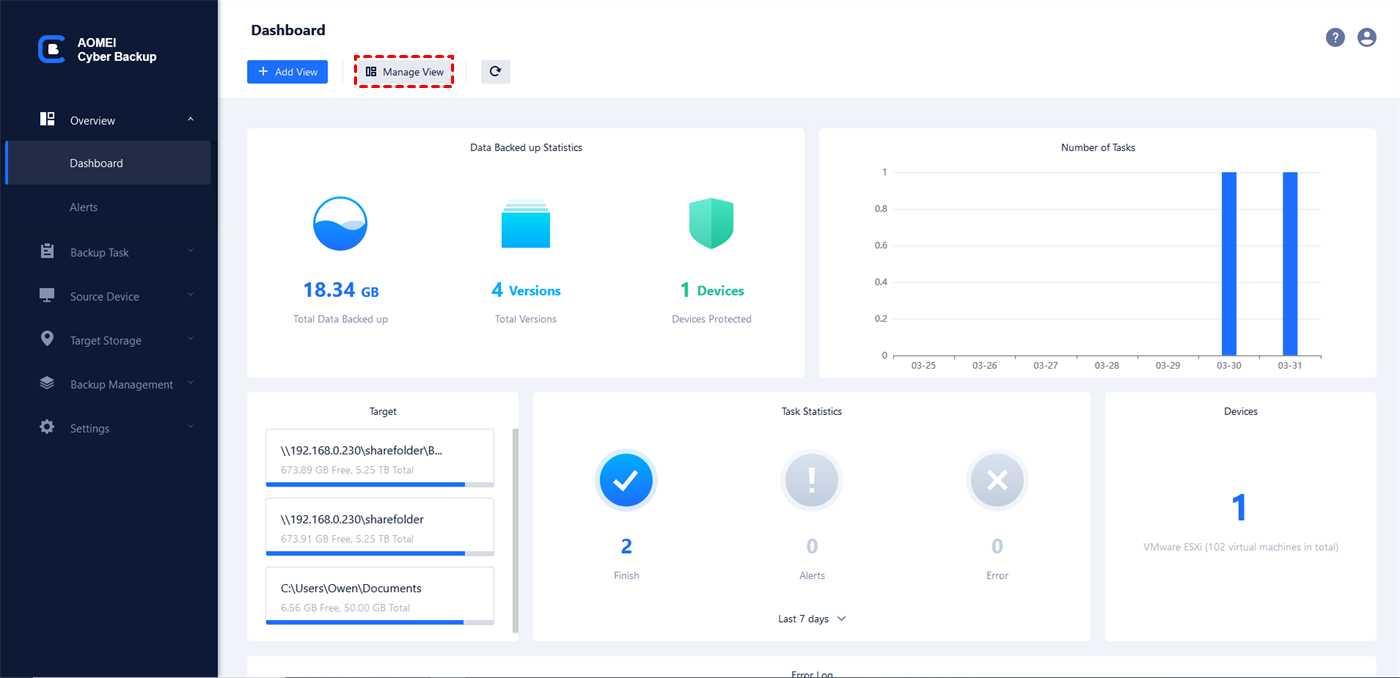
AOMEI Cyber Backup поддерживает VMware ESXi 6.0 и более поздние версии. Вы можете нажать на следующую кнопку, чтобы скачать 30-дневную бесплатную пробную версию.
Простые шаги для пакетного резервного копирования ВМ на сервере vCenter
1. Привязка устройств: Зайдите в веб-клиент AOMEI Cyber Backup, перейдите в Исходное устройство > VMware > Добавить устройство VMware для Добавления vCenter или автономного сервера ESXi. Затем нажмите … > Привязать устройство.

2. Создание резервной задачи: Перейдите в Задача резервного копирования > Создать задачу, и выберите VMware ESXi Backup в качестве Типа резервного копирования.

3. Установите Имя задачи, Устройство, Цель, Расписание и Очистка по необходимости.
- Имя задачи: вы можете изменить имя задачи или использовать имя по умолчанию с порядковым номером.
- Устройство: групповое выбор большого количества ВМ, управляемых сервером vCenter, для централизованного резервного копирования.
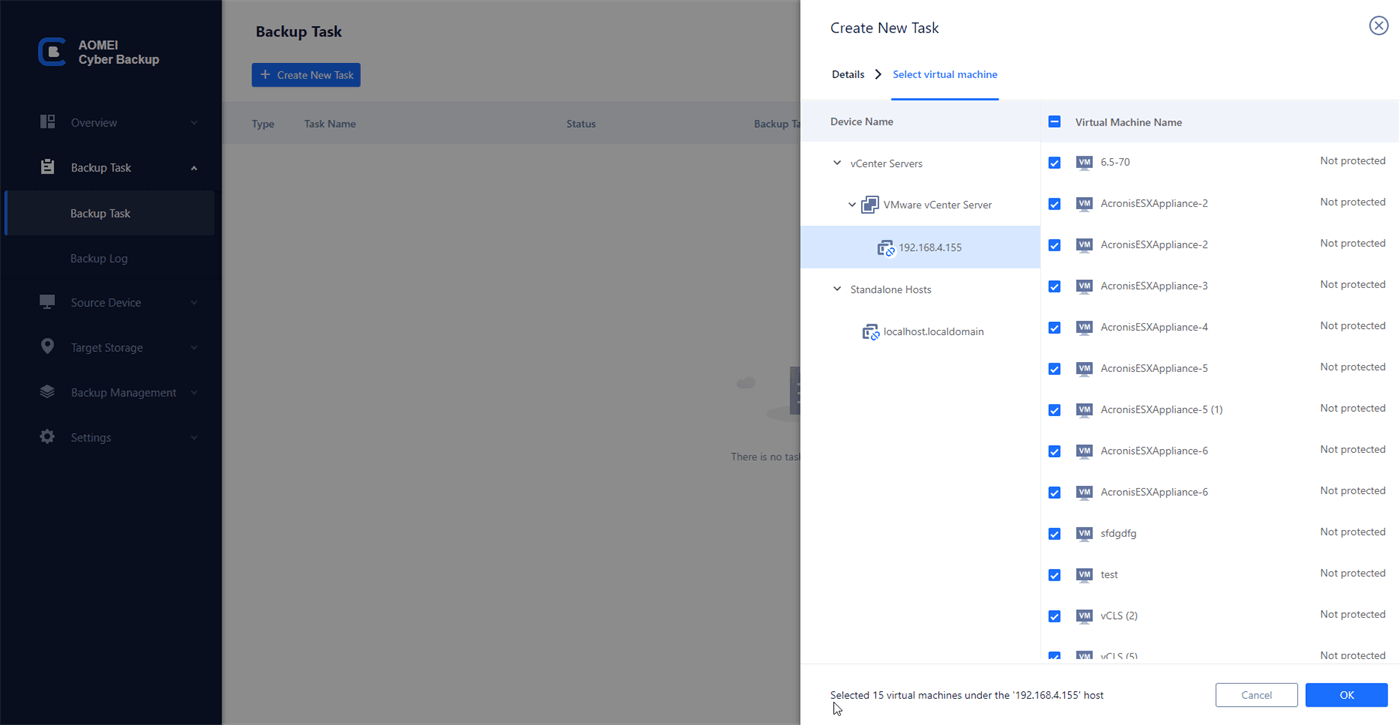
- Цель: выберите, куда производить резервное копирование - на локальный путь или сетевой путь.
- Архивирование: выберите "Архивирование версий резервной копии в Amazon S3" и выберите добавленный Amazon S3.
- Расписание (необязательно): выполнение полной, дифференциальной или инкрементной резервной копии и автоматическое выполнение в соответствии с заданной частотой.
- Очистка (необязательно): автоматическое удаление старых резервных копий, превышающих указанный период хранения.
4. Запуск резервного копирования: нажмите Запустить резервное копирование и выберите Добавить расписание и запустить резервное копирование сейчас или Только добавить расписание.
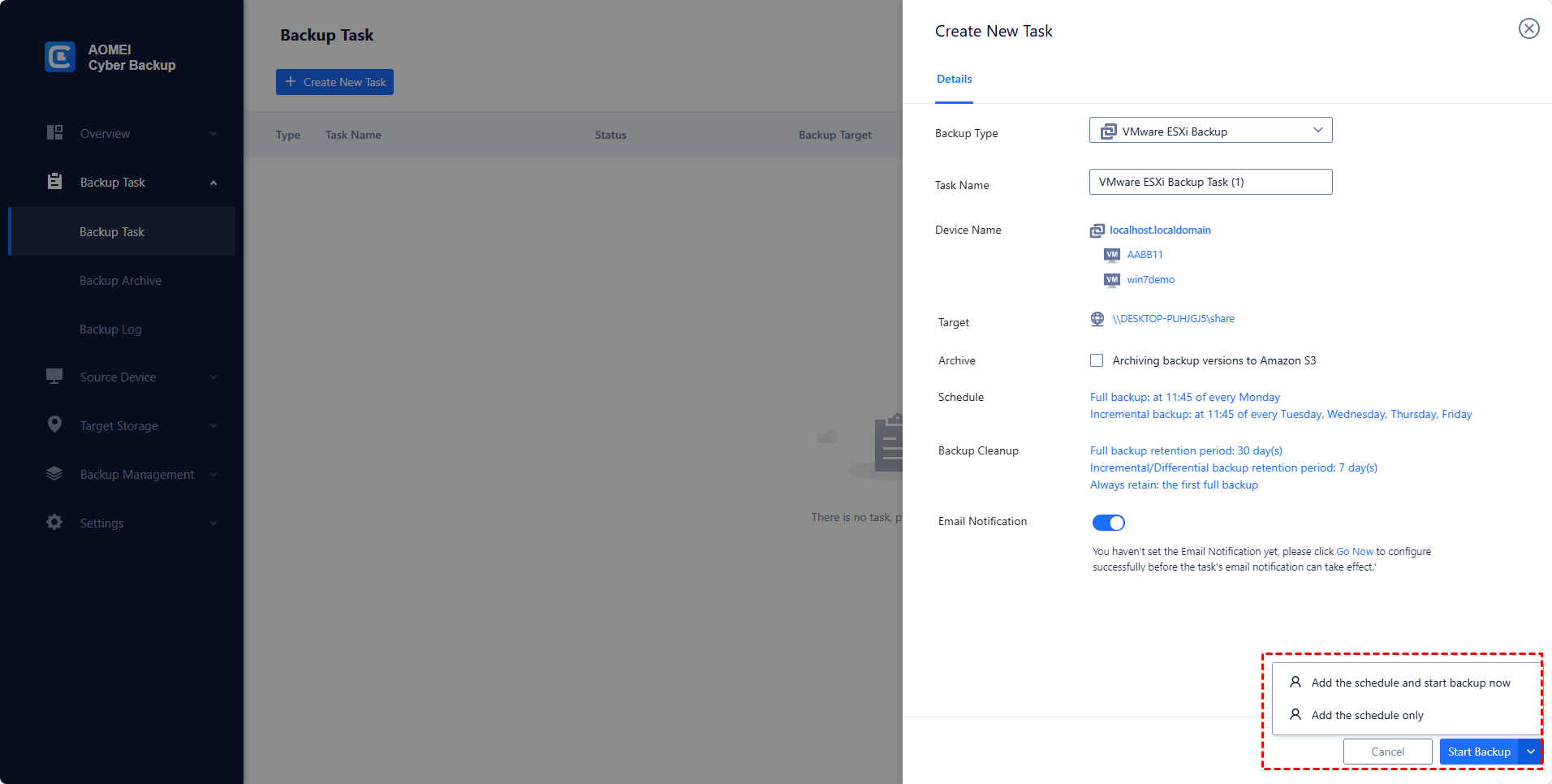
✍Созданные задачи резервного копирования будут перечислены и отслеживаться отдельно для проверки прогресса, изменения расписания и восстановления. При помощи клика на Восстановление в новом местоположении легко создать клон виртуальной машины на том же или другом хранилище/хосте, без переустановки или конфигурации новой ВМ.
Часто задаваемые вопросы по ошибке "в vCenter отсутствует здоровое источниковое подключение"
Вопрос: Какие факторы могут вызывать ошибку "в vCenter отсутствует здоровое источниковое подключение"?
Ответ: Возможные причины включают проблемы с сетевым подключением, сбои в работе сервисов, ошибки конфигурации, ограничения брандмауэра, ограничения ресурсов, проблемы с DNS-разрешением и проблемы с сертификатами.
Вопрос: Можете ли вы предложить bewt практики, чтобы избежать ошибки "в vCenter отсутствует здоровое источниковое подключение"?
A: Регулярно контролируйте состояние сервиса вверх по потоку, поддерживайте обновленный инвентарь сетевых компонентов, внедряйте избыточность, где это возможно, и имейте в наличии всестороннюю план бедственной готовности.
Summary
После обновления вашего виртуального центра вы можете заметить, что виртуальный центр больше не работает должным образом и отображает сообщения об ошибке ненадежного потока данных. Это определенно связано с некоторыми неожиданными параметрами при развертывании виртуального центра. Поэтому в этой статье описаны решения проблемы ненадежности потока данных виртуального центра. Кроме ответа, касающегося сетевых вопросов, в конце статьи также представлено другое решение для устранения ошибки ненадежности потока данных VCSA.
