 AOMEI Cyber Backup



Como corrigir o erro do vCenter: Sem conexão saudável upstream
Você pode encontrar a mensagem de erro 'sem conexão saudável upstream' no vCenter recém-instalado. Você sabe como corrigir esse erro? Aqui estão algumas soluções eficientes para o problema de sem conexão saudável upstream no vCenter.

Por Alex / Atualizado em 04/09/2024


Erro: VMware vCenter Sem Upstream Saudável
“Sem upstream saudável” é um erro de software que impede o funcionamento de um aplicativo. Após a instalação ou atualização para o vCenter Server Appliance (VCSA 7.0 Update3), ao acessar a URL da interface de usuário do vCenter (https://vcenter:443/ui), você pode encontrar o erro: sem upstream saudável. Isso ocorre devido a alguns parâmetros/bugs inesperados durante a implantação do vCenter.
Você pode acessar a Interface de Gerenciamento do vCenter Server Appliance na porta 5480 e verificar os serviços. Se todos os serviços estiverem marcados como saudáveis, mas você ainda não conseguir acessar o cliente da web, será necessário alterar as configurações de rede na Interface de Gerenciamento do vCenter Server Appliance.
Neste artigo, vou focar no erro sem upstream saudável do vCenter e fornecer passos detalhados para corrigi-lo.
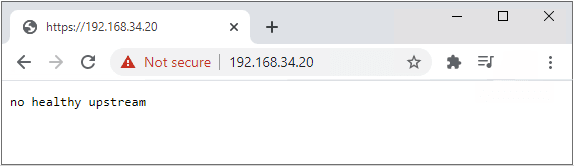
Como Corrigir o Erro Sem Upstream Saudável no vCenter 7
Antes de fazer qualquer alteração no appliance do vCenter, você deve fazer backup do vCenter ou tirar um snapshot. Você pode configurar as configurações de endereço IP de DHCP para estático com os seguintes passos. Tente corrigir o erro sem upstream saudável do vCenter:
☞ Pare o vCenter e reinicie o serviço
☞ Atualize sua máquina virtual
☞ Altere as configurações no vCenter
☞ Escolha uma opção de compatibilidade de hardware mais antiga
🚩 Processo para corrigir o erro sem upstream saudável no vCenter 7.0:
1. Faça login no portal vami do VMware Server Managment com a porta 5480, vá para Rede e você verá que o endereço IP está configurado como DHCP mesmo se você tiver configurado como estático.
2. Clique em EDITAR no canto superior direito.
3. Na seção Editar Configurações, altere a opção de Obter configurações IPv4 automaticamente para Inserir configurações IPv4 manualmente e clique em Avançar.
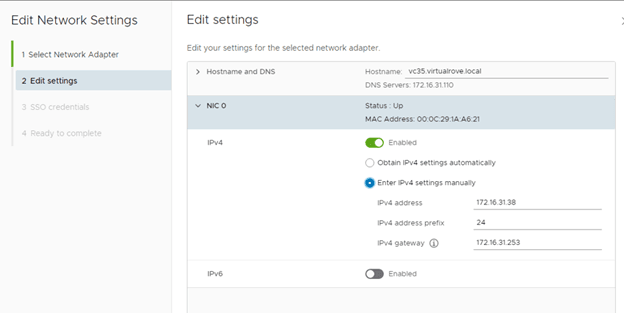
4. Insira o nome de usuário e senha para as credenciais SSO.
5. Revise as configurações e marque a caixa de seleção para confirmar que você fez backup do seu servidor vCenter e desregistrou extensões antes de continuar com a configuração de rede.
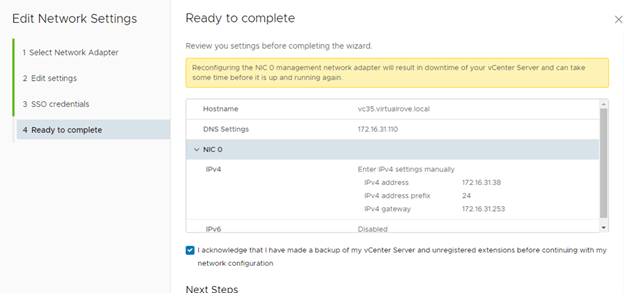
Ao mesmo tempo, verifique os Próximos Passos depois que as configurações de rede forem configuradas com sucesso.
1. Todos os plug-ins implantados precisarão ser registrados novamente.
2. Todos os certificados personalizados precisarão ser regenerados.
3. O vCenter HA precisará ser reconfigurado.
4. O link híbrido com o servidor Cloud vCenter precisará ser recriado.
5. O Active Directory precisa ser reunido.
6. Clique em Finalizar.
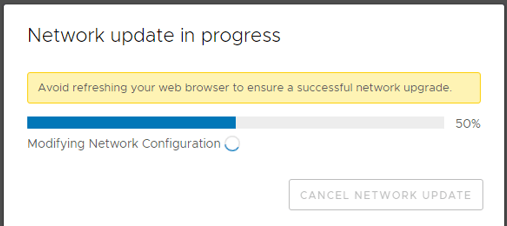
Depois que a atualização estiver 100% concluída, feche a janela e volte para a Interface de Gerenciamento do VMware vCenter Server Appliance para testar.
Se você quiser alterar a mesma configuração de GUI usando o SSH do vCenter Server, abra o shell e altere DHCP=não no arquivo /etc/systemd/network/10-eth0.network.
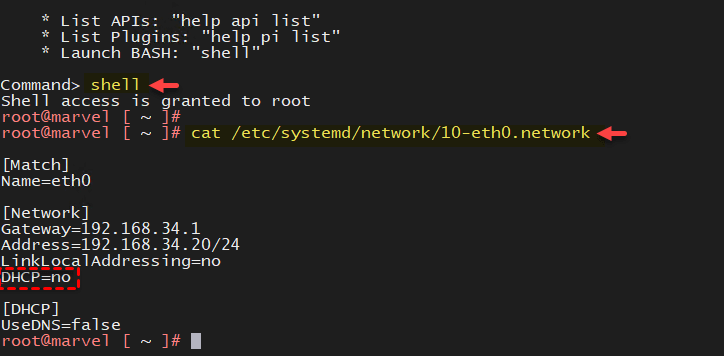
🚩 Respostas sugeridas para o erro "vCenter no healthy upstream":
Além de verificar as configurações de rede, abaixo você também pode conferir as respostas sugeridas para o erro "vCenter no healthy upstream".
- Verifique a validade de cada certificado no servidor vCenter
- Atualize a versão do hardware VMware e escolha o sistema operacional correto para o vCenter
✍*Nota: Tire um snapshot da máquina virtual do vCenter Server antes de atualizar a versão do hardware, pois essa não é uma tarefa reversível para versões anteriores.
- Desligue o vCenter >> clique com o botão direito na VM >> Compatibilidade >> Atualizar Compatibilidade da VM.
- Clique com o botão direito no vCenter e escolha Editar configurações >> Opções da VM >> Opções Gerais >> Selecione VMware Photon OS.
- Verifique o DNS (você deve conseguir resolver nomes FQDN a partir do vCenter).
- Verifique o NTP (o horário deve estar sincronizado e correto entre os hosts ESXi e o servidor vCenter).
Se todos os serviços que estão configurados para iniciar automaticamente estiverem em execução sem erros ou avisos, o erro está resolvido. Agora você sabe como corrigir o erro de nenhum upstream saudável VCSA?
*Como mencionamos, você deve fazer um backup completo do VCSA. Enquanto isso, é necessário fazer backup das VMs VMware para evitar perda de dados devido a tarefas reversíveis.
[Preparação para Upgrade] Soluções de Backup para Ambientes de vCenter
O VCSA é uma plataforma oficial muito conveniente para gerenciar centralmente ambientes virtuais ESXi e um grande número de VMs. No entanto, o vCenter não oferece backup direto de máquina virtual, então quanto maior for seu ambiente de gerenciamento do vCenter e mais dados você tiver, mais necessário será uma solução de backup profissional e fácil.
Optar por uma ferramenta de backup profissional oferece maior eficiência em comparação com a dependência apenas de recursos incorporados. Aqui, gostaria de apresentar um software de backup VMware centralizado - AOMEI Cyber Backup.
Ele automatiza o processo de backup de várias VMs VMware ESXi gerenciadas pelo vCenter Server. Ao adicionar diretamente sua conta de vCenter Server, ele pode concluir o backup sem agente de todas as máquinas virtuais ESXi, o que economiza muito tempo de backup e simplifica o processo.
✦ Backup sem Agente: criar backup completo e independente em nível de imagem para VMs VMware ESXi.
✦ Backup de VM Fácil: backup em lote de grande número de VMs gerenciadas pelo vCenter Server ou várias VMs em um host ESXi independente.
✦ Múltiplas Opções de Armazenamento: backup em destinos locais ou compartilhados em rede.
✦ Arquivo na Nuvem: fazer uma cópia de backup em armazenamento em nuvem, como Amazon S3.
✦ Execução Automatizada: criar agendamentos de backup para automatizar backups diários, semanais ou mensais.
✦ Restauração de VM Completa: restaurar VMs imediatamente disponíveis a partir de quaisquer pontos de restauração selecionados.
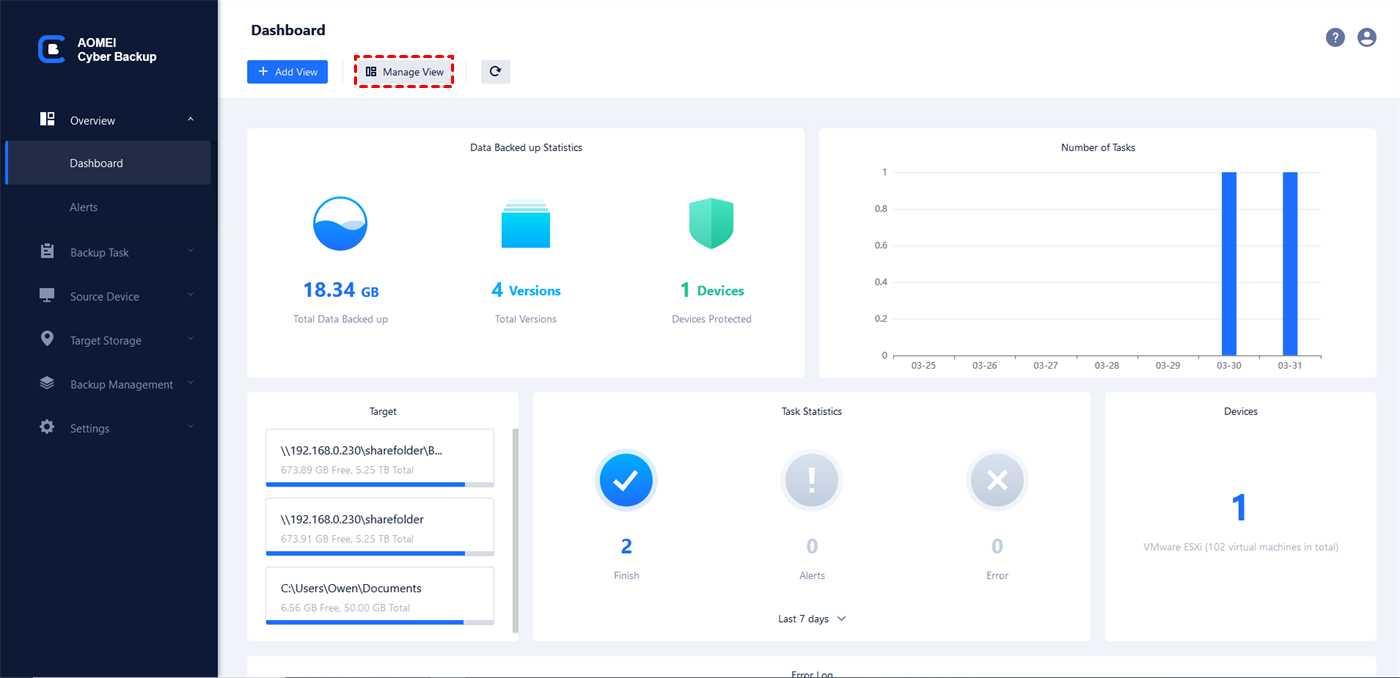
O AOMEI Cyber Backup suporta VMware ESXi 6.0 e versões posteriores. Você pode clicar no botão a seguir para baixar a versão de avaliação gratuita de 30 dias.
Passos Fáceis para Fazer Backup em Lote de VMs no Servidor vCenter
1. Vincular Dispositivos: Acesse o cliente web do AOMEI Cyber Backup, navegue até Dispositivo de Origem > VMware > Adicionar Dispositivo VMware para Adicionar vCenter ou Host ESXi Autônomo. Em seguida, clique em … > Vincular Dispositivo.

2. Criar Tarefa de Backup: Navegue até Tarefa de Backup > Criar Nova Tarefa, e selecione Backup VMware ESXi como o Tipo de Backup.

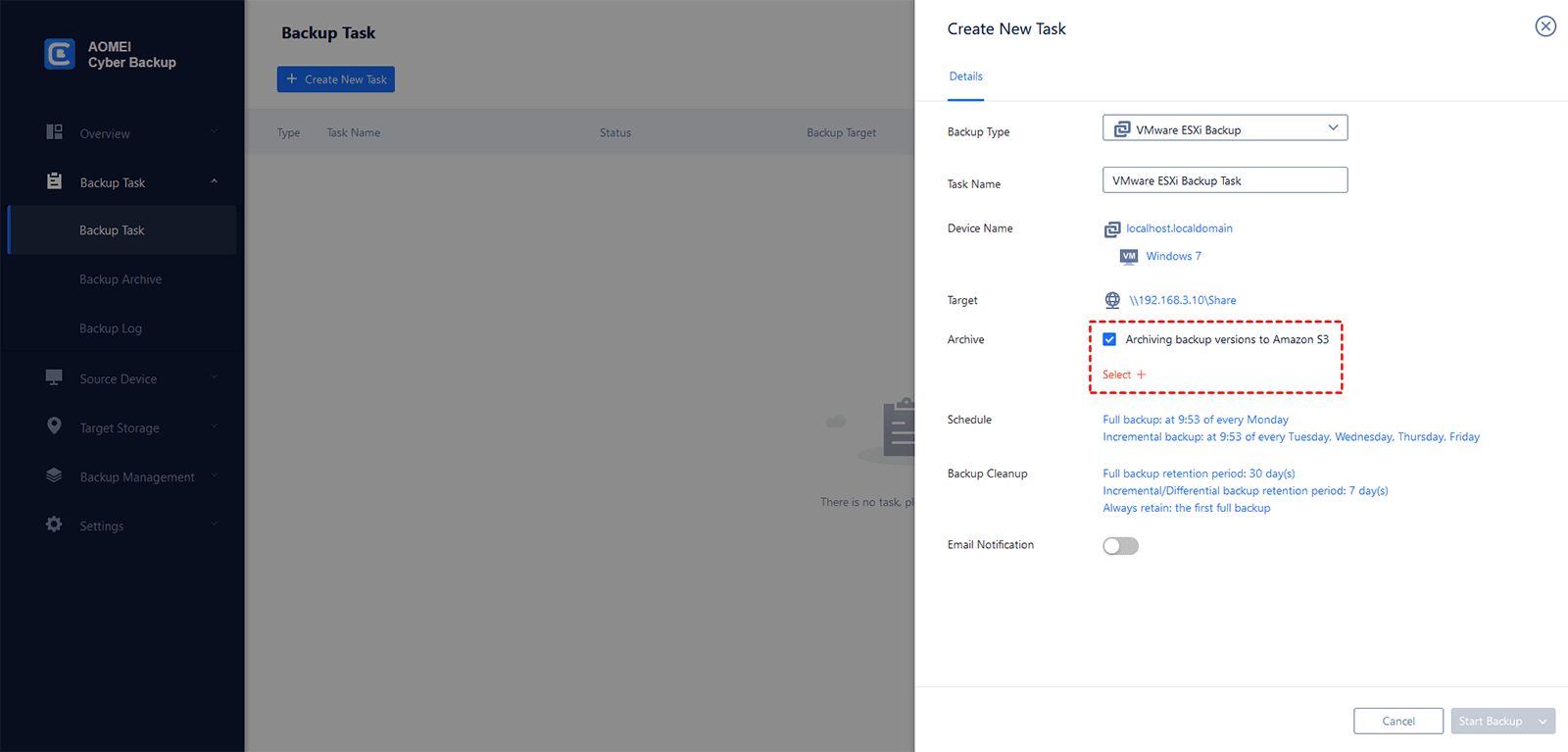
3. Configure Nome da Tarefa, Dispositivo, Destino, Programação e Limpeza conforme necessário.
- Nome da Tarefa: você pode alterar o nome da tarefa ou usar o nome padrão com um ordinal.
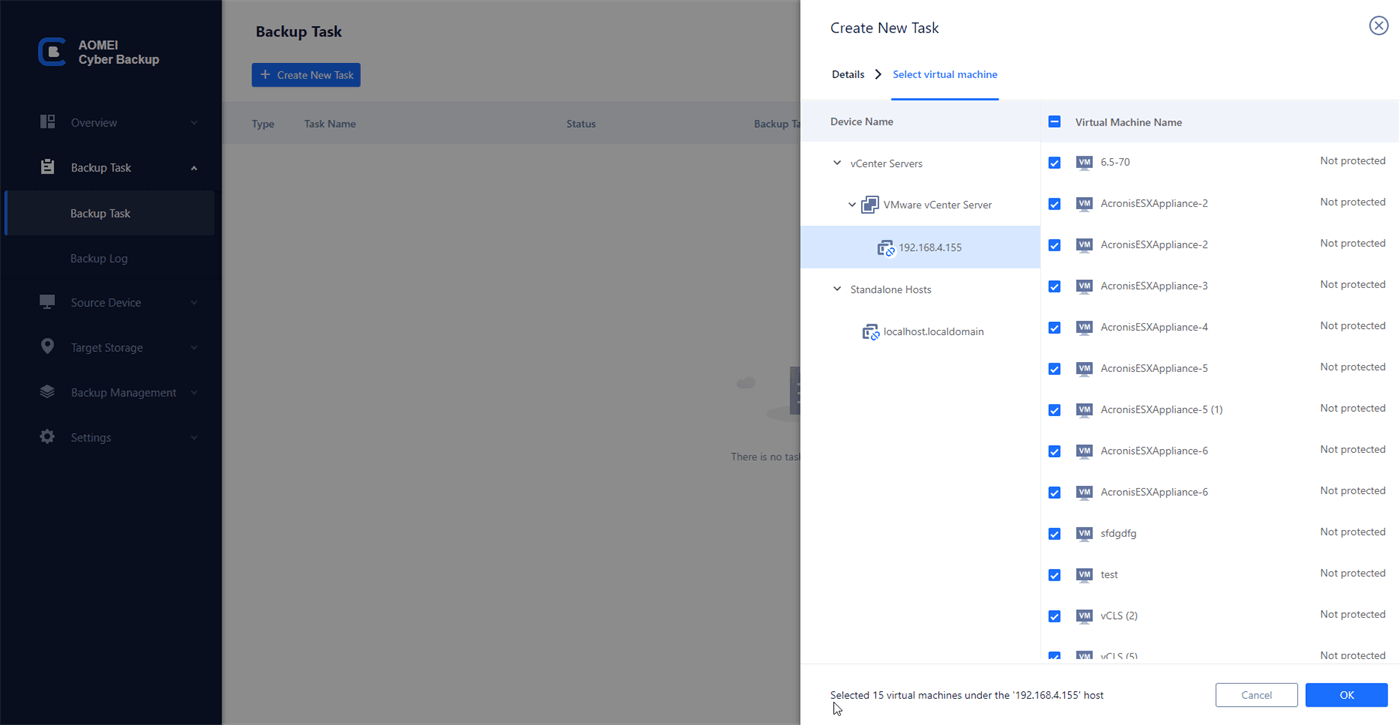
- Dispositivo: selecione em lote um grande número de VMs gerenciadas pelo Servidor vCenter para backup centralizado.
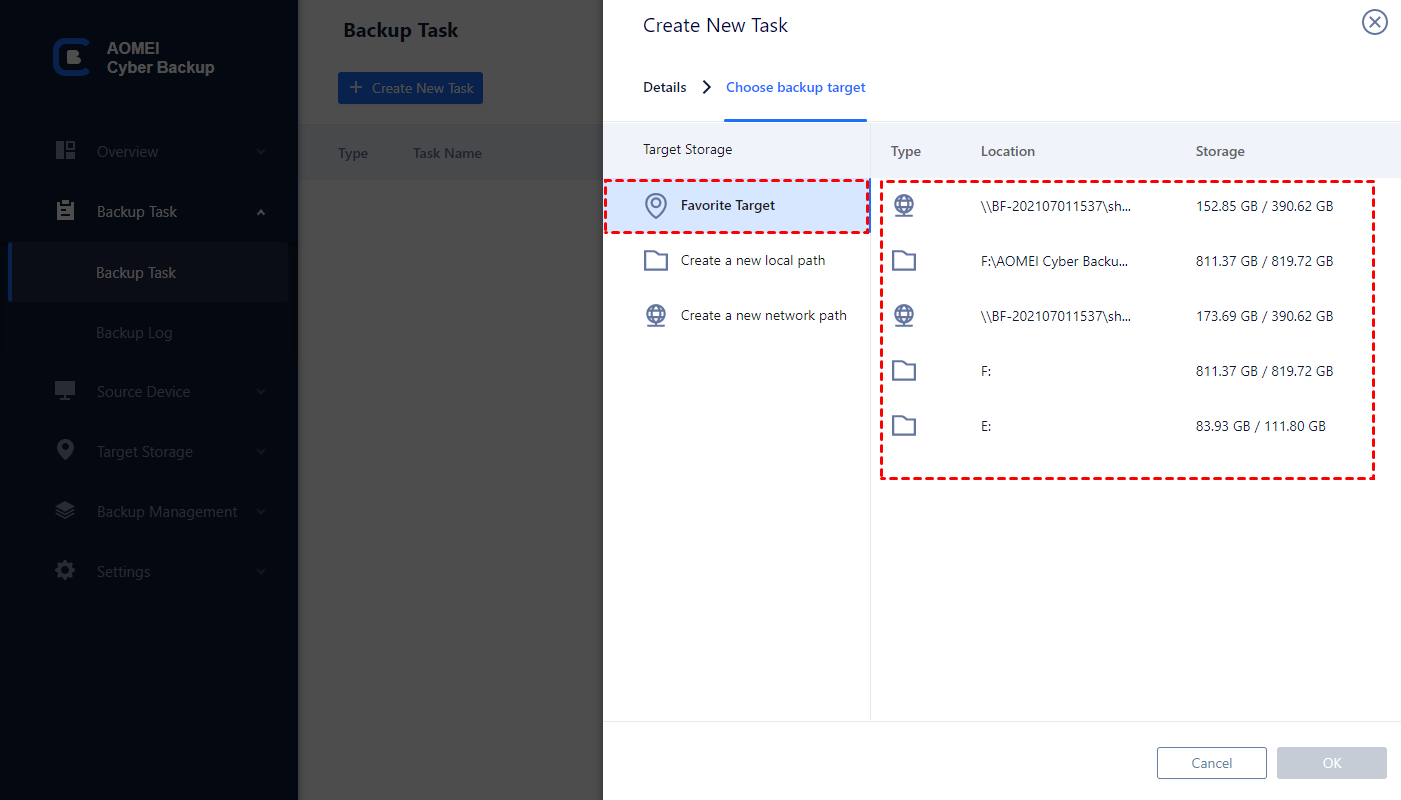
- Destino: selecione para fazer backup em um local local ou em um caminho de rede.
- Arquivo: marque "Arquivar versões de backup para Amazon S3" e escolha o Amazon S3 adicionado.
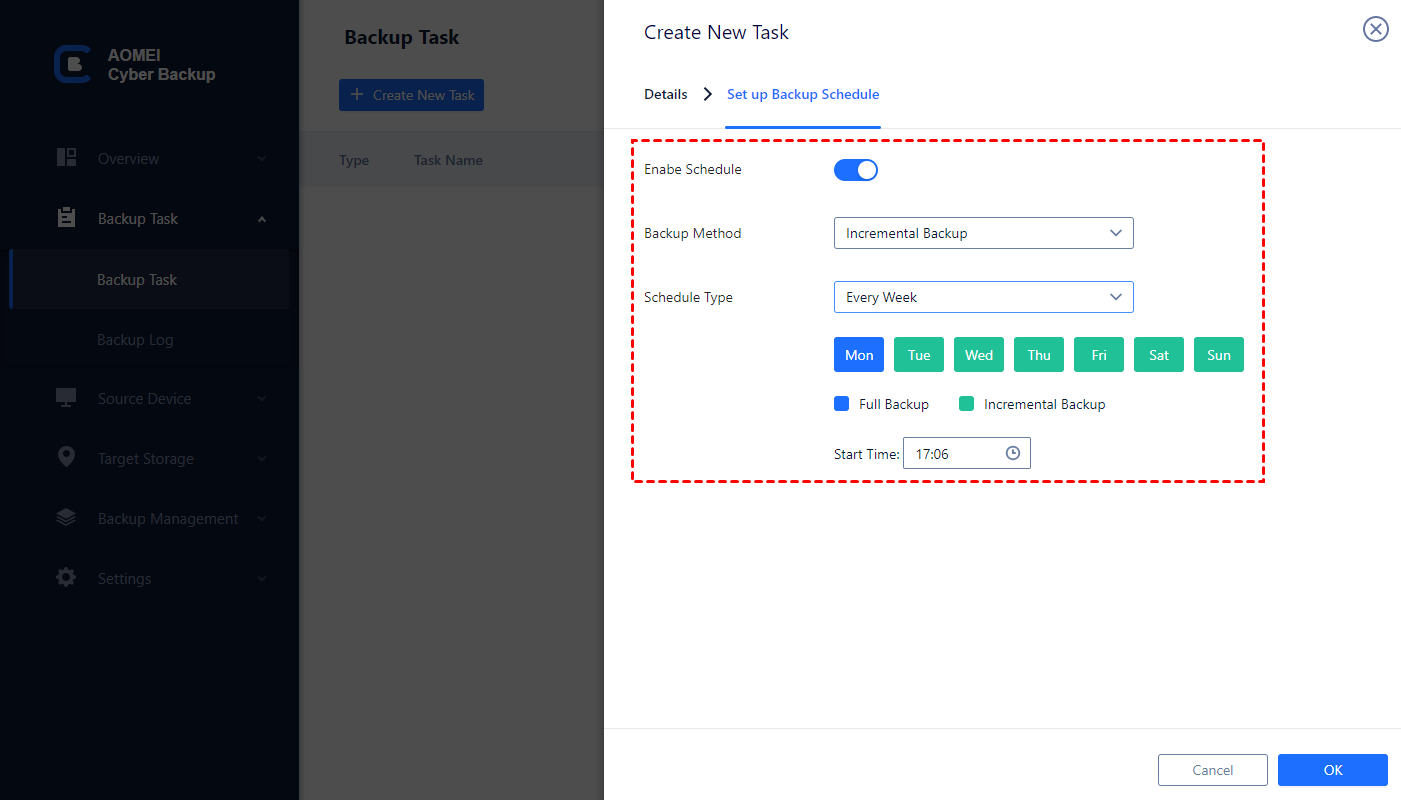
- Agendar (opcional): realizar backup completo, diferencial ou incremental e automatizar a execução de acordo com a frequência especificada.
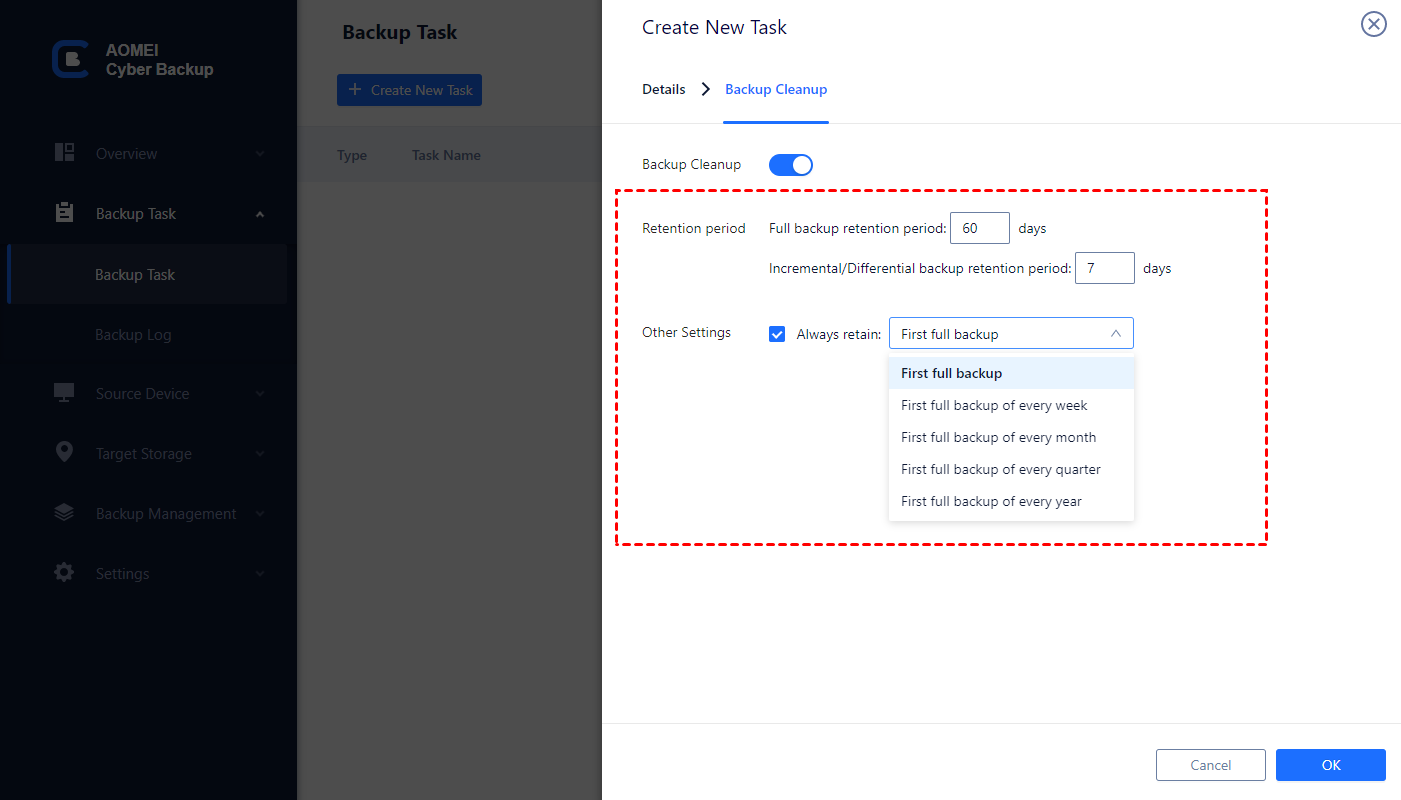
- Limpeza (opcional): excluir automaticamente as cópias de backup antigas que excedem o período de retenção especificado.
4. Executar Backup: Clique em Iniciar Backup e selecione Adicionar o agendamento e iniciar backup agora, ou Adicionar apenas o agendamento.
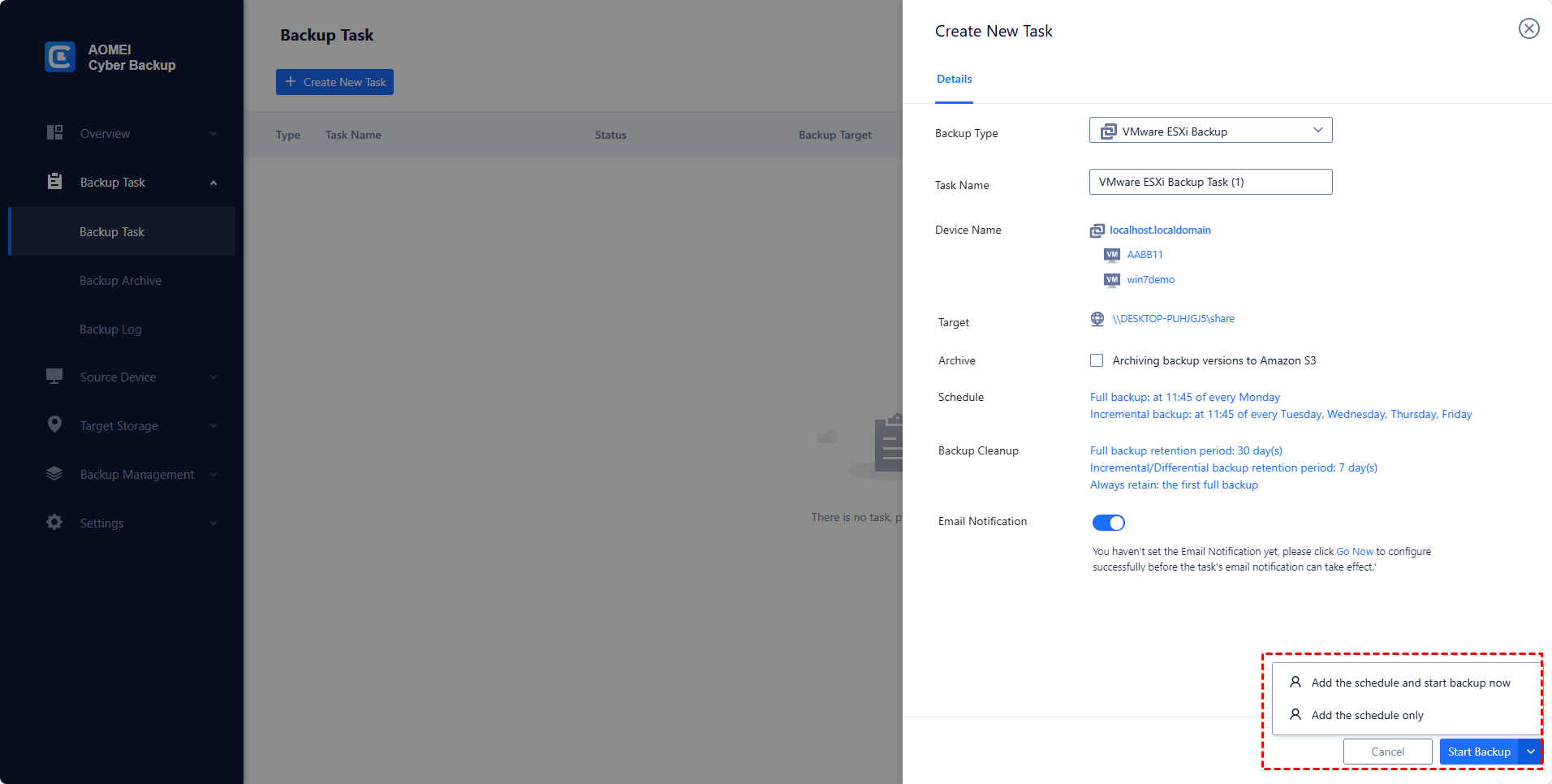
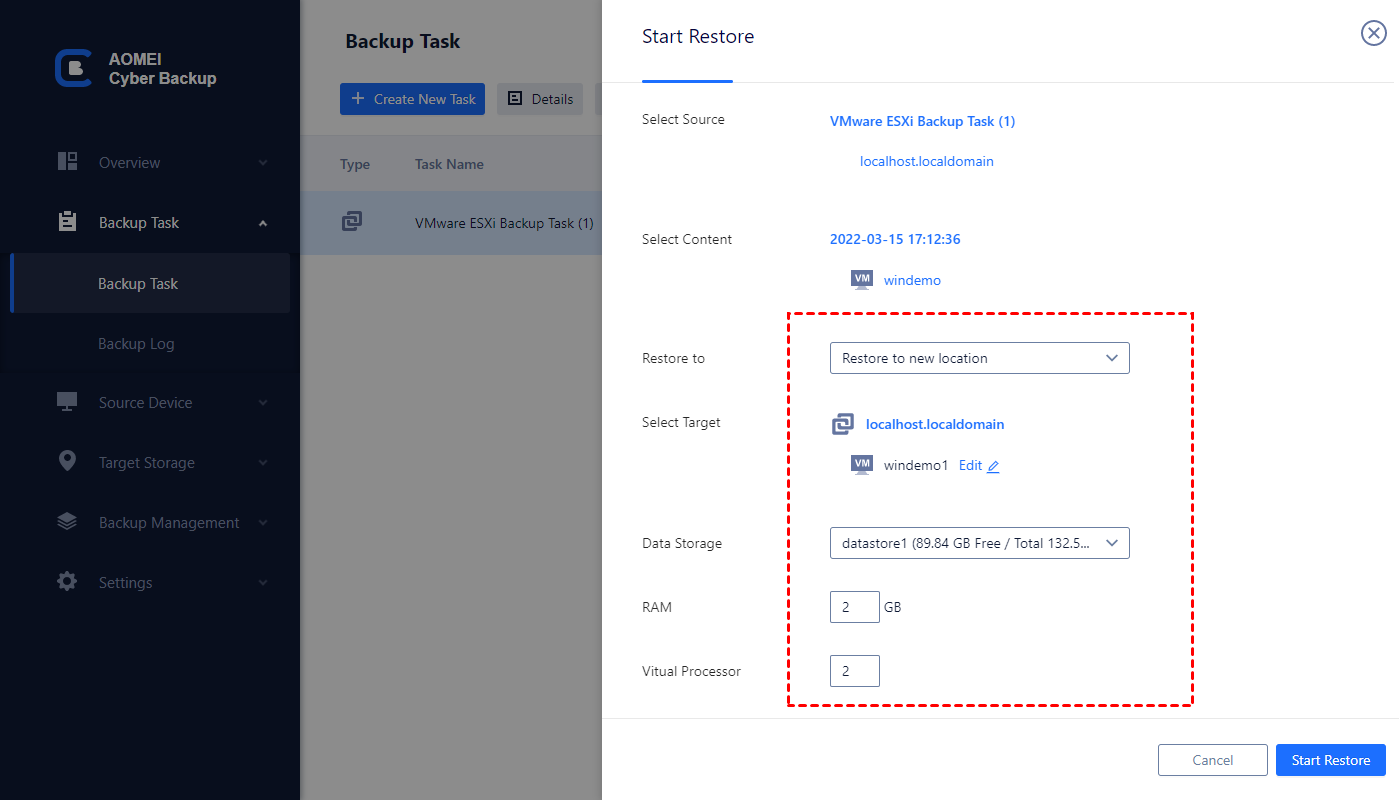
✍As tarefas de backup criadas serão listadas e monitoradas separadamente, para verificação de progresso, alteração de agendamento e restauração. É fácil criar um clone de uma máquina virtual no mesmo ou em outro datastore/host, sem reinstalar ou configurar uma nova VM, clicando em Restaurar em nova localização.
Perguntas frequentes relacionadas ao erro "vCenter No Healthy Upstream"
P: Quais fatores podem desencadear o erro "no healthy upstream" no vCenter?
R: Possíveis causas incluem problemas de conectividade de rede, interrupções de serviço, configurações incorretas, restrições de firewall, restrições de recursos, problemas de resolução DNS e problemas relacionados a certificados.
P: Você pode sugerir as melhores práticas para evitar o erro "no healthy upstream"?
A: Monitore regularmente a saúde dos serviços upstream, mantenha um inventário atualizado dos componentes de rede, implemente redundância quando viável e tenha um plano abrangente de recuperação de desastres em vigor.
Resumo
Após atualizar seu appliance vCenter, você pode observar que o vCenter não está funcionando corretamente e exibe mensagens de erro de conexão não saudável. Isso certamente ocorre devido a alguns parâmetros inesperados durante a implantação do vCenter. Portanto, este artigo descreve as soluções para o caso de o vCenter não apresentar conexão saudável. Além da solução de problemas de rede, também é apresentada outra solução para corrigir o erro de conexão não saudável do VCSA no final do artigo.
