 AOMEI Cyber Backup



Preciso de outra licença do Windows para uma máquina virtual
Você precisa de outra licença para uma máquina virtual? Leia a postagem, você saberá a resposta. Também ajudamos você a escolher uma licença adequada para sua VM e orientamos sobre como instalar o Windows em uma VM.

Por Amelia / publicado em 15/01/2025


Usuário do Reddit: Eu preciso de outra licença do Windows para cada máquina virtual?
Sou novo no VMWare e quero configurar três máquinas virtuais separadas em um servidor. Então, estou apenas me perguntando se eu preciso ter uma licença diferente para cada máquina virtual. Posso executar o Windows em uma máquina virtual sem uma licença?
- Pergunta do reddit.com
Eu preciso de outra licença do Windows para uma máquina virtual?
Em um ambiente virtual, quando você cria uma nova máquina virtual e instala o Windows como sistema convidado, você pode se perguntar "Eu preciso de outra licença do Windows para VMware ou Hyper-V?"
A resposta é SIM. Cada máquina virtual que executa o sistema Windows requer sua própria licença. Isso ocorre porque a Microsoft trata as máquinas virtuais como instâncias separadas de um sistema operacional, sendo necessário ter um número de licenças correspondente ao número de processadores e núcleos de processador.
Se você utilizar a mesma licença do seu PC para uma máquina virtual, será exibida a mensagem "Esta chave do produto está sendo usada em outro PC". Por exemplo, se você exportar uma máquina virtual ou realizar uma conversão P2V, o Windows reconhecerá que o hardware virtual é diferente, exigindo a ativação de outra licença para a máquina virtual.

Tipos de licenças do Windows: como escolher a licença adequada para VMs
A Microsoft oferece uma variedade de tipos de licenças do Windows, incluindo licenças OEM, licenças de varejo e licenças corporativas. O tipo de licença do Windows que você precisa depende do uso da VM. Abaixo estão algumas licenças específicas e listamos algumas diferenças entre elas para ajudá-lo a considerar cuidadosamente os termos da licença e o cumprimento das regras ao tomar uma decisão.
Licença OEM (Original Equipment Manufacturer).
Com uma licença OEM, o Windows está vinculado diretamente ao hardware em que foi carregado pelo fabricante. Uma licença OEM geralmente vem pré-instalada em um novo computador Windows dos fabricantes.
► Recursos:
1. Vinculado ao hardware: Esta licença está bloqueada para o dispositivo específico em que foi originalmente instalada e não pode ser transferida para outro computador ou máquina virtual.
2. Custo mais baixo: As licenças OEM geralmente têm um preço menor do que as licenças de varejo porque são vendidas em grandes quantidades para fabricantes.
► Caso de uso:
Ideal para usuários que adquirem novo hardware e não têm planos de atualizar ou transferir o sistema operacional para outra máquina. Portanto, provavelmente não é adequado para a maioria dos usuários de máquinas virtuais.
Licença de varejo
Uma licença de varejo é adquirida por indivíduos diretamente da Microsoft online ou em uma loja de computadores física.
► Recurso de transferência: Uma licença de varejo pode ser transferida de um dispositivo para outro, desde que esteja ativa em apenas uma máquina Windows (física ou virtual) por vez.
► É um pouco mais cara do que a licença de OEM.
► Caso de uso: Se você não precisa equipar muitas máquinas virtuais e precisa da flexibilidade de mover o sistema operacional para uma nova máquina virtual, uma licença de varejo pode ser a melhor opção para você.
Licença Enterprise
Licenças Enterprise são projetadas para empresas e grandes organizações que precisam gerenciar várias máquinas. Geralmente, essas licenças são vendidas por meio de acordos de licenciamento por volume
►Recursos:
1. As licenças Enterprise permitem que as empresas implantem o sistema operacional Windows em várias máquinas com uma única compra, muitas vezes com desconto.
2. Recursos avançados. As edições Enterprise do Windows (como Windows 10/11 Enterprise) oferecem recursos avançados como BitLocker, AppLocker e ferramentas de segurança mais abrangentes, além de recursos de gerenciamento centralizado, como Política de Grupo e integração com o Active Directory.
►Caso de uso: Se você é de uma empresa de médio ou grande porte que pode precisar instalar várias máquinas virtuais com Windows, as licenças Enterprise são mais recomendadas.
Como licenciar uma máquina virtual do Windows 10/11
Você pode procurar pelo item Ajuda e Suporte no menu Iniciar, o qual permite encontrar informações específicas sobre ativação do sistema operacional Windows 10/11. Caso não encontre nenhuma informação, significa que você não possui uma licença legítima do Windows. Nesse caso, a única solução é adquirir outra chave do produto utilizada para a máquina virtual Windows.
Esta parte aborda os passos para adicionar uma licença do Windows ao VMware ESXi e ao Workstation.
Nota: Instale o VMware Tools na máquina virtual antes de ativar o Windows. O VMware Tools mantém o registro das chaves de ativação. Sem o VMware Tools instalado, você precisa reativar o Windows cada vez que iniciar a máquina virtual.
1. No VMware ESXi, após criar uma máquina virtual, você precisa inserir a licença para ativar o Windows.
Nota: Você também pode adicionar uma licença do Windows para máquina virtual Hyper-V seguindo o assistente de instalação oficial.
2. No VMware Workstation, você pode adicionar uma chave do produto do Windows ao criar uma nova máquina virtual.
Se você deseja instalar um sistema operacional posteriormente, pode acessar a tela principal do VMware Workstation e selecionar Ajuda >> Inserir uma Chave de Licença.
Após adicionar uma licença para a máquina virtual do Windows, você pode desfrutar dos benefícios do sistema operacional. No entanto, você deve saber que não existe um sistema operacional totalmente seguro. Especialmente para empresas, a máquina virtual armazena arquivos valiosos e software importante. Quando há queda do sistema ou outros desastres imprevisíveis, seus dados críticos podem ser perdidos ou se tornarem permanentemente inacessíveis. Portanto, o backup é tão importante para qualquer tamanho de negócio.
Importante: Proteja os dados da VM de forma segura com o AOMEI Cyber Backup
Para simplificar o processo de backup de VMs, você pode confiar no AOMEI Cyber Backup - um software gratuito de backup de VMs. Ele oferece uma maneira segura e fácil de fazer backup centralizado de máquinas virtuais VMware e Hyper-V para locais seguros - caminho local, unidade externa, unidade NAS, compartilhamento de rede, etc. E restaurar rapidamente o ambiente virtualizado.
Com o AOMEI Cyber Backup, você pode se beneficiar dos seguintes recursos.
Permanente Grátis: sem limite de tempo para a Edição Gratuita do AOMEI Cyber Backup.
Suporte ao ESXi Gratuito: suporte tanto para as versões pagas quanto gratuitas do VMware ESXi.
Centralizado e Fácil de Usar: Backup em lote para todas ou várias VMs em uma interface intuitiva, para que os administradores de backup possam lidar facilmente com o backup e a restauração de VMs.
Automatizar o Backup de VM: Agendar o backup de VMs com estratégias flexíveis de backup e executar as tarefas de backup automaticamente, o que reduz erros humanos e protege sempre os dados da VM continuamente.
Recuperação em um Ponto no Tempo: Restaurar toda a VM a partir de qualquer ponto, sem necessidade de reinstalação e configuração complicadas.
Downtime Mínimo: Oferecer backup a quente para fazer backup da VM enquanto está em execução e velocidade rápida de recuperação de dados para reduzir significativamente o tempo de inatividade da VM, evitando perdas financeiras devido a interrupções comerciais.
Clique no botão abaixo para baixar e usar o AOMEI Cyber Backup gratuitamente:
* Você pode escolher instalar esse software de backup de VM em um sistema Windows ou Linux.
Backup gratuito e seguro de várias máquinas virtuais:
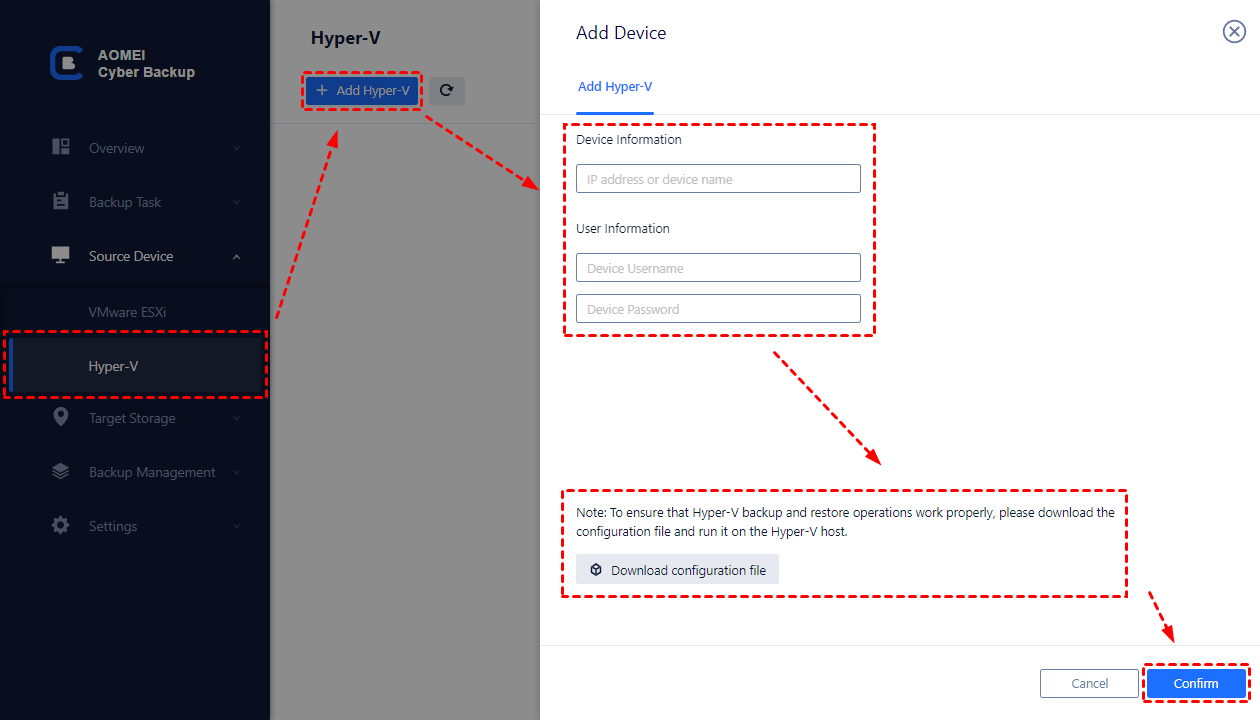
Passo 1. Instale e execute o AOMEI Cyber Backup em um computador Windows ou Linux. Clique em Dispositivo de Origem na janela esquerda > Clique em VMware ou Hyper-V > Em seguida, insira as informações do host para adicionar máquinas virtuais.
Passo 2. Clique em Tarefa de Backup >> Criar Nova Tarefa.
Passo 3. No assistente aberto, programe o backup da VM da seguinte forma.
• Escolha o backup VMware ESXi ou o backup Hyper-V como Tipo de Backup.
• Na seção Nome do Dispositivo, selecione as máquinas virtuais no host para realizar o backup simultaneamente.
• Na seção Destino, de acordo com a regra de backup 3-2-1, você pode armazenar os backups de VM em vários lugares, como destinos locais, compartilhamento de rede, dispositivos NAS, protegendo assim seus dados de VM.
• Na seção Agendamento, selecione métodos de backup completo/incremental/diferencial e especifique a frequência do backup por data/semana/mês.
Passo 4. Clique no botão Iniciar Backup para iniciar a tarefa de backup.
Para realizar a recuperação de dados, você pode clicar no ícone de 3 pontos e clicar em Restaurar na tela principal sem qualquer configuração complexa.
✍ Enquanto a Edição Gratuita cobre a maioria das necessidades de backup de VMs, você também pode fazer o upgrade para a Edição Premium para desfrutar de:
✦ Backup em Lote de VMs: Faça backup em lote de grande quantidade de VMs gerenciadas pelo servidor vCenter ou hosts ESXi independentes.
✦ Limpeza de Backup: Configure uma política de retenção para excluir automaticamente os arquivos antigos de backup e economizar espaço de armazenamento.
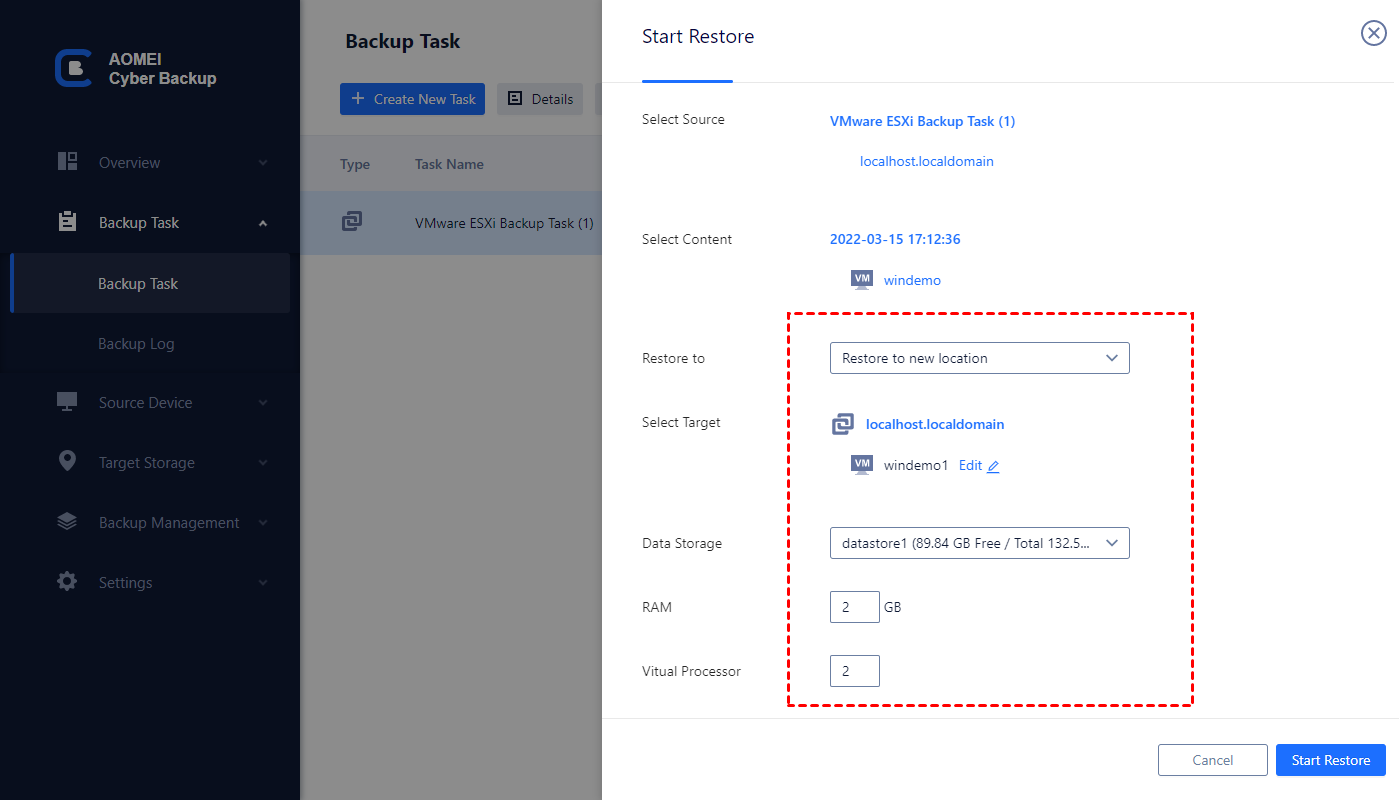
✦ Restauração para um novo local: Faça facilmente um clone de uma máquina virtual no mesmo datastore/host ou em outro local, sem reinstalar nem configurar uma nova VM.
Resumo
Agora você pode ter a resposta para "Preciso de outra licença do Windows para uma máquina virtual". Assim como máquinas físicas, máquinas virtuais executando qualquer versão do Windows requerem licenças válidas. Não importa se você cria uma nova VM ou migra um PC para máquina virtual, você precisará de outra licença do Windows para a máquina virtual.
Após implantar seu ambiente de VM, não se esqueça de fazer backup de suas máquinas virtuais usando o AOMEI Cyber Backup para evitar perda de dados. Como uma solução de backup empresarial robusta, o AOMEI Cyber Backup também pode ajudá-lo
