 FastRecovery


Corrigir Erro "WinFR Requer Privilégios de Administrador Para Executar" em 3 Formas
Encontre três soluções para corrigir o erro "WinFR requer privilégios de administrador para executar" para ajudá-lo a usar a Recuperação de Arquivos do Windows corretamente neste tutorial.

Por Cooper / Publicado em 05/11/2024


Erro do WinFR: WinFR requer privilégios de administrador para ser executado
O Windows File Recovery (abreviado como WinFR) é uma ferramenta gratuita de linha de comando lançada pela Microsoft em 2020. Para o Windows 10 e versões mais recentes, é conveniente para os usuários recuperarem arquivos excluídos de HDD/SSD/cartões de memória/discos rígidos externos usando o Windows File Recovery. Você pode instalar o WinFR na Microsoft Store. O Windows File Recovery suporta sistemas de arquivos NTFS, ReFS, FAT e exFAT.
No entanto, devido ao uso de comandos, nem todos conseguem utilizar o WinFR corretamente, especialmente aqueles que não estão familiarizados com comandos do Windows. Existem diversos erros ao utilizar o WinFR. Ao executar o WinFR no computador, você pode perceber que a janela de comando exibe o erro "WinFR requer privilégios de administrador para ser executado. Por favor, tente novamente em um terminal com privilégios de administrador". Leia o seguinte para aprender três maneiras de corrigir esse problema.
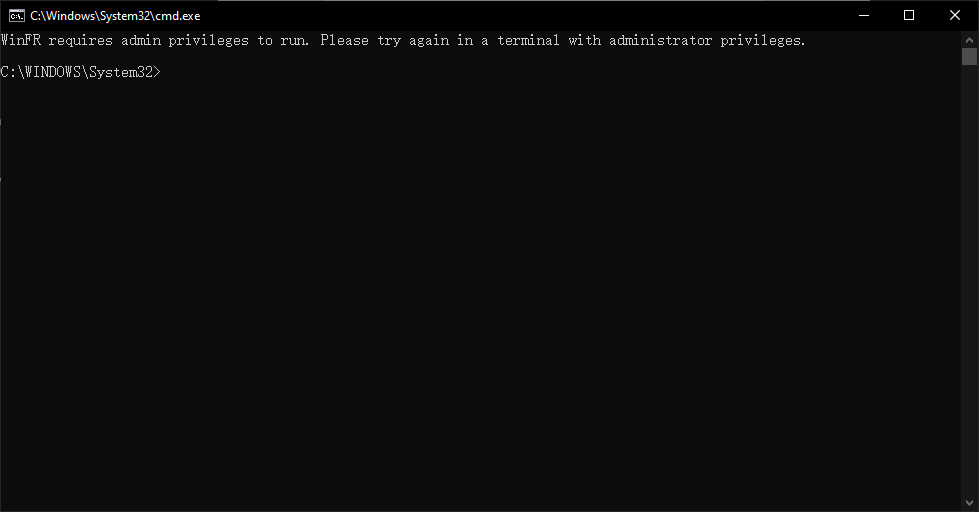
Quatro soluções para corrigir o erro do Winfr.exe
Além da exclusão acidental de arquivos, o aplicativo Windows File Recovery é útil em várias situações, como quando um usuário apagou totalmente seu disco rígido ou precisa recuperar arquivos de dados corrompidos.
Quando se trata de recuperar arquivos/dados pessoais valiosos, por exemplo, o aplicativo pode ajudar na recuperação de fotos, documentos, vídeos e muito mais. Mas se o WinFR não reconhecer você como administrador, você não poderá fazer nada. Existem três soluções para ajudar a corrigir "este aplicativo requer privilégios de administrador".
Solução 1. Use a ferramenta WinfrGUI-GUI do Windows File Recovery
Como o Windows File Recovery é um aplicativo de linha de comando sem interface gráfica do usuário (GUI), os usuários podem encontrar diferentes problemas. Para resolver o "WinFR requer privilégios de administrador para ser executado", você pode tentar usar a versão gratuita-WinfrGUI para recuperar arquivos excluídos no Windows 10/11.
O WinfrGUI é uma ferramenta 100% gratuita que invoca totalmente a função do Windows File Recovery. Ele facilita a recuperação de arquivos em comparação com os comandos do WinFR. Essa pequena ferramenta ajuda os usuários a utilizar o Windows File Recovery corretamente e de forma fácil.
Os usuários não precisam mais digitar comandos para restaurar arquivos. Ele pode resolver o problema do WinFR que não reconhece você como administrador e outros erros causados por comandos incorretos.
Passo 1. Faça o download e instale o WinfrGUI no seu computador.
Passo 2. Após abrir o WinfrGUI, selecione uma partição para escanear e um local para salvar os arquivos recuperados.
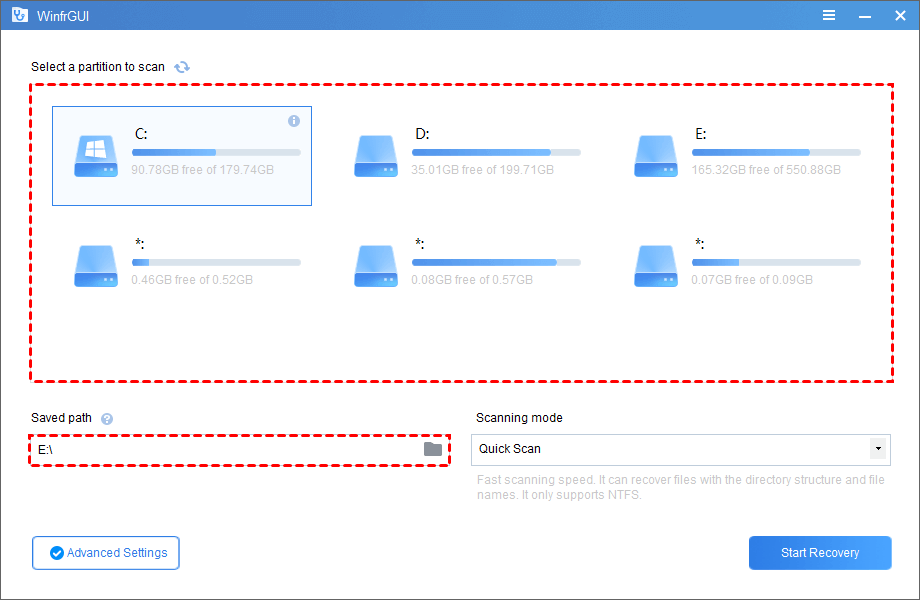
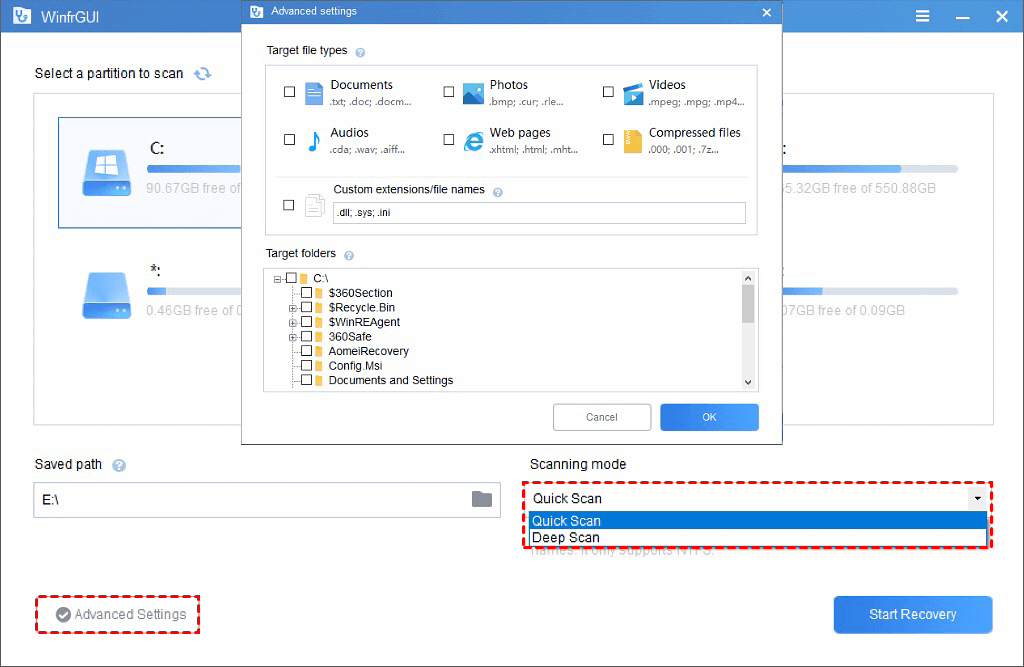
Passo 3. De acordo com o sistema de arquivos, escolha "Digitalização Rápida" ou "Digitalização Profunda". A Digitalização Rápida possui uma velocidade de escaneamento rápida e pode recuperar arquivos com a estrutura de diretórios e nomes de arquivos, mas só é compatível com NTFS. A Digitalização Profunda pode recuperar mais arquivos que perderam a estrutura de diretórios e os nomes de arquivos em uma velocidade mais lenta, sendo compatível com NTFS, FAT e exFAT.
Em seguida, você pode clicar em "Configurações Avançadas" para selecionar os tipos de arquivo e pastas que deseja recuperar e escanear.
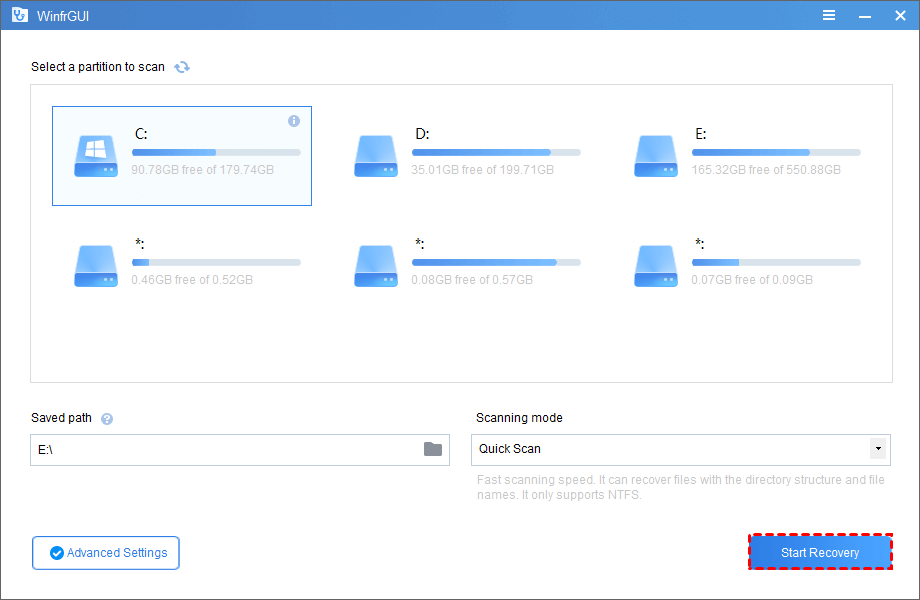
Passo 4. Clique em "Iniciar Recuperação". A ferramenta começará o escaneamento. Após a conclusão, você pode verificar os arquivos recuperados na pasta de destino.
Corrigir 2. Verifique a conta da Microsoft
Quando você baixar o Windows File Recovery na Microsoft Store, será solicitado que você faça login em uma conta da Microsoft. Quando você receber esse erro, vá para as configurações do Windows para verificar se a conta está logada como administrador. Siga os passos detalhados abaixo.
Passo 1. Pressione a tecla do Windows no seu teclado. Clique no ícone de engrenagem para abrir as configurações. Clique em "Contas".

Passo 2. Verifique "Suas informações" para confirmar se a conta é de administrador.

Passo 3. Se a conta conectada não for de administrador, clique em "Email e contas" para visualizar todas as contas no computador. Clique em "Adicionar uma conta" para fazer login na conta ao baixar o Windows File Recovery.

Após fazer login na sua conta da Microsoft, você pode fechar o WinFR e abri-lo novamente. Se esse erro ainda persistir, continue lendo para encontrar outras soluções.
Correção 3. Abra o Windows File Recovery na Microsoft Store/PowerShell
Às vezes, se você digitar "Windows File Recovery" na barra de pesquisa e escolher "Executar como administrador", receberá essa mensagem de erro. Você pode tentar abrir o Windows File Recovery de outras maneiras para corrigir esse problema.
Passo 1. Digite "Microsoft Store" na barra de pesquisa e abra-o.
Passo 2. Pesquise "Windows File Recovery" e clique em "Abrir".

Em seguida, o aplicativo será inicializado normalmente. A mensagem de erro desaparecerá. Alternativamente, você pode tentar abrir o Windows File Recovery no PowerShell do Windows.
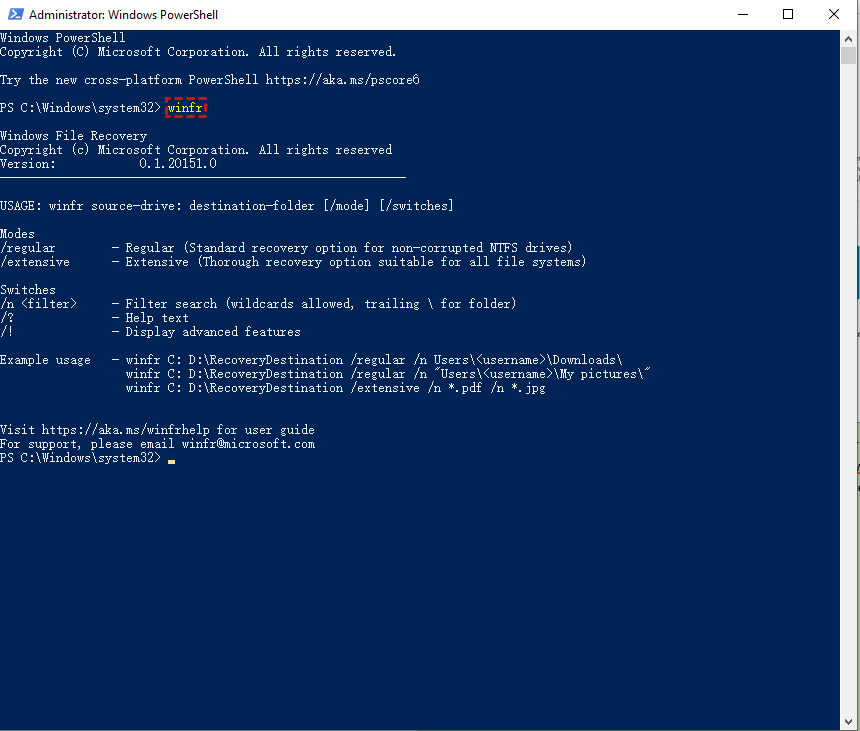
Passo 1. Pressione as teclas Windows X no seu teclado e selecione "Windows PowerShell (Admin)".
Passo 2. Digite "winfr" e pressione Enter. O aplicativo Recuperação de Arquivos do Windows está sendo executado. Você pode inserir comandos de acordo com suas necessidades para recuperar arquivos excluídos.
Solução 4. Use um software profissional de recuperação de dados
Se esses métodos não resolverem seu problema ou se você não conseguir recuperar os arquivos desejados via Recuperação de Arquivos do Windows, uma ferramenta profissional de recuperação de dados pode atender às suas necessidades. É recomendado usar o FastRecovery para restaurar arquivos excluídos ou ausentes de HDD, SSD, unidade USB, cartão SD, etc., devido a exclusão acidental, falha do sistema, ataque de vírus e outros.
FastRecovery
▶ Recupere arquivos excluídos de cartões SD, pen drives USB, HDDs, SSDs, discos rígidos externos e outros meios de armazenamento.
▶ Suporte para recuperação de arquivos excluídos permanentemente, recuperação de arquivos formatados e outros métodos de recuperação de dados.
▶ Recupere documentos do Word perdidos, planilhas do Excel, fotos, vídeos, áudios, e-mails e centenas de outros tipos de arquivo.
▶ Compatível com o Windows 7/8/10/11 e Windows Server.
Passo 1. Inicie o FastRecovery no seu computador. Passe o mouse sobre a unidade onde estão os arquivos excluídos e clique em Scan.

Passo 2. O programa realiza o processo de digitalização rapidamente e encontra arquivos excluídos e outros arquivos ausentes nesta partição.

Passo 3. Durante a digitalização, você pode recuperar qualquer arquivo que desejar. Selecione o arquivo ou a pasta que deseja recuperar e clique em "Recuperar arquivos".

Resumindo
Ao encontrar o erro "O WinFR requer privilégios de administrador para ser executado", você pode tentar um confiável software de recuperação de dados para recuperar arquivos excluídos ou perdidos. Em comparação com o Windows File Recovery, o FastRecovery tem uma interface simples e amigável ao usuário, com maior taxa de sucesso na recuperação e velocidade rápida, aplicável a todos os usuários. Se você quiser insistir em usar o Windows File Recovery de forma de linha de comando, verificar a conta da Microsoft e abrir o wnfr.exe de diferentes maneiras são boas soluções para corrigir o problema.
Embora você possa tentar o Windows File Recovery para recuperar arquivos excluídos, não há garantia de uma taxa de sucesso de recuperação de 100%. O mais importante para evitar a perda de dados é fazer backup regularmente. O AOMEI Backupper é uma ferramenta de backup profissional para usuários do Windows, que torna o backup de dados fácil e seguro. Existem vários métodos de backup para escolher e ele pode ajudá-lo a restaurar os dados com apenas um clique.
 100% Limpo e Seguro