 FastRecovery



Como Recuperar Arquivos Não Sincronizados do OneDrive?
Aprenda como recuperar arquivos não sincronizados do OneDrive com quatro métodos viáveis nesta página. Ao mesmo tempo, existem algumas medidas relevantes de prevenção de perda de dados para você.

Por Cooper / Atualizado em 21/11/2024


O que acontece se eu dessincronizar os arquivos do OneDrive?
O Microsoft OneDrive (anteriormente SkyDrive) é um serviço de hospedagem de arquivos operado pela Microsoft. Ele oferece 5GB de espaço de armazenamento gratuito para que os usuários guardem, compartilhem ou sincronizem seus arquivos do OneDrive.
No entanto, alguns usuários podem desativar a sincronização do OneDrive em seus PCs porque não desejam mais assinar o serviço. Se você pausar temporariamente o processo de sincronização do OneDrive (por 2, 8 ou 24 horas), não haverá sincronização de todos ou de arquivos específicos durante esse período.

Às vezes, computadores travados, muitos/arquivos grandes e conexão de internet fraca também podem afetar a sincronização dos arquivos do OneDrive.
Vamos analisar alguns casos.
Caso A:
Tenho um laptop Acer que venho usando há mais de um ano e salvei a maioria dos meus documentos no OneDrive. Mas o laptop não inicializa agora. Além disso, quando verifico meus arquivos no OneDrive online, nem todos os arquivos estão lá. Suspeito que não esteja sincronizando.
- Um usuário da Microsoft
Caso B:
Ontem, coloquei muitos arquivos, vídeos, PDFs e documentos do Word no OneDrive, mas metade deles não foi sincronizada devido à velocidade lenta. Tentei desvincular o OneDrive para reiniciar o processo de sincronização. Então percebi que todos os meus arquivos não sincronizados estavam faltando. Pensei que estivessem na lixeira, mas não estão lá. Portanto, percebi que eles foram excluídos, pois verifiquei a lixeira online do OneDrive e eles também não estão lá.
- Um usuário da Microsoft
Para o primeiro usuário no Caso A, é provável que haja algo errado com seu computador. Nesse caso, o usuário pode remover o disco rígido com os arquivos do OneDrive não sincronizados e inseri-lo em outro computador para digitalizá-lo. Assim você poderá recuperar seus arquivos do OneDrive que precisa.
Mas o segundo usuário, os documentos do OneDrive dele podem ter sido excluídos. Aqueles usuários que desejam recuperar arquivos excluídos do OneDrive, por favor, leiam mais.
4 Maneiras de recuperar arquivos do OneDrive não sincronizados
Se você está ansioso para recuperar arquivos do OneDrive não sincronizados, talvez as seguintes soluções sejam adequadas para você. Por favor, tenha uma visão geral delas.
Solução 1. Recuperar arquivos do OneDrive não sincronizados da Lixeira do desktop
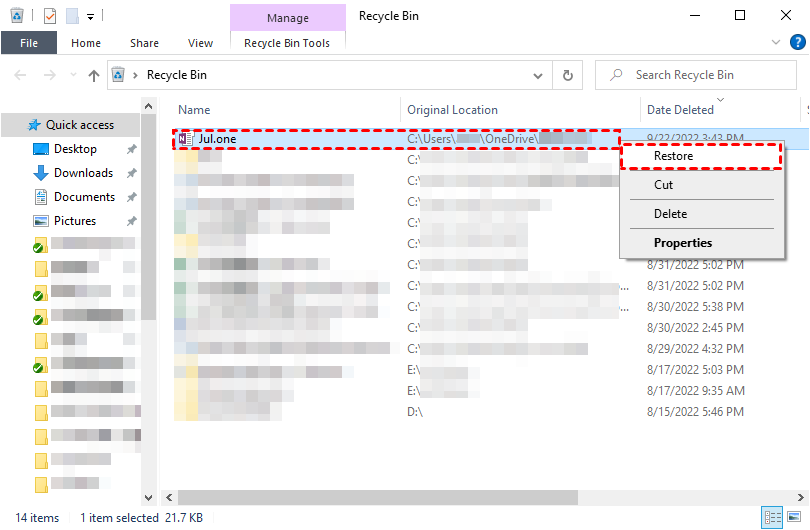
Como recuperar arquivos excluídos do OneDrive sem sincronização? Desde que você tenha armazenado seus arquivos desejados do OneDrive no PC com Windows, você pode restaurá-los diretamente da Lixeira do desktop.
Passo 1. Abra sua Lixeira e encontre seus arquivos do OneDrive necessários.
Passo 2. Clique com o botão direito nos arquivos do OneDrive selecionados e clique no botão “Restaurar”.
Solução 2. Recuperar arquivos do OneDrive não sincronizados do Histórico de Arquivos
Como recuperar arquivos do OneDrive? Inegavelmente, backups regulares são a melhor proteção contra a perda de dados. Se você fez backup dos arquivos offline do OneDrive usando o Histórico de Arquivos e os salvou em seu computador, você pode restaurar os arquivos não sincronizados do OneDrive com esse recurso integrado.
- ★Dicas:
- Por favor, certifique-se de que usuários do Win8 e posteriores abriram Sistema e Segurança para habilitar o Histórico de Arquivos. Caso contrário, esse recurso gratuito do Windows é inútil.
- O Histórico de Arquivos do Windows é projetado para fazer backup de arquivos nas pastas Documentos, Músicas, Imagens, Vídeos, Desktop e arquivos offline do OneDrive salvos em seu PC.
- O Histórico de Arquivos permite que você salve backups em um disco rígido externo ou em um serviço de armazenamento em nuvem, conforme preferir.
Essas etapas descrevem como restaurar arquivos offline do OneDrive a partir do Histórico de Arquivos.
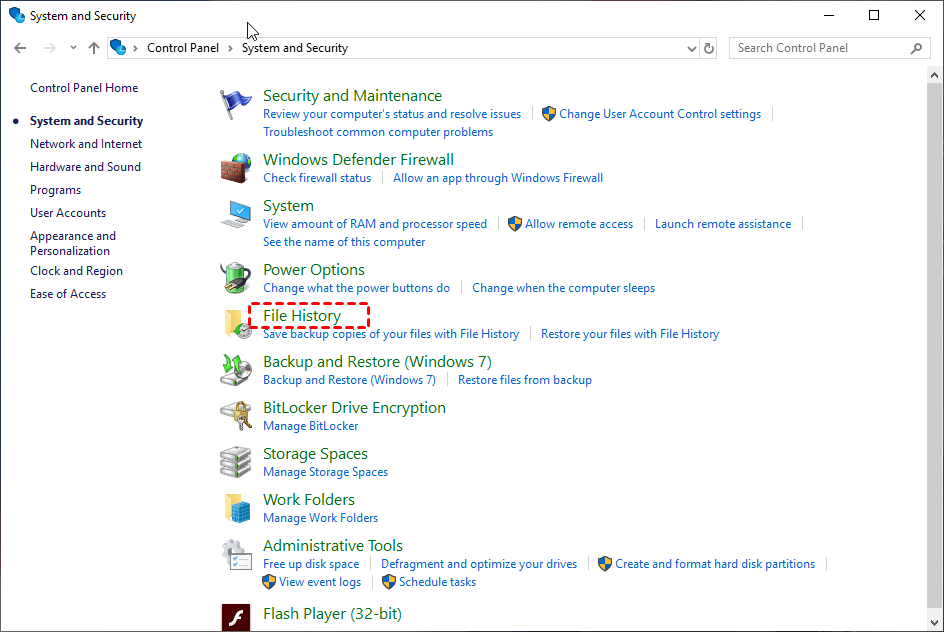
Passo 1. Digite "Painel de Controle" na caixa de pesquisa e abra-o. Em seguida, vá para Sistema e Segurança.

Passo 2. No que diz respeito ao Histórico de Arquivos, selecione a opção “Restaurar seus arquivos do Histórico de Arquivos”.
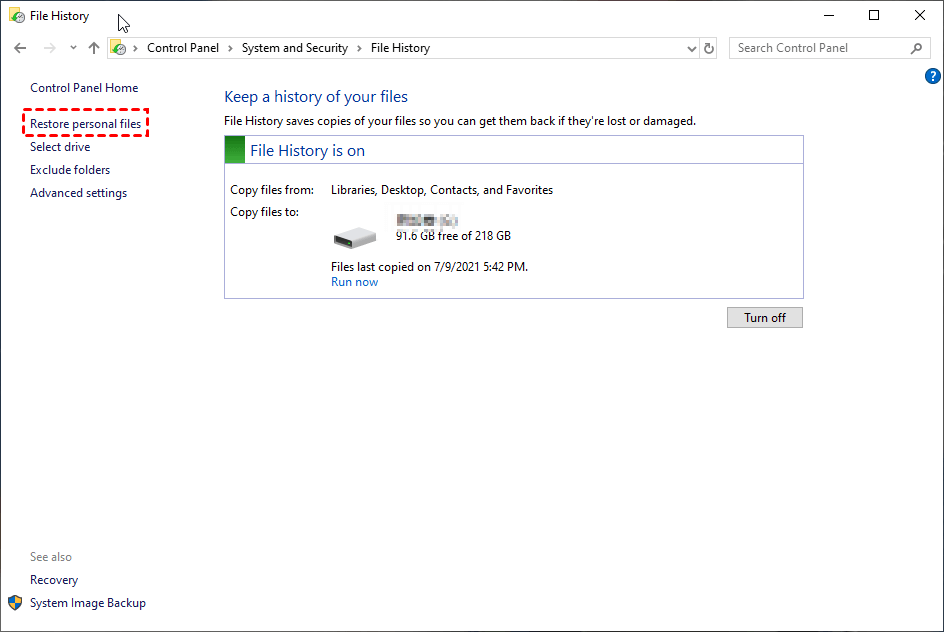
Passo 3. Clique no botão “Restaurar arquivos pessoais”.
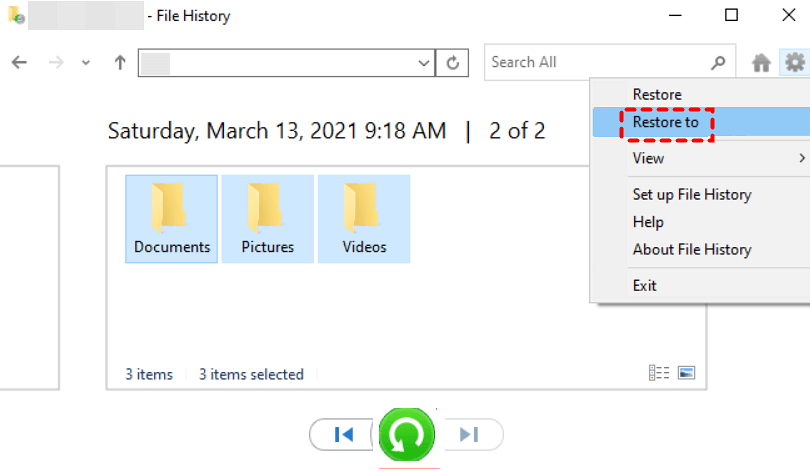
Passo 4. “Restaure” seus arquivos do OneDrive selecionados para seus caminhos salvos originais. Se você precisar definir um novo local de salvamento, clique em Restaurar > Restaurar para.
Solução 3. Recuperar arquivos do OneDrive não sincronizados através das Versões Anteriores
Embora a solução acima possa ajudar os usuários a recuperar seus arquivos do OneDrive offline, ela não registra o processo de edição dos arquivos do OneDrive.
No momento, você pode restaurar versões anteriores de arquivos através das Versões Anteriores, desde que tenha ativado o Histórico de Arquivos. Da mesma forma, se você ativou a Proteção do Sistema no disco local, incluindo seus arquivos desejados do OneDrive, as Versões Anteriores também funcionam para você.
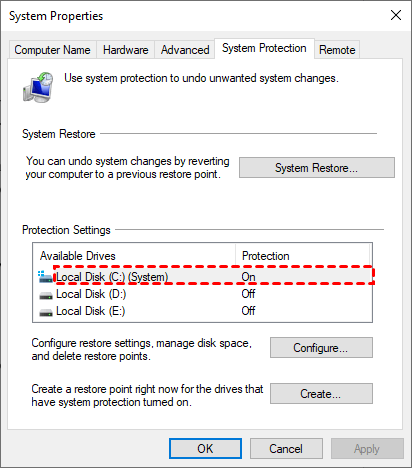
Após ativar esses recursos, você pode obter várias cópias de seus arquivos do OneDrive offline de acordo com a linha do tempo. Consulte as seguintes etapas.
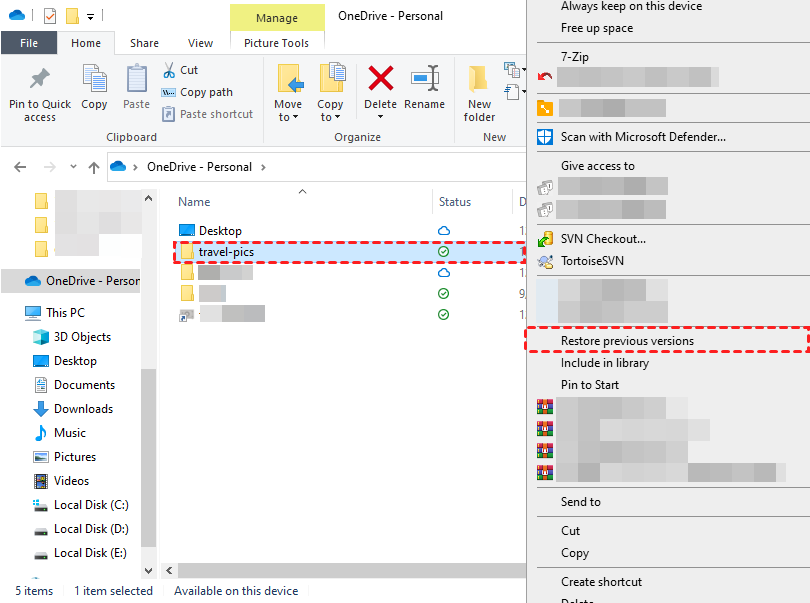
Passo 1. Acesse a pasta pessoal do OneDrive e escolha a pasta que contém os arquivos do OneDrive necessários. Em seguida, clique com o botão direito sobre ela e selecione a opção "Restaurar Versões Anteriores".
Passo 2. Navegue e selecione uma versão anterior de acordo com sua data e importância. Em seguida, clique no botão "Restaurar".
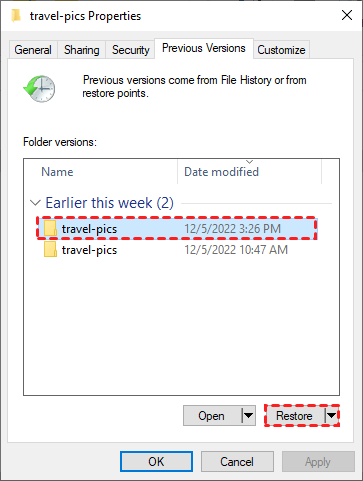
Para recuperar pastas grandes excluídas no OneDrive, você pode clicar com o botão direito do mouse no OneDrive e selecionar Restaurar Versões Anteriores. Em seguida, "Restaure" a versão do arquivo/pasta escolhida.

Solução 4. Recuperar arquivos não sincronizados/excluídos do OneDrive usando software de recuperação de dados
Versões Anteriores, de fato, é um recurso prático para reverter o OneDrive ou suas pastas para um estado anterior. No entanto, alguns usuários não desenvolveram o hábito de tomar medidas de prevenção contra perda de dados. Muito menos fazer backups regulares.
Então, como recuperar arquivos excluídos do OneDrive sem backups? A resposta é buscar ajuda de ferramentas profissionais de recuperação de dados do Windows, como o FastRecovery. Talvez você seja atraído por seus recursos poderosos, boa compatibilidade e passos fáceis de seguir.
- ★Dicas:
- Recursos poderosos: Recupere arquivos do MS Office excluídos e perdidos, pastas, arquivos compactados, fotos, vídeos, áudio e centenas de tipos de arquivo de HDD, USB, cartões SD, etc.
- Fácil de encontrar: Durante a Verificação Rápida e Verificação Profunda, você pode pesquisar suas pastas desejadas por Caminho, Nome de Arquivo, Data, etc.
- Conveniente: Mantenha o Caminho, Nome de Arquivo e Formato originais para os arquivos excluídos.
- Excelente compatibilidade: Suporta sistemas de arquivos NTFS, FAT32, exFAT e ReFS.
Baixe o FastRecovery no seu computador com Windows 11, 10, 8, 7 ou Windows para recuperar arquivos excluídos do OneDrive!
Passo 1. Depois de iniciar o FastRecovery, passe o mouse sobre a partição que armazena os arquivos do OneDrive que você deseja. Em seguida, clique em Verificar.

Passo 2. Você pode localizar rapidamente seus arquivos do OneDrive desejados por Nome, Caminho, Data ou Tipo. Você também pode aguardar para visualizar todos os arquivos excluídos e perdidos após o processo de verificação.

Passo 3. Vá para a pasta Arquivos Excluídos e clique na pasta OneDrive. Em seguida, selecione seus arquivos do OneDrive necessários e clique no botão "Recuperar x arquivos".
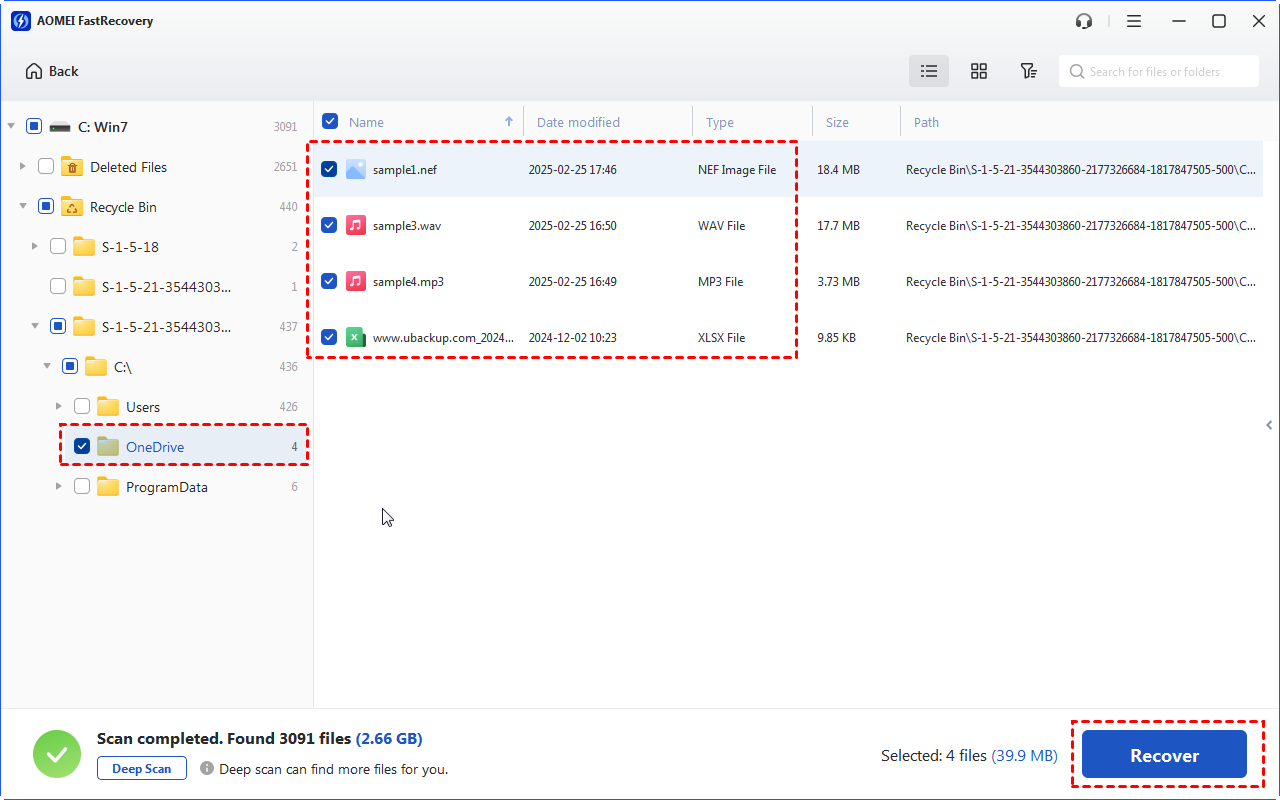
Depois do processo de recuperação de dados do Windows, é melhor você armazenar esses arquivos do OneDrive recuperados em uma nova localização.
Conclusão
Como recuperar arquivos do OneDrive não sincronizados? Em resumo, é relativamente fácil para você restaurar o OneDrive excluído da Lixeira do seu computador se você os salvou no seu PC.
Além disso, backups regulares até podem ajudar você a restaurar arquivos do OneDrive após esvaziar a Lixeira. Por outro lado, não haverá outra forma a não ser usar software de recuperação de dados do Windows líder como o FastRecovery.
Já que você percebeu a importância dos backups, está na hora de você fazer backups usando os recursos do Windows ou o software de backup gratuito AOMEI Backupper.
 100%
Limpo e Seguro
100%
Limpo e Seguro
