 FastRecovery



Como Recuperar Dados de um Disco SSD Rapidamente
Você pode facilmente recuperar dados de um disco SSD no Windows 10 ou 11, desde que não falhe completamente. Se falhar, este artigo também ajudará você a consertar o SSD falhado.

Por Cooper / Atualizado em 21/11/2024


As unidades de estado sólido não apenas oferecem velocidades de leitura e gravação mais rápidas do que os discos rígidos tradicionais, mas também têm menos chances de falhar devido a falhas mecânicas. Isso ocorre porque as SSDs não possuem partes mecânicas.
No entanto, isso não significa que sua SSD não possa falhar ou perder dados. E é difícil recuperar dados de uma SSD, mas não impossível. A taxa de sucesso varia muito dependendo se o comando TRIM está habilitado.
Navegação rápida:
- Como o TRIM afeta a recuperação de dados da SSD?
- Como aumentar a taxa de sucesso da recuperação de dados da SSD
- Como recuperar dados da SSD no Windows 10 ou 11
- Recorra a um serviço de recuperação de dados quando necessário
- Sinais comuns de corrupção da SSD
- Como corrigir uma SSD defeituosa
- Como manter a SSD sempre em bom estado
- Perguntas frequentes sobre recuperação de dados da SSD
Como o TRIM afeta a recuperação de dados da SSD?
O TRIM da SSD é um comando de Tecnologia de Anexo Avançada (ATA) para informar o sistema operacional quais blocos de dados estão não utilizados e podem ser excluídos ou sobrescritos. Você pode então gravar dados diretamente nesses blocos sem esperar que o bloco seja zerado, tornando a SSD mais rápida.

Ao excluir dados, o comando TRIM será acionado e imediatamente "zerará" ou apagará todos os dados excluídos a menos que você aja prontamente. No entanto, nas seguintes situações, o TRIM não tem tempo suficiente para apagar os rastros e tornar possível a recuperação de dados da unidade SSD.
- desconectar a SSD rapidamente após excluir arquivos
- falha de energia
- erro de software
- corrupção do sistema de arquivos
- perda repentina de partição
- ...
Como aumentar a taxa de sucesso da recuperação de dados da SSD
Para garantir que você possa recuperar com sucesso dados do disco SSD, há algumas dicas úteis a serem seguidas:
- Desconecte imediatamente o SSD do seu computador após perceber a perda de dados nele. Você pode reconectá-lo a outro computador ou deixar sua máquina desligada até estar pronto para recuperar os dados.
- Desative o comando TRIM no disco SSD.
- Instale o software de recuperação de dados em uma unidade diferente. Instalar o software na mesma unidade pode sobrescrever os dados anteriores e tornar a recuperação de dados impossível.
- Use o melhor software de recuperação de dados para SSD. A recuperação de dados em SSD é um processo sensível ao tempo, então você pode ter apenas uma chance de recuperar seus arquivos. Isso geralmente significa que você precisará gastar um pouco de dinheiro.
Passos para desativar o TRIM no seu SSD
Passo 1. Digite cmd na caixa de pesquisa e selecione Executar como administrador.
Passo 2. Digite fsutil behavior set DisableDeleteNotify 1 na janela do Prompt de Comando e pressione Enter. Se você receber a mensagem "NTFS DisableDeleteNotify = 1 (Habilitado)", significa que o TRIM está desativado.
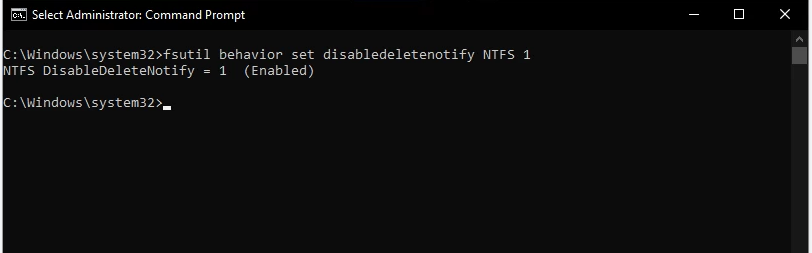
Passo 3. Você sempre pode digitar fsutil behavior query DisableDeleteNotify para verificar o status atual do TRIM. Se o valor DisableDeleteNotify for 1, o TRIM está desativado.
Dica: Se você habilitar o TRIM após a recuperação, substitua 1 por 0 no comando fsutil behavior set DisableDeleteNotify.
Como recuperar dados de um SSD no Windows 10 ou 11
Embora o comando TRIM afete significativamente a recuperação de dados em SSD, ainda é possível recuperar dados do disco SSD com o melhor software de recuperação de dados para SSD. O FastRecovery é uma ótima escolha devido ao seu mecanismo de digitalização avançado e algoritmo de recuperação de dados robusto.
- Tem uma taxa de sucesso alta e recuperação rápida.
- Recuperar documento Word perdido, PPT, Excel, fotos, vídeos, áudios, e-mails, páginas da web, arquivos compactados e mais de 200 tipos de arquivo.
- Mantém o nome original do arquivo, formato, qualidade e localização após a recuperação de dados do SSD.
- Compatível com vários tipos de SSD (SATA, M.2, NVMe, PCIe, etc.) e marcas, como WD, Toshiba, Seagate, Samsung e outros.
- Aplica-se a cenários abrangentes de perda de dados no Windows 7, 8, 10, 11, etc., e no Windows Server. Portanto, você pode usá-lo para recuperar dados de SSD formatado ou outros cenários, como exclusão acidental, ataques de vírus, falhas do sistema, etc.
Baixe gratuitamente o melhor software de recuperação de dados do SSD - FastRecovery e instale-o. Você pode recuperar gratuitamente arquivos excluídos de até 500MB. Para recuperar arquivos ilimitados simultaneamente, por favor atualize o FastRecovery.
Para recuperar o máximo possível de seus dados, conecte o SSD a outro computador e execute a recuperação de dados do SSD.
Passo 1. Inicie o melhor software de recuperação de dados do SSD - FastRecovery. Passe o mouse sobre o drive e clique em Scan para iniciar a digitalização.

Passo 2. O software executará automaticamente a Digitalização Rápida e a Digitalização Profunda. Assim que algum dado excluído for encontrado, a ferramenta o exibirá na lista.

Você pode recuperar qualquer arquivo durante o processo de digitalização. Para localizar os arquivos mais rapidamente, digite o nome do arquivo ou o tipo na caixa de pesquisa de arquivos ou pastas. Para delimitar ainda mais o escopo, selecione Data modificada e Tamanho.
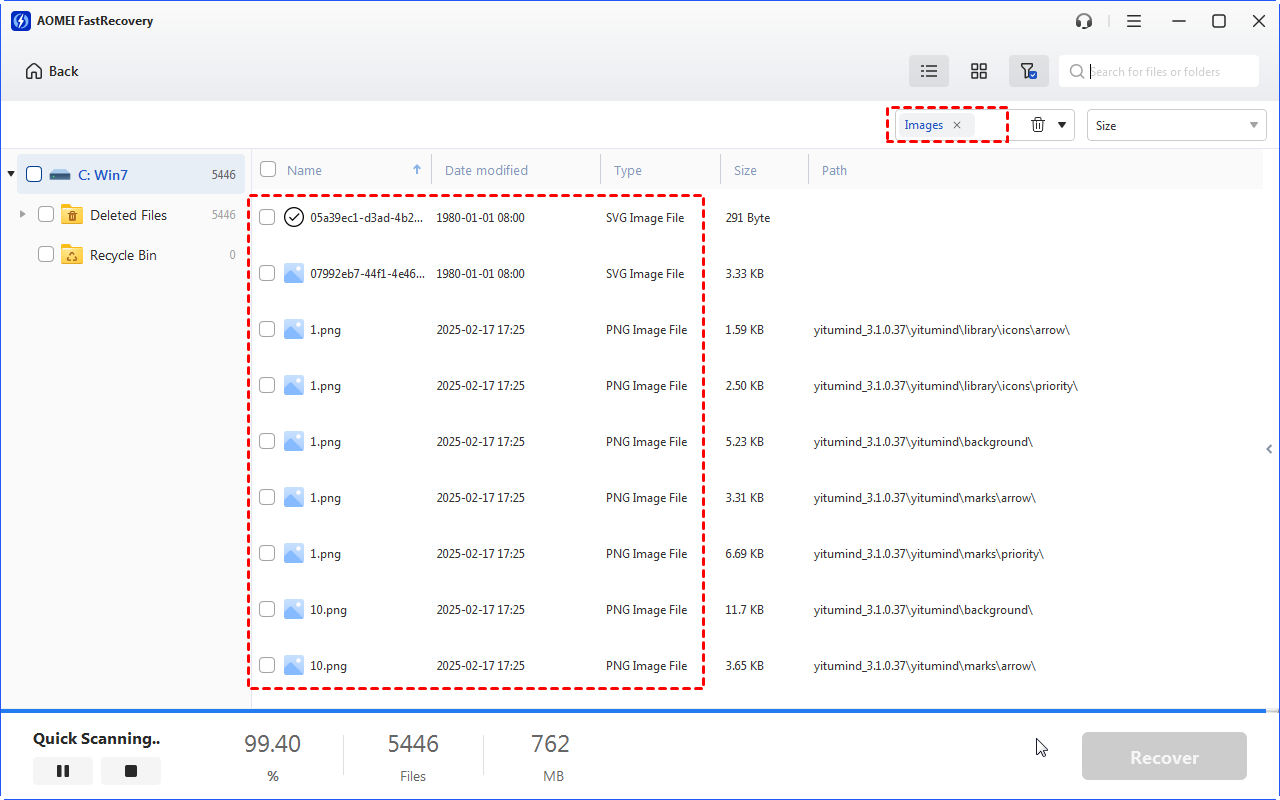
Passo 3. Selecione os arquivos que deseja recuperar e clique no botão Recuperar x arquivos para recuperar arquivos excluídos do SSD. Você pode recuperar qualquer arquivo durante o processo de digitalização.

Observações:
- Não tente recuperar arquivos para sua localização original. Isso pode sobrescrever dados anteriores e causar falha na recuperação de dados.
- Ele exibirá o número de arquivos a serem recuperados e seu tamanho total.
- Além da recuperação de dados SSD, você ainda pode recuperar arquivos excluídos de USB, cartão SD e disco rígido tradicional.
- Este software ajuda a recuperar arquivos excluídos do Windows Server 2016, 2019, 2022, etc.
Abordar um serviço de recuperação de dados quando necessário
O software de recuperação de dados ajuda a recuperar dados do disco SSD, mas às vezes você precisa buscar ajuda de um serviço profissional de recuperação de dados (como a CleverFiles). Eles possuem equipamentos avançados, tecnologia, etc e lidam com perda de dados o tempo todo.
- O seu SSD tem dano físico.
- O seu SSD tem uma falha séria de firmware e mesmo a atualização do firmware não resolverá.
- O seu SSD está sofrendo um ataque de ransomware e você não consegue resolvê-lo por conta própria.
Para abordar o serviço de recuperação de dados, basta entrar em contato com um provedor de serviços. Eles agendarão uma consulta gratuita com você e fornecerão um orçamento. Se você achar que o preço é razoável, poderá enviar sua unidade SSD para eles. Se não puderem ajudar, eles devolvem sua unidade SSD gratuitamente.
Sinais Comuns de Corrupção em SSDs
Ao contrário dos HDs, os SSDs não possuem prato em movimento, portanto, é menos provável ter uma falha mecânica. No entanto, existem outros fatores que afetam seu SSD:
🧰 Falha de energia: O SSD requer um capacitor de energia e fontes, que são vulneráveis, especialmente em casos de surtos de energia ou falhas de energia. Além disso, a falha de energia pode causar perda de dados no SSD.
🏆 Ciclo de leitura ou gravação limitado ou extremamente lento: O ciclo de leitura ou gravação limitado é um problema com todos os tipos de memória flash. Tenha mais cuidado quando perceber que o ciclo de leitura ou gravação está limitado, especialmente se for extremamente lento. O SSD pode estar falhando ou já ter falhado.
❌ Blocos defeituosos: É semelhante aos setores defeituosos em HDs e também afetará o armazenamento e a recuperação de dados. Se o seu SSD apresentar blocos defeituosos, poderá apresentar alguns dos seguintes sintomas principais.
- Salvar, ler e mover arquivos leva tempo incomumente longo e resulta em falha.
- Os aplicativos ativos podem travar com frequência ou ficar lentos.
- O desempenho geral diminuirá gradualmente, especialmente ao lidar com arquivos grandes.
- ...
⚡ Erro de reparo do sistema de arquivos: Se você receber um erro de reparo do sistema de arquivos, mas o software de defeito físico não mostra nenhum dano, a porta do conector do SSD pode estar com problemas. É recomendado fazer backup dos arquivos antes de executar qualquer operação.
❤️🩹 Travamentos frequentes durante a inicialização: Se o sistema travar durante o processo de inicialização, mas funcionar bem após reiniciar várias vezes, então o SSD provavelmente está com defeito. Pode ser um bloco defeituoso ou um sinal de uma unidade em falha, portanto, faça backup de seus dados para não perdê-los.
Como Corrigir um SSD com Falha
O software de recuperação de dados só está disponível quando seu SSD está saudável e pode ser reconhecido. Se sua unidade SSD estiver com falha, você pode tentar os seguintes 6 métodos para corrigi-la. No entanto, se o problema for causado por danos ao hardware ou células flash degradadas, você precisará substituir o disco SSD por um novo.
Método 1. Reconectar seu SSD
Às vezes, você pode simplesmente reconectar o SSD com falha para que ele seja reconhecido. Desligue o seu computador, desconecte os cabos de dados e energia e ligue-o novamente. Em seguida, desligue o computador novamente, reconecte ambos os cabos e reinicie para o Windows. Espero que seu SSD volte a funcionar.
Método 2. Reiniciar o SSD
Tente este método se o seu SSD estiver corrompido devido a uma falha de energia. Primeiro, desconecte o cabo de dados SATA, mas deixe o cabo de energia conectado. Mantenha essa situação por meia hora e desligue o computador por 30 segundos. Em seguida, repita esse processo. Depois disso, reconecte o cabo de dados e ligue a energia novamente. Seu SSD pode voltar a funcionar neste ponto.
Método 3. Atualizar o Firmware do SSD
O firmware do SSD afeta a capacidade do drive de acessar, ler e gravar dados. Se estiver danificado, você pode pensar que o SSD falhou. Você pode escolher executar uma ferramenta de atualização de firmware e verificar se há firmware mais recente. Em seguida, selecione e instale a atualização disponível para ver se seu SSD funciona corretamente. Infelizmente, se o dano for mais grave, nem mesmo profissionais poderão consertá-lo.
Método 4. Atualizar os Drivers do SSD
Os drivers do SSD também afetam o status do SSD se ele estiver funcionando de forma estranha. Você pode tentar atualizar os drivers do SSD e reconectá-lo.
Passo 1. Pressione a tecla Win R, digite devmgmt.msc e pressione OK para iniciar o Gerenciador de Dispositivos.
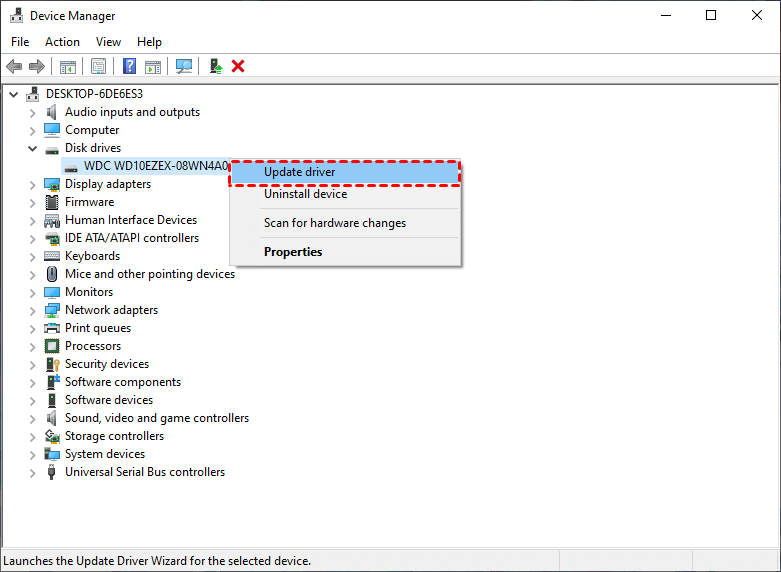
Passo 2. Expanda Controladores de disco e encontre o disco SSD corrompido. Clique com o botão direito nele e clique em Atualizar drivers.
Passo 3. Clique em Procurar automaticamente drivers.
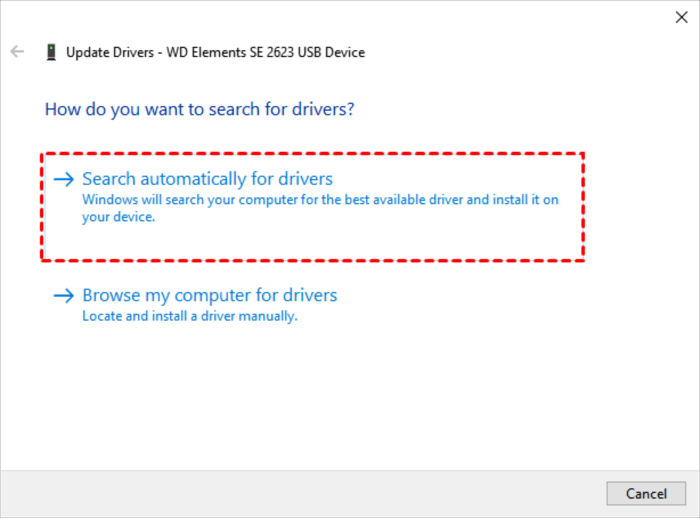
Passo 4. Clique em Atualizar drivers, ele irá baixar e instalar automaticamente os drivers do SSD.
Passo 5. Reinicie o computador para que as alterações tenham efeito.
Método 5. Conectar o SSD a um Computador Diferente
Exceto pelo próprio SSD, é possível que o seu sistema operacional, ou talvez até mesmo a sua placa-mãe, esteja com problemas. Você pode tentar conectar o SSD defeituoso a outro computador e verificar se o SSD é realmente a causa.
Método 6. Formatar e reinstalar o Windows no SSD
Se o seu sistema operacional no SSD estiver com problemas, o método mais rápido é formatar o SSD e instalar o Windows 10 nele. Ou o sistema operacional mais recente - Windows 11.
Formatar o SSD no Windows Explorer
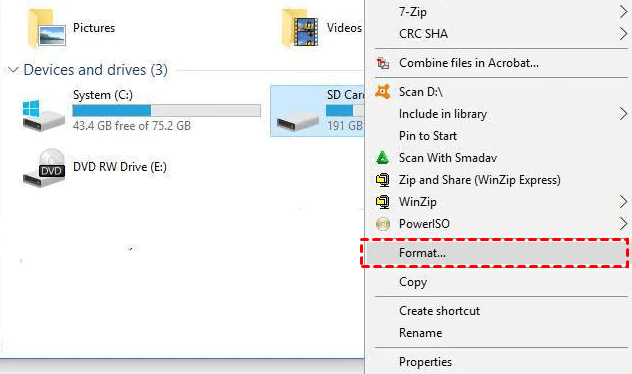
Passo 1. Abra o Windows Explorer. Clique com o botão direito do mouse no SSD e selecione Formatar...
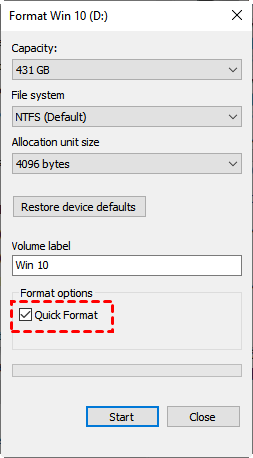
Passo 2. Desmarque a opção Formatação rápida e clique em OK para formatar o SSD completamente.
Instalar o Windows 10 no SSD
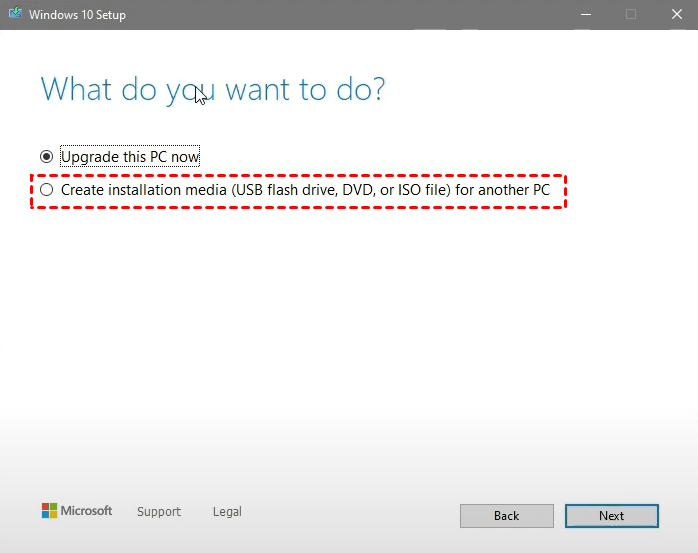
Passo 1. Baixe Windows 10 Media Creation Tool e inicie-o. Em seguida, selecione Criar mídia de instalação (unidade flash USB, DVD ou arquivo ISO) para outro PC e siga as instruções na tela para concluir o processo de criação da mídia.
Passo 2. Conecte o SSD formatado e a mídia de instalação. Inicie o seu computador na BIOS e defina a mídia de instalação como a primeira opção de inicialização. Pressione F10 para reiniciar a partir dela.
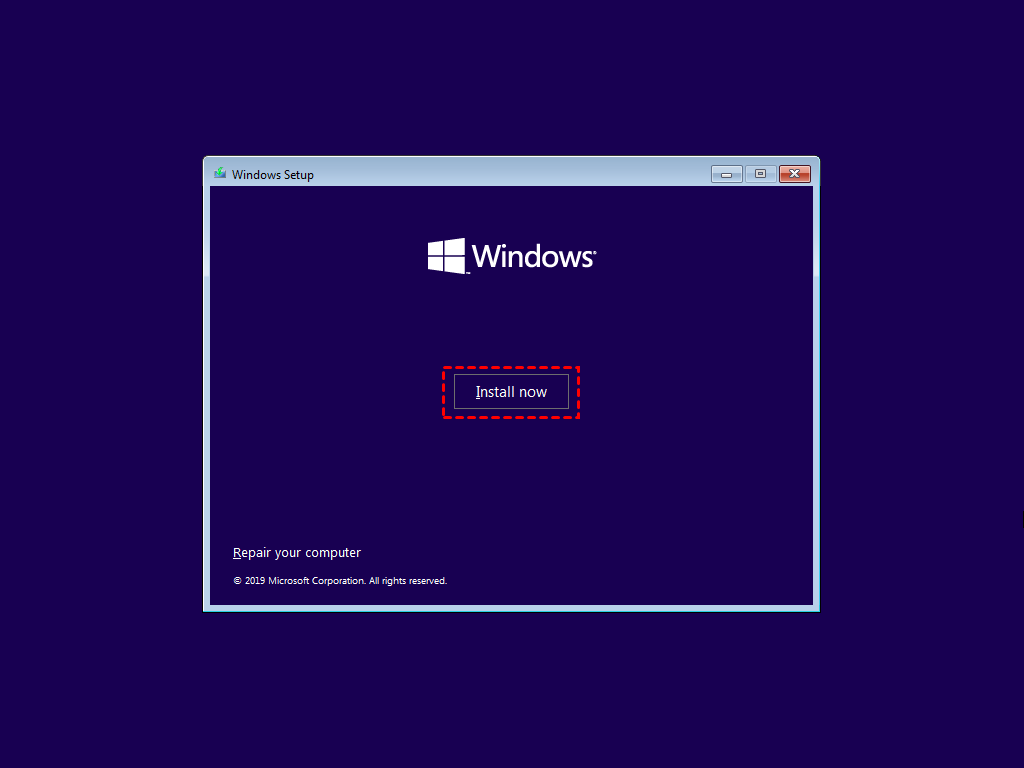
Passo 3. Defina o idioma e outras preferências e clique em Avançar. Na próxima tela, clique em Instalar agora.
Passo 4. Pule a etapa de digitar a chave do produto.
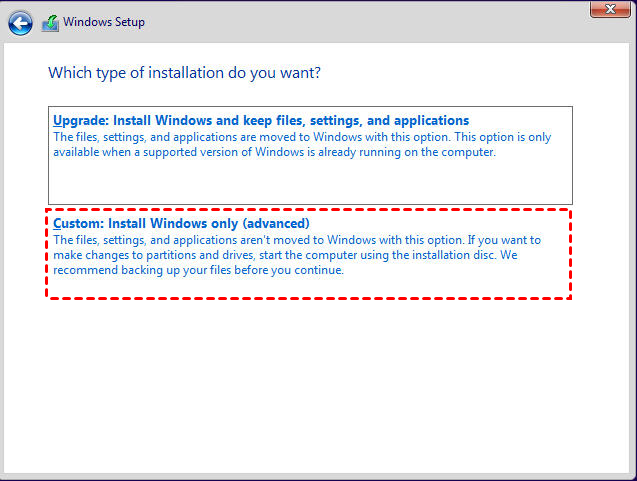
Passo 5. Selecione o tipo de instalação - Personalizada e unidade SSD para instalar o Windows. Clique em Avançar e aguarde o término do processo de instalação.
Como Manter a Unidade SSD Sempre em Bom Estado
Se você não deseja perder nenhum dado na unidade SSD, mantenha-a sempre em bom estado. Aqui estão algumas sugestões que você pode seguir:
- Mova os arquivos de página para um disco diferente.
- Desative a hibernação.
- Não execute desfragmentação de disco em SSDs.
- Não sobrecarregue o SSD e não utilize a área de swap em excesso. Para evitar isso, você pode optar por adicionar mais RAM ao seu sistema.
- Verifique regularmente a saúde do seu SSD, como a temperatura de operação ou as métricas de desempenho.
- Mantenha suas máquinas sempre refrigeradas.
- Invista em um SSD equipado com a tecnologia S.M.A.R.T. Ela é capaz de autovigiar, analisar e relatar possíveis falhas, além de alertar os usuários para tomar medidas preventivas.
- Crie backups regulares dos dados do SSD. A cópia de backup incluirá todos os dados no disco SSD, incluindo o sistema operacional. Você poderá então restaurar o disco a partir do backup, caso o SSD falhe ou os dados sejam perdidos.
Dentre essas sugestões, a melhor prática é fazer backup automático da unidade SSD e dos dados nela com um software de backup gratuito como o AOMEI Backupper Standard. Ele não apenas previne falhas do SSD e perda de dados, mas também oferece a possibilidade de recuperar rapidamente dados do SSD.
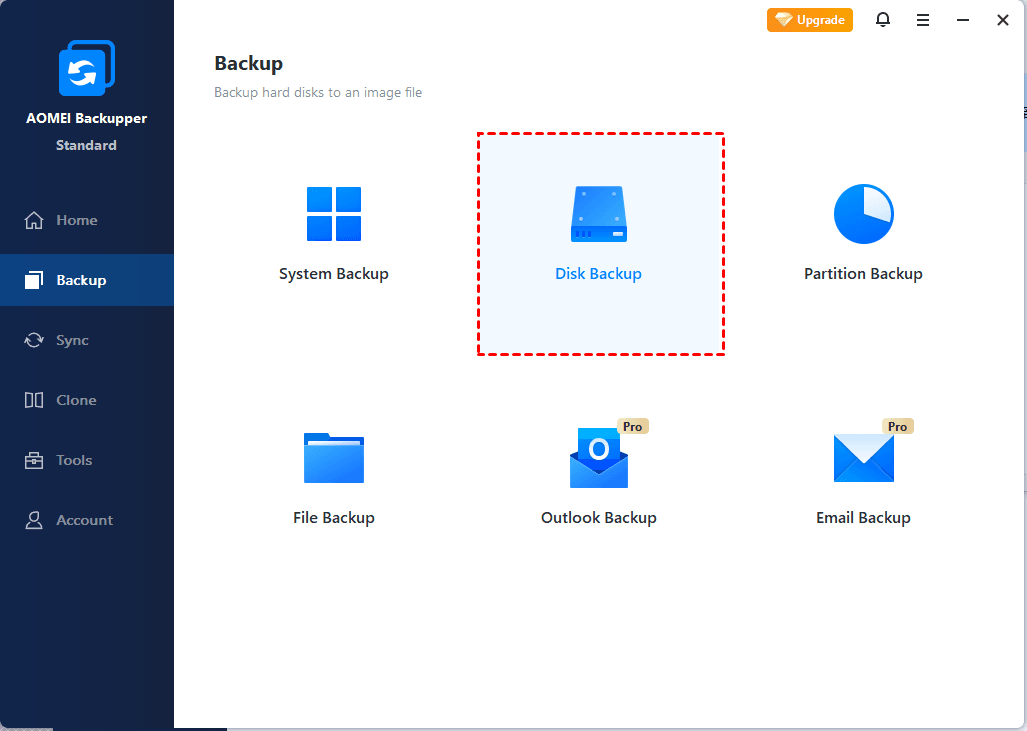
Passo 1. Baixe e instale o software de backup do Windows - AOMEI Backupper Standard. Em seguida, clique em Backup > Backup de Disco para fazer backup do disco SSD e dos dados nele.
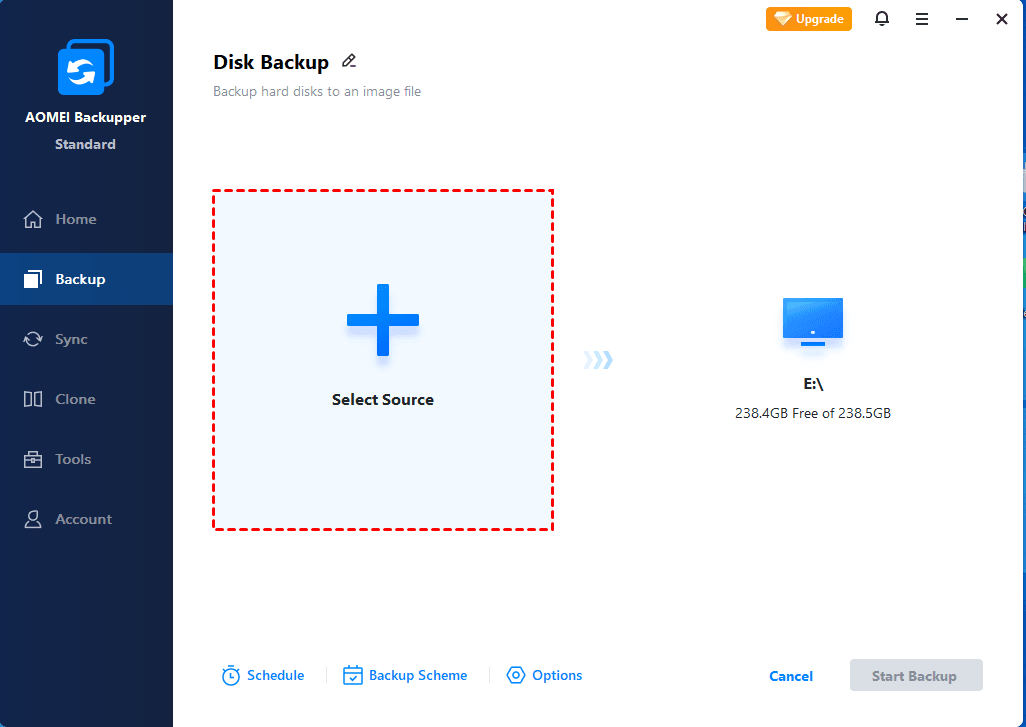
Passo 2. Defina o Nome da Tarefa para distinguir essa tarefa de backup das outras. Clique em Adicionar Disco para escolher a sua unidade SSD em bom estado.
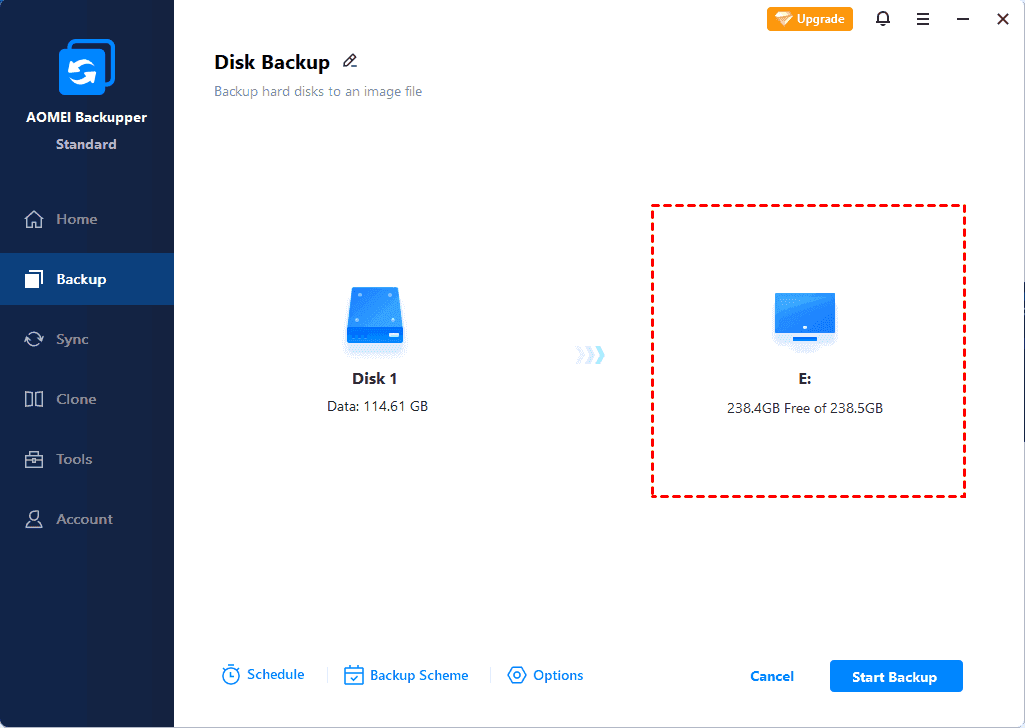
Passo 3. Selecione um local para armazenar os seus dados SSD. Pode ser um disco interno ou externo, pen drive USB, unidade de rede, dispositivo NAS, Cloud Drive, etc.
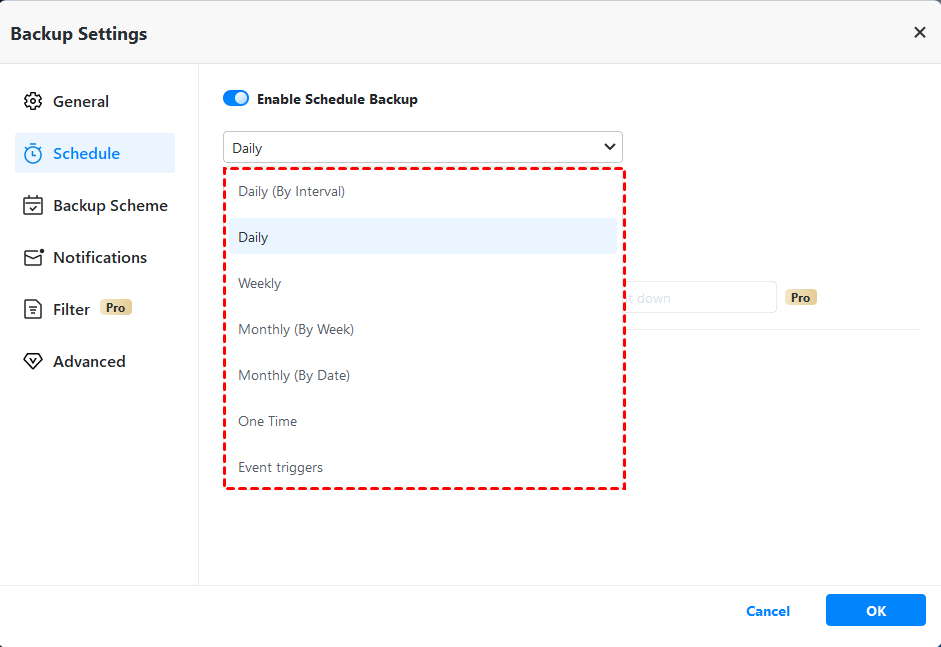
Passo 4 (Opcional). Clique em Agendar Backup e ative Diário, Semanal, Mensal, Eventos disparadores ou Plug-in USB para fazer backup do SSD automaticamente.
Passo 5. Clique em Iniciar Backup para fazer backup do SSD inteiro. Por padrão, o backup incremental será ativado para fazer backup apenas dos dados novos ou alterados no SSD.
Perguntas Frequentes sobre Recuperação de Dados em SSD
✍ Por que o SSD falha?
Em geral, existem três razões para isso, ou seja, idade, danos físicos e calor. Entre eles, o motivo mais comum é o calor. Portanto, evite que o seu dispositivo superaqueça repetidamente ou deixe-o exposto ao sol quente.
✍ É mais difícil recuperar dados de um SSD?
A resposta é sim, mas não impossível. Muitos relatórios indicam que o comando TRIM afeta significativamente o processo de recuperação de dados do SSD. Pois ele irá apagar ou zerar imediatamente o espaço dos dados "excluídos". Isso significa que os seus dados são permanentemente apagados.
✍ Como recuperar dados de um SSD com falha
Se você perder dados em um SSD com falha, precisará criar um backup de disco setor a setor do SSD com falha e, em seguida, usar um software de recuperação de dados para recuperar a partir da imagem do backup. E essa ação só pode ser feita uma vez. Se o SSD estiver realmente inoperante, tente o serviço de recuperação de dados.
✍ Como recuperar dados de um SSD que não inicializa
Se o seu sistema não inicializar, você pode optar por desconectar o SSD problemático e conectá-lo a outro computador para recuperar os dados do SSD. Experimente o melhor software de recuperação - FastRecovery.
✍ Como recuperar dados de um SSD com MBR ausente
Se o seu SSD não tiver MBR, você não conseguirá inicializar o sistema. Portanto, a primeira coisa a fazer é reconstruir o MBR. Isso requer uma mídia de instalação do Windows para acessar o ambiente de recuperação.
Palavras Finais
Isso é tudo sobre como recuperar dados de um SSD no Windows 10 ou 11. Também se aplica ao Windows Server 2012, 2016, 2019, 2022, etc. Esteja o comando TRIM habilitado ou não, o melhor software de recuperação de dados - FastRecovery, ajuda você.
Para não perder nenhum dado, você precisa tomar algumas medidas para manter seu SSD sempre saudável. Entre elas, criar um backup do disco faz um grande favor. Pois isso mantém todos os seus dados e lhe dá uma chance de recuperar seus dados rapidamente.
 100%
Limpo e Seguro
100%
Limpo e Seguro
