 FastRecovery



Como Recuperar Dados de um SSD Formatado Gratuitamente
Deseja recuperar dados de um SSD formatado? Deixe que ferramentas profissionais de recuperação de dados o ajudem a escanear o SSD e encontrar arquivos perdidos.

Por Cooper / Atualizado em 21/11/2024


Crashes do sistema, ataques de vírus, lentidão, etc., podem fazer com que você formate o SSD. Além disso, às vezes você pode formatar o SSD acidentalmente. No entanto, não há maneira de desfazer a formatação do SSD depois que ela for concluída. Como recuperar dados de um SSD formatado quando você não possui backup? Continue lendo para saber mais.
É possível recuperar dados de um SSD formatado?
Sim, é possível. Você pode recuperar dados de um SSD formatado ou recuperar dados após a limpeza segura desde que os dados não tenham sido sobrescritos.
Após a formatação, todos os arquivos no SSD são marcados como arquivos excluídos, aguardando para serem sobregravados por novos dados. Os arquivos estão invisíveis, mas ainda estão no SSD. Você não pode vê-los, mas pode permitir que a ferramenta de recuperação de dados faça a varredura no SSD e encontre todos os arquivos excluídos.
Para aumentar as chances de recuperar dados de um SSD, pare de usar o SSD o mais rápido possível após a formatação. Ou seja, não reinstale o sistema operacional nem execute qualquer operação nele. Você pode conectar o SSD formatado a outro computador e realizar a restauração.
Como recuperar dados de um SSD formatado
Há 2 maneiras de recuperar dados de um SSD formatado, incluindo a ferramenta de terceiros FastRecovery e a ferramenta integrada do Windows, Recuperação de Arquivos do Windows.
▶ Recuperar dados com o FastRecovery
FastRecovery é uma das principais ferramentas de recuperação de dados do mercado. Ele não apenas oferece uma interface amigável, mas também fornece ajuda efetiva para usuários que perderam seus dados.
Passo 1. Selecione a partição de destino e clique em Iniciar Varredura.
Inicie o FastRecovery no computador > Passe o mouse sobre a unidade e clique em Varredura para escanear.

Passo 2. Aguarde os resultados da varredura.
O FastRecovery executará automaticamente a Varredura Profunda para encontrar todos os arquivos excluídos.

Passo 3. Depois disso, clique em Recuperar para recuperar os dados perdidos.
Verifique o resultado da digitalização quando a digitalização estiver concluída > Escolha os dados deletados ou arquivos perdidos que você deseja restaurar > Clique no botão Recuperar > Selecione um destino para salvar seus arquivos.
Recursos principais do FastRecovery
● Suporta recuperação de dados em várias situações. Travamentos do sistema, exclusão acidental, ataques de vírus, formatação de disco, etc.
● Suporta qualquer tipo de mídia de armazenamento baseada em disco. SSD, HDD, pen drive USB, disco rígido externo, cartão SD, etc.
● Recupera qualquer tipo de arquivo no formato original. Documentos, textos, imagens, vídeos, áudios, e-mails, arquivos compactados, etc.
● Altamente compatível. Suporta NTFS, FAT32, exFAT, ReFS no Windows 11/10/8/7. (Compatível com sistemas operacionais de 64 bits e 32 bits.)
● Alta velocidade. Com um mecanismo de digitalização avançado e um robusto algoritmo de recuperação de dados, o ADR para Windows pode encontrar e recuperar dados excluídos ou perdidos em alta velocidade.
Você pode baixá-lo e deixar com que ele te ajude a recuperar dados de um SSD formatado. Se necessário, você pode fazer o upgrade para a versão Pro para recuperar dados ilimitados e obter suporte técnico 24/7.
▶ Use o Windows File Recovery
O Windows File Recovery é um software gratuito de recuperação de arquivos da Microsoft para recuperar arquivos deletados no Windows 10 na versão 2004 e no Windows 11. Porém, ele não possui uma interface gráfica. Você pode seguir os passos a seguir:
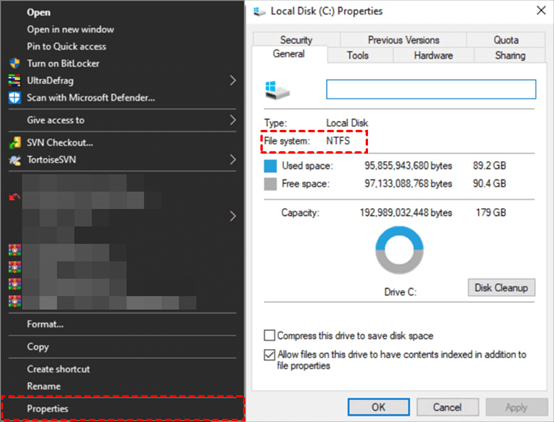
Passo 1. Verifique o sistema de arquivos. Navegue até Este Computador > clique com o botão direito no disco que possui arquivos perdidos > Propriedades.
Passo 2. Escolha um modo de recuperação.
| Sistema de arquivos | Cenários | Modo |
| NTFS | Deletado recentemente | Regular |
| NTFS | Deletado há algum tempo | Extensivo |
| NTFS | Disco formatado | Extensivo |
| NTFS | Disco corrompido | Extensivo |
| FAT e exFAT | Qualquer | Extensivo |
Passo 3. Escolha os switches que ajudarão a limitar o intervalo de escaneamento.
| Switches | Significado | Modo(s) suportado(s) |
| /n | Filtrar o intervalo de escaneamento: escaneia um arquivo específico pelo seu nome/caminho/tipo, etc. | Todos |
| /y: | Recupera grupos de extensões específicas. | Assinatura |
| /k | Recupera arquivos de sistemas. | Segmento NTFS |
| /segmento | Modo de segmento; recupera arquivos em unidades NTFS usando segmentos de registro de arquivos. | Segmento |
| /assinatura | Modo de assinatura; recupera arquivos em todos os tipos de sistemas de arquivos usando cabeçalhos de arquivo. | Assinatura |
| /u | Recupera arquivos não deletados, por exemplo, da Lixeira. | Segmento NTFS |
Passo 4. Execute o Windows File Recovery > insira o comando de recuperação:
winfr drive-fonte: drive-destino: [/modo] [/switches]
A unidade de origem refere-se à unidade que perdeu arquivos, enquanto o destino pode ser qualquer lugar, exceto a unidade de origem - elas não podem ser iguais.
Simplificando, vamos tomar um exemplo. Você deletou um arquivo chamado "paper" na unidade D: há 3 semanas, e você quer recuperá-lo na unidade E:. Então, você poderia inserir:
winfr D: E: /extensivo /n *paper*
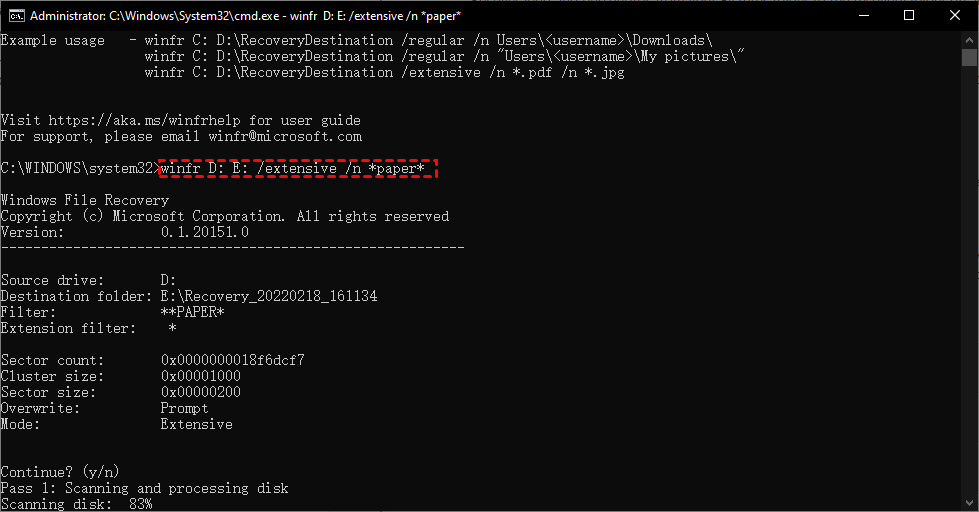
Aguarde o término do processo de escaneamento e então seus arquivos serão recuperados.
▶ Experimente serviços de recuperação de dados
Além das ferramentas de recuperação de dados, você também pode entrar em contato com serviços profissionais de recuperação de dados. SSDs são mídias de armazenamento altamente eficientes e atrasos na recuperação de dados podem levar a perda massiva de dados. Portanto, se você realizou um formato completo do seu SSD M.2 e NVMe, consultar um serviço profissional é a opção mais segura.
Para encontrar e escolher um serviço confiável de recuperação, certifique-se de agendar uma consulta gratuita e obter um orçamento antecipadamente. Embora os serviços de recuperação de dados possam parecer caros, eles oferecem as melhores habilidades e recursos e podem aumentar as chances de recuperação bem-sucedida de dados. Em seguida, você pode visitá-los pessoalmente ou enviar a unidade de SSD para eles.
Dica extra: Como fazer backup do seu SSD
Não há garantia de 100% de que você recuperará seus dados todas as vezes. A perda de dados é imprevisível. A melhor maneira de evitar a perda de dados é fazer backup do SSD regularmente. Se você não tem tempo para fazer backups em tempo hábil, deixe que um software gratuito de backup para SSD o ajude.
O AOMEI Backupper, software de backup desenvolvido pela AOMEI, pode ajudá-lo a fazer backup e clonar o SSD para qualquer local de armazenamento que o Windows detecta, como HDD, disco rígido externo, pen drive USB e NAS. Você pode configurar um Agendamento de Backup para que o Backupper faça backup automaticamente do seu SSD ou dados importantes diariamente, semanalmente ou mensalmente.
- Faça o download do AOMEI Backupper e execute-o.
- Escolha Backup > Selecione Backup de Disco.
Se você não deseja fazer backup de todo o SSD, pode clicar em Backup de Arquivo para fazer backup de arquivos e pastas importantes.
- Clique em Adicionar Disco para selecionar o SSD.
- Especifique o local e clique em Iniciar Backup.
Palavras finais
Isso é tudo sobre como recuperar dados de um SSD formatado. Seus dados ainda estão no SSD, você apenas não consegue vê-los. Nesse caso, o MyReover pode ajudá-lo a escanear seu SSD e encontrar os arquivos perdidos.
Mas tenha em mente que você nem sempre terá a sorte de recuperar seus dados perdidos. Não se esqueça de fazer backup de seus dados importantes no SSD com o FoneBackup. Dessa forma, você não precisará mais se preocupar com a perda de dados.
Perguntas frequentes sobre a recuperação de dados de SSD formatado
Aqui estão algumas perguntas frequentes que você pode consultar:
A formatação do SSD apaga os dados?
Não, a formatação de uma Unidade de Estado Sólido (SSD) não apaga os dados permanentemente. A formatação remove o sistema de arquivos e prepara a unidade para novos dados, mas os dados reais ainda estão presentes no SSD.
É possível recuperar arquivos de um SSD após formatar duas vezes?
Os dados ainda podem ser restaurados mesmo após a formatação do disco rígido de armazenamento duas vezes. O que importa é que nenhum novo dado deve ser mantido, pois isso pode reduzir a probabilidade de uma recuperação bem-sucedida, mesmo com o auxílio de software especializado.
A restauração de fábrica danifica o SSD?
Uma restauração de fábrica não danifica um PC / Laptop de forma alguma. Restaurações de fábrica são uma boa maneira de resolver problemas graves. Tanto a Microsoft quanto os fabricantes fornecem métodos para reinstalações e restaurações de fábrica. Bons SSDs são adequados para gravações sustentadas por anos - geralmente além da vida útil de um computador.
É possível reformatar um SSD sem perder dados?
O processo de formatação de um SSD sem perder dados é essencialmente o mesmo que para um HDD regular: O método mais seguro é fazer backup dos seus dados antes da formatação. Alternativamente, você pode fazer uma formatação rápida e depois usar software de recuperação de dados para recuperar seus arquivos (o TRIM deve ser desativado antecipadamente).
 100%
Limpo e Seguro
100%
Limpo e Seguro
