 FastRecovery



Como Recuperar Dados do Armazenamento em Nuvem [Guia Fácil e Rápido]
Nesta página, você saberá como recuperar dados do armazenamento em nuvem na maioria dos casos. Se você está procurando uma solução eficiente, por favor, examine estas diretrizes.

Por Cooper / Atualizado em 21/11/2024


Como recuperar dados do armazenamento em nuvem?
Atualmente, o armazenamento em nuvem se tornou uma escolha popular para salvar dados importantes. Você faz o upload dos dados para o armazenamento em nuvem e os gerencia facilmente, o que se tornou parte da vida diária e do trabalho.
No entanto, os dados armazenados na nuvem também estão sujeitos a perdas. É possível que você exclua seus dados por acidente, e essa é a causa mais comum de perda de dados. Então, como recuperar dados do armazenamento em nuvem? Aqui preparamos 3 maneiras de recuperar dados de alguns serviços populares de armazenamento em nuvem, e o melhor software de recuperação de dados para recuperar dados de todos os serviços de armazenamento em nuvem. Continue lendo e esperamos que você consiga recuperar dados do armazenamento em nuvem com sucesso.
Recuperar dados do armazenamento em nuvem: 4 maneiras aqui
Como todos sabemos, Google Drive, Dropbox e OneDrive dominam a maior parte do mercado. Muitos de vocês podem usar um deles para salvar dados. Então, vamos apresentar como recuperar arquivos excluídos do armazenamento em nuvem, um por um. Se você estiver usando um desses serviços de armazenamento em nuvem, pode tentar recuperar seus dados excluídos. Para obter uma solução abrangente, também oferecemos uma boa opção para você.
1ª Maneira: Recuperar dados do armazenamento em nuvem do Google Drive
Se você estiver usando o Google Drive, pode seguir este método para restaurar qualquer tipo de dados, como restaurar vídeos, fotos, documentos, etc., do Google Drive.
- Recuperar Dados da Conta Gratuita do Google Drive
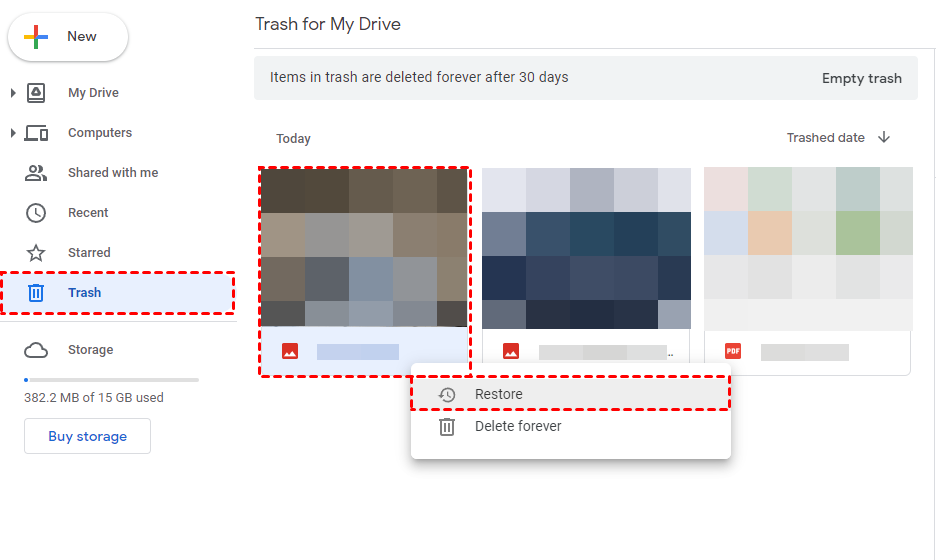
Se a sua conta do Google Drive for uma conta gratuita, você pode ir para a Lixeira do Meu Drive para ver se os seus dados excluídos estão lá. Geralmente, os seus dados excluídos serão colocados lá por 30 dias. Localize seus dados excluídos aqui e clique com o botão direito para escolher Restaurar.
- Recuperar Dados da Google Workspace (G Suite)
Se você estiver usando uma conta G Suite e seus dados foram excluídos em até 25 dias, você pode consultar a solução abaixo para gerenciar o backup e recuperação do Google Cloud:
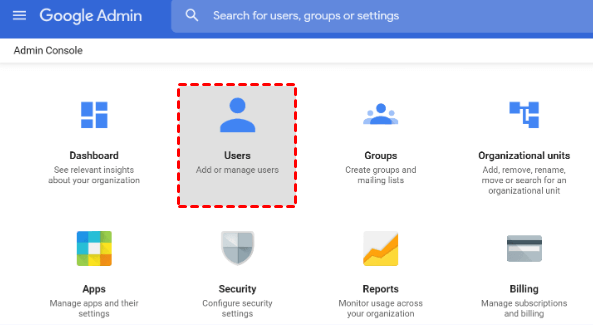
1. Acesse a página de Administração do Google e faça login em sua conta. Escolha Usuários aqui.
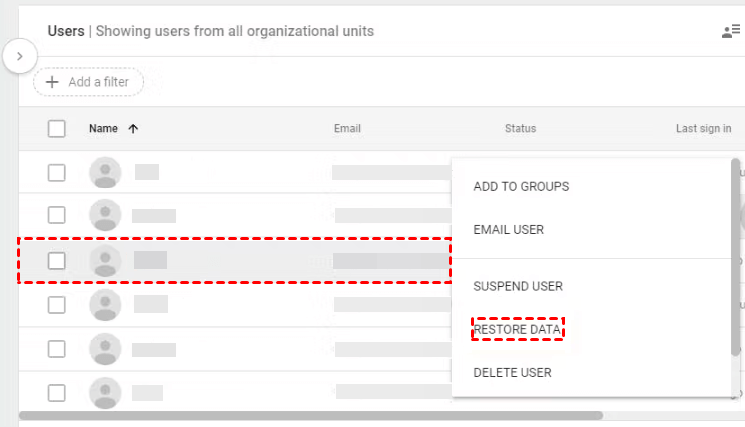
2. Escolha sua conta e clique com o botão direito para selecionar RESTAURAR DADOS.
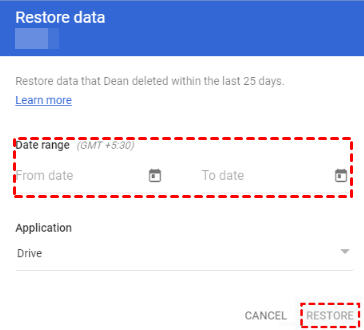
3. Você pode definir o intervalo de datas que contém seus dados excluídos. Em seguida, clique em RESTAURAR.
Forma 2. Recuperar dados do armazenamento em nuvem OneDrive
Da mesma forma, o OneDrive manterá seus dados excluídos em uma Lixeira. Como restaurar dados do OneDrive? Quando você exclui acidentalmente seus dados e deseja recuperar arquivos excluídos na nuvem, tente recuperar arquivos excluídos do OneDrive da Lixeira:
1. Acesse o site do OneDrive e faça login em sua conta.
2. No menu esquerdo, escolha Lixeira.
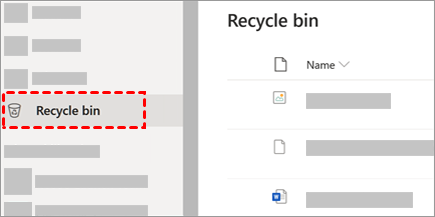
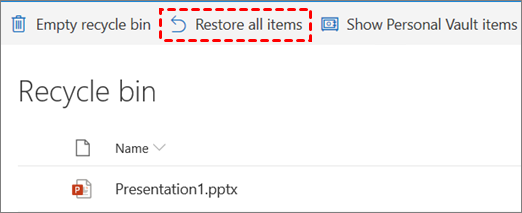
3. Na Lixeira, localize seus dados excluídos e clique neles. Em seguida, pressione o ícone Restaurar todos os itens no topo. Agora, você aprendeu como recuperar dados do OneDrive.
Forma 3. Recuperar dados do armazenamento em nuvem Dropbox
O Dropbox é outro serviço de armazenamento em nuvem popular no mercado. Como recuperar dados do armazenamento em nuvem? Se seus dados no Dropbox forem excluídos por engano, você pode tentar este método para permitir que o Dropbox recupere arquivos excluídos:
1. Acesse o site do Dropbox e faça login na sua conta.
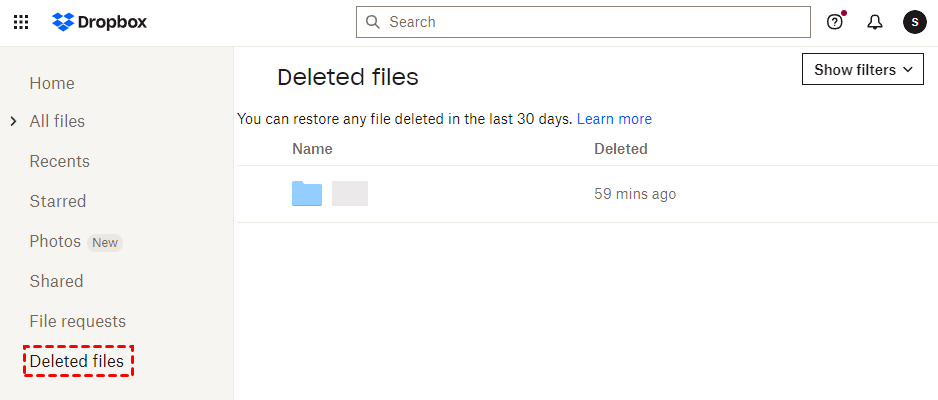
2. Escolha Arquivos excluídos no painel esquerdo.
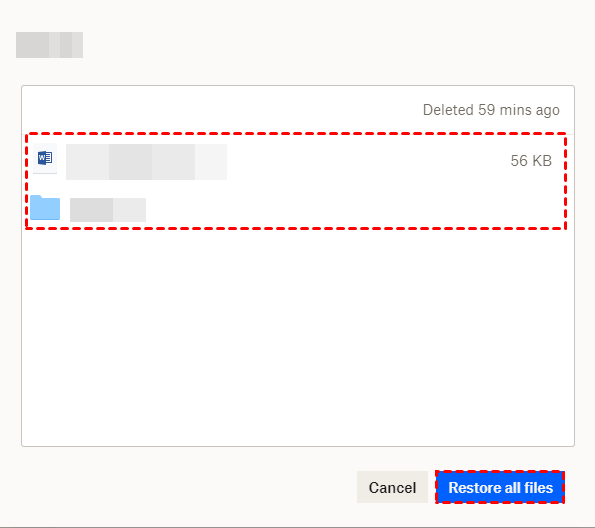
3. Selecione seus dados excluídos e clique no botão Restaurar todos os arquivos.
Forma 4. Recuperar dados de qualquer armazenamento em nuvem
Se os seus dados foram excluídos por um longo período de tempo, ou se você estiver usando vários serviços de armazenamento em nuvem, nós recomendamos fortemente o uso de uma ferramenta profissional de recuperação de dados chamada FastRecovery. Assim que você fizer backups dos seus dados em nuvem no computador, o FastRecovery poderá recuperá-los todos para você.
 FastRecovery
- Métodos abrangentes de varredura: O FastRecovery suporta tanto varredura profunda quanto a varredura rápida, o que ajudará você a encontrar dados excluídos e perdidos rapidamente e completamente.
- Todos os tipos de dados são abrangidos: Mais de 200 tipos de dados podem ser recuperados via FastRecovery, incluindo documentos, imagens, vídeos, audios, arquivos zip, e-mails, e assim por diante.
- Compatível com todos os sistemas operacionais Windows: Você pode obter e usar o FastRecovery no Windows 11, 10, 8, 7 e Windows Server 2022, 2019, 2016, 2012, etc.
- Recuperação de diferentes dispositivos de armazenamento: Suporte para recuperar dados excluídos de SSD, HDD, pen drives USB, cartões SD, drives locais e muito mais.
- Taxa e velocidade de recuperação alta: O processo de recuperação será bem-sucedido e rápido.
 100% Seguro
Depois de conhecer o FastRecovery, você pode clicar no botão Baixar Software para obter e instalar o cliente desktop FastRecovery em seu computador primeiro. Em seguida, siga o tutorial em 3 etapas para recuperar dados de qualquer armazenamento em nuvem.
1. No FastRecovery, posicione o mouse sobre a partição ou disco onde seus dados foram armazenados anteriormente. E clique em Varredura para realizar a varredura do local de armazenamento.

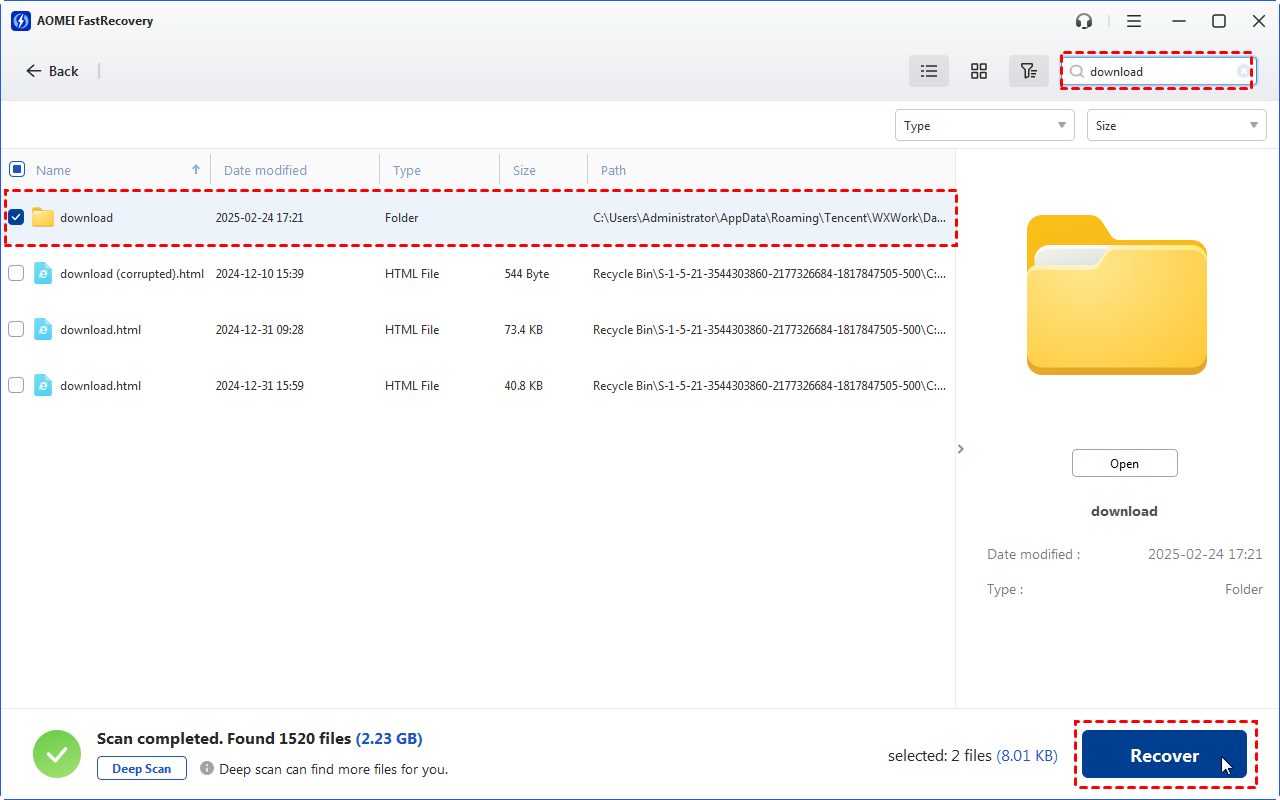
2. Após a Rápida Digitalização e a Digitalização Profunda no FastRecovery, você pode ver seus dados deletados e outros arquivos ausentes nesta página.

Diferentes filtros no FastRecovery:
- Tipo: inclui todos os tipos de arquivos, como imagens, vídeos, documentos, e-mails, páginas da web, arquivos comprimidos, etc.
- Data modificada: suporta hoje, ontem, últimos 7 dias, últimos 30 dias e personalizado.
- Tamanho: filtra o tamanho do arquivo de menos de 128KB para 128KB ~ 1MB, 1MB ~ 512MB ou acima, ou personalizado.
3. Após o procedimento acima, por favor, verifique o resultado da digitalização. E você pode escolher um novo local para armazenar seus dados recuperados. Por fim, clique no botão Recuperar X arquivos para iniciar a tarefa de recuperação dos seus dados deletados do armazenamento em nuvem.
Para resumir
No post, foram fornecidas e apresentadas passo a passo as 4 maneiras mais comuns de recuperar dados do armazenamento em nuvem. Além disso, também foi preparada outra ferramenta de recuperação de dados, que pode ajudá-lo a recuperar arquivos excluídos permanentemente do Google Drive, Dropbox, OneDrive e outros serviços de armazenamento em nuvem. E os passos de operação são bastante fáceis para todos.
Perguntas frequentes
O armazenamento em nuvem pode ser recuperado?
Onde vão os arquivos excluídos da nuvem?
Onde está salvo o armazenamento em nuvem?
 100%
Limpo e Seguro
100%
Limpo e Seguro
