 FastRecovery



[2023] Como usar o TestDisk para recuperar dados no PC com Windows 11/.10/8/7
Ao encontrar perda de dados no seu PC com Windows, você pode confiar no TestDisk para recuperar arquivos. Aqui neste guia, você pode obter etapas detalhadas sobre como usar o TestDisk para recuperar dados no PC com Windows 10/8/7, bem como uma maneira mais simples de recuperar dados.

Por Cooper / Atualizado em 21/11/2024


Em seu trabalho diário em um computador Windows, você pode encontrar perda de dados por diversos motivos, como exclusão acidental, ataque de vírus/malware, falha do sistema, entre outros. Felizmente, na maioria das vezes, você pode contar com uma ferramenta adequada de recuperação de dados para recuperar arquivos deletados ou perdidos.
Quando se trata de software de recuperação de arquivos para Windows, TestDisk é um dos nomes populares entre os usuários avançados do Windows. Portanto, neste guia, serão fornecidas instruções detalhadas sobre o TestDisk e os passos sobre como usá-lo para recuperar dados em computadores Windows 10/8/7.
Como usar o TestDisk para recuperar dados em um computador Windows
TestDisk é um aplicativo gratuito e sofisticado de recuperação de dados que pode ajudar os usuários a recuperar arquivos deletados, partições perdidas e tornar unidades não inicializáveis inicializáveis novamente, entre outras coisas.
No entanto, o processo de como usar o TestDisk para recuperar arquivos pode parecer longo e complicado. Opcionalmente, uma alternativa ao TestDisk está disponível para você na próxima parte, permitindo que você recupere dados em um computador Windows de uma maneira mais simples.
Você pode precisar seguir cada etapa abaixo com paciência e cuidado para saber como usar o TestDisk para recuperar arquivos no computador Windows 10/8/7.
Passo 1. Faça o download, instale e execute o TestDisk em seu computador > Uma vez aberto, pressione Enter.
Passo 2. Selecione a opção Criar e pressione o botão Enter para permitir que o TestDisk escaneie os discos rígidos conectados.
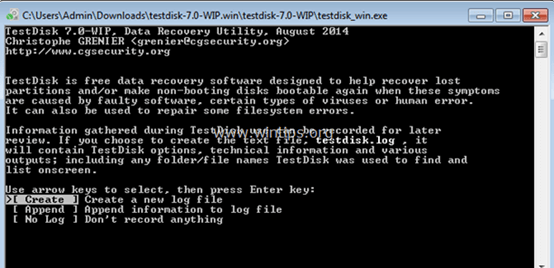
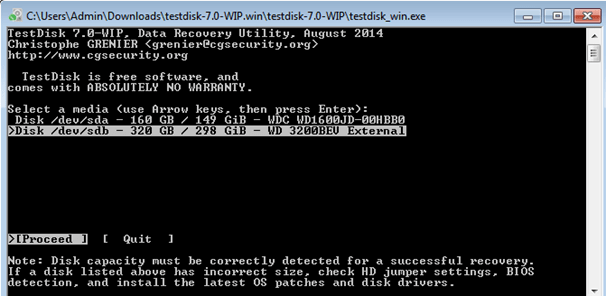
Passo 3. Quando a lista de discos rígidos aparecer na janela, use as teclas de seta para selecionar o disco que deseja escanear > Pressione Enter para continuar.
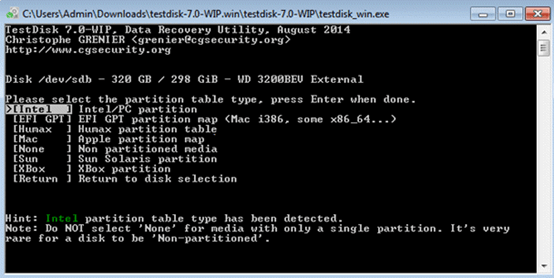
Passo 4. Na próxima tela, escolha o tipo de tabela de partição (Intel) > Continue pressionando o botão Enter.
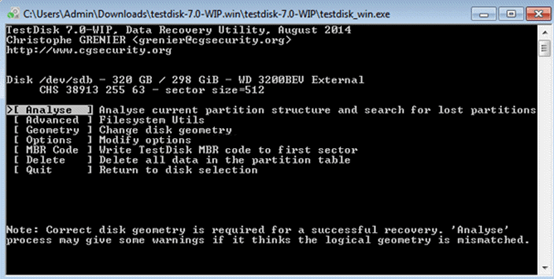
Passo 5. Selecione Analisar e pressione Enter, então, o TestDisk iniciará a análise do disco rígido selecionado.
Passo 6. Uma vez concluída a análise, use a opção Busca Rápida para escanear a unidade.
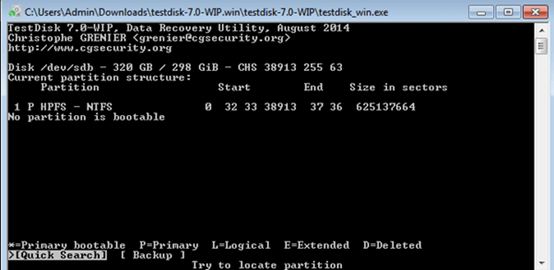
Passo 7. Agora, você verá a lista de arquivos perdidos/excluídos. Nessa lista, navegue pelos arquivos ou pastas que deseja recuperar e pressione o botão C para copiá-los.
Passo 8. Escolha um destino para copiar seus arquivos > Pressione Y para iniciar o processo de cópia.
O TestDisk copiará os arquivos selecionados para a pasta onde está sendo executado. Assim que todos os arquivos selecionados forem copiados, você verá uma mensagem Cópia Concluída! na tela.
Três passos: Recuperar dados via FastRecovery
Diferente do processo complicado no TestDisk, FastRecovery oferece uma maneira de recuperar dados excluídos ou perdidos de HDD/SSD em apenas 3 passos fáceis de seguir. Sem requisitos de experiência, essa ferramenta de recuperação de dados pode ser de grande ajuda para todos os usuários do Windows.
Outras funcionalidades e vantagens do FastRecovery
✔ Aplicável a diferentes condições de perda de dados. O FastRecovery pode ajudá-lo, independentemente de como você perdeu dados dos drivers de disco, como exclusão acidental, formatação do disco, falha do sistema, ataque de vírus, etc.
✔ Suporte para recuperar mais de 200 tipos de arquivos. O software suporta a recuperação de arquivos incluindo, mas não se limitando a textos, imagens, vídeos, áudio, arquivos compactados, etc. Além disso, os arquivos serão recuperados em sua qualidade original.
✔ Escaneie as unidades de forma profunda e rápida. Embutido com um algoritmo de escaneamento avançado, o FastRecovery escaneia e filtra profundamente todos os arquivos excluídos e perdidos em pouco tempo. Você pode selecionar livremente os arquivos a serem recuperados.
Clique no ícone abaixo para baixar gratuitamente o FastRecovery em seu computador com Windows 11/10/8/7/Server e recuperar os dados desejados seguindo os três passos simples abaixo.
Passo 1. Execute o FastRecovery no seu computador > Passe o mouse sobre a partição ou disco onde os seus dados estão perdidos > Clique em Escaneamento.
Se você precisar recuperar dados de um pen drive, simplesmente conecte-o ao seu computador com antecedência.

Passo 2. Aguarde o término do processo de escaneamento. Durante o processo, você pode clicar nas pastas na Lista de Arquivos Escaneados para navegar e escolher os arquivos desejados que gostaria de recuperar.

Você também pode encontrar rapidamente os dados que deseja recuperar usando a barra de pesquisa e a função de filtro no canto superior direito.
Passo 3. Certifique-se de ter selecionado todos os dados necessários para recuperar > Clique em Recuperar x arquivos para obter os arquivos perdidos de volta > Por fim, escolha um destino para salvar os arquivos selecionados.

Dicas úteis: Como evitar perda de dados no computador Windows
É sugerido tomar algumas precauções para evitar a perda de dados antecipadamente em vez de procurar uma solução para recuperação de dados depois que isso ocorrer. Aqui estão três dicas para evitar a perda de dados no PC com Windows até certo ponto.
Dica 1. Continue usando software antivírus. Manter o software antivírus habilitado no seu computador ajuda a prevenir vírus e malware de atacar o seu computador e deletar seus arquivos.
Dica 2. Agende backups regulares do Windows. É sugerido fazer backups de arquivos no PC com Windows regularmente para evitar qualquer perda de dados inesperada. Você pode experimentar o software AOMEI Backupper para fazer backup do Windows de diferentes maneiras.
Dica 3. Particione unidades para usos diferentes. Você também pode particionar discos rígidos para salvar arquivos para diferentes propósitos. Aqui você pode experimentar o AOMEI Partition Assistant, um gerenciador de partições fácil de usar, que também permite recuperar partições excluídas/perdidas.
Conclusão
Isso é tudo sobre como usar o TestDisk para recuperar dados no computador Windows 10/8/7. Espero que você possa recuperar todos os dados perdidos/deletados com os métodos deste guia. Se preferir uma maneira simples e que economize tempo para recuperação de dados, você também pode experimentar o FastRecovery. Se este guia lhe for útil, por favor compartilhe-o com os outros.
 100%
Limpo e Seguro
100%
Limpo e Seguro
