 AOMEI Backupper


Cara Membuat Pelbagai Jadual dalam Windows Server Backup
Baca panduan ini untuk mendapatkan tiga cara praktikal untuk membuat pelbagai jadual dalam Windows Server Backup. Digunakan untuk Windows Server 2003, 2008, 2012, 2016, dan lain-lain.

Oleh Rosie Dikemas kini pada January 20, 2025


Bolehkah anda mencipta jadual berangka ganda dengan Windows Server Backup?
Windows Server Backup (WSB) membolehkan anda melindungi data anda secara automatik dengan mengkonfigurasi backup yang dirancang. Tetapi dengan antara muka pengguna WSB, anda hanya boleh mencipta satu jadual backup.Setelah jadual backup yang dirancang dicipta, anda hanya boleh memadamkannya atau mengubahnya dengan menggunakan Wizard Jadual Backup jika anda ingin mencipta tugas berjadual lain.
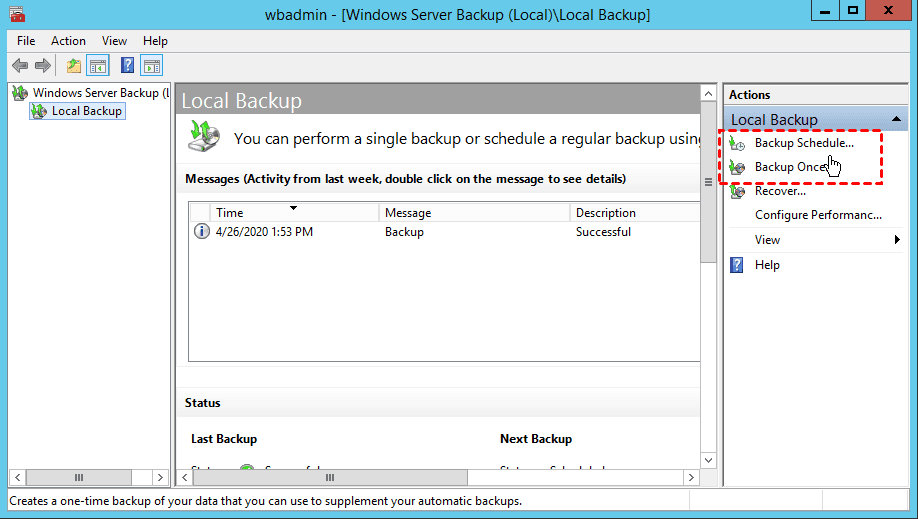
Ini menyebabkan sedikit kesukaran: terkadang anda mungkin memerlukan lebih daripada satu tugas backup dengan jadual yang berbeza, seperti backup Windows Server mingguan untuk pemanduan bahagian sistem, ditambah dengan tugas backup harian untuk folder yang anda gunakan setiap hari. Adakah ini mungkin? Jawapannya adalah Ya. Terdapat 3 kaedah yang boleh anda cuba untuk mencipta jadual berbilang untuk backup Windows Server.
Kaedah untuk mencipta jadual berangka ganda untuk backup Windows Server
Di bahagian ini, anda akan mengetahui tiga kaedah untuk mencipta jadual backup berbilang untuk Windows Server 2003, 2008, 2012, 2016, 2019, 2022.
▶Kaedah pertama ialah menggunakan Penyelaras Tugas dan Wbadmin bawaan Windows. Ini membolehkan anda mempunyai sebanyak backup yang dirancang yang anda inginkan tanpa perlu risau backup lama Windows Server akan ditulis. Walau bagaimanapun, kaedah ini mungkin rumit dan rentan kepada kesilapan bagi sesiapa yang tidak terbiasa dengan Penyelaras Tugas Windows.
Selain itu, terdapat beberapa sekatan Windows Server Backup yang perlu anda ambil perhatian:
▪ WSB dalam Windows Server 2008/2008 R2 tidak dapat menyertakan pemanduan yang lebih besar daripada 2040GB (2TB) dalam satu backup.
▪ Backup yang dirancang di perkongsian rangkaian hanya akan diselesaikan dengan backup penuh dan tidak dengan backup increment.
▪ Hanya partisi yang diformat dengan sistem fail NTFS yang boleh disertakan dalam backup.
▪ Anda tidak boleh menetapkan tujuan destinasi sebagai pemanduan utama.
▶▶Jika anda lebih suka cara yang lebih mudah untuk mencipta pelbagai jadual backup secara fleksibel, anda boleh merujuk kepada Kaedah 2 untuk menggunakan alat backup yang berkesan - AOMEI Backupper Server, yang membantu anda mencipta pelbagai tugas backup Windows Server dalam mod penuh/inkremental/perbezaan, dan juga membolehkan anda menyesuaikan polisi pemeliharaan backup.
Cipta jadual sandaran dengan fleksibiliti mengikut kehendak anda
Salah satu cara yang lebih mudah untuk mencipta pelbagai jadual sandaran untuk Windows Server adalah dengan menggunakan alat sandaran automatik. Maklumat lanjut »
▶▶▶Jika anda mempunyai beberapa peranti pelayan yang perlu disandarkan, anda boleh merujuk kepada Kaedah 3 untuk menggunakan alat sandaran terpusat - AOMEI Cyber Backup.
Kaedah 1. Cipta pelbagai jadual melalui Pengatur Waktu Tugasan dan Wbadmin
Untuk mencipta sandaran terjadual pelbagai, anda boleh menggunakan Pengatur Waktu Tugasan untuk menjalankan arahan Wbadmin. Dengan Pengatur Waktu Tugasan, anda boleh mencipta sandaran terjadual mingguan atau jadual kurang kerap daripada sandaran harian.
Tahap 1. Klik Mula dan taip "pengatur waktu tugasan" dalam kotak carian. Pilih Pengatur Waktu Tugasan dalam hasil yang disenaraikan.
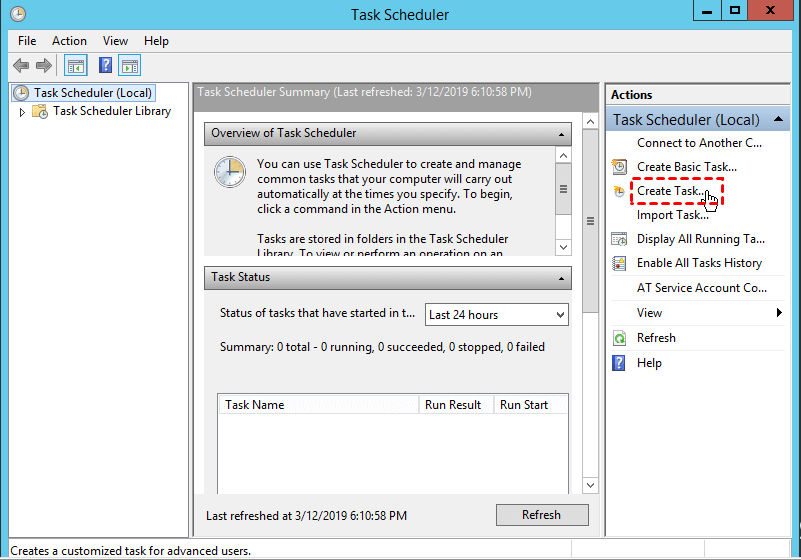
Tahap 2. Di bawah tab Tindakan, pilih Cipta Tugasan.
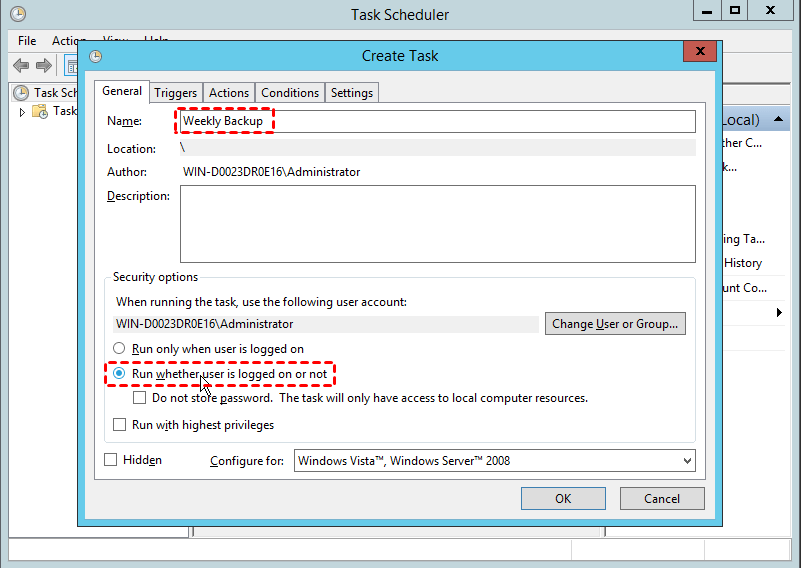
Tahap 3. Di dalam Umum, anda boleh memberi nama tugasan dan menulis keterangan jika perlu. Kemudian tandakan pilihan Jalankan walaupun pengguna tidak log masuk.
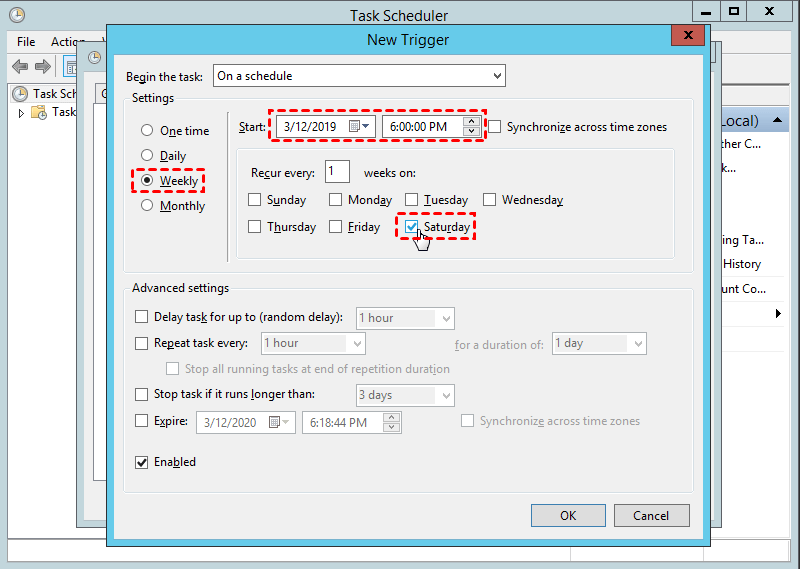
Tahap 4. Kemudian pergi ke tab Pemacu dan klik Baru untuk memilih bila anda mahu sandaran berjalan. Anda boleh menetapkan tugasan satu kali, harian, mingguan, dan bulanan.
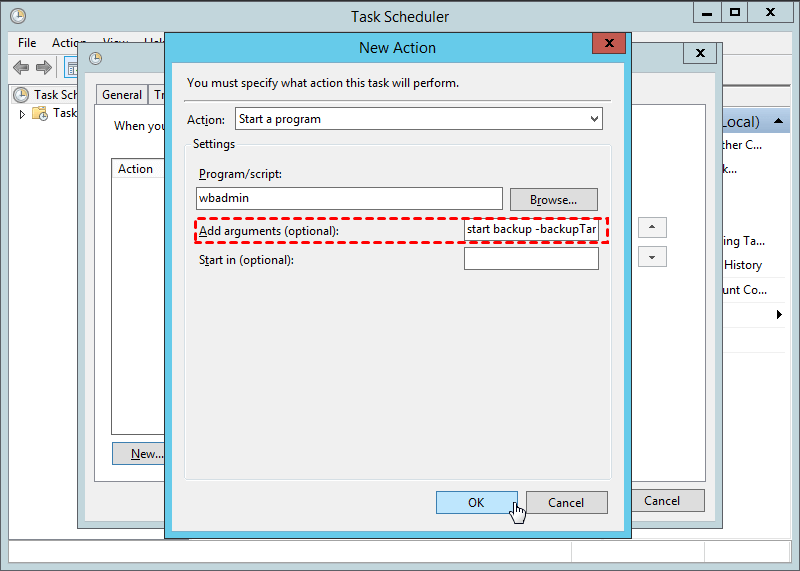
Langkah 5. Pergi ke tab Tindakan, dan klik Baru untuk memulai juga. Ketik "wbadmin" di kotak Program/skrip, dan tulis perintah backup di kotak Tambah argumen (opsional). Jika Anda tidak familiar dengan wbadmin di Windows Server 2012/2008, berikut contohnya untuk membackup seluruh drive C ke drive H:
Keterangan:
start backup: memberitahu wbadmin.exe untuk memulai backup.
-backupTarget: volume target untuk menyimpan backup.
-include: volume(s) yang akan dibackup. Untuk membackup lebih dari satu volume, pisahkan dengan koma.
-allCritical: memberitahu program backup juga untuk memasukkan data lain yang diperlukan untuk pemulihan server lengkap.
-quiet: untuk melakukan tugas backup tanpa pengawasan.
Langkah 6. Klik OK untuk menyelesaikan pembuatan tugas terjadwal ini. Atau Anda juga dapat pergi ke tab Kondisi dan tab Pengaturan untuk memeriksa.
Jika Anda tidak nyaman dengan perintah WBadmin atau dengan Task Scheduler atau jika Anda menginginkan cara yang lebih fleksibel untuk membuat backup, maka Anda dapat beralih ke program backup server pihak ketiga yang dapat memiliki banyak jadwal backup dengan operasi yang mudah. Terus membaca untuk mendapatkannya.
Cara 2. Membuat beberapa jadwal dengan alat backup Server yang efektif
AOMEI Backupper Server adalah software backup server profesional yang memungkinkan Anda mengkonfigurasi beberapa jadwal backup yang berjalan dengan Task Scheduler atau layanannya sendiri. Mari kita lihat fitur-fitur utamanya:
① Jadual sandaran
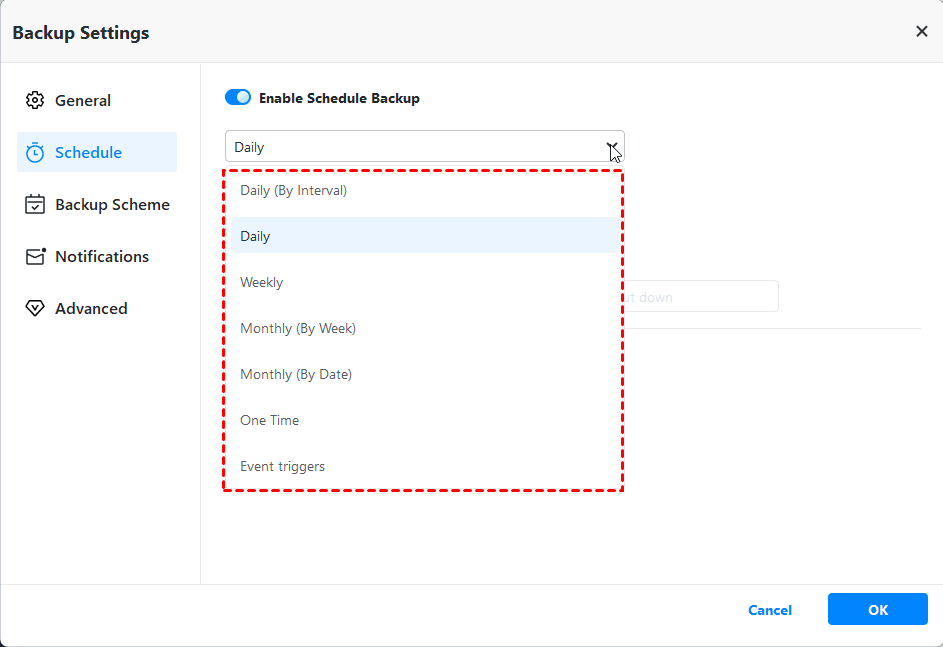
Terdapat lima mod jadual yang tersedia: "Harian", "Mingguan", "Bulanan", "Pencetus Acara", dan "Memasukkan USB". Anda juga boleh melakukan sandaran penuh berjadual, sandaran berkala atau sandaran beza mengikut keperluan anda.
② Pembersihan sandaran
Ia membolehkan anda membuat polisi retensi untuk pembersihan sandaran automatik bagi membebaskan ruang cakera. Terdapat 4 peraturan pembersihan yang ditawarkan: "Berdasarkan bilangan", "Berdasarkan masa", "Berdasarkan harian/mingguan/bulanan", dan "Berdasarkan ruang".
③ Ciri-ciri lain
Bahagian yang tidak diformat dengan NTFS boleh disandarkan dan destinasi tidak terhad.
AOMEI Backuppper Server menyokong Windows Server 2022, 2019, 2016, 2012/R2, 2008/R2, 2003, SBS 2011, 2008, 2003 dan Windows 11, 10, 8.1/8, 7, Vista, XP. Selain itu, ia mempunyai antara muka yang mesra pengguna. Anda boleh membuat pelbagai sandaran berjadual dalam beberapa klik. Berikut adalah langkah-langkah untuk membuat pelbagai sandaran berjadual dengan alat ini.
Langkah 1. Muat turun percubaan percuma selama 30 hari, pasang dan jalankan alat sandaran pelayan.
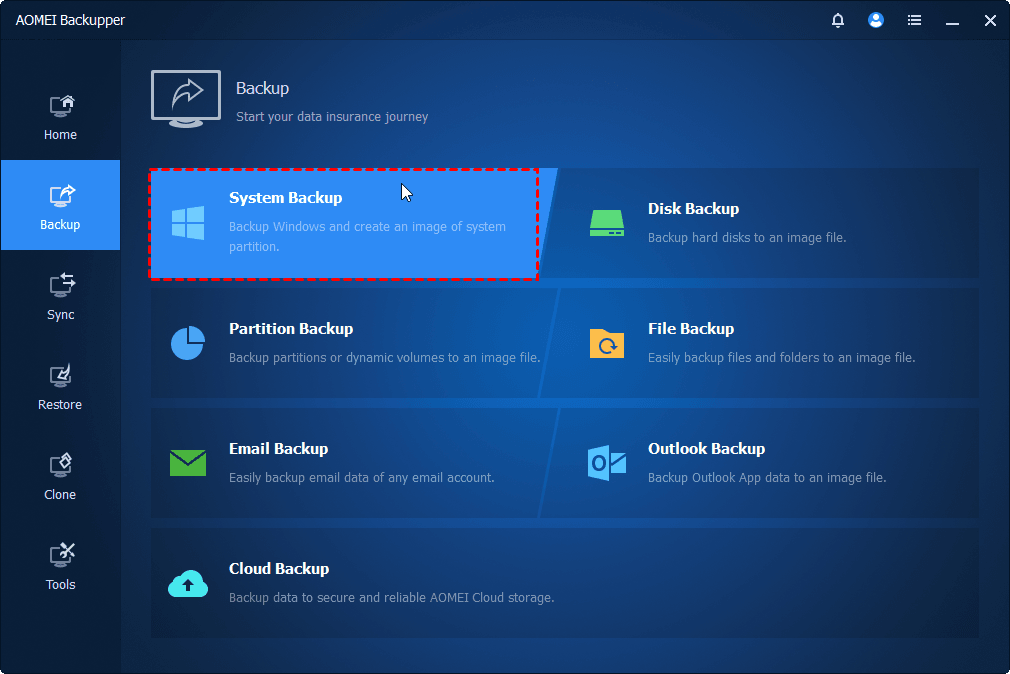
Langkah 2. Di bawah tab Sandaran, pilih apa yang ingin disandarkan. Anda boleh membuat sandaran fail/folder, sistem, bahagian, dan cakera. Kami mengambil Sandaran Sistem sebagai contoh.
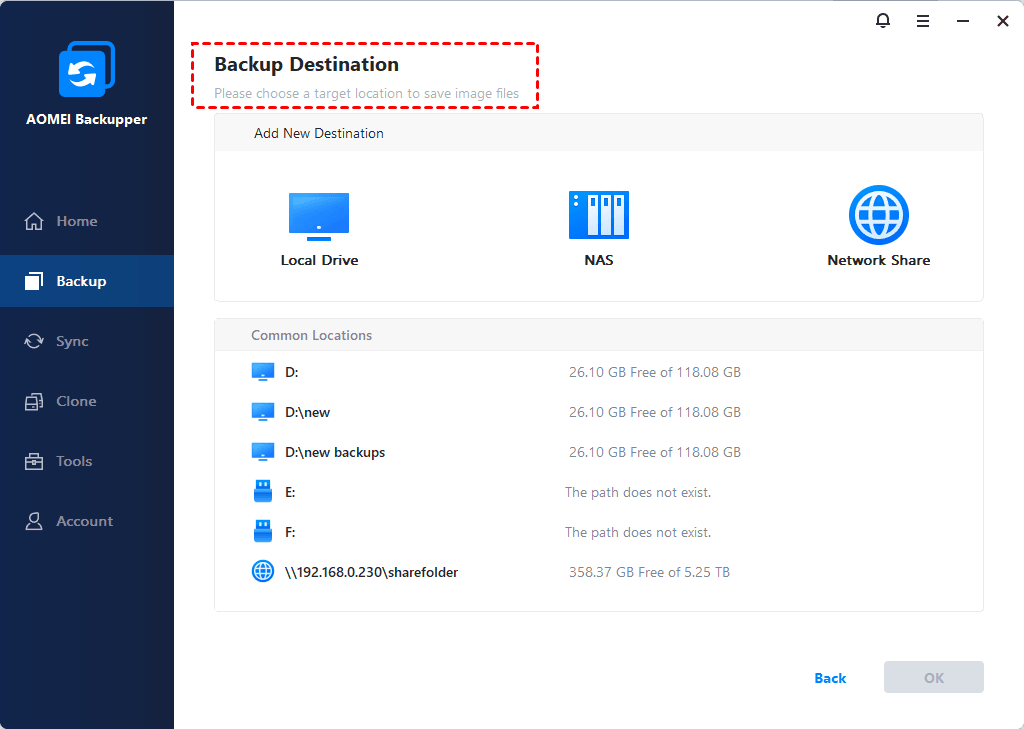
Langkah 3. Ruang yang diperlukan dipilih secara lalai. Anda boleh memberi tugas nama dan klik lajur untuk pilih laluan destinasi.
Langkah 4. Klik Jadualkan Pencadangan untuk memutuskan waktu tugas ini berjalan dan klik OK untuk mengkonfirmasi. Akhirnya, klik Mulai Pencadangan untuk menyelesaikan pembuatan tugas terjadwal ini.
Pengaturan lain yang mungkin Anda butuhkan:
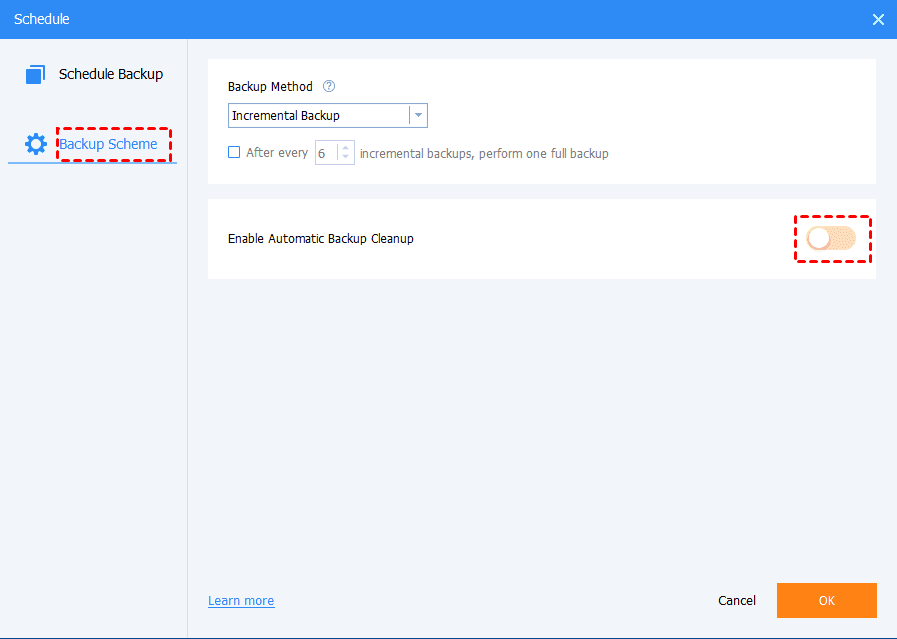
1. Di jendela Jadualkan Pencadangan, Anda dapat mengklik Rancangan Pencadangan dari panel kiri dan melakukan pengaturan berikut:
- Metode Pencadangan: pilih cara (pencadangan penuh/incremental/diferensial) untuk melaksanakan pencadangan terjadwal.
- Aktifkan Pembersihan Pencadangan Otomatis: aktifkan Pengelolaan Ruang Disk untuk menghapus otomatis pencadangan usang jika diperlukan.
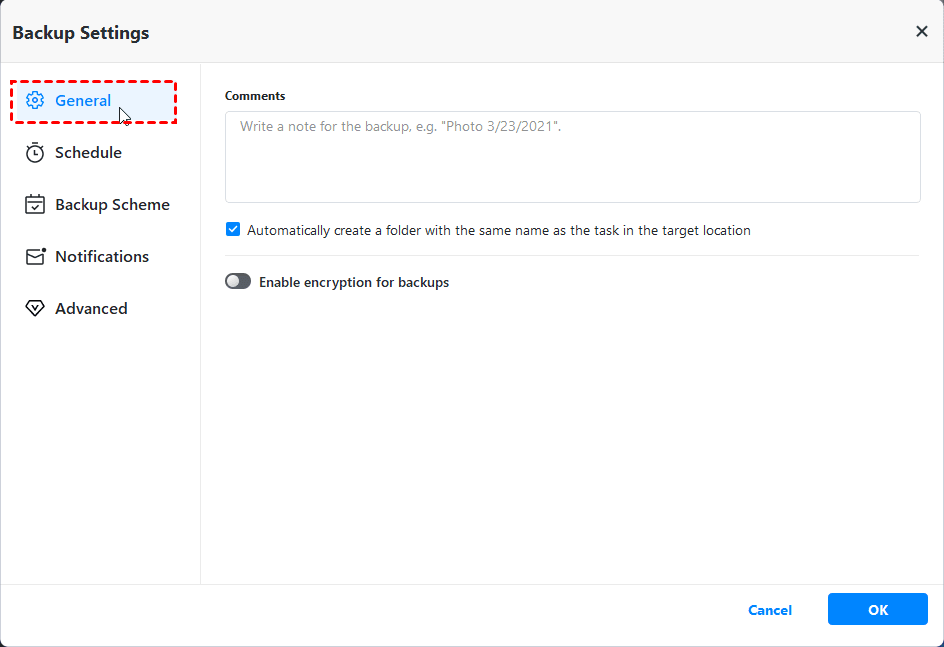
2. Anda dapat mengklik Opsi untuk mengatur kata sandi untuk mengenkripsi pencadangan Anda.
Cara 3. Buat jadwal ganda dengan alat pencadangan server terpusat
Perangkat lunak pencadangan enterprise terbaik - AOMEI Cyber Backup menyediakan solusi yang nyaman dan andal untuk manajemen pencadangan terpusat dari semua sistem operasi Windows.
- Ini memungkinkan Anda membuat pencadangan sistem/disk/partisi untuk sekelompok PC dan Server Windows, mendukung Windows 11/10/8.1/8/7 dan Windows Server 2022/2019/2016/2012 (R2)/2008 (R2).
- Anda diizinkan untuk menyimpan gambar pencadangan pada disk lokal, hard drive eksternal, saham jaringan atau perangkat NAS, dll.
- Anda dapat menjadwalkan tugas pencadangan untuk berjalan setiap hari/minggu/bulan menggunakan metode pencadangan penuh/incremental/diferensial.
- Ini juga memungkinkan Anda untuk pencadangan Hyper-V, VMware, dan database SQL.
Memuat turun AOMEI Cyber Backup dan ikuti arahan di bawah untuk menjadualkan salinan Windows Server.
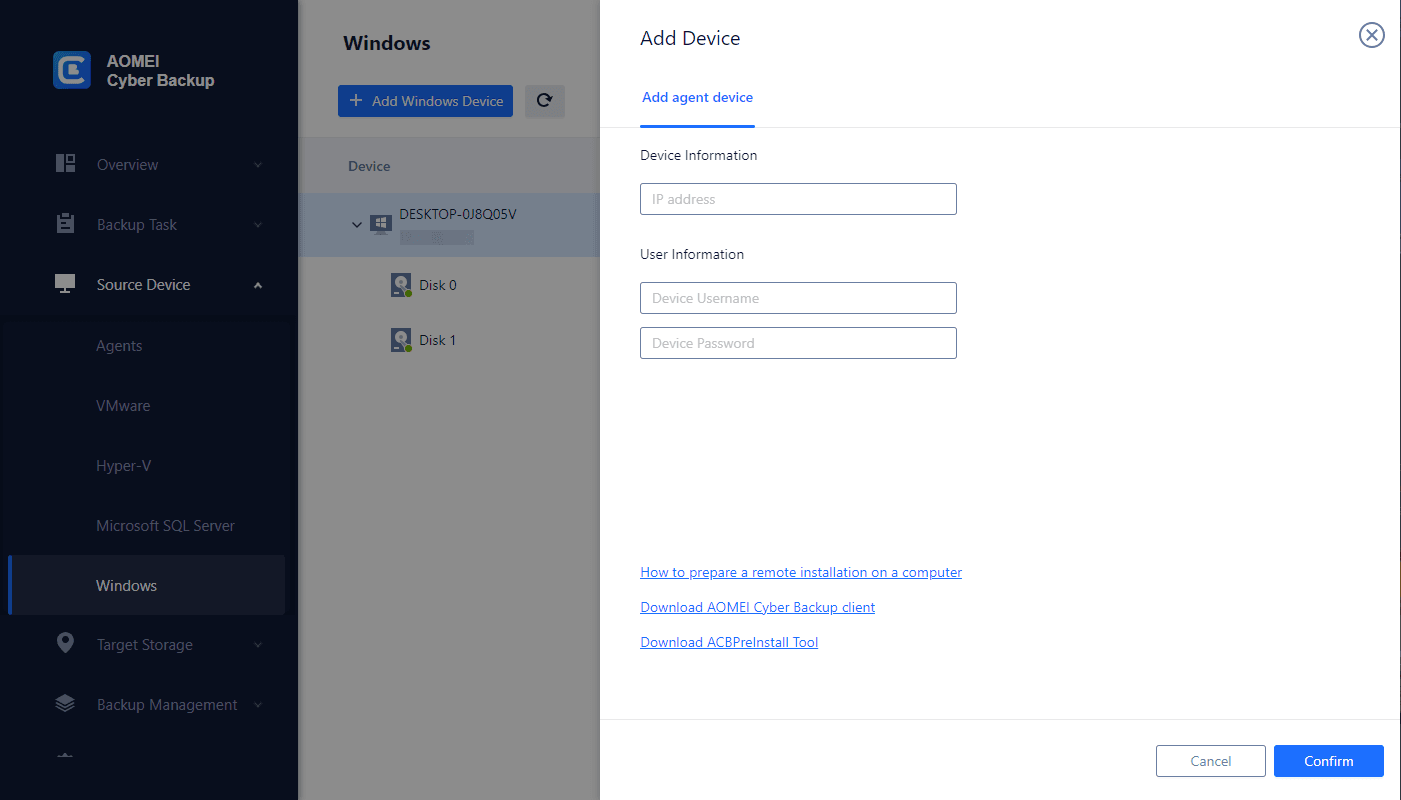
Langkah 1. Log masuk AOMEI Cyber Backup. Kemudian, klik Sumber Peranti > Windows > Tambah Peranti Windows untuk menambah peranti Windows Server yang ingin anda cadangkan.
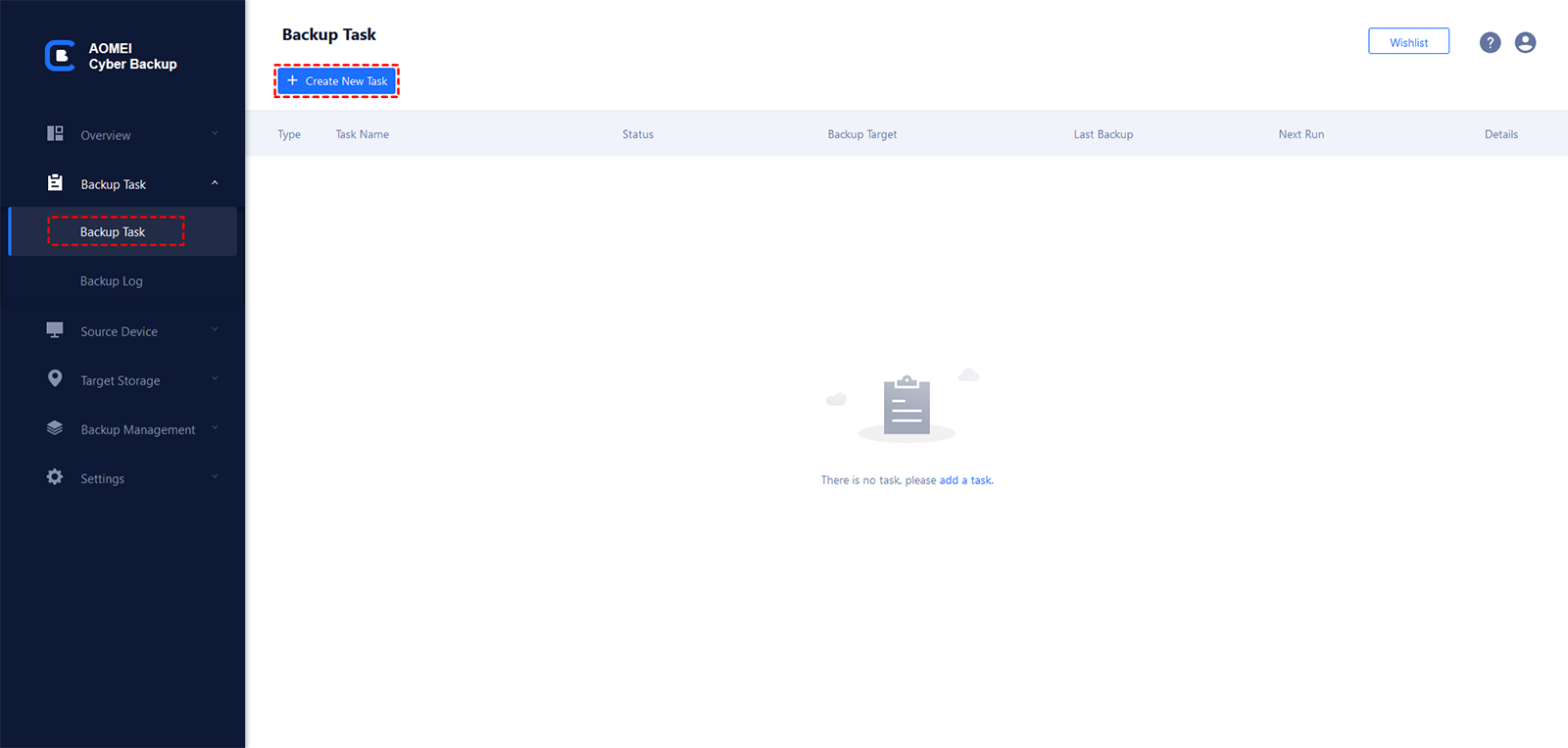
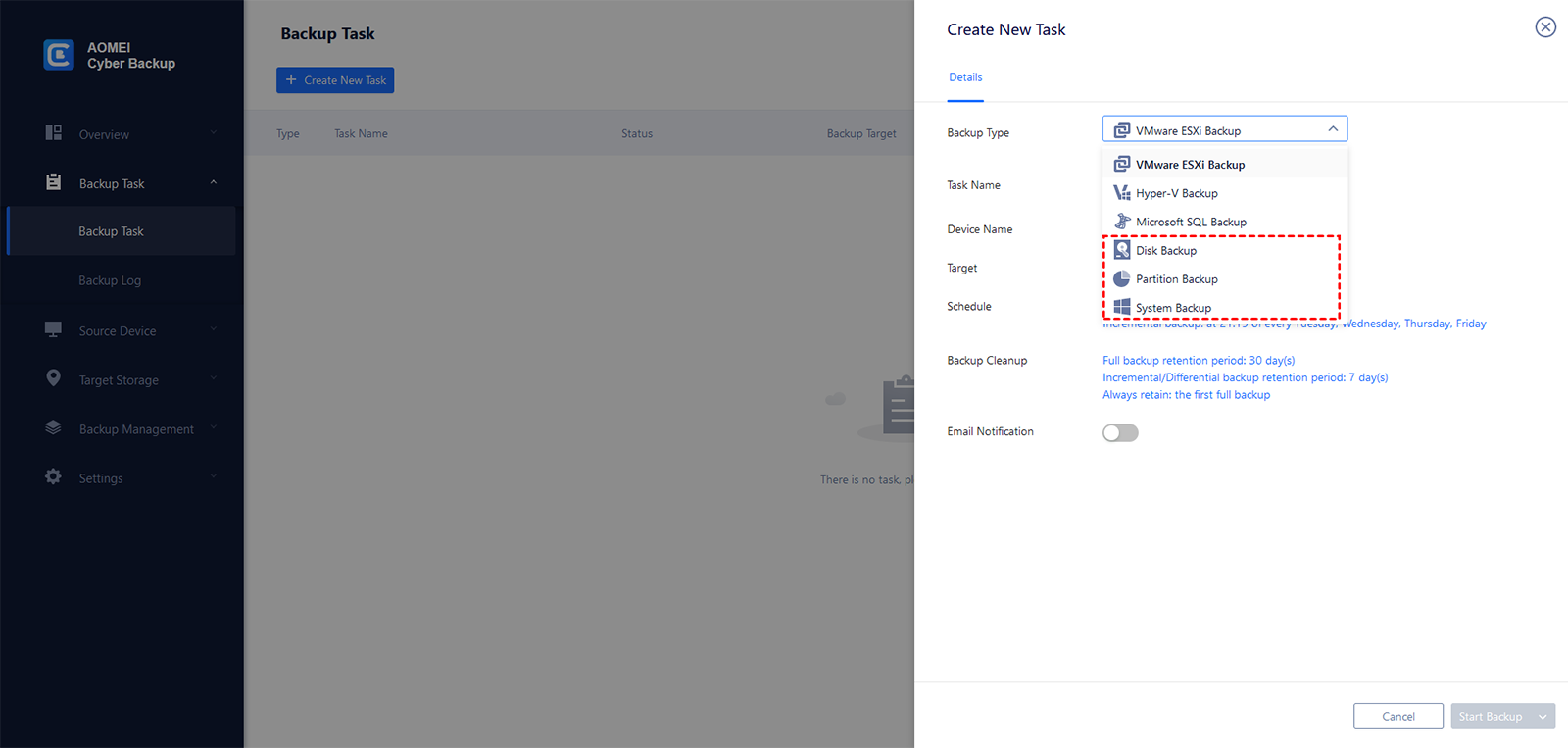
Langkah 2. Klik Tugas Pencadangan di bar menu kiri dan pilih Tugas Pencadangan > Cipta Tugas Baru.
Langkah 3. Pilih Pencadangan Sistem sebagai Jenis Pencadangan dan lengkapkan tetapan lainnya, termasuk sasaran pencadangan dan jadual, dan lain-lain.
Jika anda tidak tahu bagaimana memilih antara AOMEI Backupper dan AOMEI Cyber Backup, semak jadual perbandingan di laman Windows Server Backup.
Kesimpulan
Sekarang anda mempunyai tiga cara untuk mencipta pelbagai jadual bagi Windows Server. Jika anda tidak puas dengan ciri jadual berganda Windows Server Backup, AOMEI Backupper Server dan AOMEI Cyber Backup adalah alternatif terbaik.
Selain daripada mengesan dan memulihkan, AOMEI Backupper juga menyediakan anda dengan pilihan untuk klon sistem, bahagian, atau cakera untuk melindungi pelayan anda tanpa menggunakan imej. Untuk melindungi PC dan pelayan tanpa had dalam syarikat anda, anda boleh memilih AOMEI Backupper Teknik Plus. Ia menawarkan perkhidmatan teknikal tidak terhad yang boleh ditagih kepada pelanggan. Ia juga membolehkan anda menyalin direktori pemasangan untuk mencipta versi mudah alih.
 100% Bersih & Selamat
