 AOMEI Backupper


Bagaimana untuk Menyalin Pemacu Terenkripsi BitLocker tanpa Mendekripsi
Apabila pemacu semasa anda disenkripsi dengan BitLocker, anda boleh menggunakan perisian percuma khusus ini untuk menyalin cakera terenkripsi BitLocker. 9 FAQ yang berkaitan dibincangkan.

Oleh Rosie Dikemas kini pada January 10, 2025


Pengekodan BitLocker: Apa Itu?
Pengekodan Pemacu BitLocker juga dikenali sebagai BitLocker, merupakan ciri penting dalam sistem operasi Windows. Ia direka cipta untuk melindungi pemacu anda daripada akses yang tidak dibenarkan dan melindungi data anda, walaupun jika seseorang mencabut pemacu anda secara fizikal dan mencuba mengaksesnya daripada komputer lain.
Malangnya, jika anda ingin mengklon pemacu yang dienkripsi BitLocker, perisian kloning pemacu biasa mungkin tidak dapat menyalin pemacu tersebut kerana ia tidak dapat mengakses data tersebut.
Bolehkah Saya Mengklon Pemacu Terenkripsi BitLocker dengan Clonezilla?
Untuk mengklon pemacu yang dienkripsi, anda memerlukan perisian kloning pemacu. Clonezilla, sebuah perisian kloning dan pengimejan terkenal yang bersumber terbuka, banyak digunakan oleh pengguna PC Windows. Banyak pengguna telah mencuba untuk mengklon bahagian terenkripsi BitLocker mereka menggunakan Clonezilla.
Malangnya, ini tidak berjaya kerana Clonezilla tidak dapat mengenali atau membuka kunci bahagian terenkripsi BitLocker dan mengklon pemacu tersebut. Jadi, jika anda ingin menggunakan Clonezilla untuk mengklon pemacu dengan BitLocker, anda tidak berjaya!
Perisian Kloning Percuma untuk Mengklon Pemacu Keras Terenkripsi
Nasib baiknya, AOMEI Backupper Standard, alat pakar dari AOMEI, boleh membantu anda mengklon pemacu BitLocker dengan mudah. Ia adalah perisian kloning pemacu keras percuma yang membolehkan anda mengklon pemacu yang dienkripsi.

-
Klon Cakera/Partition: Anda boleh mengklon cakera keseluruhan atau partition tertentu.
-
Klon Pintar: Ciri ini hanya menyalin ruang yang digunakan pada cakera sumber. Ia berguna apabila anda mengklon cakera yang lebih besar kepada cakera yang lebih kecil.
-
Klon Sektor Mengikut Sektor: Ciri ini menyalin kedua-dua ruang yang digunakan dan tidak digunakan pada cakera sumber. Ia membantu menyalin partition BitLocker yang dienkripsi.
Bagaimana untuk Mengklon Cakera BitLocker yang Diaktifkan Langkah demi Langkah
Kandungan berikut menunjukkan panduan langkah demi langkah untuk mengklon cakera dengan BitLocker yang diaktifkan ke SSD atau HDD lain dalam Windows 11, 10, 8, 7, XP.
✍ Persiapan:
- Pasangkan pemandu destinasi (pemandu yang ingin anda klon ke) ke komputer anda melalui bay pemandu kedua atau melalui penukar SATA-ke-USB.
- Harap maklum bahawa semua data pada cakera destinasi akan dipadamkan apabila proses pengklonan bermula. Oleh itu, sandarkan fail yang penting bagi anda terlebih dahulu.
- Periksa jika pemandu destinasi mempunyai sekurang-kurangnya kapasiti yang sama dengan cakera sumber. Ini adalah syarat sebelum menggunakan fungsi Pengklon Dekan-sektor.
- Jika anda mempunyai pemandu destinasi yang lebih kecil, sila nyahaktifkan pemandu cakera sumber sebelum memulakan. Jika anda telah kehilangan kata laluan nyahaktifkan untuk pemandu anda, anda perlu mencari Kunci Pemulihan BitLocker anda. Jika komputer anda tersambung ke Domain, anda boleh meminta pentadbir untuk kunci pemulihan. Jika tidak, anda mungkin dapat mencari kunci pemulihan anda dalam talian.
✍Untuk mengklon pemandu yang dienkripsi BitLocker:
Langkah 1. Jalankan perisian pengklonan dan pilih Klonkan Cakera
Jalankan perisian pengklonan cakera keras ini secara percuma. Klik pada Klonkan Cakera di bawah tab Klon di sebelah kiri.
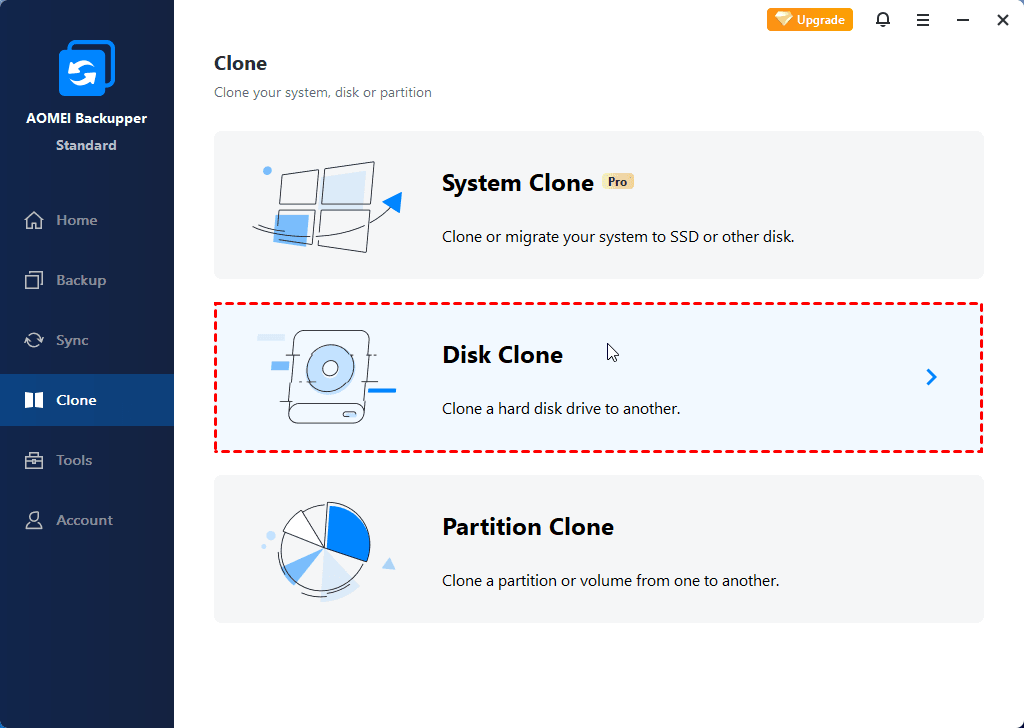
Tip: Versi ini hanya menyokong pengklonan pemandu bukan sistem. Jika anda ingin mengklon pemandu sistem, sila naik taraf ke AOMEI Backupper Professional. Ia memastikan anda dapat memulakan daripada pemandu yang diklon tanpa perlu mendekripsi pemandu sistem terlebih dahulu.
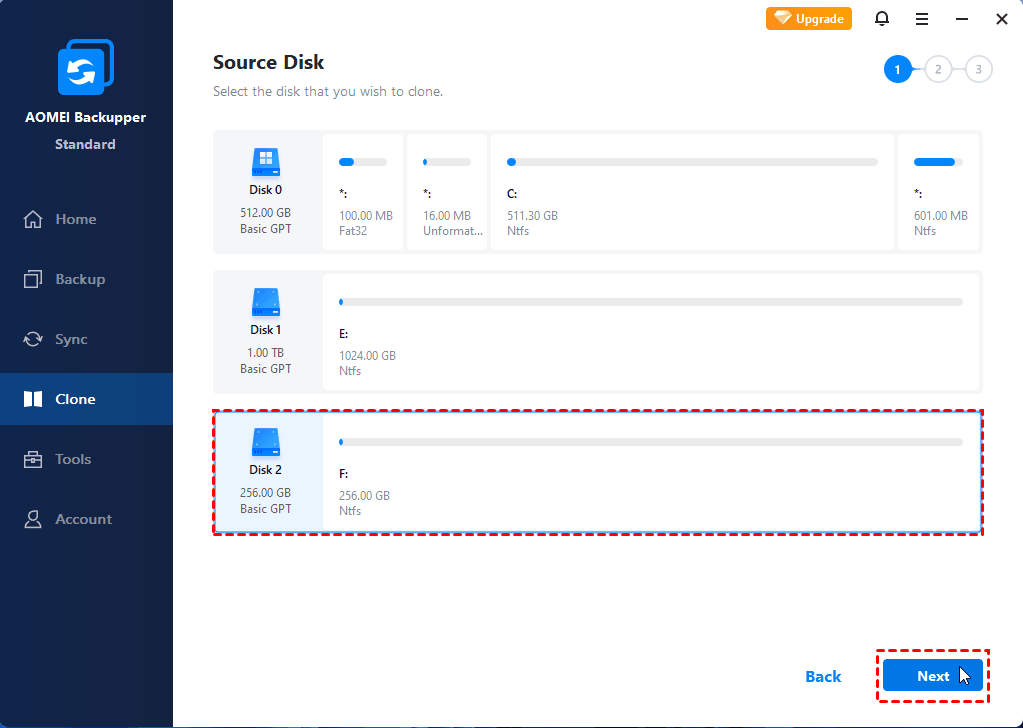
Langkah 2. Pilih Pemandu yang Dienkripsi BitLocker
Pilih pemandu yang dienkripsi BitLocker sebagai pemandu Sumber dengan mengkliknya, kemudian klik Seterusnya.
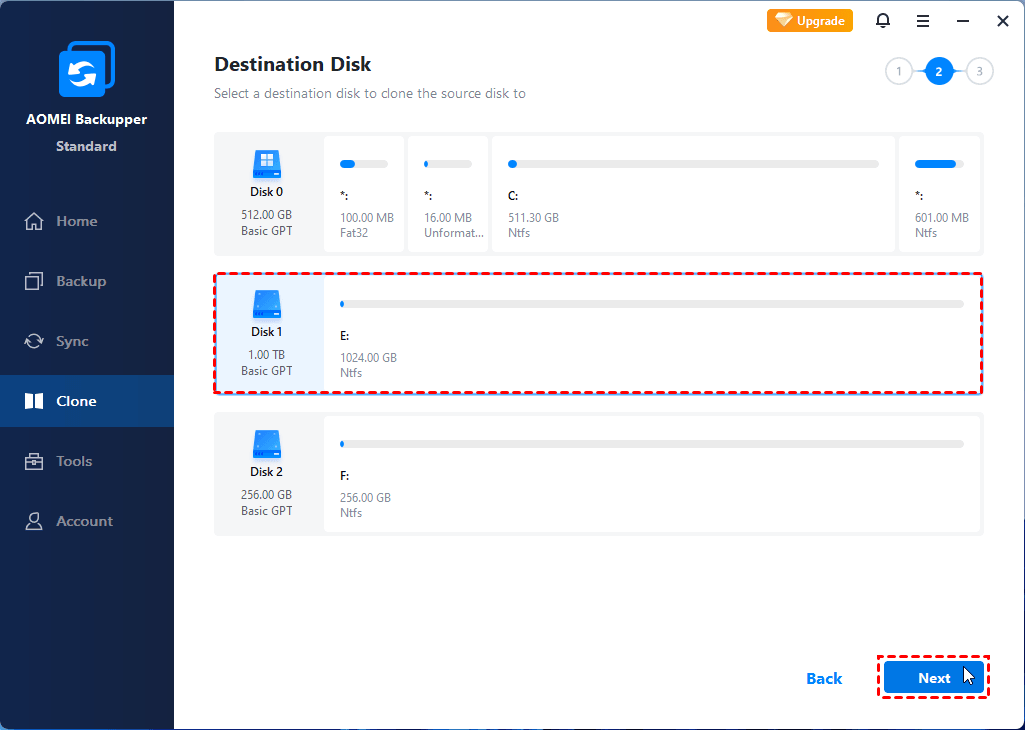
Langkah 3. Pilih pemandu destinasi
Pilih disk yang berbeza sebagai Disk Destinasi, dan kemudian klik Seterusnya.
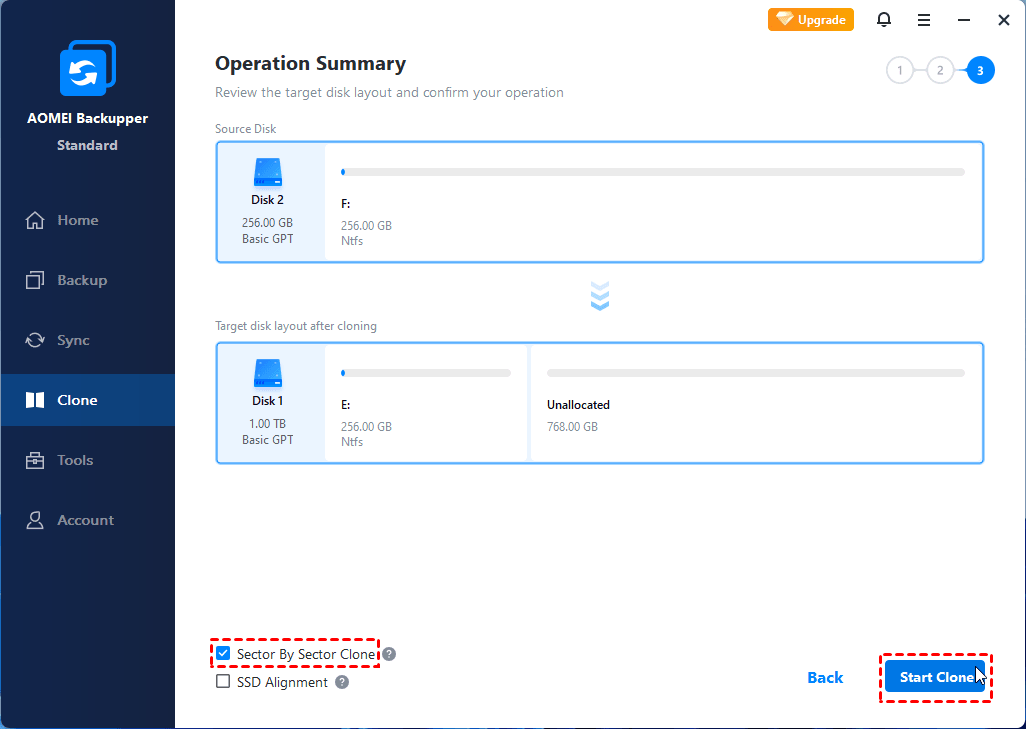
Langkah 4. Dayakan klon sektor demi sektor dan mulakan pemindahan salinan pada pemanduan BitLocker
Dalam skrin Sinopsis Operasi, tandakan Klon sektor demi sektor, dan kemudian klik Mulakan Klon untuk memulakan pemindahan salinan pada pemanduan keras yang dienkripsi.
Tip:
◑ Kaedah sektor demi sektor mungkin mengambil sedikit masa lebih lama daripada klon pemanduan keras tradisional kerana ia juga akan menjalankan pemindahan salinan pada ruang yang tidak digunakan. AOMEI Backupper membolehkan anda masih menggunakan pemanduan anda semasa proses pemindahan salinan berlangsung, jadi tidak ada yang akan mengganggu kerja atau pengajian anda.
◑ Jika anda ingin melakukan pemindahan salinan pada pemanduan keras yang dienkripsi ke SSD, gunakan pilihan Pelarasan SSD untuk mengoptimumkan prestasi SSD anda.
◑ Selain daripada pemindahan salinan pemanduan keras yang dienkripsi, perisian ini juga berfungsi untuk melakukan pemindahan salinan HDD ke SSD Samsung, pemindahan salinan HDD ke Seagate SSHD, pemindahan salinan pemanduan keras ke WD SSD, pemindahan salinan NVMe ke NVMe yang lebih besar, dan sebagainya.
🎬 Panduan Video
Membaca Lanjut: Cara Mematikan Pemadam BitLocker di Windows
Jika anda ingin mematikan Pemadam BitLocker setelah melakukan pemindahan salinan untuk penggunaan yang lebih mudah atau untuk mengelakkan masalah pemulihan, ikuti langkah di bawah.
1. Pergi ke Kawalan Papan > Pemadam Pemanduan BitLocker.
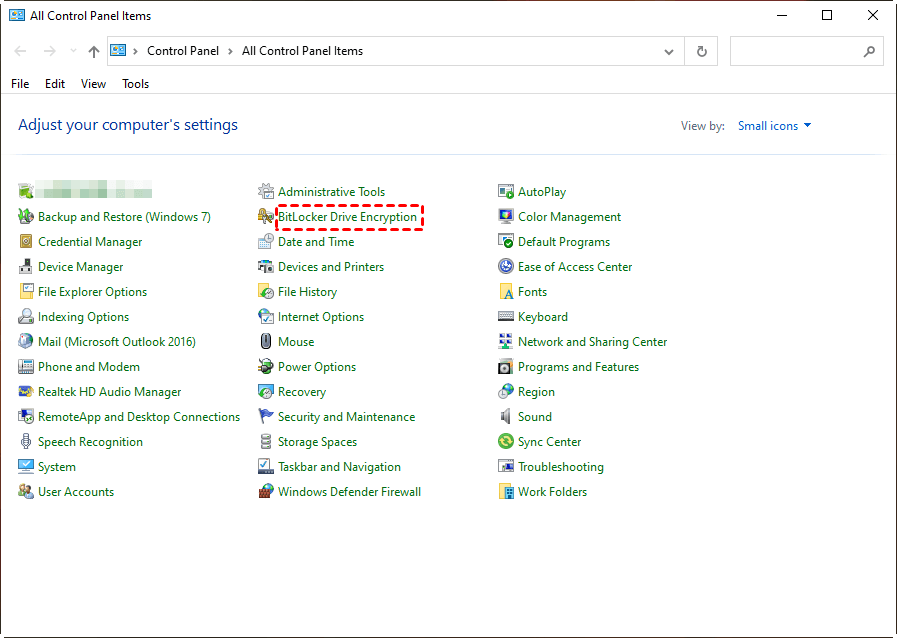
2. Cari pemanduan di mana anda ingin mematikan Pemadam Pemanduan BitLocker, dan klik Mematikan Pemadam BitLocker.
3. Sebuah mesej akan dipaparkan, memberitahu anda bahawa pemanduan akan didekripsi dan bahawa dekripsi mungkin mengambil masa yang lama. Klik pada Mematikan Pemadam BitLocker untuk memulakan proses dekripsi.
9 Soalan Lazim mengenai Penyahsulitanan BitLocker
Kesimpulan
Seperti yang anda lihat, mengklon drive yang dienkripsi BitLocker dengan AOMEI Backupper adalah mudah seperti makan pai. AOMEI Backupper tidak hanya terbatas pada fungsi kloning, tetapi juga memiliki berbagai fitur dan alat yang berguna.
Kebanyakan perangkat lunak cadangan yang tersedia di pasaran tidak dapat menangani drive yang dienkripsi, namun AOMEI Backupper dengan mudah menyediakan fitur lengkap cadangan disk untuk hard drive yang dienkripsi!
AOMEI Backupper juga dapat membantu Anda dalam mencadangkan sistem, partisi, dan file yang dienkripsi. Mengapa tidak mengunduhnya sekarang dan mencobanya sendiri?
 100% Bersih & Selamat
