 MyRecover



아이폰에서 영구적으로 삭제된 사진을 복구하는 방법? [해결됨]
아이폰에서 영구적으로 삭제된 사진을 되찾고 싶으세요? 이 문서에서는 백업 여부에 관계없이 영구적으로 삭제된 사진을 복구하는 방법을 확인하세요.

에 의해 Lori / 업데이트된 날짜 January 15, 2025


실수로 모든 아이폰 사진을 잃어버렸거나, 아이폰 복원 또는 iOS 업데이트로 인해 사진을 잃어버린 경우, 아이폰에서 영구히 삭제된 사진을 복구할 방법이 있는지 궁금할 수 있습니다.
아이폰 6/6s/7/SE/8/X/11/12/13/13 pro에서 사진을 실수로 삭제하거나 의도적으로 삭제 한 경우에도 아이폰에서 이를 복구할 수 있는 기회가 있습니다. 아이폰에서 영구적으로 삭제된 사진을 복구하는 방법은 iTunes 또는 iCloud를 통해 삭제된 사진을 백업 한 경우 매우 쉬워집니다. 아이폰에서 영구적으로 삭제된 사진을 복원하기위한 세 가지 방법을 읽어보세요.
아이폰에서 영구적으로 삭제된 사진을 복구하는 방법
최근 삭제된 폴더에있는 사진은 실제로 30 일이 지난 후에 아이폰에서 삭제되므로 손쉽게 복구 할 수 있습니다. 또한 iCloud 또는 iTunes 백업을 사용하여 영구적으로 삭제된 사진을 복구할 수 있습니다. 백업이없는 경우, 아이폰 데이터 복구 소프트웨어를 사용하여 아이폰에서 영구적으로 삭제된 사진을 복구하는 최선의 선택이 될 수 있습니다.
방법 1. 아이폰에서 영구적으로 삭제된 사진 직접 복구하기
사진이 최근에 삭제되었고 아이폰의 저장 공간이 부족하지 않은 경우, 타사 아이폰 데이터 복구 소프트웨어를 사용하여 아이폰에서 영구적으로 삭제된 사진을 직접 복구 할 수 있습니다. 그러나 사진이 삭제된 후 iPhone을 계속 사용하지 않도록해야 합니다. 왜냐하면 사진이 영구적으로 삭제되어 더 이상 복구할 수 없게되는 것을 방지하기 위해서입니다. 사진이 삭제된 후 iPhone을 자주 사용 한 경우, 영구적으로 삭제된 사진은 새 데이터로 덮어 씌워질 수 있습니다.
MyRecover for iOS는 백업이없이 iPhone에서 영구적으로 삭제된 사진을 복구하기위한 권장 도구입니다. 사용자는 몇 번의 클릭으로 복구하려는 삭제된 데이터를 컴퓨터에 저장할 수 있습니다. 현재 MyRecover for iOS를 통해 사진, 비디오, 연락처, 통화 기록, 메모, WeChat 기록 등 10 가지 유형의 삭제된 데이터를 복구할 수 있습니다.
단계 1. 컴퓨터에 MyRecover for iOS를 다운로드하고 설치하세요. iPhone을 컴퓨터에 연결하세요.

단계 2. iPhone에서 팝업을 탭하여 컴퓨터를 신뢰합니다. 소프트웨어에서 "지금 스캔"을 클릭하여 스캔 프로세스를 시작하세요.
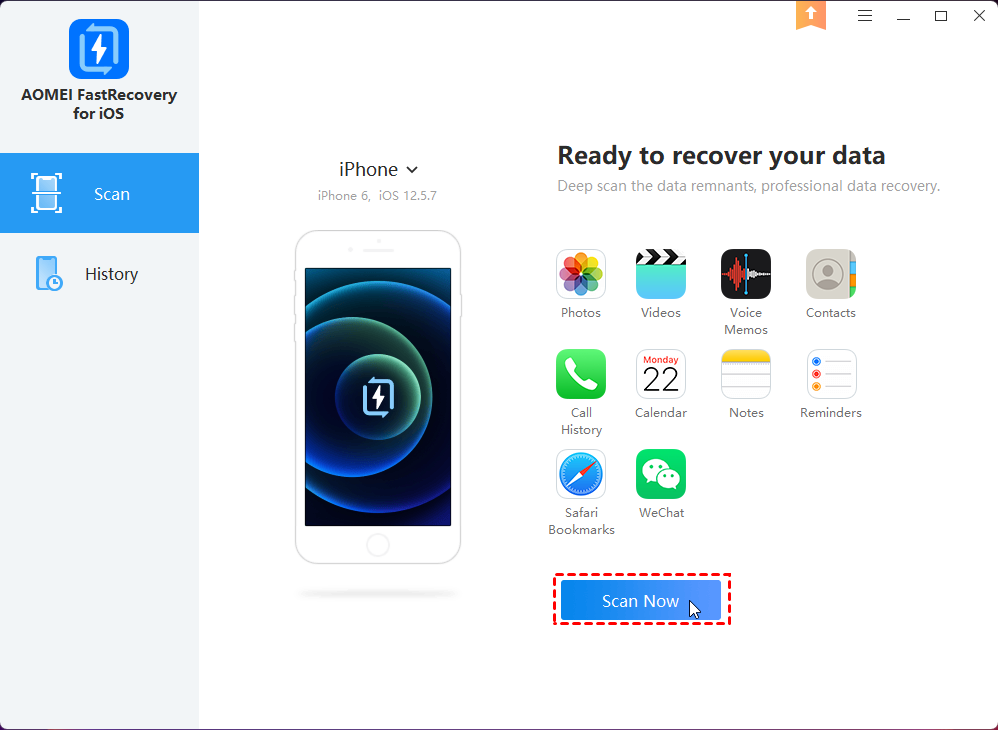
단계 3. 스캔 단계가 완료될 때까지 기다리세요. 스캔 시간은 iPhone 데이터의 크기에 따라 다릅니다. 복구하려는 사진을 선택하고 미리보기할 수 있습니다. 그런 다음 "복구"를 클릭하여 삭제된 iPhone 사진을 검색하세요.

방법 2. iTunes/iCloud 백업에서 영구적으로 삭제된 사진을 iPhone에서 복구하기
이 방법은 매우 특수한 경우에만 작동합니다. iCloud 사진을 사용하지 않고 해당 사진을 포함하는 iTunes/iCloud 백업이 있는 경우 iPhone에서 영구적으로 삭제된 사진을 복구할 수 있습니다. iPhone을 iCloud 백업으로 복원해야 합니다.
iTunes 백업에는 iCloud에 저장되거나 컴퓨터에 iPhone에서 저장한 사진이 포함되지 않음을 알아야 합니다.
이 방법이 불가능한 경우에는 iTunes 또는 iCloud 백업에서 iPhone에서 영구적으로 삭제된 사진을 복구할 수 있습니다. iCloud 사진을 활성화하지 않은 경우 iTunes 또는 iCloud 백업을 사용하여 iPhone에서 영구적으로 삭제된 사진을 복구하는 단계를 따를 수 있습니다.
iTunes 백업을 통해 영구적으로 삭제된 사진 복구하는 단계
단계 1. iPhone을 백업한 컴퓨터에서 iTunes를 시작합니다.
단계 2. 장치 아이콘을 클릭하고 "백업 복원"을 선택합니다.
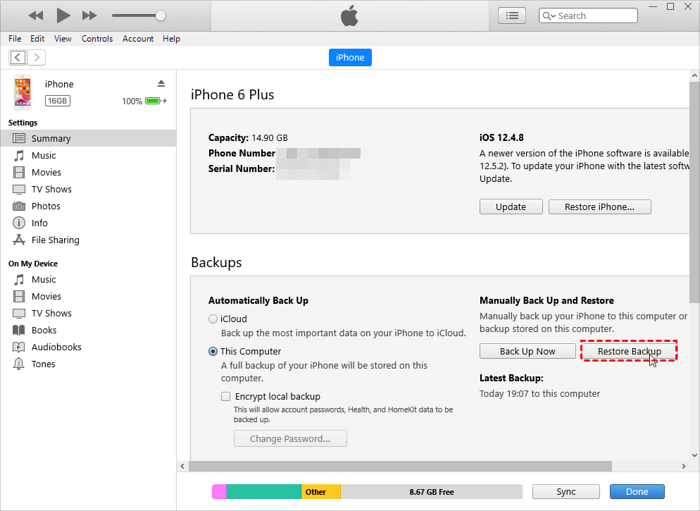
단계 3. 백업 이름과 백업 시간에 따라 백업을 선택하고 복원 프로세스가 완료될 때까지 기다립니다.
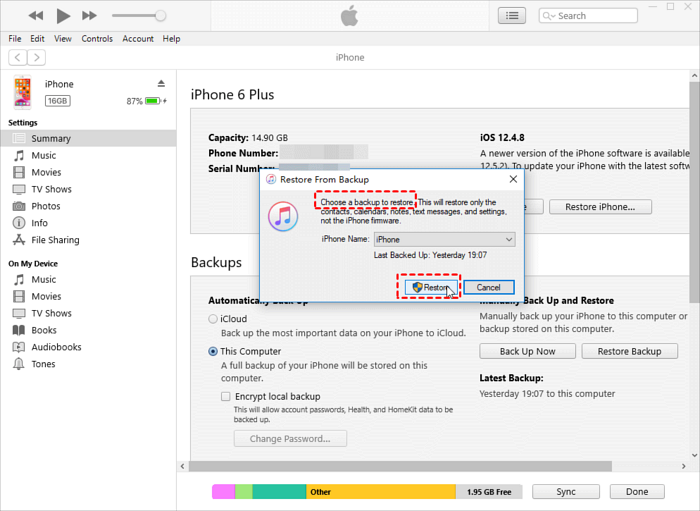
iCloud 백업을 통해 영구적으로 삭제된 사진 복구하기 위한 단계
단계 1. iCloud 백업을 통해 삭제된 사진을 복구하려면 iPhone의 모든 기존 데이터를 지워야 합니다. iPhone에서 “설정”> “일반”> “재설정/전송 또는 iPhone 재설정” > “모든 콘텐츠 및 설정 삭제”를 탭합니다.
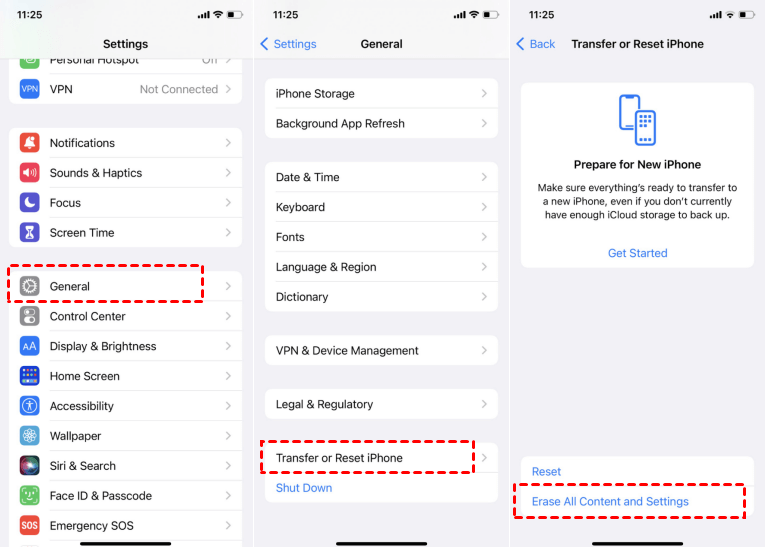
단계 2. iPhone을 처음 사용하기 위해 재설정합니다. “앱 및 데이터” 화면에서 “iCloud 백업에서 복원”을 탭합니다.
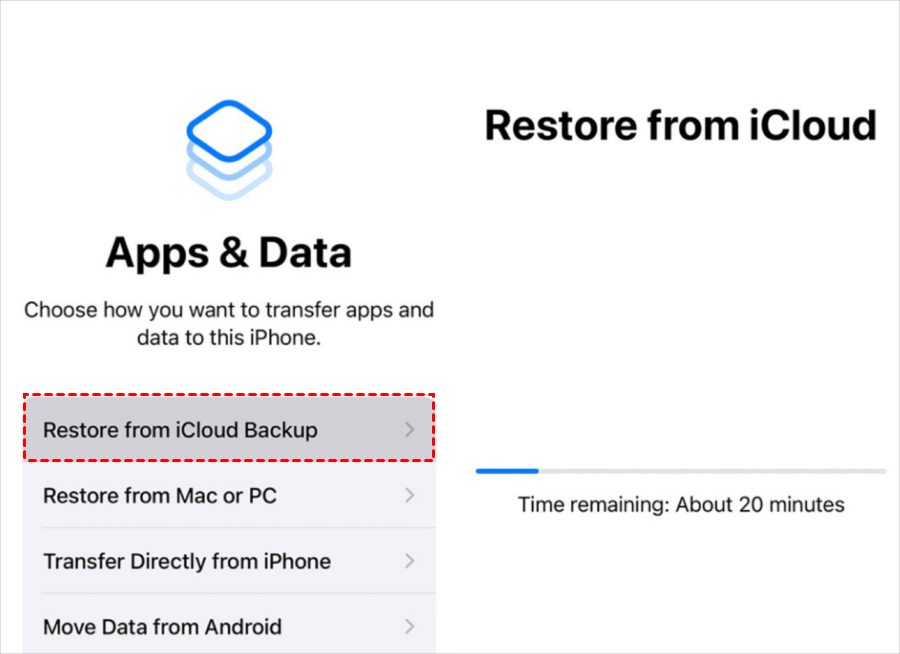
단계 3. Apple ID로 로그인하여 iCloud 백업을 확인합니다. 백업 시간에 따라 복원하고자 하는 iCloud 백업을 선택합니다.
The bottom line
이 글에서는 전문적인 iPhone 데이터 복구 소프트웨어와 iTunes/iCloud 백업의 도움을 받아 iPhone에서 영구적으로 삭제된 사진을 복구하는 방법을 배울 수 있습니다. 영구적으로 삭제된 iPhone 사진을 쉽게 복구할 수 있지만, 사진을 영구적으로 삭제하기 전에 잘 생각하고 iTunes/iCloud 또는 무료 iPhone 백업 도구인 FoneBackup을 통해 정기적인 백업을 하는 것을 권장합니다.
FoneBackup은 iOS 기기와 컴퓨터 간의 데이터를 선택적으로 백업하고 전송할 수 있으며, 빠른 속도로 작업할 수 있습니다.
 100%
청결하고 안전한
100%
청결하고 안전한
