 FastRecovery



Acer 노트북에서 삭제된 파일을 복구하는 방법 (6 가지)
만약 실수로 Acer 노트북에서 파일을 삭제했다면, 이 기사에서 Acer 노트북에서 삭제된 파일을 복구하는 6 가지 검증된 방법과 상세한 단계를 제공할 것입니다.

에 의해 Cooper / 업데이트된 날짜 January 15, 2025


“도움! 에이서 노트북의 캐시를 지우면서 중요한 파일을 실수로 삭제했네요. 이제 질문은, 에이서 노트북에서 삭제된 파일을 복구할 수 있을까요? 저에게 정말 많은 의미가 있고 여러분들이 조언을 해준다면 정말 감사할 거에요.” – Quora의 질문
에이서 노트북은 시장에서 최고로 성능이 우수한 노트북 중 하나로, 가볍고 휴대성이 좋아 사용자에게 매우 편리합니다. 대부분의 경우, 개인들은 문서, 폴더, 파일, 사진, 비디오 등을 에이서 노트북에 저장하는 경향이 있습니다.
하지만, 여러 가지 상황에서 파일 손실을 겪을 수밖에 없으며, 이는 에이서 노트북의 캐시를 비우기위한 경우, Windows 11 또는 10으로 업그레이드한 후 파일을 잃는 경우 또는 실수로 삭제하거나 하드웨어 고장으로 인한 경우 등이 포함됩니다. 이는 극도로 고통스러운 일이며, 특히 파일을 급히 필요로 하거나 완료하는 데 많은 시간이 걸릴 때 더욱 고통스럽습니다.

다행히도, 에이서 노트북에서 삭제된 파일을 복구하는 것은 가능합니다. 이 기사에서는 6가지 검증된 방법을 모아 단계별로 삭제된 파일을 빨리 복구하는 방법을 안내합니다.
방법 1. 휴지통을 통해 삭제된 파일 복구하기
무언가를 실수로 삭제하고 즉시 알아차린 경우, 파일을 저장하기 위해 첫 번째로 할 수 있는 것은 "실행 취소" 기능을 사용하는 것입니다. 그렇지 않은 경우, 파일을 되찾기 위해 다른 솔루션을 찾아야 합니다. 보통은 에이서 노트북의 휴지통에서 파일을 찾아 복구할 수 있습니다.
단계 1. 에이서 노트북의 데스크톱에서 휴지통을 엽니다.
단계 2. 마우스 오른쪽 버튼을 클릭하고 "보기" > "세부 정보"를 선택하여 삭제된 파일을 찾습니다.
또는 휴지통 창의 오른쪽 상단에 있는 검색 바에서 삭제된 파일의 이름을 검색할 수도 있습니다.
단계 3. 삭제된 파일 위에서 마우스 오른쪽 버튼을 클릭하고 "복원"을 클릭합니다.
그럼 삭제된 파일이 원래 위치로 돌아갑니다.
🥇방법 2. 소프트웨어 사용하여 Acer 노트북에서 삭제된 파일 복구하기
모두에게 적합한 복구 도구를 선택하는 것은 파일 기록 또는 다른 소프트웨어를 백업하지 않았다면 좀 더 편리하고 시간과 에너지를 덜 소비할 것입니다. FastRecovery를 사용하면 영구적으로 삭제된 파일에도 사용할 수 있습니다.
- Shift Delete로 삭제된 파일
- 정기적으로 휴지통을 비웁니다.
- 파일이 너무 큰 경우 휴지통 우회합니다.
- ...
이 도구를 사용하면 Acer 하드 디스크를 빠른 속도로 완전히 스캔하여 삭제된 모든 파일을 찾아내고 사용자에게 표시하여 Windows 11, 10, 8 및 7에서 높은 성공률로 복구할 수 있습니다. 200GB 디스크를 스캔하는 데 약 10분이 소요됩니다.
Acer 노트북에서 손쉽게 삭제된 파일을 복구하세요
- 두 가지 고급 스캔 기술은 데이터 복구를 위해 모든 복구 가능한 데이터를 찾아냅니다.
- HDD 또는 SSD일 경우에 상관없이, 이미지, 문서, 비디오 (예: WMV 비디오 복구하기), 오디오 파일, 이메일 등을 포함한 200개 이상의 파일 형식을 간편하게 복구하세요.
- 특정 형식이나 유형의 삭제된 파일을 신속하고 정확하게 찾아내고, 복원하기 전에 미리 확인할 수 있습니다.
- 체크박스를 사용하여 여러 파일이나 폴더를 선택하세요.
- 스캔하는 동안 데이터 복구를 수행하여 소중한 시간을 절약하세요.
- Windows 11/10/8/7과 호환됩니다. 또한, 이를 사용하여 Windows Server 2016/2019/2022 및 이전 서버에서 삭제된 파일 복구를 수행할 수 있습니다.
이제 Acer 노트북에 FastRecovery를 설치하고 저와 함께 즐겨보세요:
단계 1. 컴퓨터에서 FastRecovery를 엽니다. 드라이브 위로 마우스를 가져다 대고 스캔을 클릭하여 스캔합니다.
단계 2. 스캔 과정은 자동으로 빠른 스캔에서 깊은 스캔으로 시작됩니다. 스캔된 결과에서 필요한 데이터를 찾으면 복구할 수 있습니다.
단계 3. 삭제 된 파일이나 폴더를 선택한 후 "x 파일 복구" 버튼을 클릭하십시오. 그런 다음, 복구 된 파일을 저장할 새 경로를 설정하십시오.
x는 선택한 파일의 수와 총 크기를 나타냅니다.
FastRecovery는 500MB 이상의 용량의 에이서 노트북에서 삭제 된 파일을 무료로 복구할 수 있습니다. 초과 된 경우, FastRecovery Pro 또는 기술자로 업그레이드하여 무제한 데이터 복구를 즐길 수 있습니다.
복구하기 전에 파일을 미리보기하려면 파일을 두 번 클릭하여 확인하고 원하는 파일을 정확히 가져왔는지 확인할 수 있습니다.
방법 3. 파일 기록을 통한 삭제 된 파일 복원
파일 기록은 원래 Windows 8에서 나타난 백업 도구입니다. 이 도구는 문서, 음악, 사진, 비디오와 같은 파일 복사본을 저장하고 에이서 노트북의 하드 디스크에서 삭제 된 파일을 무료로 찾아 복구할 수 있습니다.
단계 1. "제어판"으로 이동 > "시스템 및 보안"을 클릭 > "파일 기록"을 선택합니다. "파일 기록으로 파일 복원"을 클릭합니다.
단계 2. "개인 파일 복원"을 클릭합니다.
단계 3. 이 상자에서 파일 또는 폴더를 확인하십시오. 특정 파일을 찾은 경우 Acer 노트북에서 삭제된 파일을 복원하려면 "휴지통 아이콘"을 클릭하십시오.
방법 4. 이전 버전에서 삭제된 파일 복구
말했듯이, 파일 기록은 Windows 8 이후의 Acer 노트북에서만 사용할 수 있습니다. Acer 노트북에 Windows 7이 장착된 경우 "이전 버전" 방법을 사용하여 삭제된 파일을 복원할 수 있습니다.
단계 1. Acer 노트북의 데스크톱에서 "내 컴퓨터"를 클릭하고 삭제된 파일을 저장하는 폴더를 찾으세요. 오른쪽 클릭한 다음 "이전 버전 복원"을 선택하십시오.
단계 2. 팝업 창인 "속성" 창이 표시됩니다. "이전 버전" > "폴더 버전"으로 이동한 다음, 삭제된 파일을 찾으세요.
단계 3. 삭제된 파일이 포함된 폴더를 선택하고 확인하기 위해 "열기"를 클릭하십시오. 그런 다음 "복원"을 클릭하여 삭제된 파일을 되돌립니다.
방법 5. 이전 백업에서 삭제된 파일 복구
백업 및 복원 (Windows 7)은 Windows 7의 이전 백업 도구로 Acer 노트북에서 파일을 자동으로 백업할 수 있습니다. 따라서 백업에서 삭제된 파일을 복구하는 좋은 방법입니다.
단계 1. 시작 버튼을 누르고 "제어판"을 선택한 다음 "시스템 및 보안"을 선택하십시오.
단계 2. 다음 창에서 "내 파일 복원"을 클릭하십시오.
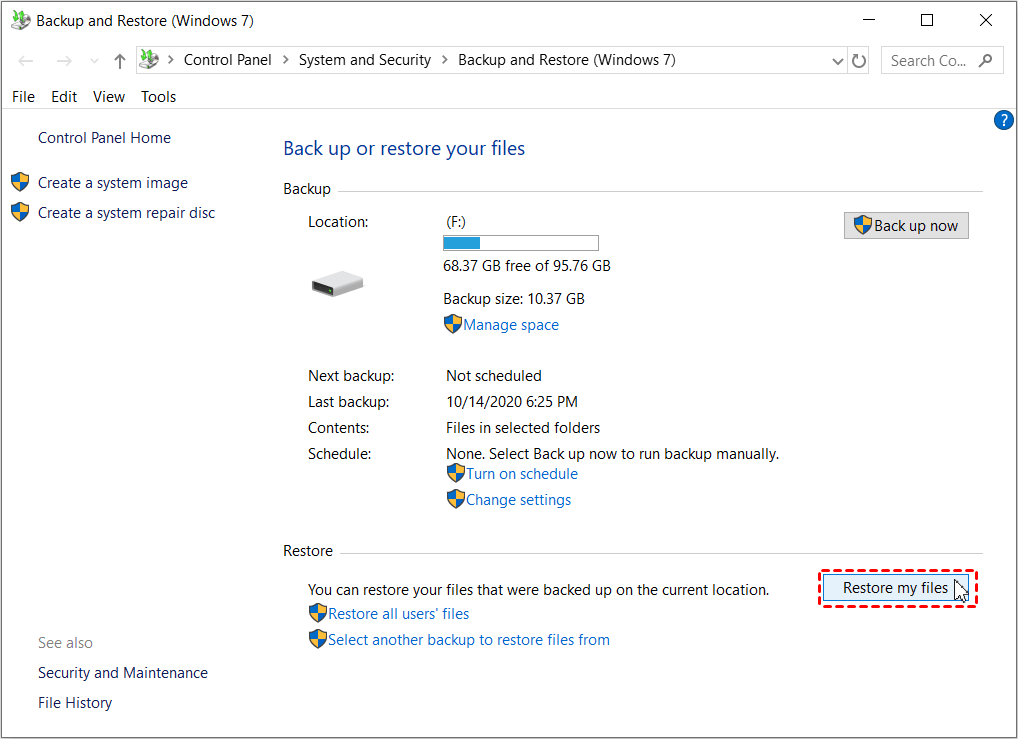
단계 3. "Browse for folders"를 선택하고 복구하려는 폴더를 선택합니다.
단계 4. 그 후 원래 위치 또는 취향에 따라 새 위치에서 삭제된 파일을 복원할 수 있습니다.
Way 6. 명령 프롬프트(CMD)를 통해 분실된 파일 복구하기
어떤 파일은 실수로 숨겨지거나 파일이 손상되어 찾을 수 없는 경우도 있습니다. 위의 방법들로 분실된 파일을 되찾을 수 없는 상황에는 Windows 11 및 10이 설치된 Acer 노트북에서 chkdsk & attrib 명령을 실행하여 숨겨진 파일을 복구할 수 있습니다.
단계 1. Windows Q를 누르고 "CMD"를 검색 상자에 입력합니다. "Run as administrator"를 선택합니다.
단계 2. 명령 프롬프트에 chkdsk G: /f를 입력한 후 Enter를 누릅니다. G를 사용 중인 하드 드라이브 문자로 대체합니다.
단계 3. 그런 다음 G:를 입력하고 "attrib -h -r -s /s /d *.*"을 입력합니다. D를 사용 중인 하드 드라이브 문자로 대체합니다. 명령이 실행된 후, 숨겨진 파일이 복구되었는지 확인할 수 있습니다.
 100%
청결하고 안전한
100%
청결하고 안전한
