 AOMEI Backupper


How to Create Multiple Schedules in Windows Server Backup
이 안내서는 윈도우 서버 백업에서 여러 일정을 만드는 세 가지 실용적인 방법을 제공합니다. Windows Server 2003, 2008, 2012 등에 적용됩니다.

으로 Rosie 업데이트됨 January 20, 2025


Windows Server Backup을 사용하여 여러 일정을 생성할 수 있나요?
Windows Server Backup (WSB)을 사용하면 예약된 백업을 구성하여 데이터를 자동으로 보호할 수 있습니다. 하지만 WSB 사용자 인터페이스에서는 하나의 백업 일정만 생성할 수 있습니다. 한 번 예약된 백업을 생성하면, 다른 예약된 작업을 생성하려면 삭제하거나 수정하기 위해 백업 일정 마법사를 사용해야 합니다.
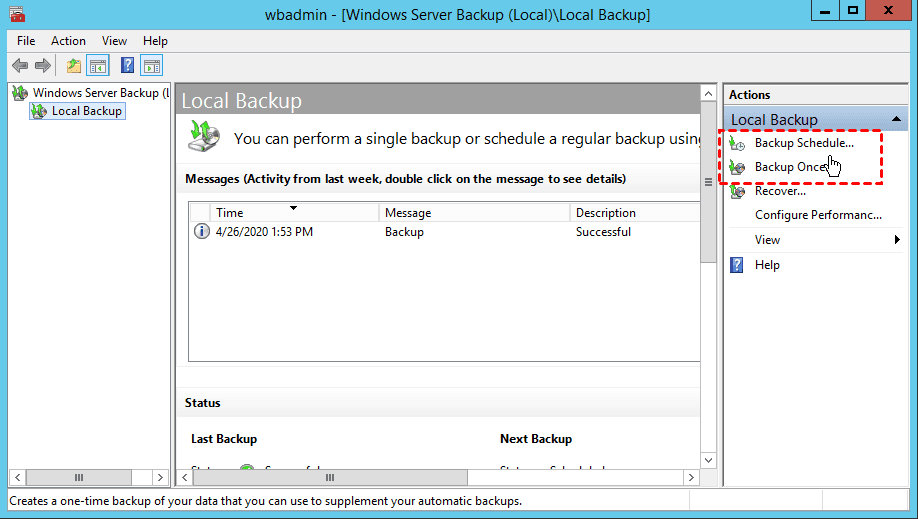
이로 인해 약간의 불편함이 발생합니다. 일부 상황에서는 다른 일정을 갖는 여러 백업 작업이 필요할 수 있습니다. 예를 들어, 시스템 상태 드라이브를 위한주간 Windows Server 백업과 매일 사용하는 폴더를 위한 일일 백업 작업 등이 필요할 수 있습니다. 가능할까요? 그래, 가능합니다. Windows Server 백업에 대해 여러 일정을 생성하는 3 가지 방법이 있습니다.
Windows Server에 여러 일정을 생성하는 방법
이 부분에서는 Windows Server 2003, 2008, 2012, 2016, 2019, 2022를 백업하는 데 여러 개의 백업 일정을 생성하는 세 가지 방법을 알게 될 것입니다.
▶첫 번째 방법은 Windows 내장 작업 스케줄러(Task Scheduler)와 Wbadmin을 사용하는 방법입니다. 이를 통해 기존 백업을 덮어쓰지 않고 원하는 만큼 많은 예약된 백업을 가질 수 있습니다. 하지만 Windows 작업 스케줄러에 익숙하지 않은 사람들에게는 이 방법이 복잡하고 오류 발생 가능성이 있습니다.
또한 Windows Server Backup의 몇 가지 제한 사항을 알고 계셔야 합니다:
▪ Windows Server 2008/2008 R2의 WSB는 2040GB(2TB)보다 큰 볼륨을 백업에 포함시킬 수 없습니다.
▪ 네트워크 공유에 대한 예약된 백업은 증분 백업 대신 전체 백업으로만 완료됩니다.
▪ NTFS 파일 시스템으로 포맷된 파티션만 백업에 포함시킬 수 있습니다.
▪ 중요한 볼륨을 대상 위치로 설정할 수 없습니다.
▶▶보다 편리하고 유연하게 여러 백업 일정을 생성하려면, 유효한 백업 도구인 AOMEI Backupper Server를 사용하는 방법(Method 2)을 참고하시면 됩니다. 해당 도구를 사용하면 전체/증분/차등 모드에서 여러 Windows Server 백업 작업을 생성하고, 백업 보존 정책을 사용자 정의할 수 있습니다.
원하는 대로 백업 일정 생성하기
여러 개의 Windows Server 백업 일정을 생성하는 가장 쉬운 방법은 자동화된 백업 도구를 사용하는 것입니다. 자세한 내용 »
▶▶▶여러 대의 서버 장치를 백업해야 하는 경우중앙 집중식 백업 도구인 AOMEI Cyber Backup을 참조할 수 있습니다. (방법 3)
방법 1. 작업 스케줄러와 Wbadmin을 사용하여 여러 일정 생성하기
여러 향후 예약된 백업 작업을 생성하려면 작업 스케줄러를 사용하여 Wbadmin 명령을 실행할 수 있습니다. 작업 스케줄러를 사용하면 일일 백업이 아니라 주간 예약된 백업 또는 더 적은 빈도로 백업 작업을 생성할 수 있습니다.
단계 1. 시작을 클릭하고 검색 상자에 "작업 스케줄러"를 입력합니다. 나열된 결과에서 작업 스케줄러단계 5. 작업 탭으로 이동하고, 또한 새로 만들기를 클릭합니다. 프로그램/스크립트 상자에 "wbadmin"을 입력하고, 인자 추가(선택 사항) 상자에 백업 명령을 작성합니다. Windows Server 2012/2008에서의 wbadmin이 익숙하지 않다면, 다음은 C 전체를 H: 드라이브에 백업하는 예입니다:
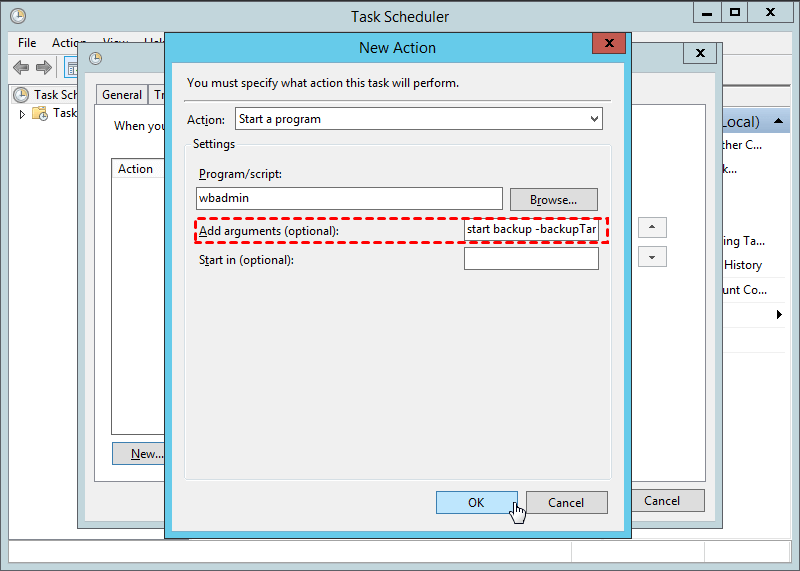
설명:
-
start backup: wbadmin.exe에 백업 시작을 알립니다.
-
-backupTarget: 백업을 저장할 대상 볼륨입니다.
-
-include: 백업할 볼륨입니다. 여러 볼륨을 백업하려면 쉼표로 구분합니다.
-
-allCritical: 백업 프로그램이 서버 전체 복구에 필요한 모든 데이터를 포함합니다.
-
-quiet: 태스크를 자동으로 수행하기 위한 정적 모드를 설정합니다.
단계 6. 이 예약 작업 생성을 완료하기 위해 확인을 클릭합니다. 또는 조건 탭과 설정 탭으로 이동하여 확인할 수도 있습니다.
만약 WBadmin 명령이나 태스크 스케줄러에 익숙하지 않거나 더 유연한 백업 방법이 필요한 경우, 타사 서버 백업 프로그램을 사용할 수 있습니다. 계속 읽어보세요.
방법 2. 효과적인 서버 백업 도구로 다중 스케줄 만들기
AOMEI Backupper Server는 여러 작업 스케줄을 구성할 수 있는 전문 서버 백업 소프트웨어로, Task Scheduler나 자체 서비스와 함께 실행됩니다. 주요 기능을 살펴보겠습니다:
① 백업 일정
"매일", "주간", "월간", "이벤트 트리거" 및 "USB 연결"과 같은 다섯 가지 일정 모드를 사용할 수 있습니다. 필요에 따라 예약된 전체, 증분 또는 차등 백업도 수행할 수 있습니다.
② 백업 정리
디스크 공간을 확보하기 위해 자동 백업 정리를 위한 보존 정책을 생성할 수 있습니다. "수량별", "시간별", "일간/주간/월간별" 및 "공간별"의 4가지 정리 규칙이 제공됩니다.
③ 기타 기능
NTFS로 포맷되지 않은 파티션도 백업할 수 있으며 대상에 제한이 없습니다.
AOMEI Backuppper Server는 Windows Server 2022, 2019, 2016, 2012/R2, 2008/R2, 2003, SBS 2011, 2008, 2003 및 Windows 11, 10, 8.1/8, 7, Vista, XP를 지원합니다. 또한 사용자 친화적인 인터페이스를 가지고 있습니다. 이 도구로 몇 번의 클릭만으로 여러 예약된 백업을 생성할 수 있습니다. 다음은 이 도구를 사용하여 여러 예약된 백업을 생성하는 단계입니다.
단계 1. 30일 무료 평가판을 다운로드하고 설치하고 서버 백업 도구를 실행합니다.
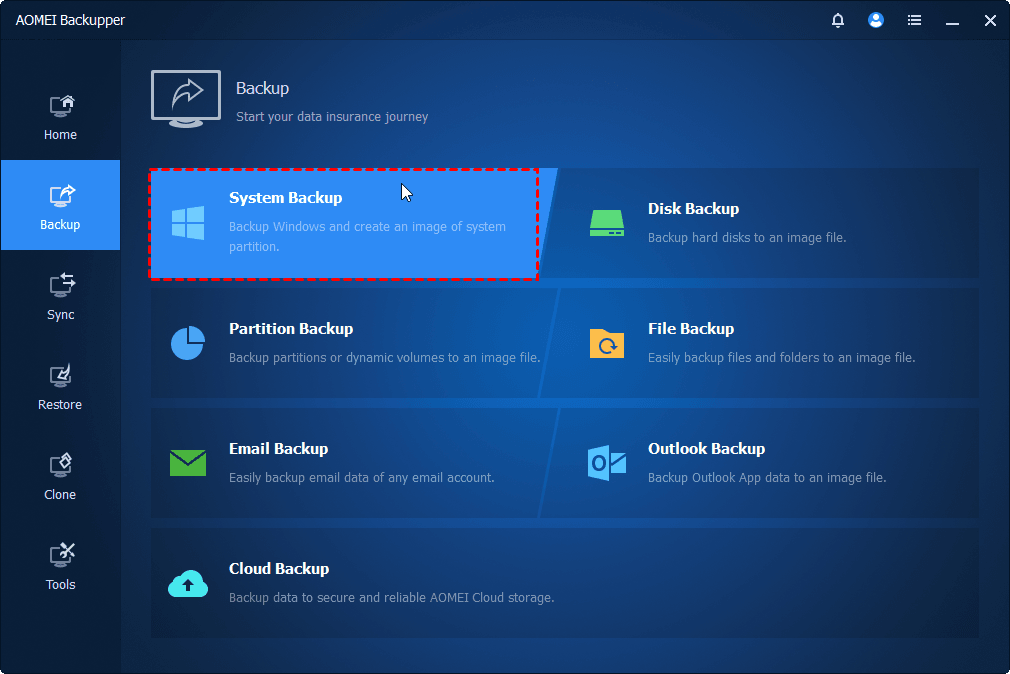
단계 2. 백업 탭에서 백업할 항목을 선택하세요. 파일/폴더, 시스템, 파티션 및 디스크 백업이 가능합니다. 여기서는 시스템 백업을 예로 들겠습니다.
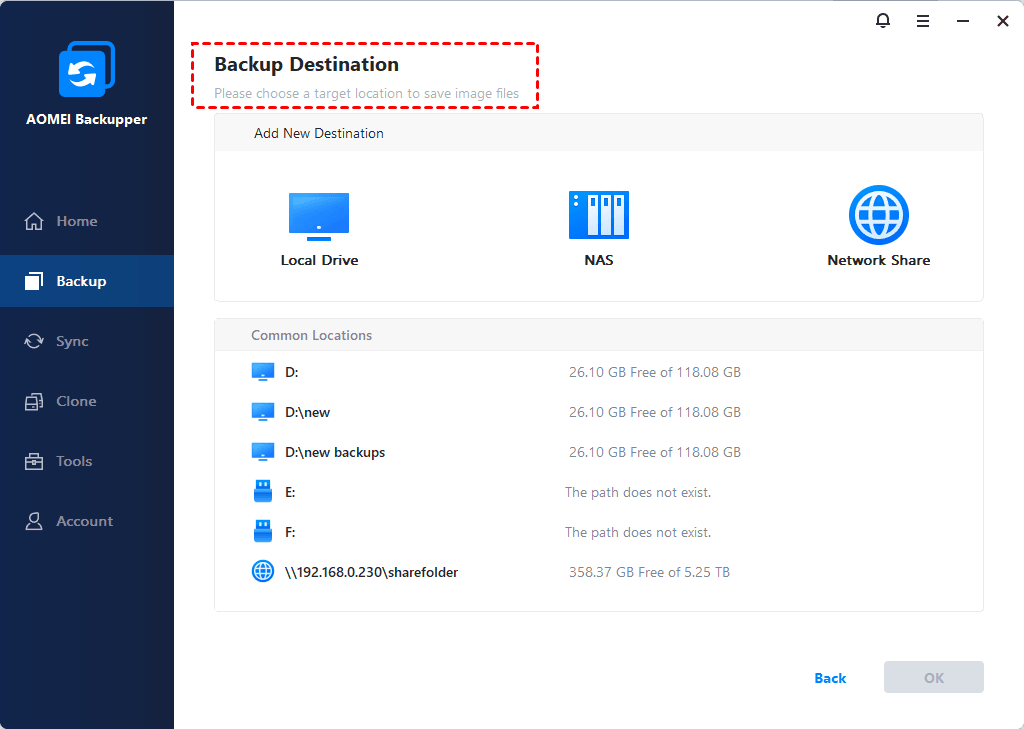
단계 3. 필요한 볼륨은 기본적으로 선택됩니다. 작업의 이름을 지정하고 대상 경로를 선택합니다.
단계 4. 일정 백업을 클릭하여 작업을 실행할 시간을 결정하고 확인을 클릭하여 확인하십시오. 마지막으로 백업 시작을 클릭하여 이 예약된 작업 생성을 완료하십시오.
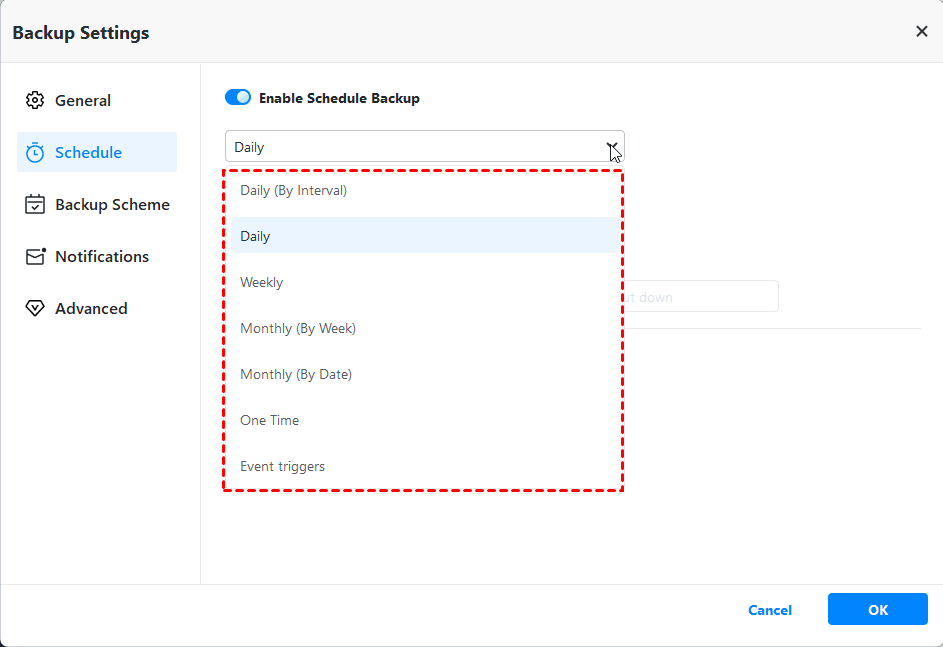
필요한 다른 설정:
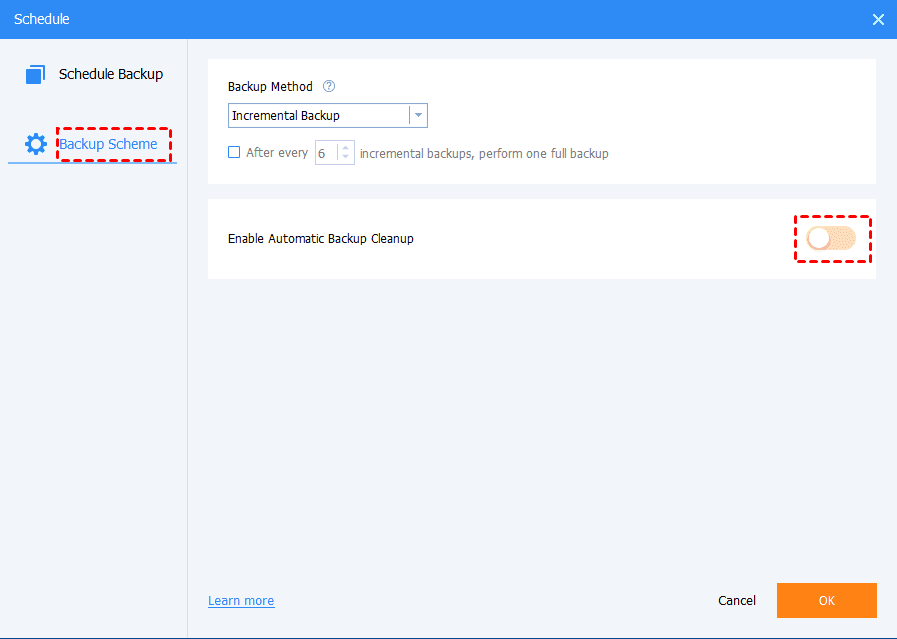
1. 일정 백업 창에서 왼쪽 패널의 백업 계획을 클릭하고 다음 설정을 수행할 수 있습니다:
- 백업 방법: 예약된 백업을 수행할 방법 선택 (전체/증분/차분)
- 자동 백업 정리 사용: 디스크 공간 관리를 활성화하여 필요한 경우 오래된 백업을 자동으로 삭제합니다.
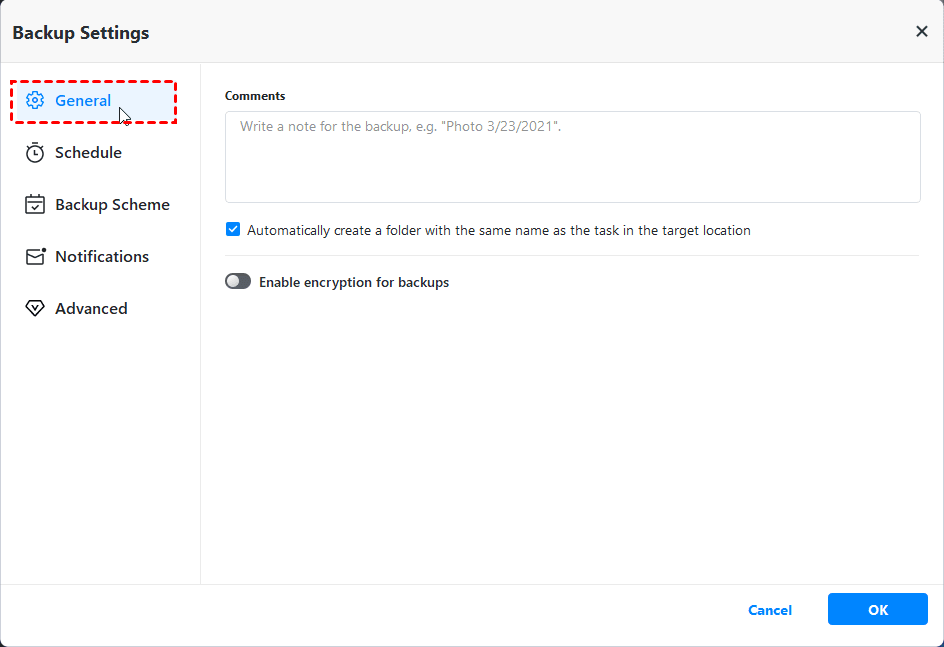
2. 옵션을 클릭하여 백업을 암호화하는 비밀번호를 설정할 수 있습니다.
방법 3. 중앙 집중식 서버 백업 도구를 사용하여 여러 일정 생성
최고의 기업용 백업 소프트웨어 - AOMEI Cyber Backup은 모든 Windows 운영 체제의 중앙 백업 관리를 위한 편리하고 안정적인 솔루션을 제공합니다.
- Windows 11/10/8.1/8/7 및 Windows Server 2022/2019/2016/2012 (R2)/2008 (R2)를 지원하여 여러 대의 Windows PC 및 서버에 시스템/디스크/파티션 백업을 생성할 수 있습니다.
- 로컬 디스크, 외장 하드 드라이브, 네트워크 공유 또는 NAS 장치 등에 백업 이미지를 저장할 수 있습니다.
- 전체/증분/차분 백업 방법을 사용하여 매일/매주/매월 백업 작업을 일정화할 수 있습니다.
- Hyper-V 백업, VMware 및 SQL 데이터베이스를 백업할 수도 있습니다.
AOMEI Cyber Backup를 다운로드하고 아래 지침에 따라 Windows Server 백업 일정을 예약하십시오.
1단계. AOMEI Cyber Backup에 로그인합니다. 그런 다음, 왼쪽 메뉴에서원본 장치 > Windows > Windows 장치 추가를 클릭하여 백업하려는 Windows Server 장치를 추가합니다.
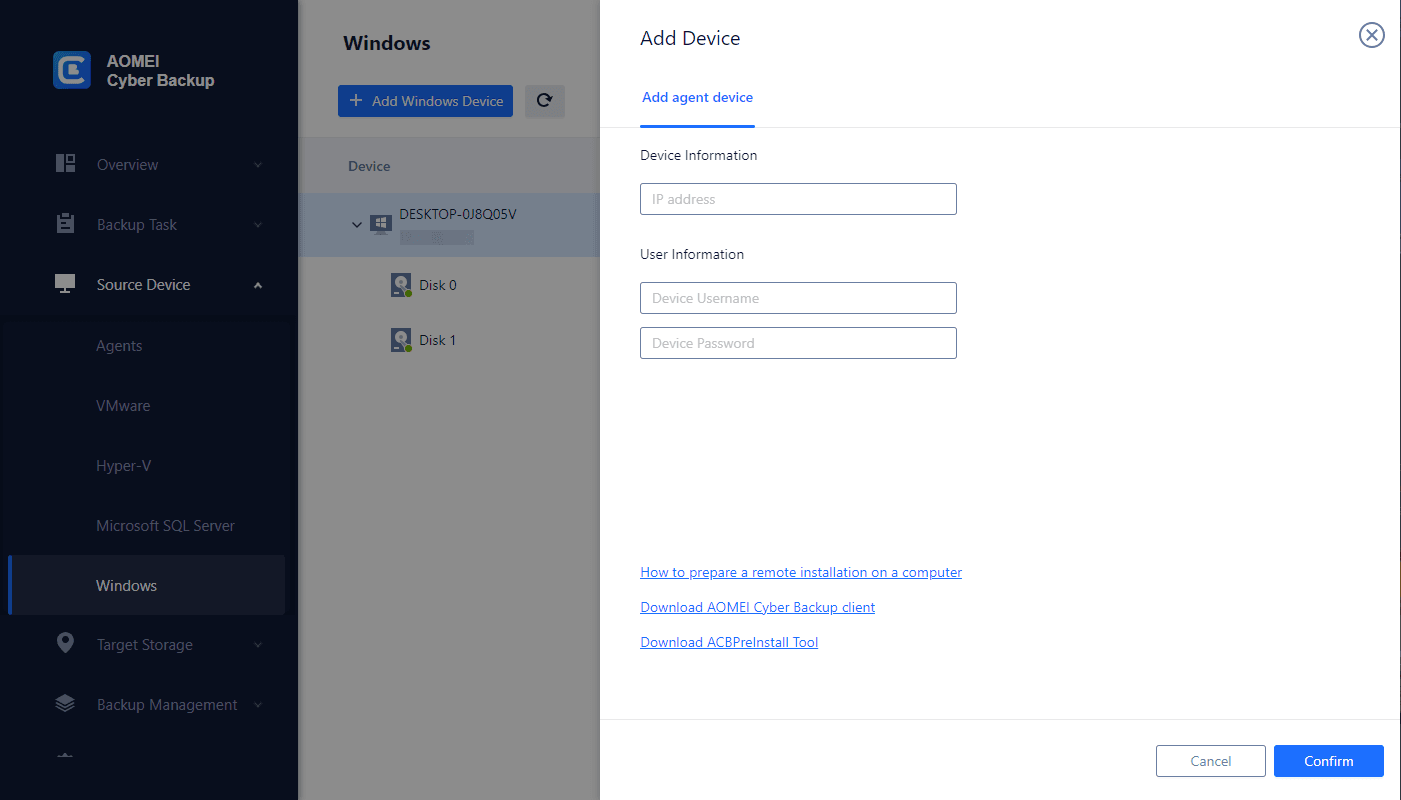
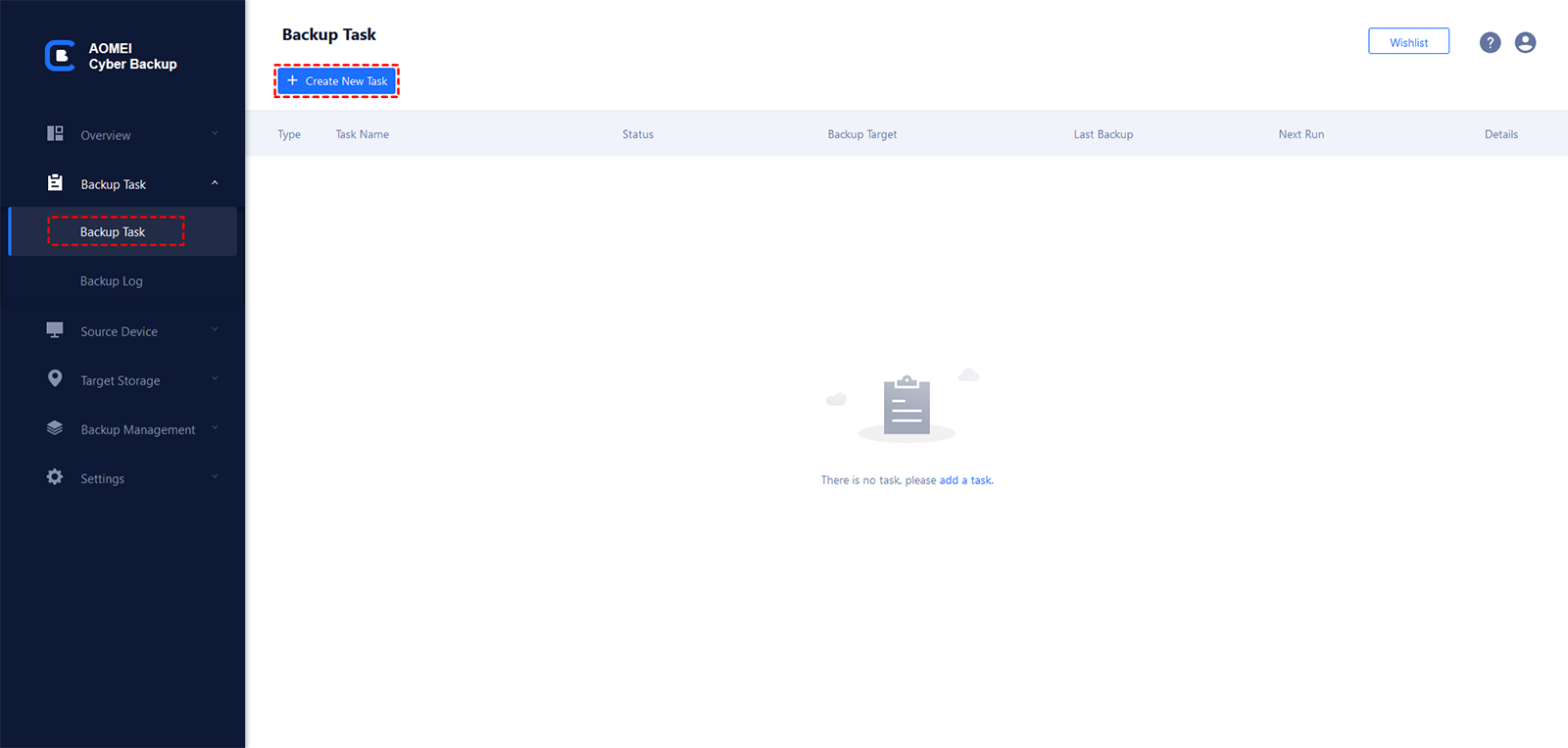
2단계. 왼쪽 메뉴에서 백업 작업을 클릭하고 백업 작업 > 새 작업 만들기를 선택합니다.
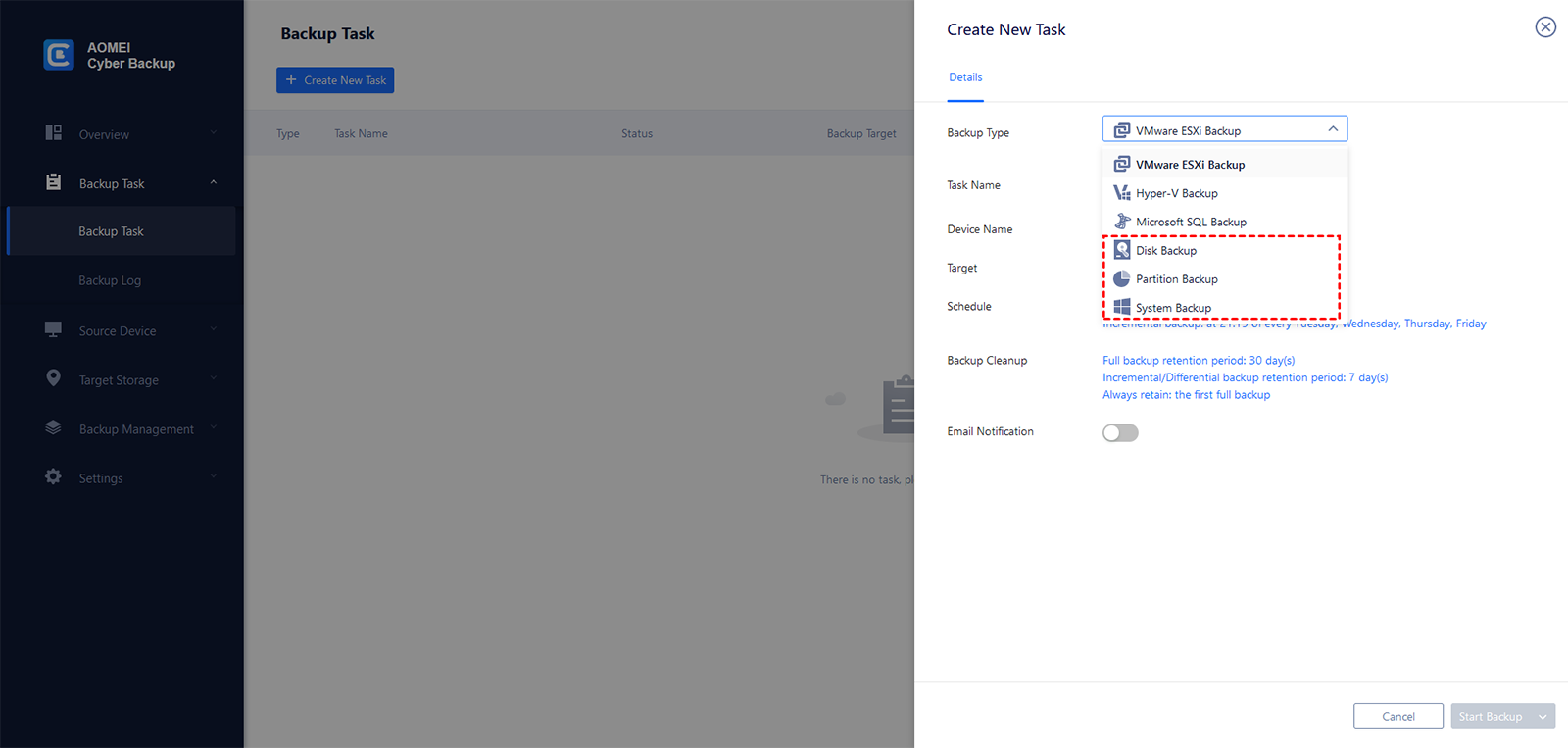
3단계. 백업 유형으로 시스템 백업을 선택하고 백업 대상 및 일정 등 나머지 설정을 완료합니다.
AOMEI Backupper와 AOMEI Cyber Backup 중 어떤 것을 선택해야 할지 모르는 경우 Windows Server 백업 페이지의 비교 테이블을 참조하십시오.
결론
이제 Windows Server를 위한 여러 일정을 만드는 방법을 세 가지 얻으셨습니다. Windows Server 백업의 여러 일정 기능에 만족하지 못하는 경우, AOMEI Backupper Server와 AOMEI Cyber Backup은 최상의 대안입니다.
백업 및 복원 외에도, AOMEI Backupper는 서버를 이미징 없이 보호하기 위해 시스템, 파티션 또는 디스크를 복제할 수 있는 옵션을 제공합니다. 회사 내에서 무제한 PC 및 서버를 보호하기 위해, AOMEI Backupper Technician Plus를 선택할 수 있습니다. 이 제품은 고객에게 무제한으로 청구 가능한 기술 서비스를 제공합니다. 또한 이 제품은 휴대용 버전을 생성하기 위해 설치 디렉토리를 복사할 수 있게 해줍니다.
 100% 깨끗하고 안전합니다
