 AOMEI Backupper


BitLocker 암호화가 해제 없이 드라이브를 복제하는 방법
현재 드라이브가 BitLocker로 암호화되었을 때, 이 전문 프리웨어를 사용하여 BitLocker 암호화된 디스크를 복제할 수 있습니다. 9가지의 관련된 FAQ가 논의됩니다.

으로 Rosie 업데이트됨 January 10, 2025


비트록커 암호화: 무엇인가요?
비트록커 드라이브 암호화 또는 비트록커라고도 불리는 것은 Windows 운영 체제의 중요한 기능입니다. 이는 당신의 드라이브를 무단 액세스로부터 보호하며, 다른 컴퓨터로부터 드라이브를 물리적으로 제거하고 액세스를 시도하는 경우에도 데이터를 보호합니다.
안타깝게도, 비트록커로 암호화된 디스크를 복제하려면, 드라이브가 암호화되어 있으므로 일반 디스크 복제 소프트웨어는 데이터에 액세스할 수 없어 드라이브를 복사할 수 없을 수도 있습니다.
클론질라로 비트록커로 암호화된 드라이브를 복제할 수 있을까요?
암호화된 드라이브를 복제하려면 디스크 복제 소프트웨어가 필요합니다. 클론질라는 잘 알려진 오픈 소스 클론 및 이미징 소프트웨어로, Windows PC 사용자들 사이에서 널리 사용됩니다. 많은 사용자들은 클론질라를 사용하여 비트록커로 암호화된 파티션을 복제하려고 시도했습니다.
안타깝게도, 클론질라는 비트록커로 암호화된 파티션을 인식하거나 잠금 해제할 수 없으며 드라이브를 복제할 수 없습니다. 따라서 클론질라를 사용하여 비트록커로 암호화된 디스크를 복제하려면 운이 없을 겁니다!
암호화된 하드 드라이브를 복제하기 위한 무료 복제 소프트웨어
다행히도 AOMEI의 전문 도구인 AOMEI Backupper Standard는 비트록커 드라이브를 쉽게 복제할 수 있도록 도와줍니다. 이는 어떤 암호화된 드라이브든 복제할 수 있는 무료 하드 드라이브 복제 소프트웨어입니다.

-
디스크/파티션 클론: 전체 디스크 또는 특정 파티션을 복제할 수 있습니다.
-
지능형 클론: 이 기능은 소스 드라이브의 사용된 공간만 복사합니다. 큰 드라이브를 작은 드라이브로 복제할 때 유용합니다.
-
Sector By Sector Clone: 이 기능은 소스 드라이브의 사용된 및 미사용된 공간을 모두 복사합니다. BitLocker로 암호화된 파티션을 복사하는 데 도움이 됩니다.
비트로커 암호화된 드라이브 복제 방법 단계별 안내
다음 내용은 비트로커 활성화된 드라이브를 SSD 또는 다른 HDD로 복제하는 단계별 안내를 보여줍니다. 이 작업은 Windows 11, 10, 8, 7, XP에서 수행할 수 있습니다.
✍ 준비사항:
- Connect the destination drive (the drive you want to clone to) to your PC either through the second drive bay or via a SATA-to-USB adapter.
- Please be aware that all of the data on the destination disk will be deleted when the cloning process starts. Therefore, 백업 파일을 먼저 확인해 주세요.
- 목적지 드라이브가 소스 디스크와 동일한 용량을 갖고 있는지 확인해 주세요. 이는 Sector By Sector Clone 기능을 사용하기 위한 사전 조건입니다.
- 목적지 드라이브가 더 작은 경우, 시작하기 전에 소스 하드 드라이브의 암호화를 해제해 주세요. 드라이브의 복호화 비밀번호를 잃어버린 경우 BitLocker 복구 키를 찾아야 합니다. 컴퓨터가 도메인에 연결된 경우 관리자에게 복구 키를 요청할 수 있습니다. 그렇지 않은 경우 온라인에서 복구 키를 찾을 수 있습니다.
✍ BitLocker 암호화 드라이브 복제하기:
단계 1. 클론 소프트웨어 실행 및 디스크 클론 선택
이 무료 하드 드라이브 클론 소프트웨어를 실행하세요. 왼쪽 탭에서 Clone 아래의 Disk Clone을 클릭하세요.
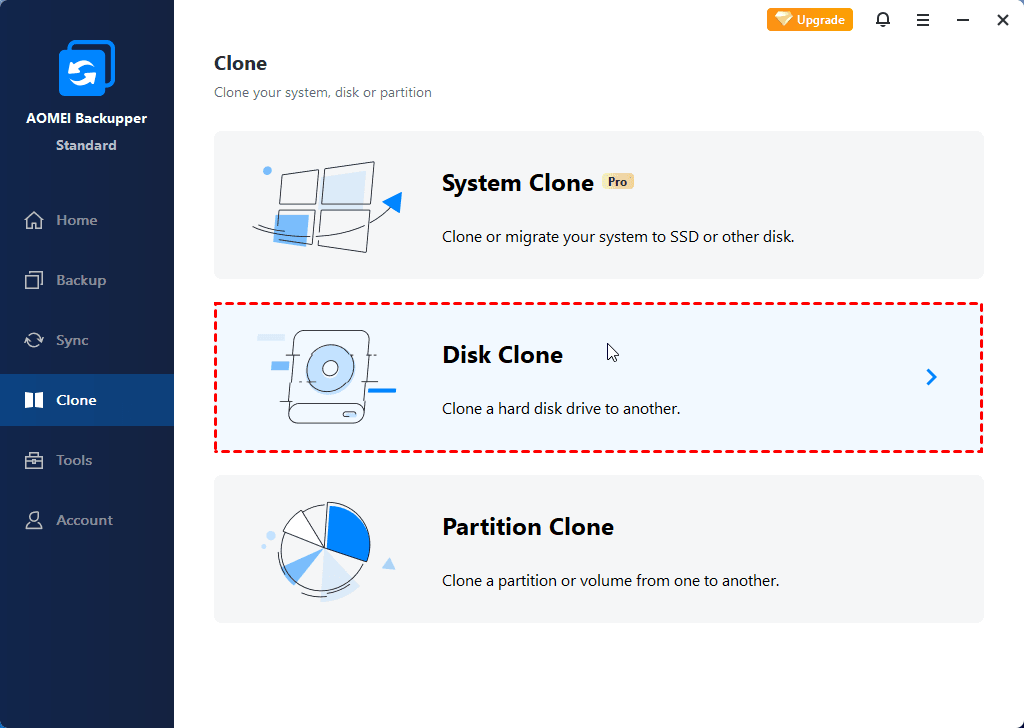
팁: 이 버전은 시스템 디스크 복제를 지원하지 않습니다. 시스템 디스크를 복제하려면 AOMEI Backupper Professional로 업그레이드하세요. 이를 통해 복제 된 드라이브에서 시스템 드라이브를 복호화하지 않고도 성공적으로 부팅할 수 있습니다.
단계 2. BitLocker 암호화 드라이브 선택
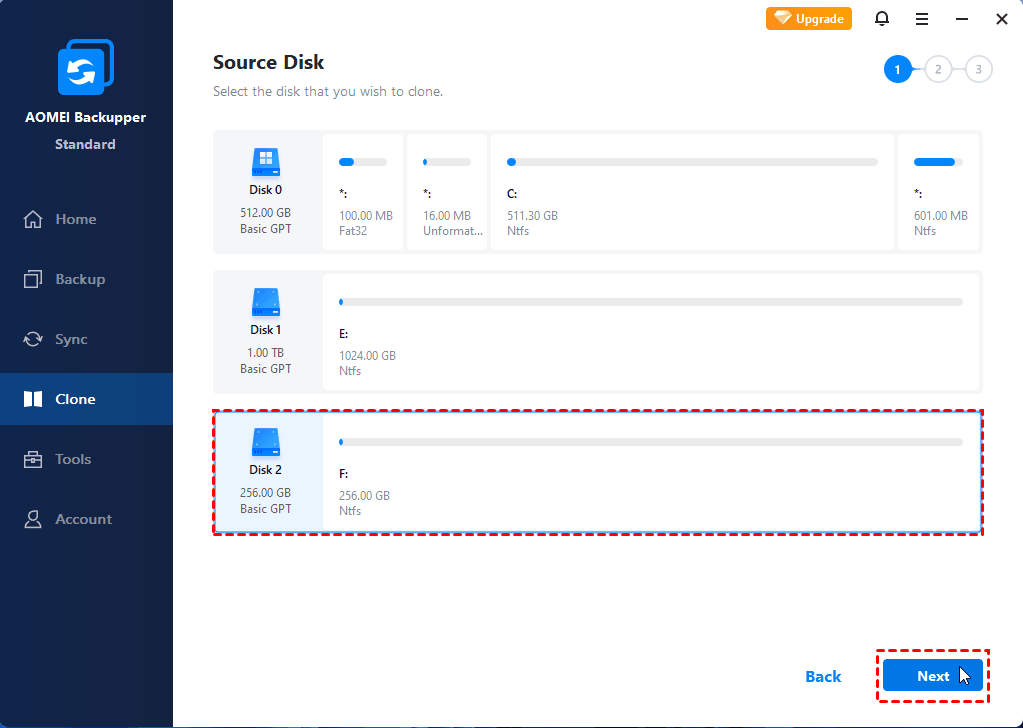
소스 디스크로 BitLocker 암호화 드라이브를 선택하고 다음을 클릭하세요.
단계 3. 목적지 드라이브 선택
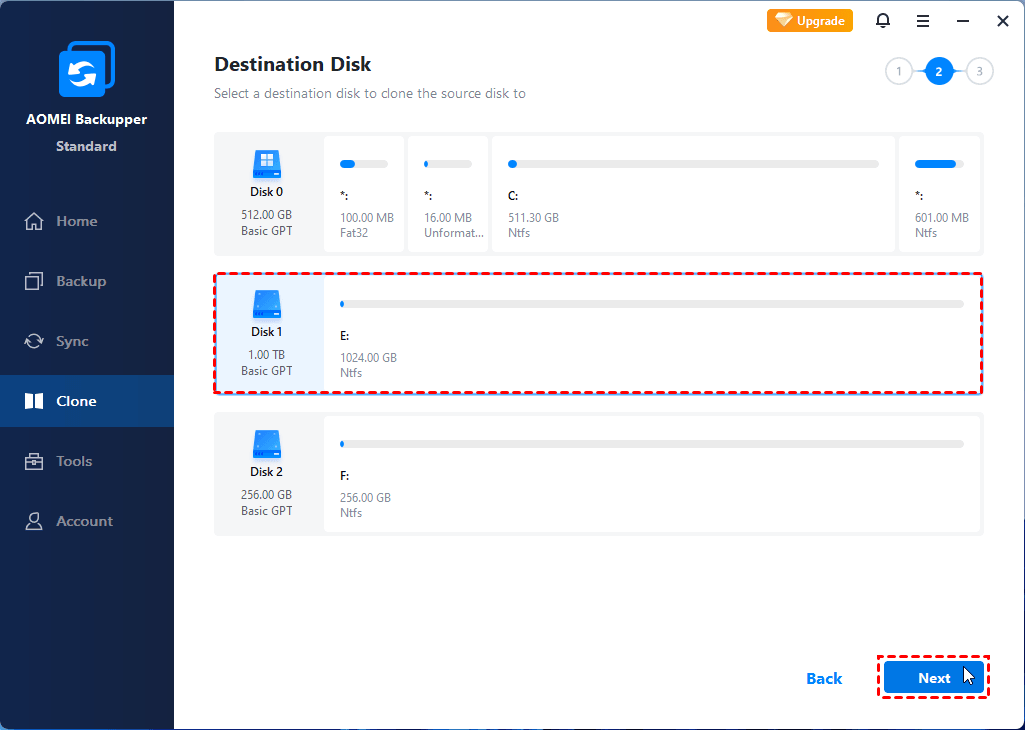
다른 디스크를 대상 디스크로 선택한 다음 다음을 클릭하세요.
단계 4. Sector by sector 복제를 활성화하고 BitLocker 드라이브 복제 시작
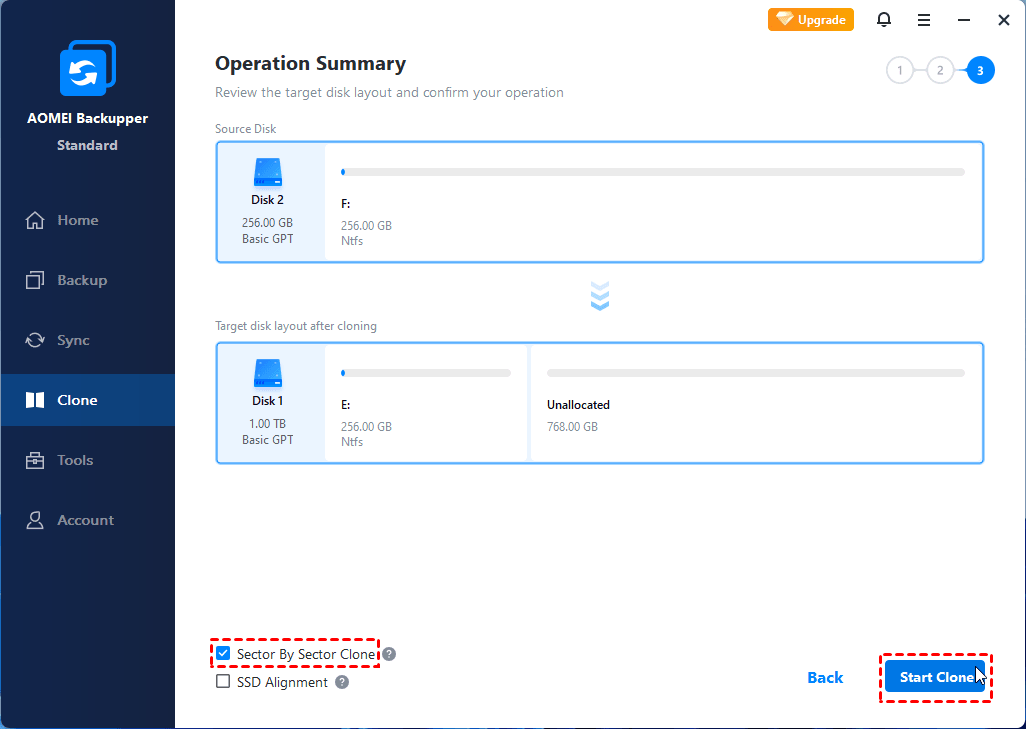
작업 요약 화면에서 Sector by sector 복제를 선택한 다음, 암호화된 하드 드라이브를 복제하기 위해 복제 시작을 클릭하세요.
팁:
◑ Sector by sector 방식은 사용되지 않은 공간을 포함하여 복제하는 데 일반적인 하드 드라이브 복제보다 조금 더 오래 걸릴 수 있습니다. AOMEI Backupper를 사용하면 복제 과정 중에도 드라이브를 계속 사용할 수 있어 작업이나 공부에 방해가 되지 않습니다.
◑ 암호화된 하드 드라이브를 SSD로 복제하려면 SSD 정렬 옵션을 사용하여 SSD 성능을 최적화하세요.
◑ 암호화된 하드 드라이브를 복제하는데 뿐만 아니라 이 소프트웨어는 HDD를 Samsung SSD로 복제, HDD를 Seagate SSHD로 복제, 하드 드라이브를 WD SSD로 복제, NVMe를 더 큰 NVMe로 복제하는 등에도 적용됩니다.
🎬 비디오 안내
더 읽어보기: Windows에서 BitLocker 비활성화하는 방법
더 편리한 사용을 위해 비트록커를 비활성화하거나 복구 문제를 피하기 위해 클론 후에 BitLocker를 비활성화하려면 아래 단계를 따르세요.
1. 제어판으로 이동한 다음 BitLocker 드라이브 암호화로 이동하세요.
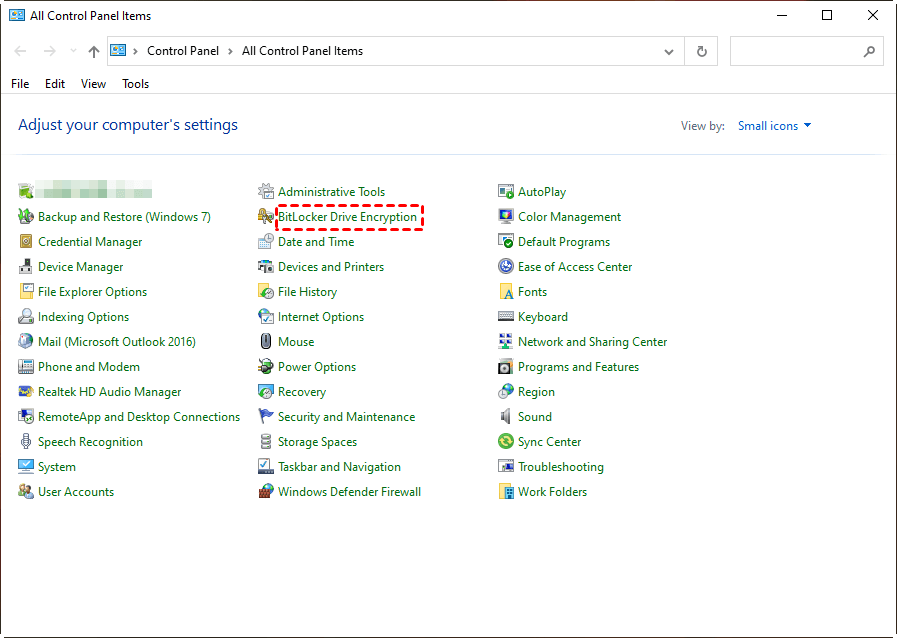
2. BitLocker 드라이브 암호화를 해제하려는 드라이브를 찾아 BitLocker 해제를 클릭하세요.
3. 드라이브가 복호화되고 복호화에 시간이 오래 걸릴 수 있음을 알리는 메시지가 표시됩니다. 복호화 프로세스를 시작하려면 BitLocker 해제를 클릭하세요.
BitLocker 암호화에 관한 9가지 자주 묻는 질문
결론
보시다시피, AOMEI Backupper를 사용하여 BitLocker로 암호화된 드라이브를 복제하는 것은 매우 간단합니다. AOMEI Backupper는 단순히 복제 기능에 국한되지 않고 다양한 유용한 기능과 도구를 제공합니다.
시장에서 제공되는 대부분의 백업 소프트웨어는 암호화된 드라이브를 다룰 수 없지만, AOMEI Backupper는 암호화된 하드 드라이브에 대한 포괄적인 디스크 백업 기능을 손쉽게 제공합니다!
AOMEI Backupper는 암호화된 시스템, 파티션 및 파일의 백업도 지원할 수 있습니다. 지금 다운로드하여 한 번 시도해 보는 것은 어떨까요?
 100% 깨끗하고 안전합니다
