 AOMEI Backupper


Win11/10/8/7で内蔵HDDをクローン・コピーする方法【2026最新】
新しいHDD/SSDにデータを移行したいけれど、手順がわからない?このガイドがあれば安心です。Windows 11/10/8/7で内蔵HDDをクローンする手順を分かりやすく解説しています。大切なデータを失う心配なく、新しいドライブへスムーズに移行しましょう。

By ゆき 最終更新日: 2025年12月29日


なぜ内蔵HDDクローンが必要なのか?
内蔵ハードディスク(HDD)クローン(またはコピー)には、大きく2つの役割があります。
1. HDDを別のHDDやSSDにアップグレード/交換する
より多くのストレージ容量を使用したい場合や、より良い性能を求めたい場合には、お使いの内蔵HDD全体を別のHDD(またはSSD)に丸ごとクローン・コピーすることで古くて小さなHDDをSSDや新しくて大きなHDDに交換・換装して、アップグレードすることができます。この方法は時間と労力を節約することができます。
2. データの消失を防ぐ
PCに内蔵されているHDDやSSDは消耗品であり、使い続けていればいつかは必ず壊れます。長年の使用による経年劣化での故障や人為的ミス、自然災害など、突然大切なデータを失う可能性があります。*ハードディスク故障の解決には、「HDDが故障する原因・壊れる前の症状&対処法は?」をご参考ください。
内蔵HDDのデータを保護するために、日頃からHDDをどのように対処するのがベストの選択ですか?データ消失リスクへの備えとして、内蔵HDDが正常に動作している時に(トラブルが発生する前に)クローン・コピーを作成するのは最適な方法だと思います。
🌟補足:ディスクバックアップと比べて、ディスクコピー(またはクローン)はもっと簡単かつ直接的な方法です。内蔵HDDをそのまま丸ごとコピーするので、データを失うことなく、復元も必要ありません。もし、クローン元(ソースディスク)はシステムディスクであるなら、クローンしたターゲットディスク(HDDやSSD)も起動可能となります。
内蔵HDDをクローンする前に準備すべきこと
内蔵HDDをクローン、コピーするために必要なものは次のとおりです。
1. Windows 10/11などのオペレーティングシステムを実行しているコンピューター
2. クローン先のHDDやSSD(またはその他の記憶装置)
まず、クローン先のディスクをコンピューターに接続する必要があります。使用しているパソコンの種類やハードディスクのタイプによって、接続方法は異なります。
👉 デスクトップパソコンの場合
2.5インチ SATA HDD/SSDの場合:SATAケーブルと電源ケーブルで直接マザーボードに接続できます。
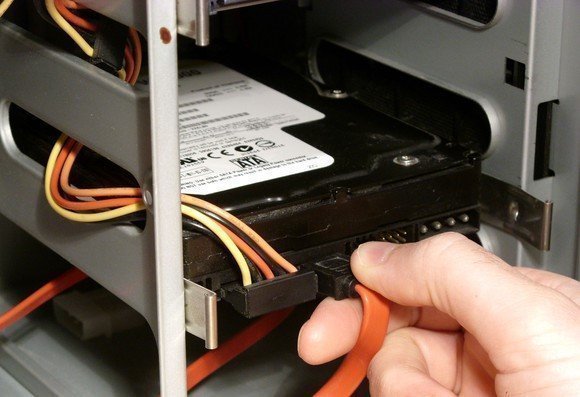
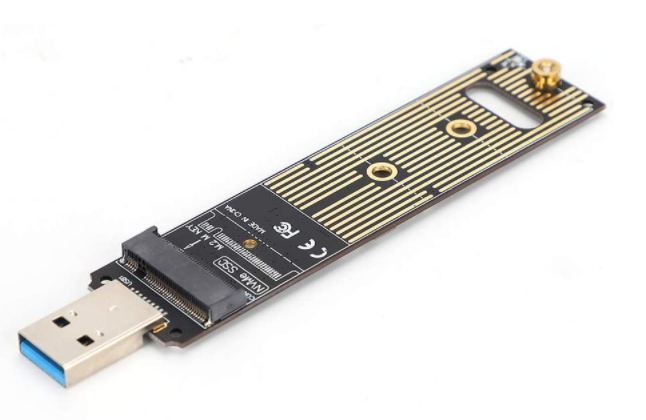
M.2 SSDの場合:マザーボードに空きスロットがあれば直接取り付け可能です。スロットがない場合は、M.2 to USBアダプターやPCIe変換カードで接続します。
👉 ノートパソコンの場合
2.5インチ SATA HDD/SSDの場合:USB接続のSATA変換アダプターで外付けします。
M.2 SSDの場合:USB接続のM.2 SSDアダプターを使って接続します。
クローン後に内蔵HDDと交換します。
🌟ヒント:クローン先のSSDやHDDを取り付けるために、ネジ回しなどのドライバーも必要です。
3. 強力なHDDクローンソフト
ここではAOMEI Backupper Professionalという信頼性の高いHDDクローンソフトを強くお勧めします。
このソフトは、オペレーティングシステム、インストールされたアプリおよびすべての個人データを含む、HDD全体を他のSSD/HDDにクローンすることができます。
操作は非常に簡単で、わかりやすいガイダンスに従うだけなので、クローン作業が初めての方やPCに詳しくない方でも問題なく実行できます。
ディスククローンに加え、システムクローン(オペレーティングシステムのみクローン)、パーティションクローン(選択したパーティションのみクローン)にも対応しており、さらに以下の利点があります:
-
「インテリジェントクローン」により、使用されているセクターのみをクローンし、大きいドライブを小さいドライブにクローンすることができます。また、この機能で、ソースディスクの不良セクターがスキップされ、不良セクターによるクローン失敗を避けることができます。
-
ターゲットディスクがSSDである場合、「SSD 4Kアライメント」機能により、SSDの読み込みや書き込み速度を一層向上させることができます。
-
MBRからGPT/MBR、GPTからGPT/MBRへのクローンをサポートしています。
-
Windows 11/10/8.1/8/7に対応しています。
-
Samsung、Crucial、WDなどの主要ブランドや、SATA/M.2/NVMeなど各種ディスクタイプに対応しています。
-
システムバックアップ&復元、ブータブルメディア(※ブータブルメディアにより、Windowsが正常に起動しなくても内蔵HDDをコピーすることもできる)の作成、同期など、いろいろな機能を備えます。
内蔵HDDを丸ごとコピーする手順
次に、AOMEI Backupper Professionalを使用して内蔵HDDを別のHDD/SSDにクローン・コピーする方法をご案内します。
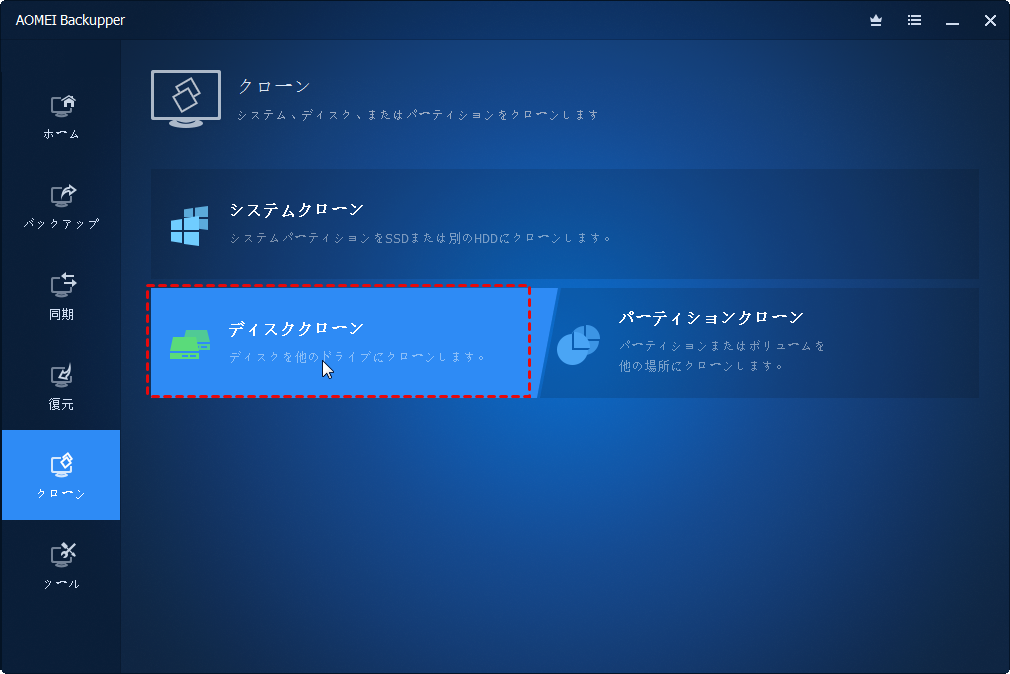
ステップ 1. 「ディスククローン」を選択します。
このハードディスククローンソフトをダウンロード、インストール、起動します。「クローン」タブ→「ディスククローン」をクリックします。
ステップ 2. クローン元を選択します。
クローン対象となる内蔵HDDを選択して「次へ」をクリックします。
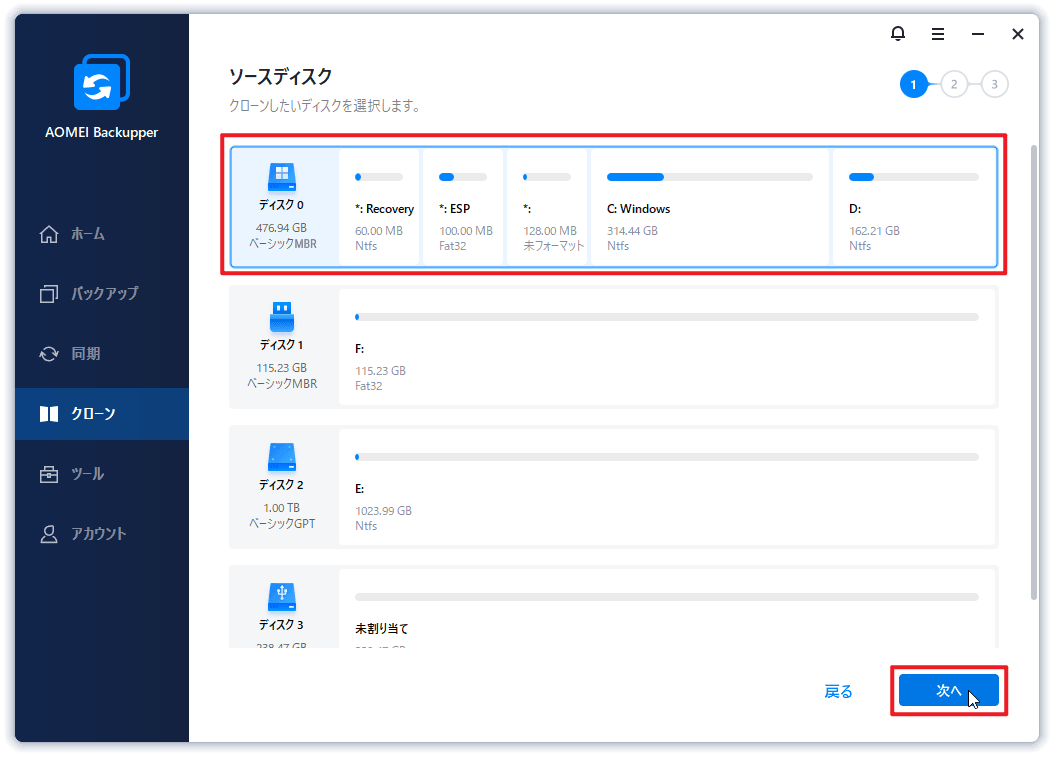
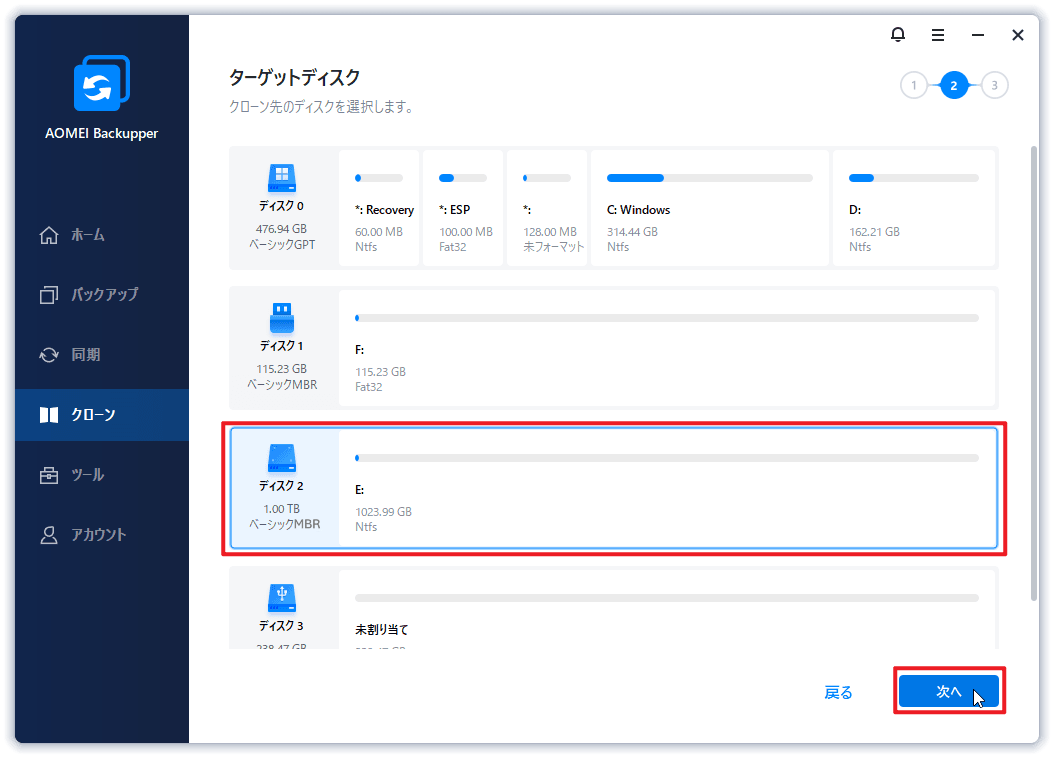
ステップ 3. クローン先を指定します。
クローン先としてのHDDやSSDを選択して「次へ」をクリックします。
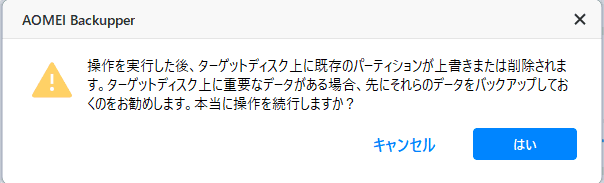
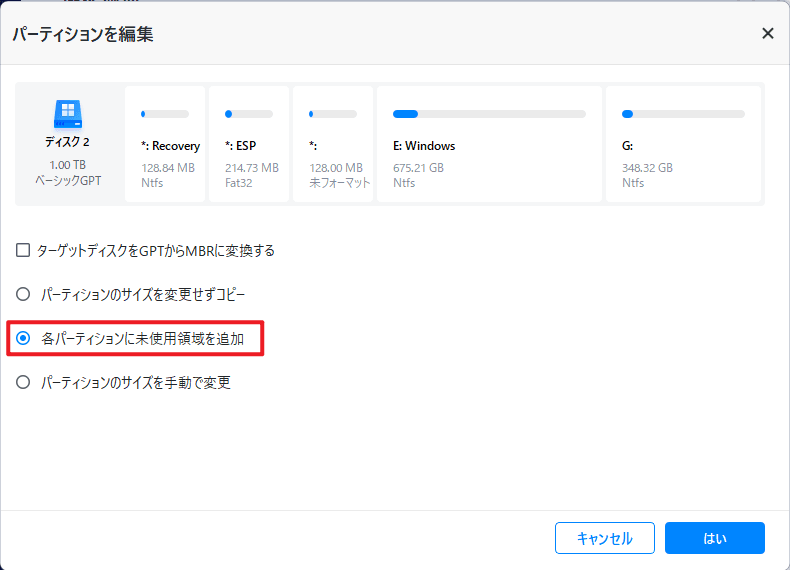
もし、ターゲットディスクにパーティションがあるなら、以下のような画面が表示されます。その上のデータを全て削除、上書きしても構わない場合、「はい」を直接クリックしてください。もし、重要なデータがあれば、「キャンセル」をクリックして、まずはAOMEI Backupperでバックアップを取っておいてください。
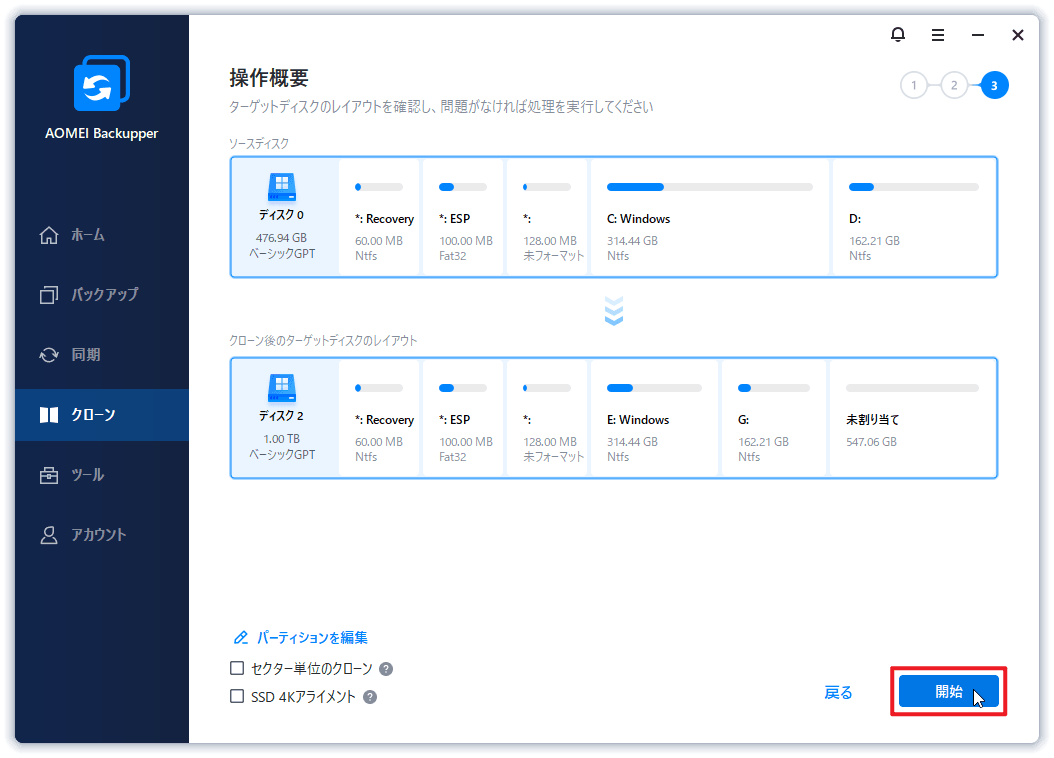
ステップ 4. 「開始」をクリックします。
操作概要を確認し、問題なければ「開始」をクリックして内蔵HDDのクローンを始めます。
-
「セクター単位のクローン」は、空セクターや不良セクターを含め、使用済み・未使用に関わらずソースディスク上のすべてのセクタをコピーします。*ターゲットディスクは内蔵HDDより大きい必要があります
-
ディスクをSSDにクローンする場合、「SSD 4Kアライメント」オプションを選択してください。
-
ターゲットディスクは内蔵HDDより大きい場合、「パーティーションを編集」で、「パーティションのサイズを手動で変更」または「各パーティションに未使用領域を追加」の2つオプションから、パーティションのサイズを調整できます。クローン完了後、ターゲットディスクに使えない未割り当て領域がないことを確保できます。*「セクター単位のクローン」と同時に使えません。
-
データを保護するか、またはHDDを交換・アップグレードするために内蔵HDDをクローンするほかに、AOMEI Backuppperのバックアップと復元機能を使用することもできます。バックアップを取った後、異なるハードウェアを搭載するパソコンまでも復元できます。
通常、クローン完了まで1時間ぐらいかかります。具体的な時間は、移行するデータ量により、異なります。クローンが実行される間に、パソコンを使用して他の仕事を行うことができます。
クローンしたディスクからシステムを起動する方法
古いディスクと新しいディスクを併用したいユーザーが多いです。では、古いディスクを取り外せずに、新しいディスクからシステムを起動するにはどうすればよいでしょうか?このパートでは、その方法を詳しく説明します。
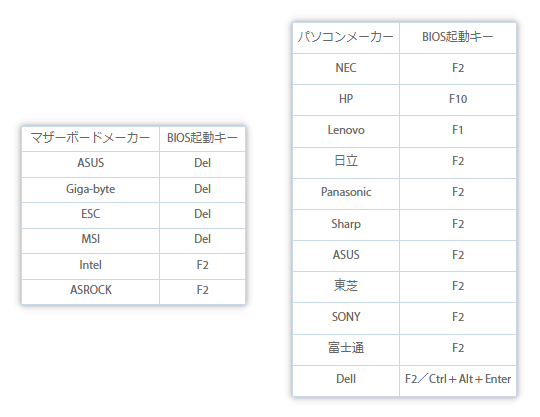
ステップ 1. パソコンを再起動します。パソコン/マザーボードメーカーのロゴが表示されると、BIOSに入るまで特定のキーを連打します。
ステップ 2. (BIOSの種類によって手順が異なる場合があります)矢印キーで「Boot」タブに移動し、新しいディスクをリストの最上に移動させることで、最初に起動するドライブとして設定し、「F10」キーを押して変更を保存し、パソコンが再起動されます。
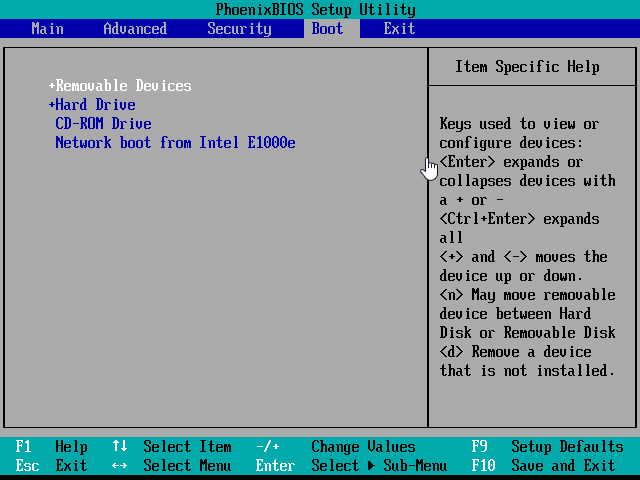
これで、システムが新しいディスクから起動します。
🌟ヒント:もし、システムが新しいディスクから起動しないなら、「クローンしたディスクが起動しない場合の対処法4つ」をご参照ください。
HDDクローンに関するよくある質問
ここでは、HDDと、HDDのクローンに関するよくある質問に答えます。同じ質問を持っている方、読み進めてチェックしてください。
HDDをクローンするときの注意点は?
- バックアップ:クローン作業を行う前に、元のHDDのデータのバックアップを取ることをお勧めします。意図しないデータ損失を防ぐためです。
- データの整合性:クローン作業中に他のプログラムを実行したり、システムをシャットダウンしたりしないように注意してください。これによってクローンが正常に完了する確率が高まります。
HDDをクローンするのに1TBでどれくらい時間がかかりますか?
一般的な目安としては、1TBのHDDをクローンするのに1時間30分から4時間かかることがあります。ただし、これはあくまで一般的な目安であり、実際の時間は上記の要因によって大きく異なります。高速なSSDを使用した場合は、クローン作業がはるかに迅速に行われる可能性があります。
内蔵HDDを長持ちさせる方法はありますか?
- 適切な使用:ハードディスクは振動や衝撃に弱いため、適切な取り扱いが必要です。特に動作中のHDDを移動させる際には慎重に扱い、急激な衝撃から保護することが重要です。
- 適温な環境:適切な温度と湿度の環境でHDDを運用することが重要です。過度の温度や湿度はHDDの寿命に影響を与える可能性があります。
- 定期的なデータのバックアップ:HDDが壊れたりデータが消失したりするリスクを軽減するために、定期的に重要なファイルやフォルダのバックアップを取ることが重要です。
- 定期的なデフラグメンテーション:HDDのデータが断片化すると、読み取りや書き込みの速度が低下する可能性があります。定期的にデフラグメンテーションを実行して、データの整理を行いましょう。
以上が、内蔵HDDを長持ちさせるための一般的な方法です。これらのポイントに留意することで、HDDの寿命を延ばし、安定したパフォーマンスを維持することができます。
HDDクローンのメリットは?
まとめ
PC(デスクトップパソコンまたはノートパソコン)に内蔵されているHDD(ハードディスク)を別のハードディスクにアップグレード/交換するか、データの消失を防ぐために、ハードディスククローンを実行することができます。この記事では、優れたHDDクローンソフトAOMEI Backupperを安心・安全に使い、内蔵HDDクローンを作成する手順を詳細に示しています。ご参考になれば幸いです。
 AOMEI Backupper
最高のディスク移行ツール
エラーを回避しながら効率的にクローンを作成
IT技術者には、TechnicianまたはTechnician Plus版を使用することをお勧めします。このソフトのポータブル版を作れば、インストールしなくても、異なるコンピューターでバックアップ、復元、クローンを作成できます。
 100%安全かつ高速
