 AOMEI Backupper


システムイメージを別のPCに簡単に復元する
異なるハードウェアを備えた別のコンピューターにWindowsバックアップを復元したいですか?このガイドを読んで、Windows 11/10/8/7システムイメージを別のコンピューターに復元する簡単で迅速な方法を学びます。

By Comnena 最終更新日: 2025年09月05日


システムイメージを別のPCに復元する理由
ほとんどのPCユーザーとサーバーユーザーにとっては、データのバックアップと復元、特にシステムのバックアップと復元を検討することがよくあります。次の理由により、システムイメージを別のPCに復元することを計画しています。
- 新しいコンピューターを1台入手しただけで、WindowsOSを再インストールせずに古いコンピューターのシステムイメージのバックアップを復元したい。
- システムがクラッシュするため、実行できるコンピューターでシステムバックアップを作成してから、システムを停止したコンピューターに復元する傾向があります。
システムイメージを別のPCに復元できますか?
おそらくWindowsの内蔵バックアップツールでシステムイメージを異なるハードウェアに復元できるかどうかを尋ねるユーザーが多いかもしれません。実際には、このバックアップユーティリティは、同じ物理マシン内でシステムイメージをバックアップおよび復元できますが、別のPCにイメージを復元できないです。もし無理やり復元すれば、ハードディスクのID番号が異なるためブルースクリーンが発生する可能性があります。
では、システムとアプリケーションを再インストールせずにシステムイメージを別のコンピューターに復元するにはどうすればよいでしょうか?サードパーティのプログラムによるもっと簡単な方法はありますか?
この状況を考慮すると、おそらくAOMEI Backupper Professionalのような強力なバックアップソフトウェアがこの不足を補うことができます。「ユニバーサル復元」機能を使用すれば、コンピュータで作成(またはバックアップ)したシステムイメージを、異なるハードウェアの別のコンピュータに復元することができます。そのため、Windows全体の不具合が発生したり、起動しなくなったりする場合、オペレーティングシステム(OS)をすぐに正常な状態に戻して修復することができます。
システムイメージを別のPCに復元する方法
Windows 10/8/7システムイメージバックアップを異なるハードウェアに復元する前に、まずAOMEI Backupperを使用してシステムバックアップイメージを作成する必要があります。また、別のPCが起動できない場合や新しいコンピューターの場合は、ターゲットコンピューターを起動するためにブータブルディスクを作成する必要があります。終了したら、それを使用してターゲットコンピューターを起動できます。
◆ヒント:実際には、バックアップと復元に加えて、OSを異なるハードウェアに移行するより直接的な方法が必要な場合は、「システムクローン」を試して作成することができます。
1.システムイメージのバックアップを作成
ステップ 1. AOMEI Backupper Professionalをダウンロード、インストール、起動します。
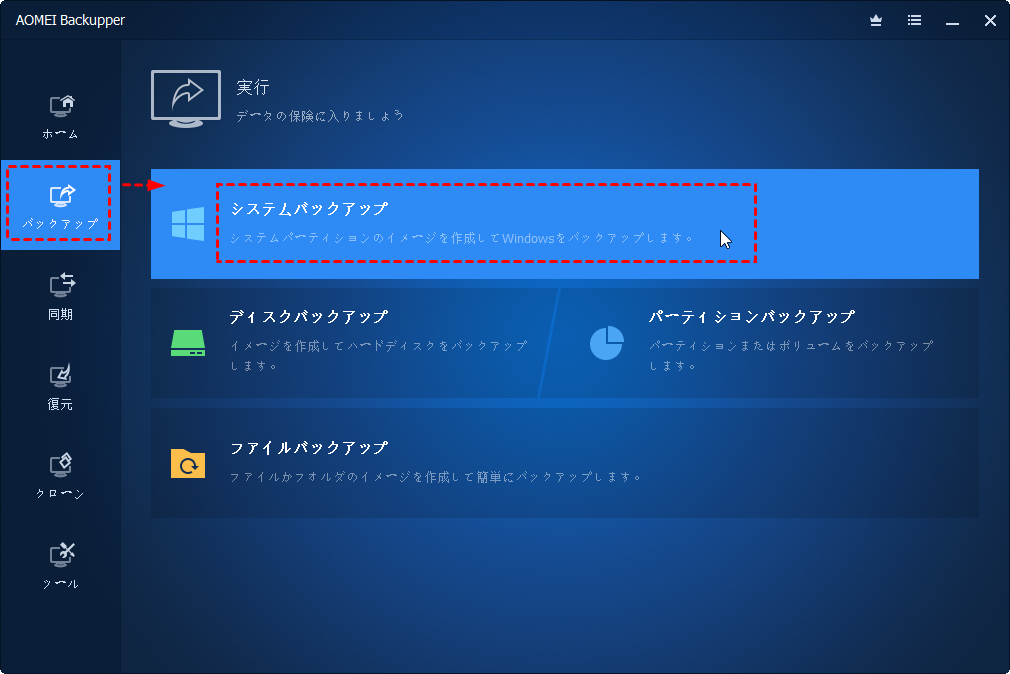
ステップ 2. 「バックアップ」をクリックし、「システムバックアップ」を選択します。
ステップ 3. システムドライブとブートドライブは、AOMEI Backupperによってソースディスクとして自動的に選択されています。イメージバックアップを保存するターゲットパス(外付けHDD、CD/DVD、USBフラッシュドライブ、またはNAS/ネットワーク)を選択します。
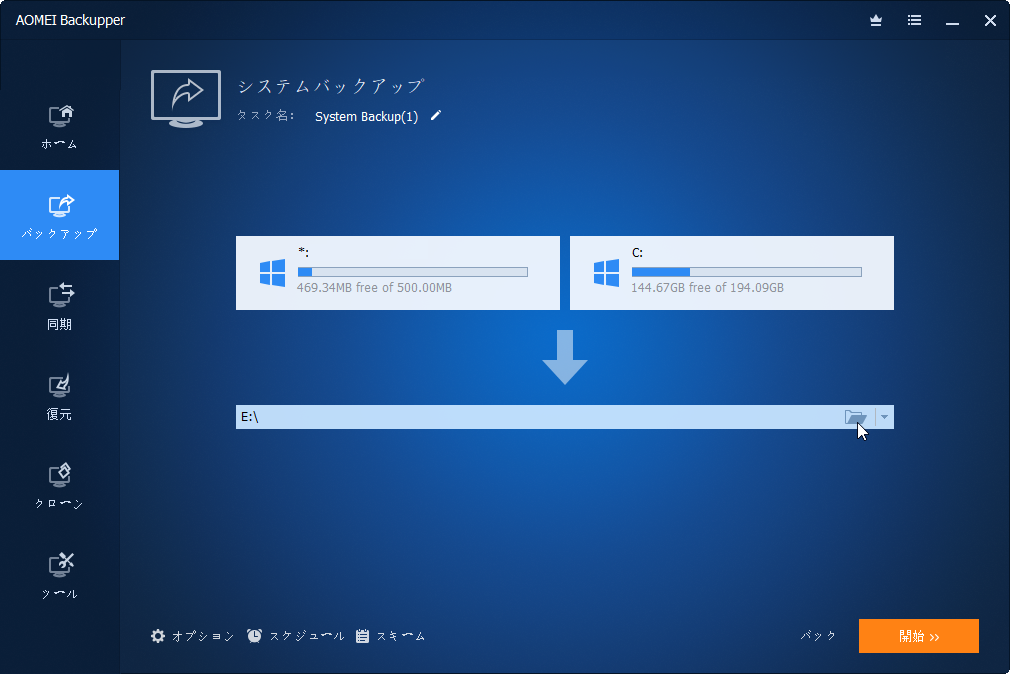
手順 4. 「開始」をクリックして開始します。
2.システムイメージを別のPCに復元
手順 1. また、ターゲットコンピューターにAOMEI Backupper Professionalをダウンロードします。または、起動可能なメディアを介して2台目のコンピューターを起動することもできます。
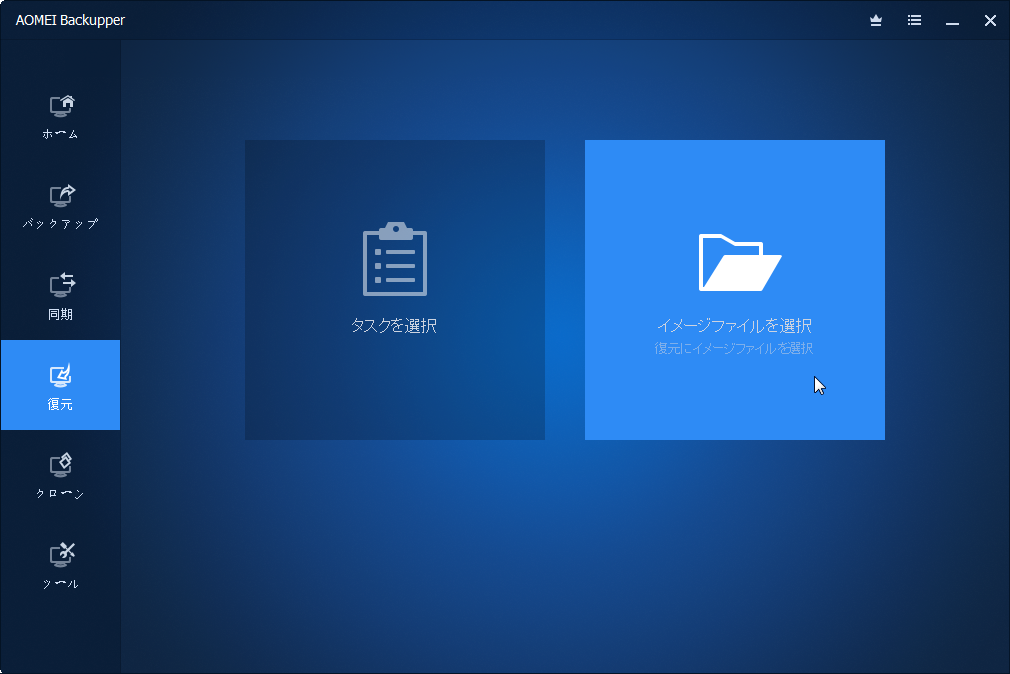
手順 2. 「復元」をクリックします。
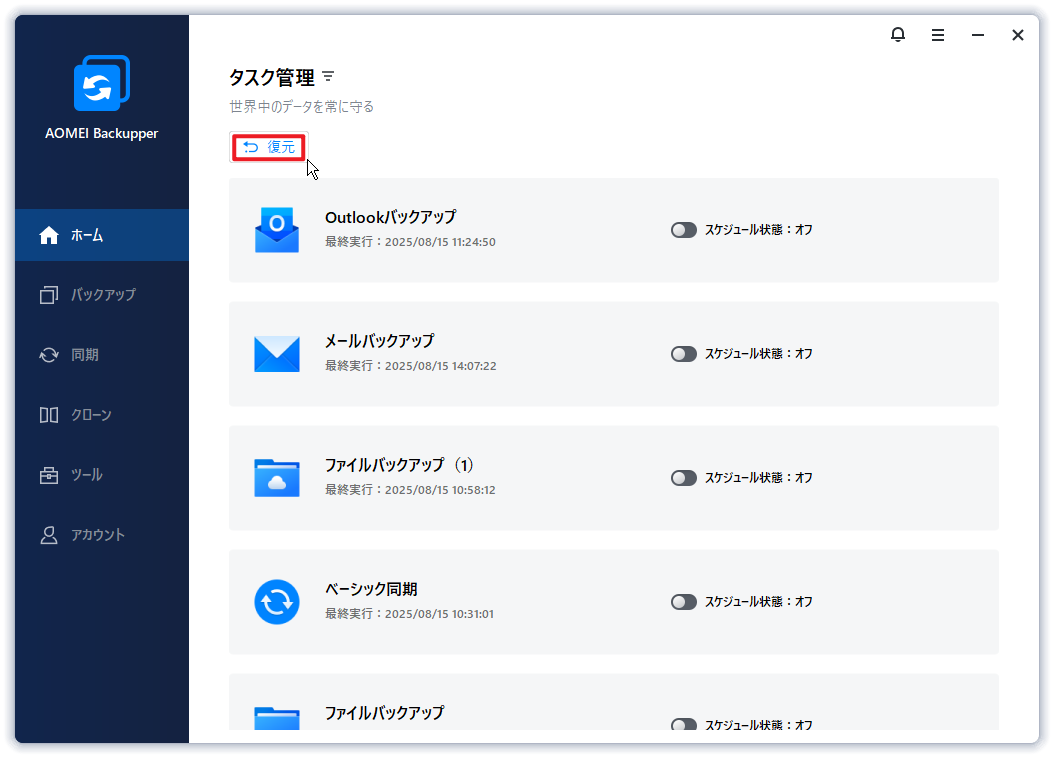
手順 3. 「復元するイメージを選択」をクリックし、バックアップイメージを選択します。
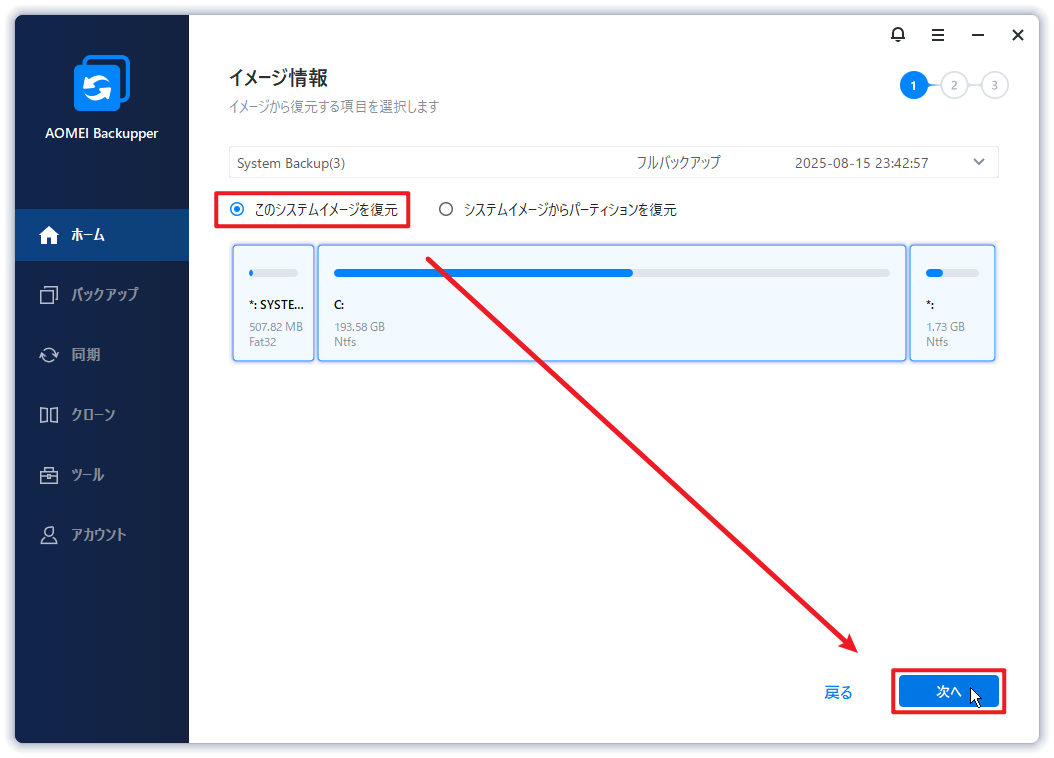
手順 4. 「このシステムイメージを復元」を選択し、「次へ」をクリックします。
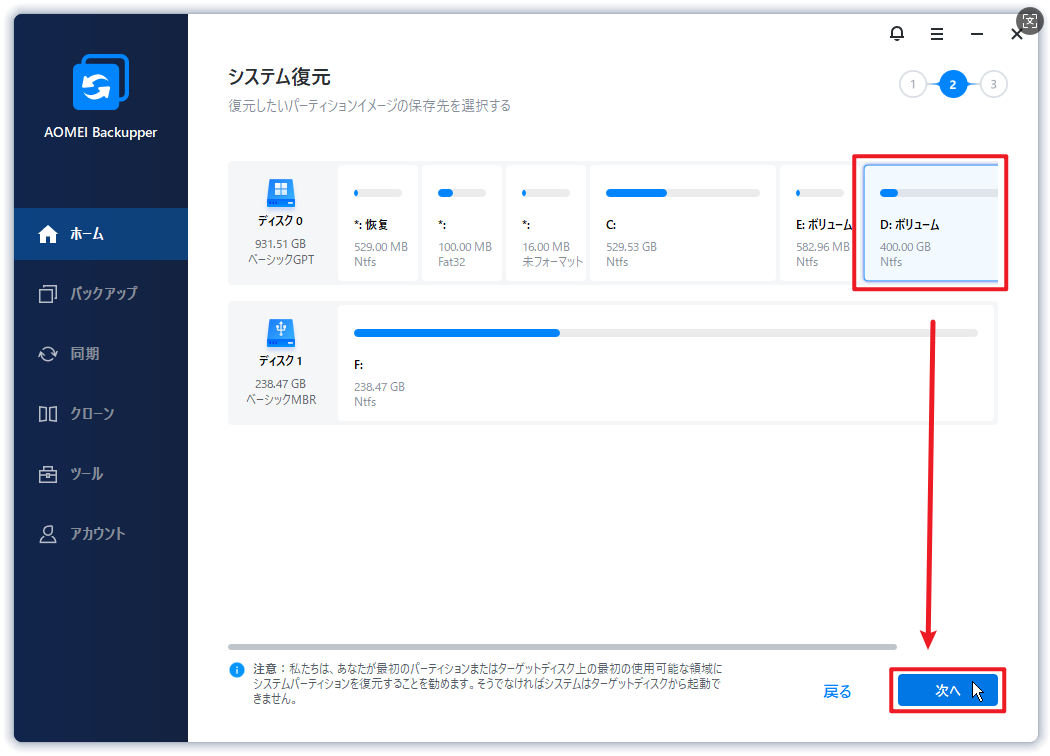
手順 5. 復元先を指定し、「次へ」をクリックします。
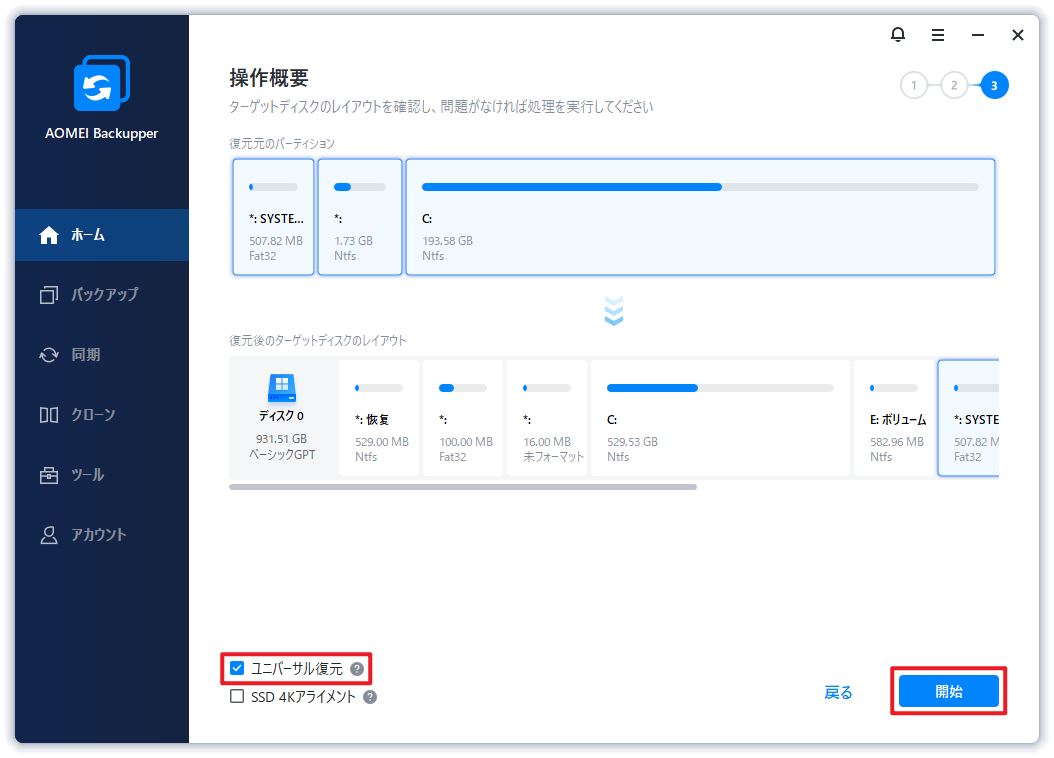
手順 6. 概要ページで、操作を確認し、「ユニバーサル復元」にチェックを入れ、「開始」をクリックして作成します。
別のPCにシステムイメージを復元する場合は、起動可能なディスクを使用してターゲットコンピュータを起動するだけでなく、PXEブートツールを使用して複数のコンピュータを同時に起動することもできます。
まとめ
ご覧のとおり、AOMEI Backupper Professionalは、Windows 11/10/8/7の別のPCにシステムイメージを簡単に復元するのに役立ちます。それは時間と労力の両方を節約するのに役立ちます。さらに、システムをあるコンピューターから別のコンピューターに直接移行するのにも役立ちます。
Windows Server 2025/2022/2019/2016/2012(R2)を実行している方は、AOMEI Backupper Serverを試して、より高度な機能をお楽しみください。
この記事があなたを助けることができるならば、それは素晴らしいと思います。もしご不明な点などがありましたら、遠慮なくご質問ください。弊社のメールは[email protected]です。
 100%安全かつ高速
