टोशिबा हार्ड डिस्क रिकवरी करें फ्री में [6 विकल्प]
मैं अपने टोशिबा हार्ड डिस्क से फ़ाइलें कैसे वापस ला सकता हूँ? यह पोस्ट मुख्य रूप से आपको टोशिबा हार्ड डिस्क रिकवरी करने के लिए 6 विकल्प प्रदान करती है। अगर आपको इंटरेस्टेड है तो पढ़ना जारी रखें!
मेरे टोशिबा हार्ड ड्राइव से डेटा कैसे वापस पाया जा सकता है?
मेरे पास एक टोशिबा लैपटॉप है और मैं हमेशा यात्रा पर जाते समय इसे लेकर जाता हूँ। लेकिन आज सुबह, मुझे पता चला कि कुछ महत्वपूर्ण फ़ाइलें हार्ड डिस्क से गायब हो गई हैं। क्या कोई मुझे बता सकता है कि मैं टोशिबा हार्ड डिस्क रिकवरी कैसे कर सकता हूँ? अगर वह मुफ़्त में होता तो यह बेहतर होता!"
- Reddit से प्रश्न
टोशिबा हार्ड डिस्क रिकवरी करना कठिन नहीं है, चाहे फ़ाइलें स्थायी रूप से हट गई हों या अकसम्प्रेक्त रूप से खो गई हों। यहां कुछ संकेत दिए गए हैं जो आपको अपनी फ़ाइलों को उच्च सफलता दर से पुनर्प्राप्त करने में मदद करेंगे:
- नई फ़ाइलें उसी टोशिबा हार्ड डिस्क में सहेजना बंद करें ताकि नई फ़ाइलें पुरानी गायब फ़ाइलों के द्वारा अधिलिखित न हों।
- स्थिति को बिगड़ाने से बचने के लिए, फ़ाइलों को पुनः प्राप्त करने के लिए सही तरीक़े का चयन करें।
मुफ़्त में टोशिबा हार्ड डिस्क रिकवरी कैसे करें
क्या आप चाहेंगे कि आप टोशिबा हार्ड डिस्क की रिकवरी को सॉफ़्टवेयर के साथ या बिना सॉफ़्टवेयर के करें, यहां हमने विकल्पों को दो भागों में विभाजित किया है।
भाग 1. नि: शुल्क सॉफ़्टवेयर के साथ टोशिबा हार्ड डिस्क से फ़ाइलें कैसे पुनः प्राप्त करें [3 विकल्प]
तो चलिए तीन टोशिबा हार्ड डिस्क रिकवरी सॉफ़्टवेयर के बारे में जानते हैं।
विकल्प 1. फार्मेटेड/करप्ट टोशिबा हार्ड ड्राइव से फ़ाइलें वापस लाएँ
मान लीजिए कि आपके टोशिबा हार्ड ड्राइव का कोरप्ट हो गया है, या आपने टोशिबा हार्ड ड्राइव से फ़ाइलें स्थायी रूप से हटा दी हैं या पूरी टोशिबा हार्ड डीस्क को फ़ॉर्मेट किया है, तो आप कभी भी आसानी से पेशेवर डेटा रिकवरी फ्रीवेयर MyRecover का उपयोग करके फ़ाइलें वापस पा सकते हैं।
- आसान उपयोग। यह विंडोज से खो जाने/हटाये गए डेटा को तीन सरल कदमों में वापस लेता है।
- समग्र। यह विंडोज में विभिन्न डेटा हानि स्थितियों के लिए लागू होता है, जैसे कि फॉर्मैट की गई ड्राइव से डेटा को पुनर्प्राप्त करना, क्षतिग्रस्त विभाजन, सिस्टम क्रैश, वायरस हमले, और अन्य।
- तेजी से। यह खोए गए डेटा को त्वरित रूप से वापस लेता है।
- उच्च पुनर्प्राप्ति दर। यह आपका डेटा उच्च सफलता दर के साथ वापस लेता है, यहाँ तक कि अगर वह स्थायी रूप से हटा दिया गया हो।
- व्यापक योग्यता। विंडोज 11/10/8/7 और विंडोज सर्वर, NTFS, FAT32, exFAT, और ReFS का समर्थन करता है।
- बहुतायता। आप मूल रूप में हटाए गए/खोए गए डेटा को टेक्स्ट, चित्र, वीडियो, ऑडियो, ईमेल, संपीडित फ़ाइलें, आदि जैसे फ़ॉर्मेट में पुनर्प्राप्त कर सकते हैं।
अपने कंप्यूटर पर MyRecover डाउनलोड, स्थापित करें और चालू करें।
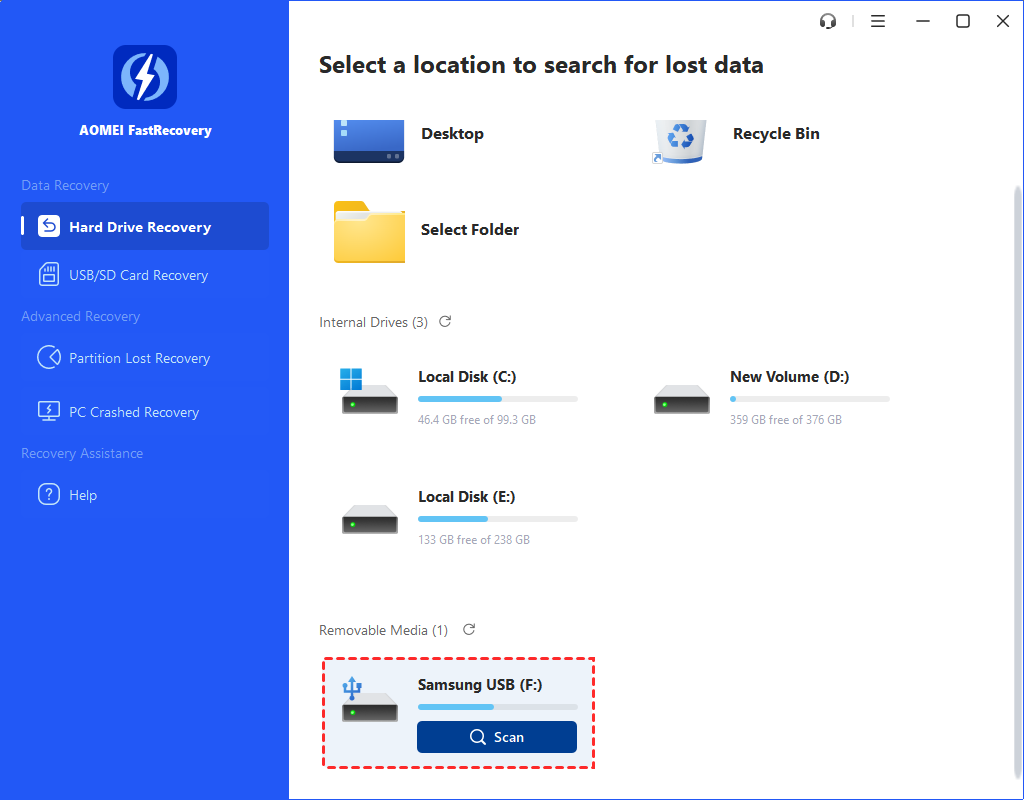
कदम 1. माउस को ड्राइव पर हवर करें और स्कैन पर क्लिक करें।
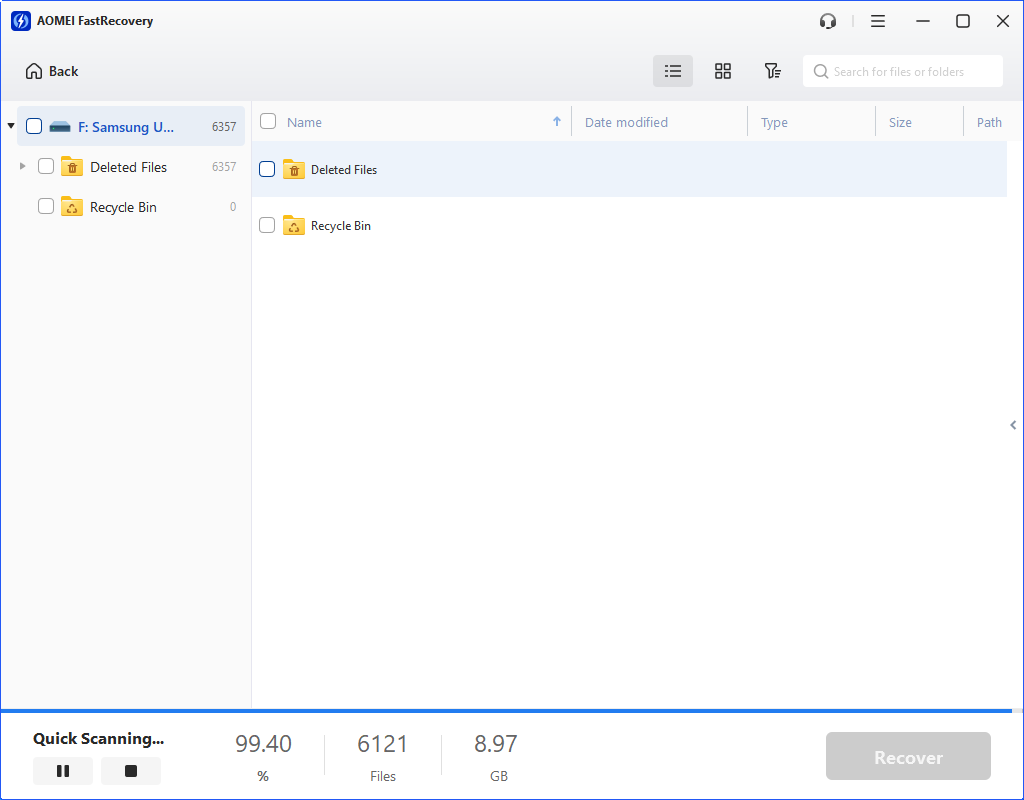
कदम 2. फिर स्वचालित रूप से स्कैनिंग प्रक्रिया शुरू हो जाएगी। अगर आपको वापस प्राप्त करने वाले फ़ाइलें मिल जाती हैं, तो आपको प्रक्रिया पूरी होने का इंतज़ार करने की आवश्यकता नहीं है।
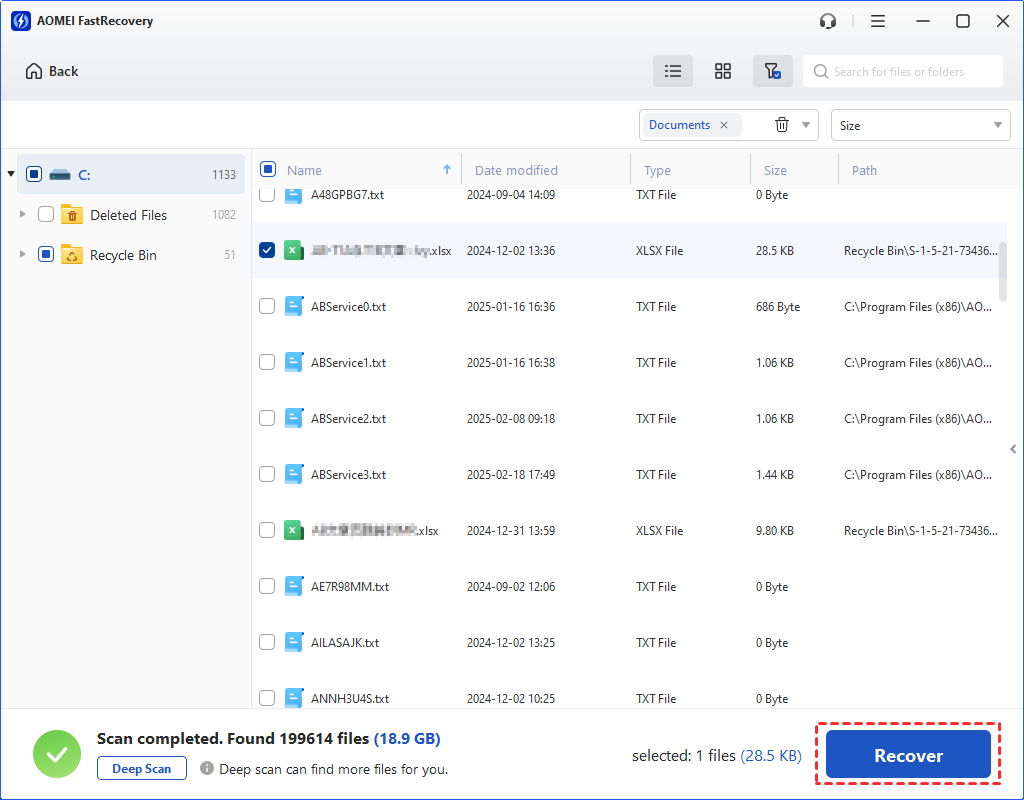
कदम 3. वापस प्राप्त करनी चाहिए वाली फ़ाइलें चुनें। फ़ाइलें पुनर्प्राप्त करें पर क्लिक करें और पुनर्स्थानित फ़ाइलें सहेजने के लिए एक लक्षित मार्ग चुनें।
विकलाप 2. Toshiba हार्ड डिस्क पर खोए गए/हटाए गए पार्टीशन से फ़ाइलें वापस प्राप्त करें
हार्ड ड्राइव पर एक पार्टी खोने के कारण पार्टी में मौजूद डेटा भी खो जाएगा। जब आप Toshiba हार्ड ड्राइव पर एक पार्टी खो देते हैं और इसे वापस प्राप्त करने की ज़रूरत होती है, तो यहां हमारी सलाह है कि आप पेशेवर पार्टी प्रबंधन उपकरण AOMEI Partition Recovery Wizard का उपयोग करें। यह आपको पार्टी को फिर से स्थापित करने में मदद करेगा और फ़ाइलें भी पुनः प्राप्त करेगा, चाहे पार्टी को दुर्घटनाग्रस्त होने, पार्टीशन तालिका संशोधन , बद सेक्टर, या किसी अन्य कारण से पार्टी खो चुकी हो।
पदचिह्न 1. AOMEI Partition Assistant डाउनलोड करें, स्थापित करें और चलाएँ।
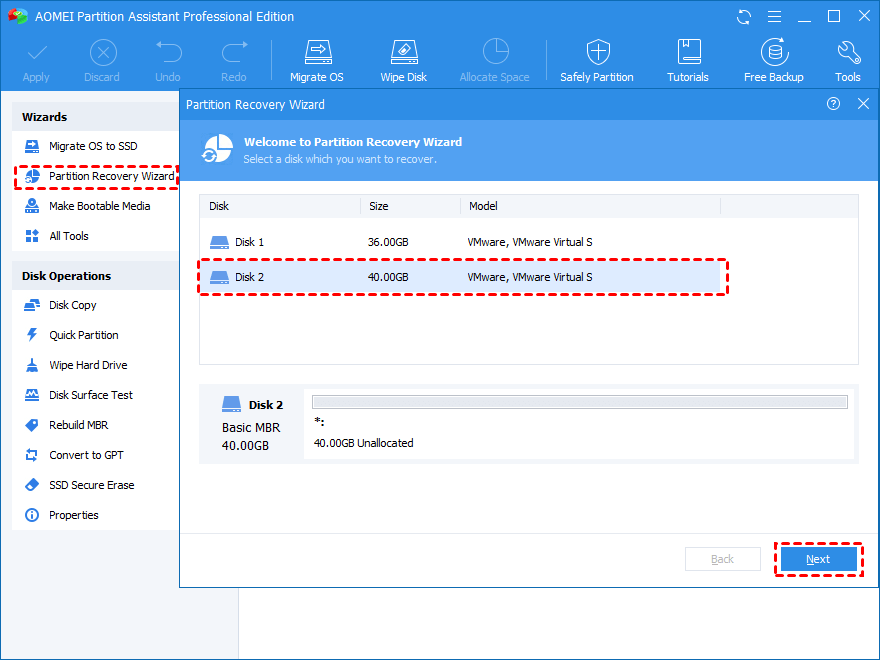
पदचिह्न 2. बायाँ पट्टी पर क्लिक करें पार्टी रिकवरी विज़ार्ड और Toshiba हार्ड ड्राइव को चुनें। अगला पर क्लिक करें।
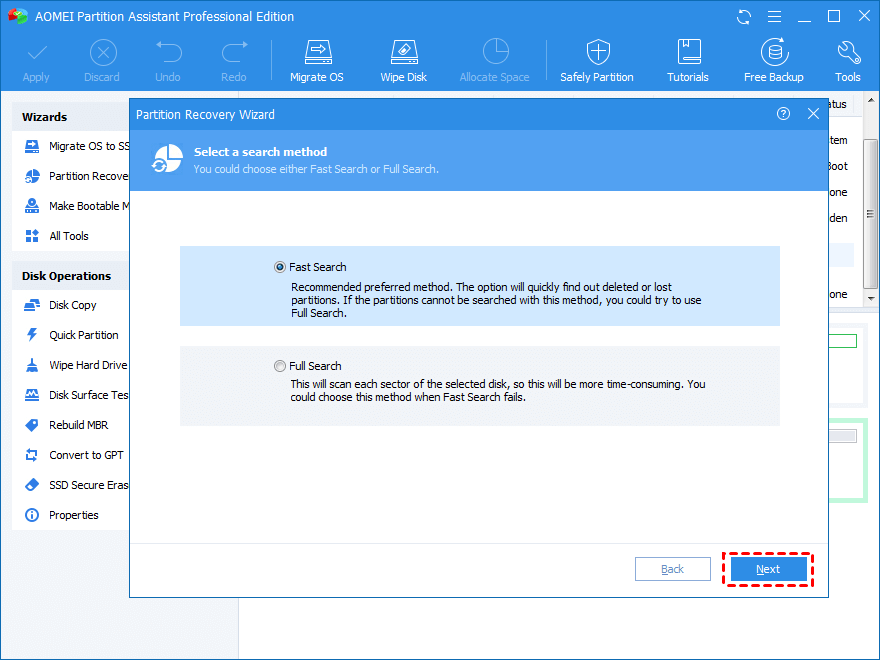
पदचिह्न 3. एक खोज मोड़ चुनें। पहली बार में आपको तेज़ खोज चुनने की सलाह दी जाती है क्योंकि यह समय बचाता है। फिर, अगला पर क्लिक करें।
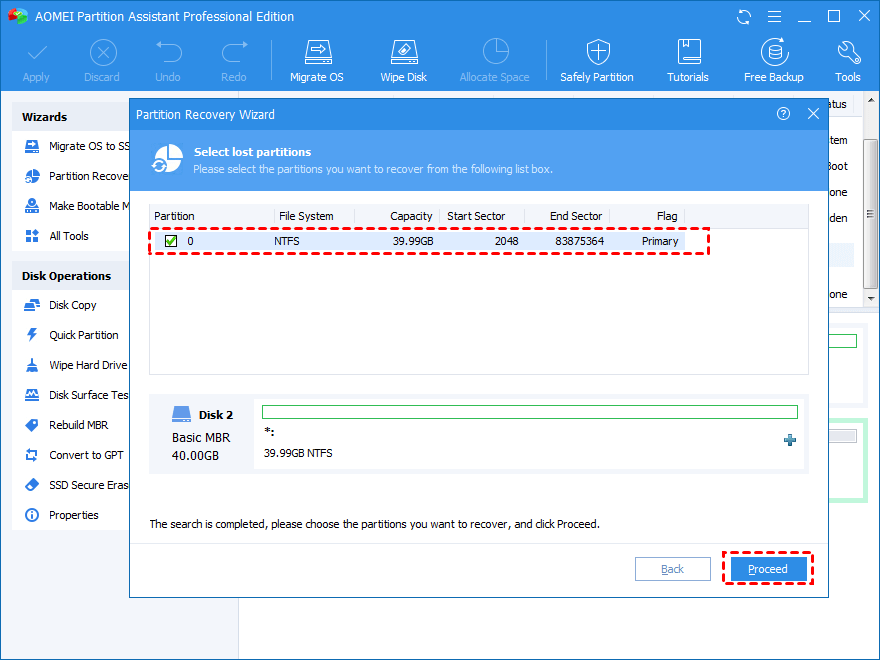
पदचिह्न 4. AOMEI Partition Assistant आपको Toshiba हार्ड ड्राइव से खोए गए या हटाए गए सभी पार्टीशनों की सूची दिखाएगा। आप उसे रिकवर करना चाहते हैं तो उसे चुनें। और फिर, आगे पर क्लिक करें।
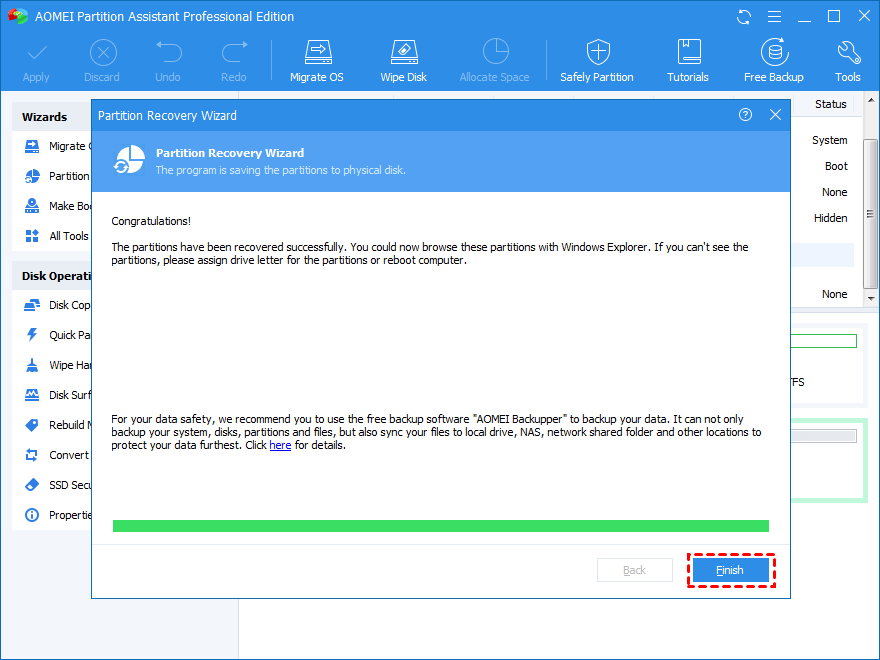
चरण 5. पार्टीशन रिकवरी प्रक्रिया पूर्ण होने पर, आपको बधाई विंडो से सूचित किया जाएगा। समाप्त पर क्लिक करें।
चरण 6. फिर Windows फ़ाइल Explorer पर जाएं और देखें कि क्या टोशिबा हार्ड ड्राइव पर हटा दिए गए या खो दिए गए पार्टीशन वस्तुओं को पुनर्प्राप्त किया गया है।
विकल्प 3. Windows फ़ाइल पुनर्प्राप्ति का उपयोग करके टोशिबा हार्ड ड्राइव से हटा दिए गए/खो दिए गए फ़ाइलें पुनर्प्राप्त करें
सॉफ़्टवेयर के साथ टोशिबा हार्ड ड्राइव पर हटा दिए गए/खो दिए गए फ़ाइलें पुनर्प्राप्त करने के लिए अंतिम विकल्प के रूप में, Microsoft द्वारा प्रदान किया गया विंडोज़ फ़ाइल पुनर्प्राप्ति का उपयोग करें।
नोट:
- अपनी हटा दी गई/खो दी गई फ़ाइलें पुनर्प्राप्त करने के लिए इस्तेमाल करते समय कमांड लाइन के साथ सतरों के साथ सतरों के साथ सतरों के साथ सावधान रहें।
- यह उपकरण केवल विंडोज़ 10 संस्करण 2004 और उसके बाद के संस्करणों के साथ काम करता है।
- सफलता दर अभी भी सिद्ध नहीं हुई है।
Windows फ़ाइल पुनर्प्राप्ति का उपयोग करने से पहले तैयारी कार्य:
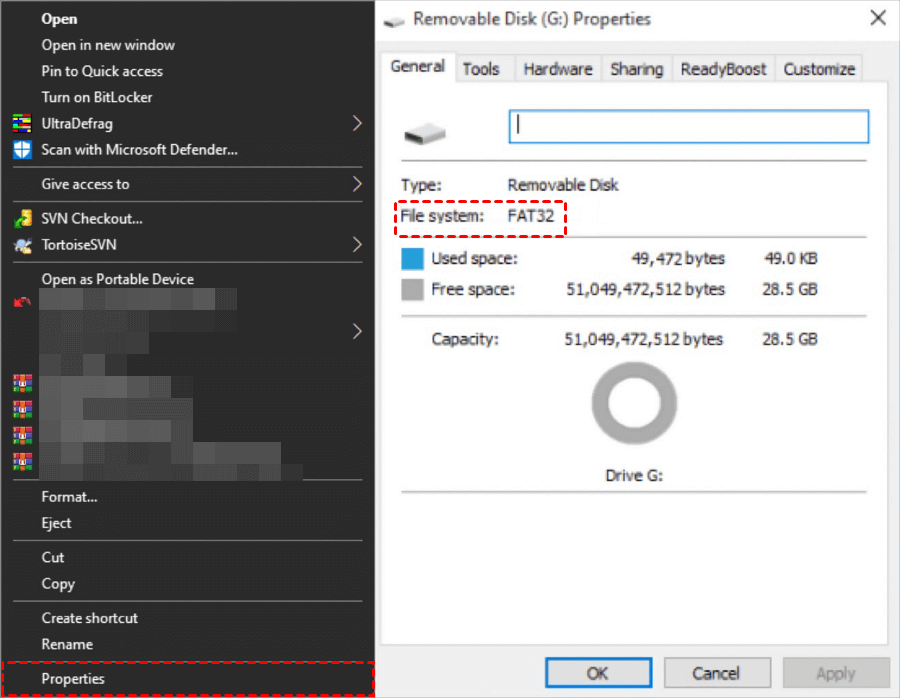
इस उपकरण का उपयोग करने के लिए, पहले अपनी फ़ाइल सिस्टम की जांच करें। This PC पर जाएं> उस ड्राइव पर दाएँ-क्लिक करें जिसमें डेटा है जिसे आप बहाल करना चाहते हैं> संपत्ति पर क्लिक करें।
इसके अलावा, आपको अपनी फ़ाइलें वापस लेने के लिए रिकवरी मोड और स्विच का उपयोग करना चाहिए। कौन सा मोड उपयोग करना है तय करने के लिए, इस तालिका का संदर्भ लें।
| फ़ाइल सिस्टम | परिदृश्य | मोड |
| NTFS | यहां तक कि नवीनतम में हटा दिया गया है | नियमित |
| NTFS | कुछ समय से हटा दिया गया है | सर्वनिर्दिष्ट |
| NTFS | फ़ॉर्मेट की गई डिस्क | सर्वनिर्दिष्ट |
| NTFS | हुआ क्षतिग्रस्त डिस्क | सर्वनिर्दिष्ट |
| FAT और exFAT | कोई भी | सर्वनिर्दिष्ट |
स्विच तब किए जाते हैं जब स्कैनिंग रेंज को फ़िल्टर करने के लिए इस्तेमाल किया जाता है, जिससे स्कैनिंग का समय बचाया जा सकता है।
| स्विच | मतलब | समर्थित मोड(ओं) |
| /n | फ़ाइल के नाम/पथ/प्रकार, आदि के साथ विशेष फ़ाइल के लिए स्कैन करने के लिए फ़िल्टर करें। | सभी |
| /y: | निशानी | समर्थन |
| /k | सिस्टम फ़ाइल को बहाल करें। | NTFSSegment |
| /u | स्वतः हटाए गए फ़ाइलें बहाल करें, उदाहरण के लिए, रीसायकल बिन से। | NTFSSegment |
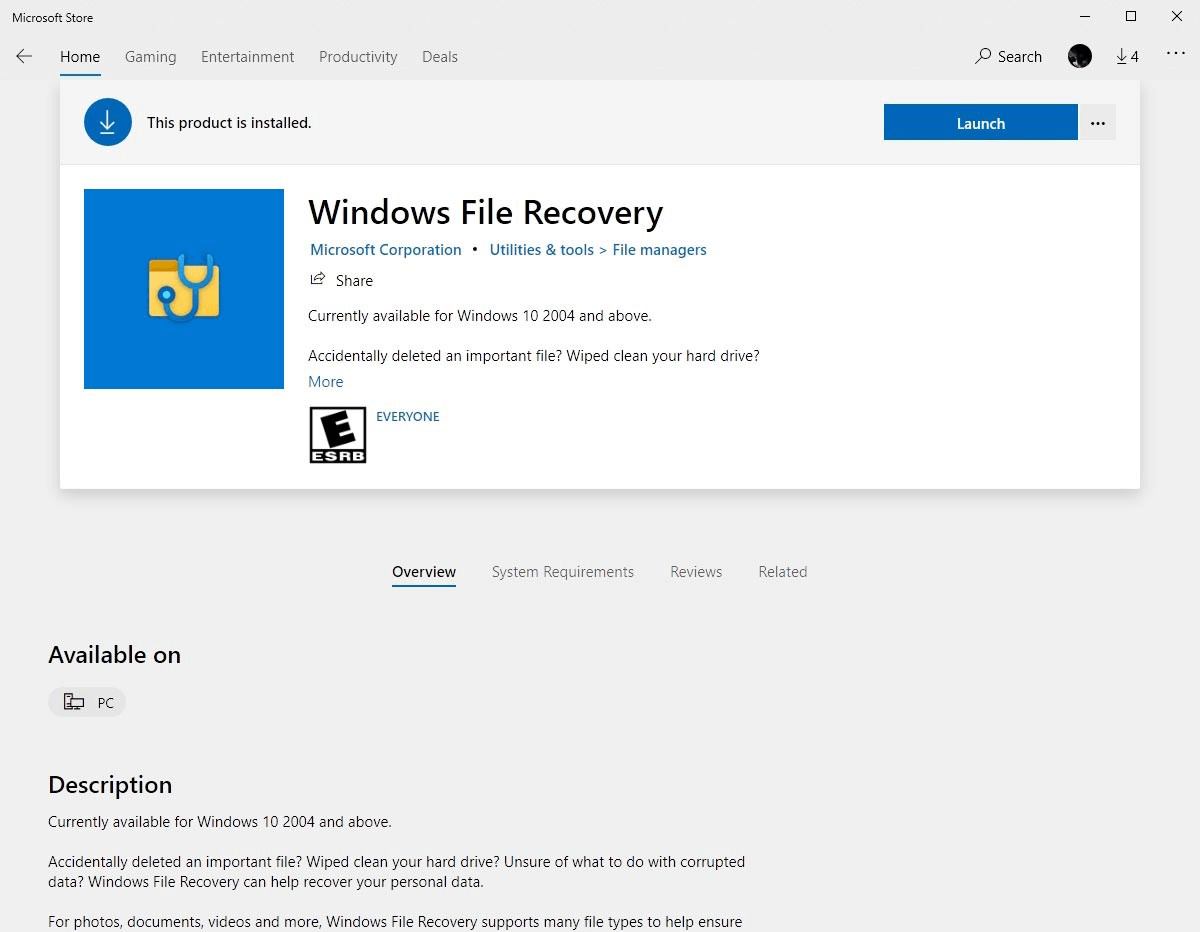
चरण 1. Window File Recovery का डाउनलोड करें और अपने कंप्यूटर पर स्थापित करें, Microsoft Store से और फिर इसे खोलें।
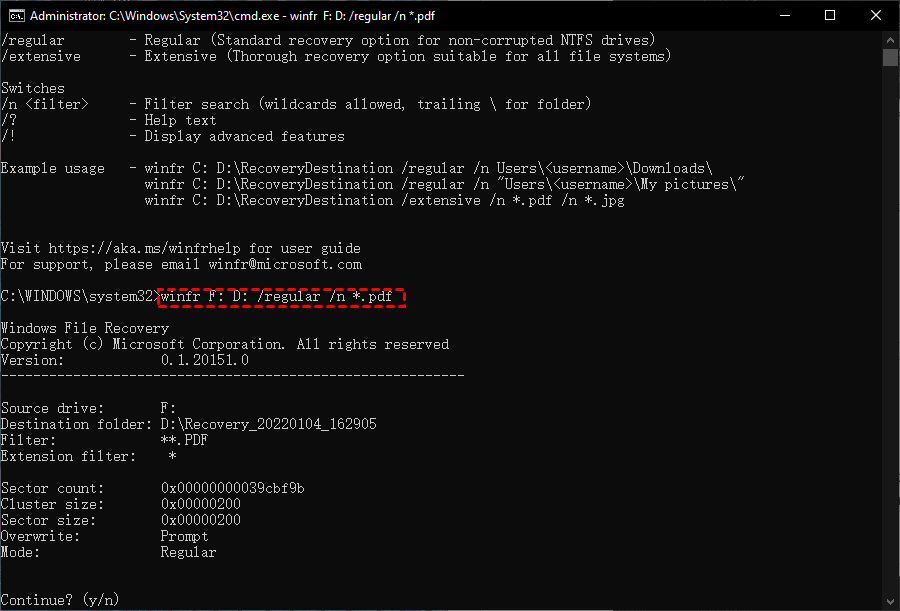
चरण 2. Powershell या Command Prompt (व्यवस्थापक के रूप में चलाएं) को खोलें। कमांड प्रोंप्ट में, निम्नलिखित कमांड प्रारूप में कमांड दर्ज करें:
winfr source-drive: destination-drive: [/mode] [/switches]
उदाहरण के लिए, अगर आपको F: ड्राइव (टोशिबा हार्ड ड्राइव) से D: ड्राइव पर हटाई गई पीडीएफ़ फ़ाइलें बहाल करनी हैं, तो कमांड इस प्रकार होगा:
winfr F: D: /regular /n *.pdf
भाग 2. सॉफ़्टवेयर के बिना टोशिबा हार्ड डिस्क से फ़ाइलें मुफ़्त में बहाल करें [3 विकल्प]
यहाँ तीन और विकल्प हैं कि टोशिबा एक्सटर्नल हार्ड ड्राइव से सॉफ़्टवेयर के बिना मुफ़्त में फ़ाइलें कैसे बहाल करें।
विकल्प 1. अक्सर त्रुटिपूर्णता से हटा दी गई फ़ाइलें रीसायकल बिन से बहाल करें
पहला तरीका, जो सबसे आसान है, वो है कि त्रुटिपूर्णता से हटा दी गई फ़ाइलें रीसायकल बिन से बहाल की जाएं।
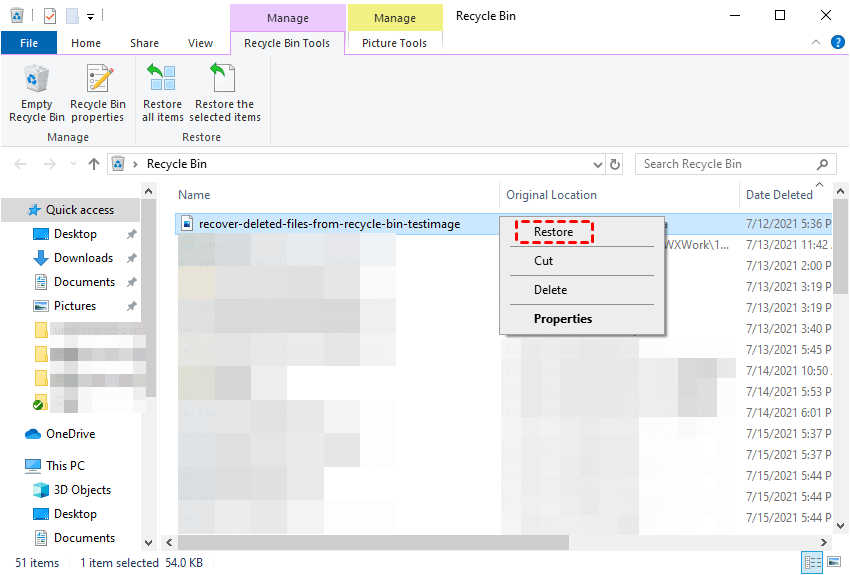
चरण 1. डेस्कटॉप पर रीसायकल बिन पर दोहरी क्लिक करें ताकि इसे खोलें।
चरण 2. वे फ़ाइलें ढूंढ़ें जिन्हें आपने हाल ही में हटाए हैं। इन फ़ाइलों पर दायां क्लिक करें, फिर बहाल करें पर क्लिक करें। तब आपकी फ़ाइलें तत्परता पहले थी जहां हटाई गई थीं।
विकलांग होम पोझि उप किया मित्तून टीनिची स्मृति आना क्षणिकता न शेवटी कायदा प्राप्तिभग्न हार्ड ड्राईवर वर संकोचनी चूर्या अपघातीच्या फाइलची पुनर्स्थापना २ उपाय.
तो उपाय व्यवस्थित करण्यासाठी प्रयोग होणाऱ्या विंडोज डब्ल्यु-बिल्टवरील पुनर्स्थापना व पुनर्स्थापना व्यवस्थापन - Backup and Restore असा निश्चित करा जर या सेवेची प्राप्ती केली आहे.
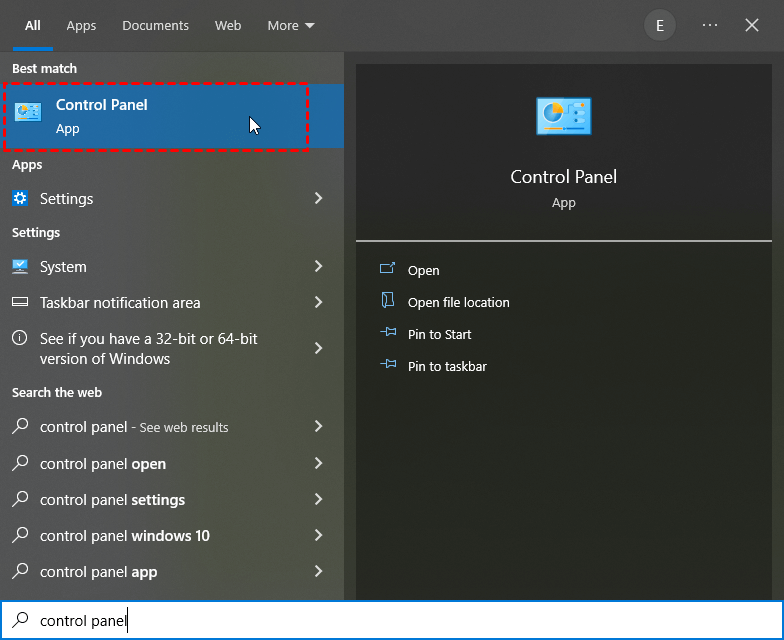
पदक्रम १. विंडोज शोध बारमध्ये कण्ट्रोल पॅनेल दर्ज करा आणि ते सुरू करा.
पदक्रम २. सिस्टम अणि सुरक्षा व किंवा पुनर्स्थापित व पुनर्स्थापीत (Windows 7) वर क्लिक करा.
पदक्रम ३. इथे तुम्हाला दिसणार आहे की जर आपल्याकडे हे सुविधा आहे तर फाइल्स किंवा फाइल्स पुनर्स्थापित करण्यासाठी दुसरी सुरक्षा निवडा. जर नाही तर, या वैशिष्ट्यावर जा.
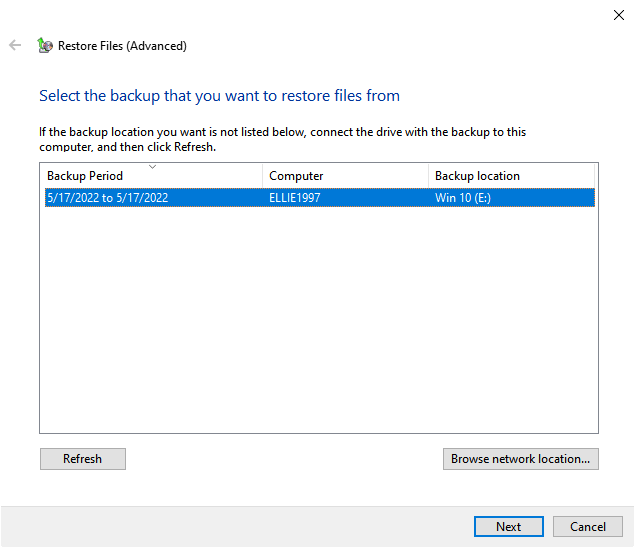
पदक्रम ४. पुनर्स्थापित निवडा आणि त्यानंतर पुढे क्लिक करा.
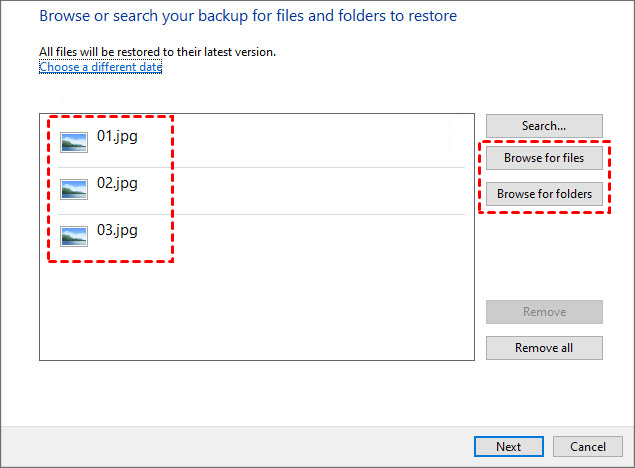
पदक्रम ५. फाइल सापटा किंवा फोल्डर सापटा विकलेल्या / नष्ट केलेल्या फाइल्ससाठी शोधा
पदावनति 6. बैकअप सहेजने के लिए एक स्थान चुनें, अपने फ़ाइलें चुनें और उन्हें पुनर्प्राप्त करने के लिए बहाल पर क्लिक करें।
विकल्प 3. फाइल हिस्ट्री के साथ पुराने संस्करण में हटाए गए/खोए गए फाइलों को छानवी करें
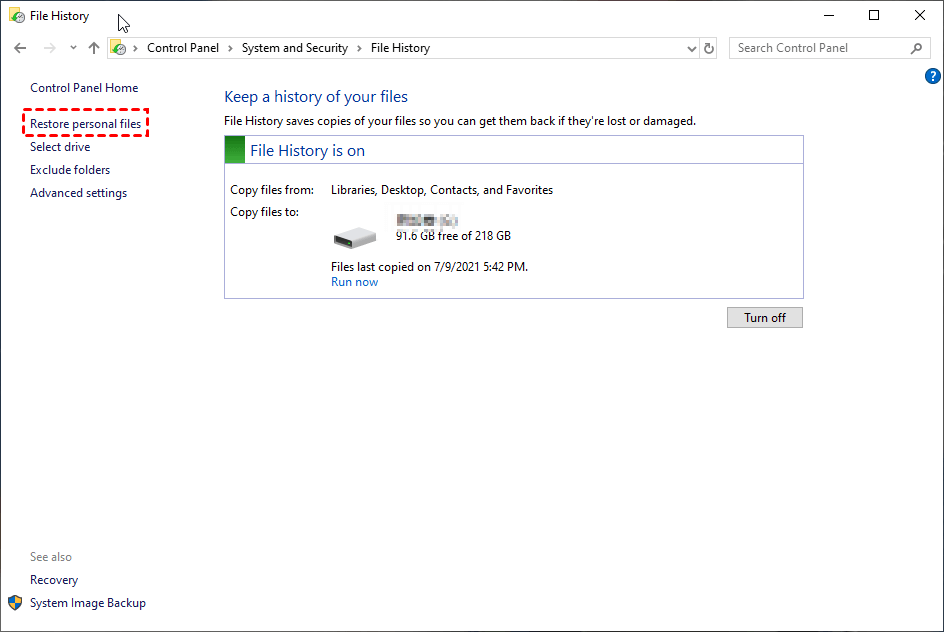
टोशिबा हार्ड डिस्क से बिना सॉफ़्टवेयर के हटी/खोई फ़ाइलें पुनर्प्राप्त करने का अंतिम विकल्प है फ़ाइल हिस्ट्री विशेषता का प्रयोग करना। ध्यान दें, आपको इस विशेषता को चालू करने की भी जरूरत होती है। हम देखेंगे कि आपने इसे चालू किया है या नहीं और इसका उपयोग करके फ़ाइलें कैसे पुनर्प्राप्त करें।
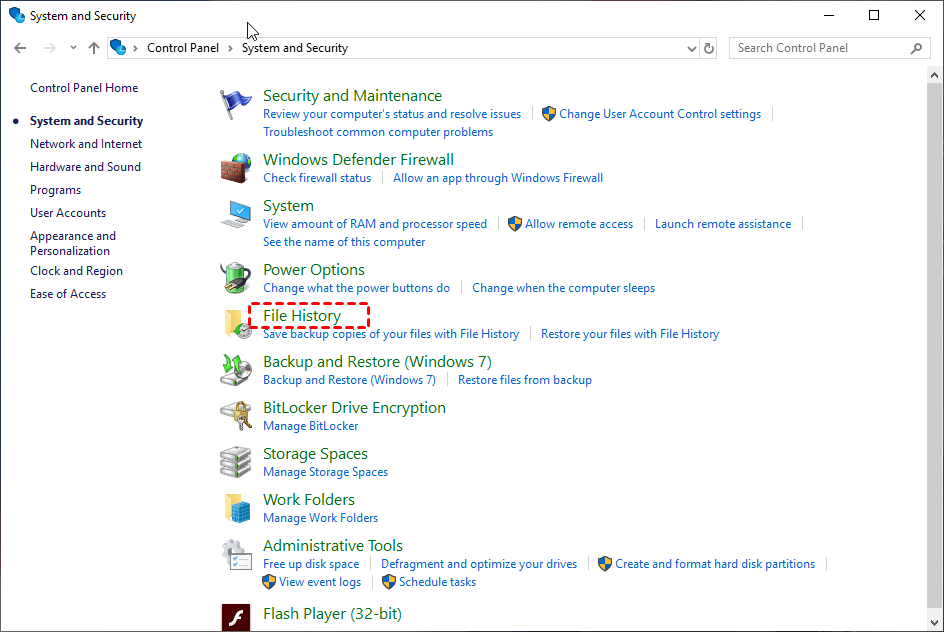
पदावनति 1. नियंत्रण पटल > प्रणाली और सुरक्षा > फ़ाइल हिस्ट्री में जाएं।
पदावनति 2. व्यक्तिगत फ़ाइलें बहाल करें पर क्लिक करें।
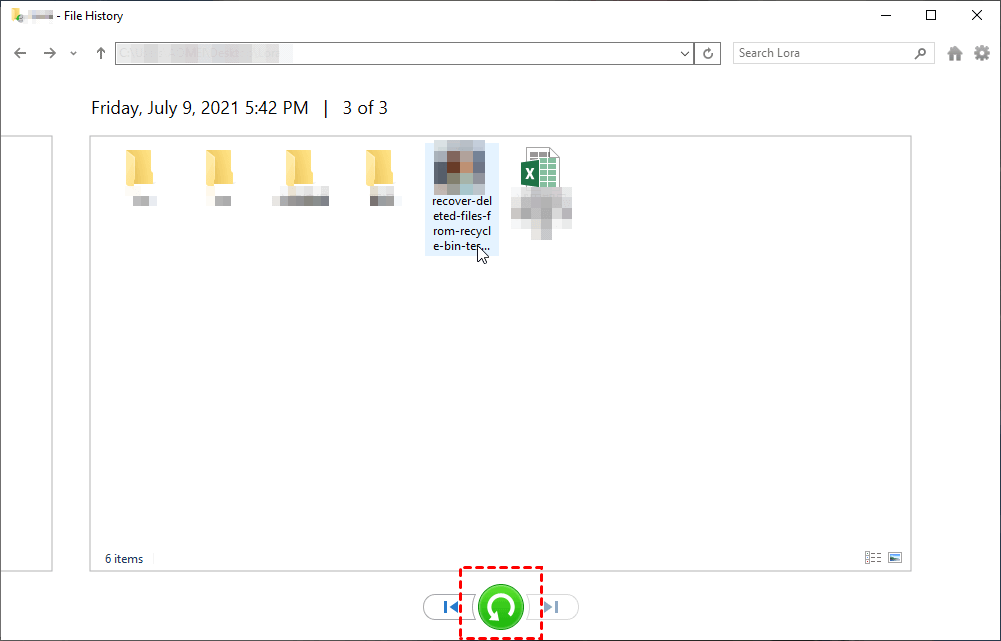
पदावनति 3. आपको पुनर्प्राप्त करनी है फ़ाइलें का चयन करें और फिर बहाल बटन पर क्लिक करें।
निष्कर्ष
यह पोस्ट मुख्य रूप से निःशुल्क तरीकों का वर्णन करती है जिनका उपयोग करके आप Toshiba हार्ड डिस्क की वसूली कैसे कर सकते हैं। विशेष रूप से, सॉफ्टवेयर के साथ फ़ाइल की वसूली के लिए तीन विकल्प और सॉफ्टवेयर के बिना फ़ाइल की वसूली के लिए तीन विकल्प प्रस्तुत किए जाते हैं। ये सभी नि: शुल्क हैं, इसलिए आप जो चाहें वह प्रयास कर सकते हैं।
समाप्ति से पहले, हम आपको स्मार्ट बैकअप समाधान AOMEI Backupper का परिचय करना चाहेंगे। इसके साथ, आप अपनी Toshiba हार्ड ड्राइव पर फ़ाइलें बैकअप कर सकते हैं और भविष्य में फ़ाइल हानि से बचने के लिए कभी भी उन्हें बदल सकते हैं।
 100%
स्वच्छ और सुरक्षित
100%
स्वच्छ और सुरक्षित