 AOMEI Cyber Backup



كيفية إصلاح خطأ vCenter: لا يوجد مصدر علوي صحي
قد تواجه رسالة خطأ "لا يوجد مصدر علوي صحي" على vCenter المثبت حديثًا. هل تعرف كيفية إصلاح هذا الخطأ؟ يقدم لك حلول فعالة لعدم وجود مصدر علوي صحي في vCenter.

من قبل Alex / تم التحديث في September 4, 2024


خطأ: VMware vCenter لا يحتوي على خادم صحي
"لا يوجد خادم صحي" هو خطأ في البرمجيات يمنع تشغيل التطبيق. بعد التثبيت أو الترقية إلى VMware vCenter Server Appliance (VCSA 7.0 Update3) ، عند الوصول إلى عنوان URL لواجهة المستخدم الرسومية لـ vCenter (https://vcenter:443/ui) ، قد تواجه خطأً: "لا يوجد خادم صحي". يحدث هذا بسبب بعض المعلمات / الأخطاء غير المتوقعة أثناء نشر vCenter.
يمكنك الوصول إلى واجهة إدارة VCenter Server Appliance على البورت 5480 والتحقق من الخدمات. إذا تظهر جميع الخدمات كصحية ، ولكن لا يمكنك الوصول إلى عميل الويب ، فيجب عليك تغيير إعدادات الشبكة من واجهة إدارة VCenter Server Appliance.
في هذه المقالة ، سوف أركز على خطأ "لا يوجد خادم صحي" في vCenter وأقدم خطوات مفصلة لإصلاحه.

كيفية إصلاح خطأ "لا يوجد خادم صحي" في vCenter 7
قبل إجراء أي تغييرات على الأداة ، يجب عليك نسخ احتياطي لـ vCenter أو أخذ لقطة. يمكنك تكوين إعدادات عنوان IP من DHCP إلى ثابت باستخدام الخطوات التالية. يمكنك محاولة إصلاح خطأ "لا يوجد خادم صحي" في vCenter:
☞ قم بإيقاف vCenter وإعادة تشغيل الخدمة
☞ قم بترقية الجهاز الافتراضي
☞ قم بتغيير الإعدادات في vCenter
☞ اختر خيار توافق الأجهزة القديمة
🚩 عملية إصلاح خطأ "لا يوجد خادم صحي" في vCenter 7.0:
1. قم بتسجيل الدخول إلى بوابة إدارة خادم VMware Server على البورت 5480 ، انتقل إلى الشبكة ، وسترى أن عنوان IP يظهر كـ DHCP حتى لو تم تعيينه كثابت.
2. انقر على تحرير في الزاوية العلوية اليمنى.
3. في قسم تحرير الإعدادات ، قم بتغيير الإعداد من الحصول على إعدادات IPv4 تلقائيًا إلى إدخال إعدادات IPv4 يدويًا وانقر على التالي.
4. أدخل اسم المستخدم وكلمة المرور لبيانات اعتماد SSO.
5. قم بمراجعة الإعدادات وقم بتحديدها للتأكيد على أنك قد أجريت نسخ احتياطي لخادم vCenter الخاص بك وقمت بإلغاء تسجيل الامتدادات قبل متابعة إعدادات الشبكة الخاصة بك.
في نفس الوقت، تحقق من الخطوات التالية بعد تكوين إعدادات الشبكة بنجاح.
1. سيتعين إعادة تسجيل جميع المكونات الإضافية المنصوبة.
2. سيتعين إعادة إنشاء جميع الشهادات المخصصة.
3. سيتعين إعادة تكوين vCenter HA.
4. سيتعين إعادة إنشاء ارتباط هجين مع خادم Cloud vCenter.
5. سيتعين إعادة الانضمام إلى Active Directory.
6. انقر على Finish.
عندما يكتمل التحديث بنسبة 100٪، أغلق النافذة وعاود الانتقال إلى واجهة إدارة vCenter Server Appliance للقيام بالاختبار.
إذا كنت ترغب في تغيير نفس إعداد واجهة المستخدم الرسومية باستخدام vCenter Server SSH، فاستخدم الشل وقم بتغيير DHCP=no في الملف /etc/systemd/network/10-eth0.network.
🚩 إجابات مقترحة لخطأ "vCenter no healthy upstream":
بالإضافة إلى التحقق من إعدادات الشبكة، يمكنك أيضًا التحقق من الإجابات المقترحة لخطأ "vCenter no healthy upstream" التالية.
- تحقق من صلاحية كل شهادة في خادم vCenter
- قم بترقية نسخة عتاد VMware واختر النظام الصحيح لـ vCenter
✍*ملاحظة: قم بإلتقاط لقطة لـ vCenter Server VM قبل ترقية إصدار العتاد، حيث أنها مهمة غير قابلة للعكس للإصدارات السابقة.
- إغلاق vCenter >> النقر بزر الماوس الأيمن على الآلة الظاهرة >> التوافق >> ترقية توافق الآلة الظاهرة.
- النقر بزر الماوس الأيمن على vCenter واختيار تحرير الإعدادات >> خيارات الآلة الظاهرة >> خيارات عامة >> حدد VMware Photon OS
- تحقق من خدمة DNS (يجب أن تكون قادرًا على حل أسماء FQDN من vCenter)
- تحقق من خدمة NTP (يجب أن يتم تزامن الوقت بين مضيفي ESXi وخادم vCenter)
إذا كانت جميع الخدمات المحددة للبدء التلقائي تعمل بدون أخطاء أو تحذيرات، فإن الخطأ قد تم حله. هل تعرف الآن كيفية إصلاح خطأ VCSA no healthy upstream؟
* كما ذكرنا، يجب أن تقوم بإجراء نسخة احتياطية كاملة من VCSA، في هذه الأثناء، من الضروري نسخ احتياطية لـ VMware VMs لتجنب فقدان البيانات بسبب المهام القابلة للعكس.
[احتياطي قبل الترقية] حلول النسخ الاحتياطي لبيئات vCenter
يعتبر VCSA منصة رسمية ومريحة لإدارة بيئات ESXi الافتراضية وعدد كبير من الآلات الظاهرة عليها. ومع ذلك، لا يوفر vCenter نسخ احتياطي للآلات الظاهرة مباشرة، لذا كلما زادت بيئة إدارتك لـ vCenter وزادت كمية البيانات التي تحتويها، زادت حاجتك إلى حل نسخ احتياطي احترافي وسهل.
اختيار أداة احترافية للنسخ الاحتياطي يوفر كفاءة أكبر مقارنة بالاعتماد فقط على الميزات المدمجة. هنا، أود أن أقدم أداة احترافية للنسخ الاحتياطي المركزية لـ VMware - AOMEI Cyber Backup.
يقوم بتأتير العملية الاحتياطية لعدة آلات ظاهرة VMware ESXi تم إدارتها بواسطة vCenter Server. باضافة حساب خادم vCenter Server الخاص بك مباشرة، يمكنه استكمال النسخ الاحتياطي بلا وكلاء لجميع الآلات الظاهرة في ESXi، مما يوفر الوقت ويبسط عملية النسخ الاحتياطي بشكل كبير.
✦ نسخ احتياطي بلا وكلاء: إنشاء نسخ احتياطي مستقل وكامل للآلات الظاهرة في VMware ESXi.
✦ نسخ احتياطي سهل للآلات الظاهرة: نسخ احتياطي دفعة واسعة لعدد كبير من الآلات الظاهرة التي يتم إدارتها بواسطة vCenter Server، أو عدة آلات ظاهرة على مضيف ESXi منفرد.
✦ تخزين متعدد: النسخ الاحتياطي على وجهات محلية أو شبكية.
✦ أرشفة سحابية: إنشاء نسخ احتياطي على تخزين سحابي مثل Amazon S3.
✦ تنفيذ تلقائي: إنشاء جداول زمنية للنسخ الاحتياطي لأتمتة النسخ الاحتياطي يوميًا أو أسبوعيًا أو شهريًا.
✦ استعادة الآلة الظاهرة بالكامل: استعادة الآلات الظاهرة المتاحة فورًا من أي نقاط استعادة محددة.
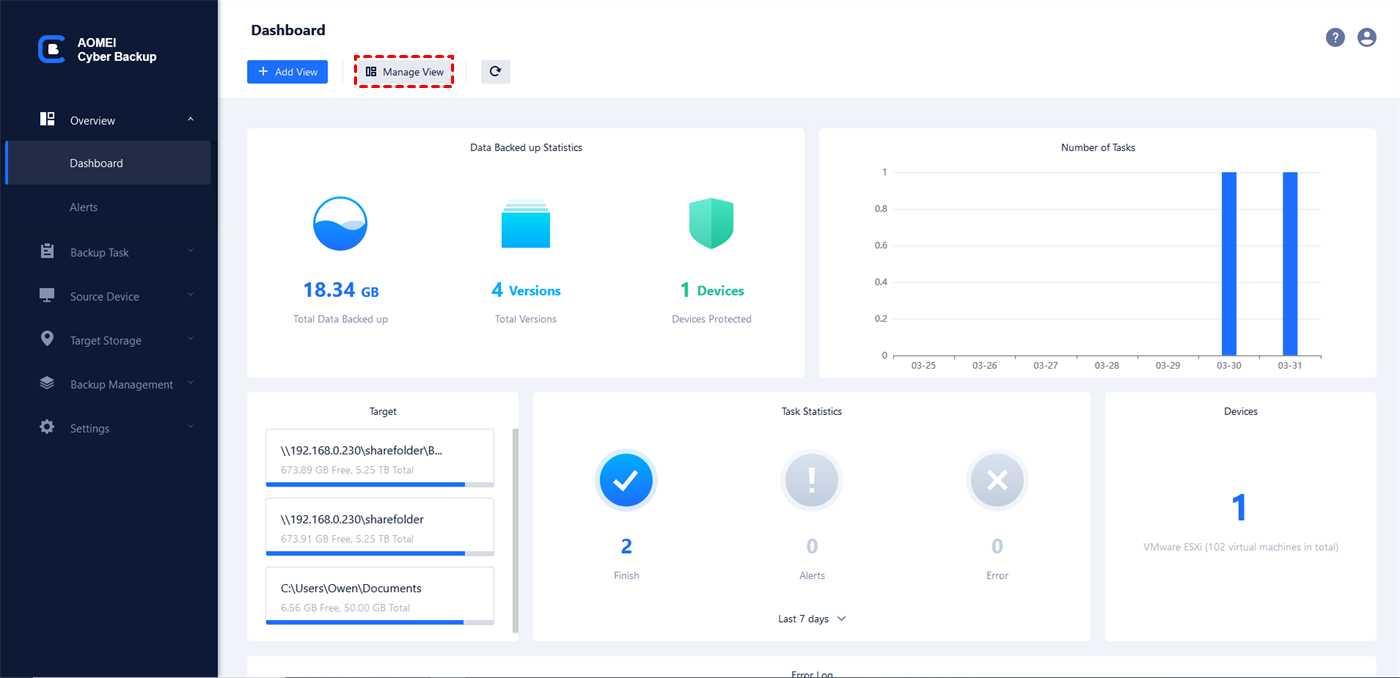
AOMEI Cyber Backup يدعم VMware ESXi 6.0 والإصدارات الأحدث. يمكنك النقر على الزر التالي لتنزيل التجربة المجانية لمدة 30 يومًا.
خطوات سهلة لنسخ احتياطي دفعة واحدة للآلات الظاهرية على vCenter Server
1. ربط الأجهزة: قم بالوصول إلى عميل الويب لـ AOMEI Cyber Backup، وانتقل إلى جهاز المصدر > VMware > أضف جهاز VMware لإضافة vCenter أو Standalone ESXi host. ثم انقر فوق … > ربط الجهاز.

2. إنشاء مهمة النسخ الاحتياطي: انتقل إلى مهمة النسخ الاحتياطي > إنشاء مهمة جديدة، وحدد نسخ احتياطي لـ VMware ESXi كـ نوع النسخ الاحتياطي.

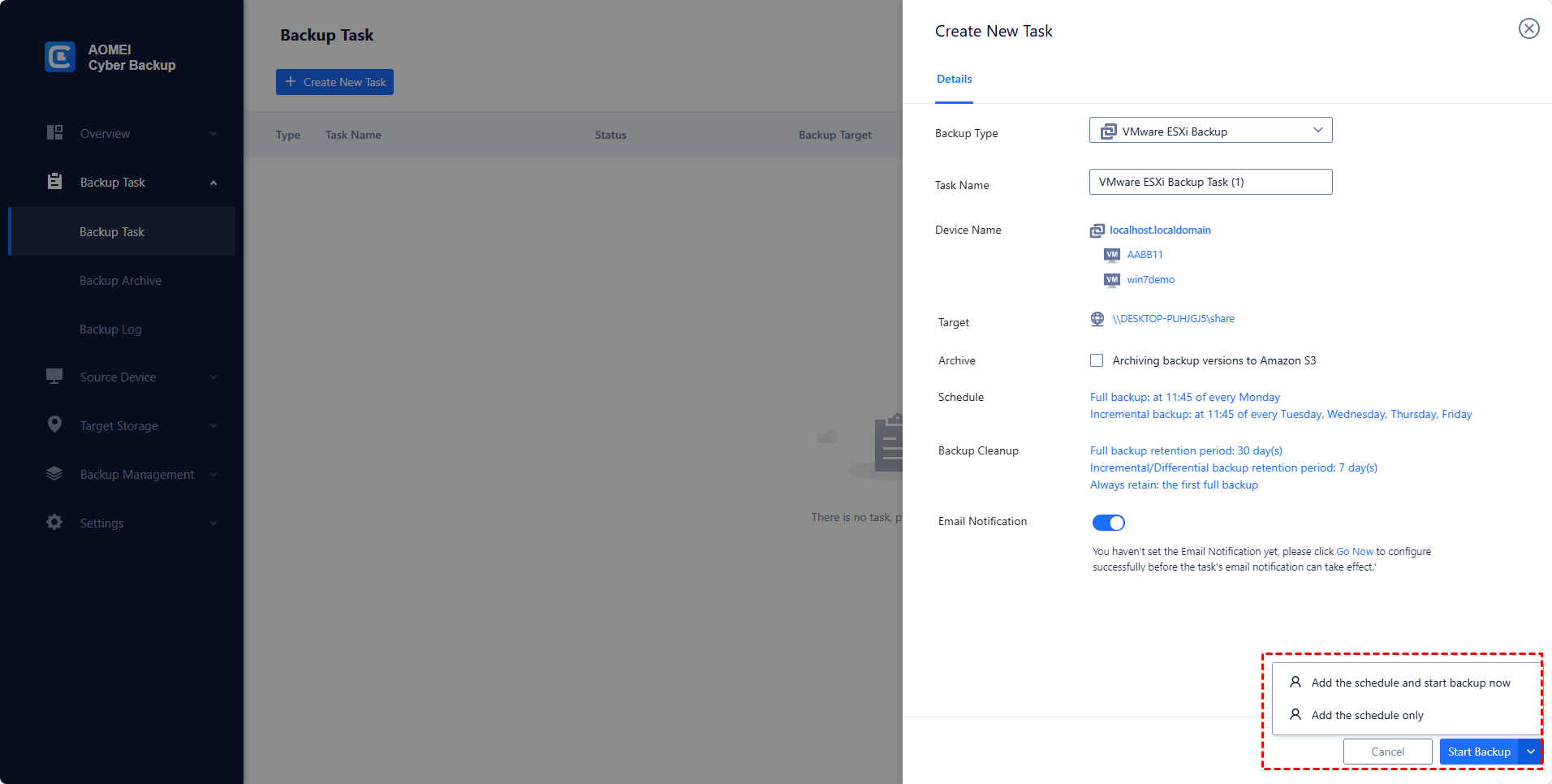
3. قم بتعيين اسم المهمة، الجهاز، الهدف، الجدولة، والتنظيف حسب الحاجة.
- اسم المهمة: يمكنك تغيير اسم المهمة أو استخدام الاسم الافتراضي مع ترتيب رقمي.
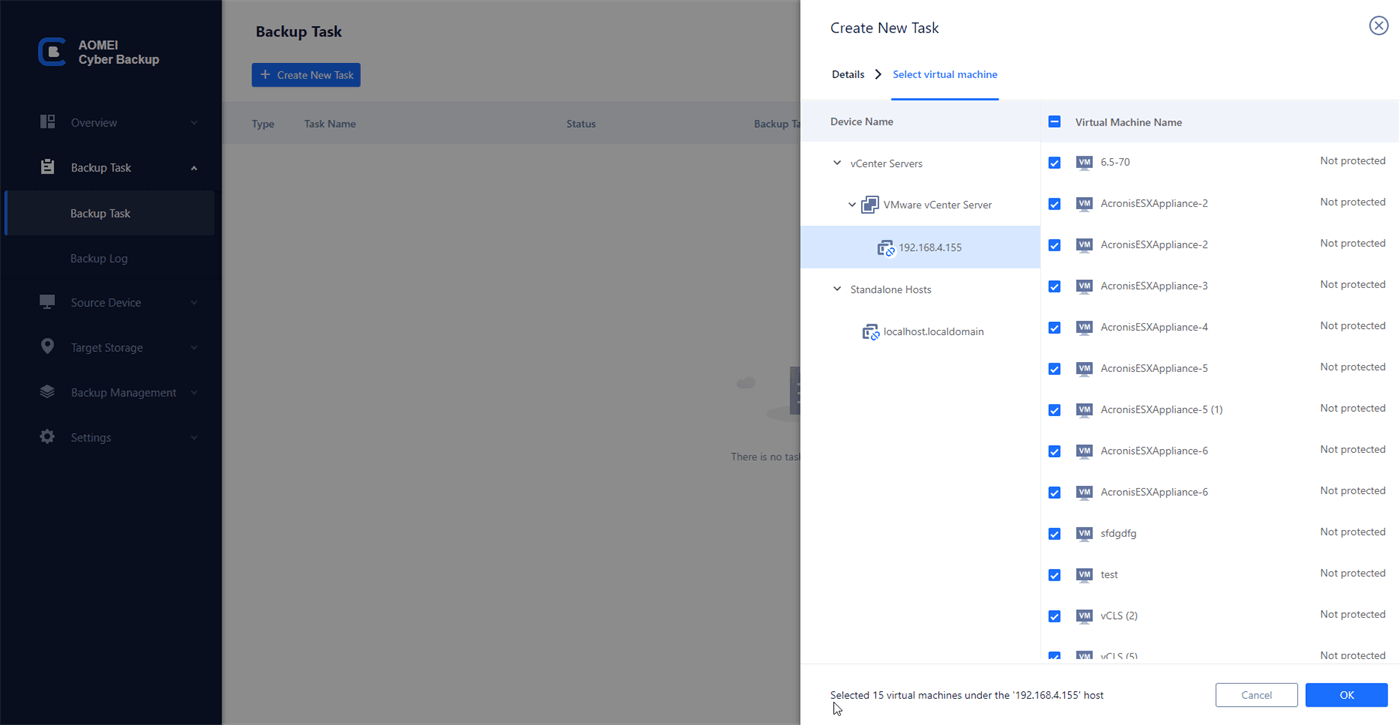
- الجهاز: اختر العديد من الآلات الظاهرية التي تمت إدارتها بواسطة vCenter Server للنسخ الاحتياطي المركزي.
- الهدف: حدد النسخ الاحتياطي إلى مسار محلي أو مسار شبكة.
- الأرشيف: تحقق من "ألغاء نسخ الاحتياط إلى Amazon S3" واختر Amazon S3 المضاف.
- الجدولة (اختياري): أداء النسخ الاحتياطي الكامل أو التفاضلي أو التزايدي، وتنفيذ ذلك تلقائيًا وفقًا للتكرار الذي حددته.
- التنظيف (اختياري): حذف النسخ الاحتياطية القديمة التي تتجاوز فترة الاحتفاظ التي حددتها تلقائيًا.
4. تشغيل النسخ الاحتياطي: انقر فوق بدء النسخ الاحتياطي واختر إضافة الجدولة وبدء النسخ الاحتياطي الآن، أو إضافة الجدولة فقط.
✍سوف يتم سرد ورصد المهام الاحتياطية التي تم إنشاؤها بشكل منفصل، للتحقق من التقدم وتغيير الجدولة واستعادة. من السهل إنشاء نسخة مماثلة لآلة افتراضية في نفس أو مستودع بيانات / مضيف آخر، دون إعادة التثبيت أو تكوين آلة افتراضية جديدة عن طريق النقر على استعادة إلى موقع جديد.
أسئلة متداولة حول خطأ "vCenter No Healthy Upstream"
س: ما هي العوامل التي يمكن أن تؤدي إلى ظهور خطأ "no healthy upstream" في vCenter؟
ج: من الأسباب المحتملة تتضمن مشاكل الاتصال بالشبكة، وانقطاع الخدمة، وتكوينات غير صحيحة، وقيود جدار الحماية، وقيود الموارد، ومشاكل في دفعة DNS، ومشاكل تتعلق بالشهادة.
س: هل يمكنك أن تقترح أفضل الممارسات لتجنب خطأ "no healthy upstream"؟
A: قم بمراقبة صحة الخدمة الأمامية بشكل منتظم، وقم بالاحتفاظ بجدول أعمال محدث لمكونات الشبكة، وقم بتطبيق التكرار الزائد حيثما يكون ذلك ممكنًا، وقم بوضع خطة شاملة لاستعادة الكوارث.
الملخص
بعد ترقية جهاز vCenter الخاص بك، قد تلاحظ أن vCenter لم يعد يعمل بشكل صحيح ويعرض رسائل خطأ لا توجد خدمة أمامية سليمة. هذا بالتأكيد بسبب بعض المعلمات غير المتوقعة أثناء نشر vCenter. لذلك، تشرح هذه المقالة حلول vCenter لا يوجد خدمة أمامية سليمة. بالإضافة إلى إجابة المشكلة في الشبكة، قدمت أيضًا حلًا آخر لإصلاح خطأ VCSA لا توجد خدمة أمامية سليمة في نهاية المقالة.
