 AOMEI Backupper


كيفية إنشاء جداول زمنية متعددة في نسخة احتياطية لخادم ويندوز
اقرأ هذا الدليل للحصول على ثلاث طرق عملية لإنشاء جداول زمنية متعددة في نسخة احتياطية لخادم ويندوز. ينطبق على خادم ويندوز 2003 و 2008 و 2012 و 2016، إلخ.

بواسطة Rosie نُشر على January 20, 2025


هل يمكنك إنشاء جداول زمنية متعددة باستخدام نسخ احتياطي في Windows Server؟
يسمح لك نظام Windows Server Backup (WSB) بحماية بياناتك تلقائيًا عن طريق تكوين نسخ احتياطي مجدولة. ومع واجهة WSB للمستخدم ، يمكنك فقط إنشاء جدول زمني واحد للنسخ الاحتياطي. بمجرد إنشاء نسخة احتياطية مجدولة ، يمكنك إما حذفها أو تعديلها باستخدام معالج جدول النسخ الاحتياطي إذا كنت ترغب في إنشاء مهمة مجدولة أخرى.
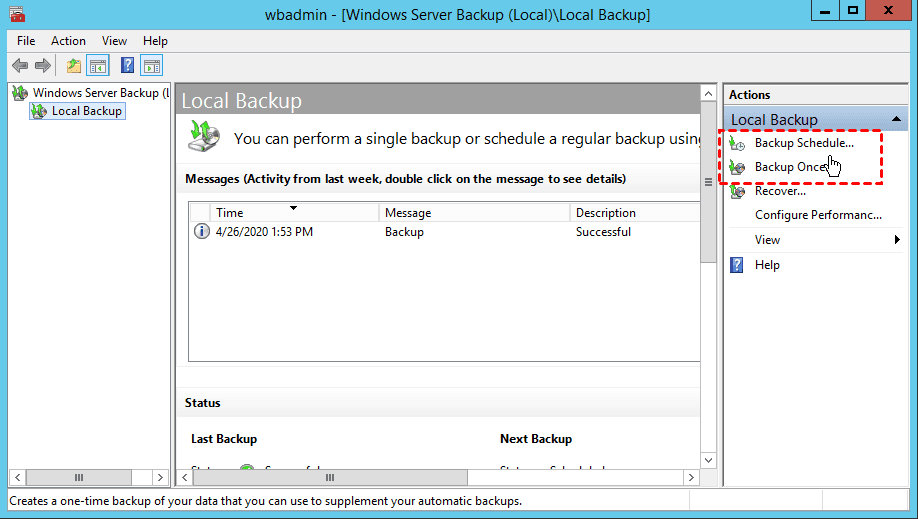
وهذا يسبب بعض الإزعاج: في بعض الأحيان قد تحتاج إلى أكثر من مهمة نسخ احتياطي بجداول زمنية مختلفة ، مثل نسخ احتياطي أسبوعي لنظام تشغيل Windows Server لقرص حالة النظام ، بالإضافة إلى مهمة نسخ احتياطي يومية للمجلدات التي تستخدمها كل يوم. هل ذلك ممكن؟ حسنًا ، الإجابة هي نعم. هناك 3 طرق يمكنك تجربتها لإنشاء جداول زمنية متعددة لنسخ احتياطي Windows Server.
طرق إنشاء جداول زمنية متعددة لقرص النسخ الاحتياطي في Windows Server
هنا في هذا الجزء ، ستعرف ثلاث طرق لإنشاء جداول زمنية متعددة لقرص النسخ الاحتياطي في Windows Server 2003 و 2008 و 2012 و 2016 و 2019 و 2022.
▶الطريقة الأولى هي استخدام مجدول المهام المدمج في نظام Windows و Wbadmin. يتيح لك الحصول على قدر كبير من النسخ الاحتياطية المجدولة دون القلق من أن نسخ احتياطية قديمة ستكتب فوقها. ومع ذلك ، بالنسبة لأي شخص غير ملم بجدول المهام في Windows ، يمكن أن تكون هذه الطريقة معقدة ومعرضة للأخطاء.
بالإضافة إلى ذلك ، هنا بعض القيود في النسخ الاحتياطي لـ Windows Server التي يجب ملاحظتها:
▪ يمكن لـ WSB في Windows Server 2008 / 2008 R2 أن لا تتضمن أقراصًا بحجم أكبر من 2040 جيجابايت (2 تيرابايت) في عملية النسخ الاحتياطي.
▪ النسخ الاحتياطي المجدول على حصة الشبكة ستكتمل فقط مع النسخ الاحتياطي الكامل بدلاً من النسخ الاحتياطي التفاضلي.
▪ يمكن تضمين أقسام فقط المهيئة بنظام ملفات NTFS في النسخ الاحتياطي.
▪ لا يمكنك تعيين الأقسام الحرجة كوجهة مستهدفة.
▶▶إذا كنت تفضل وجود طريقة أسهل لإنشاء جداول زمنية متعددة بمرونة للنسخ الاحتياطي ، يمكنك الاشتراك في Method 2 لاستخدام أداة النسخ الاحتياطي الفعالة - AOMEI Backupper Server ، فهو يساعدك على إنشاء مهام نسخ احتياطي متعددة لـ Windows Server بوضع كامل / تصاعدي / تفاضلي ، ويتيح لك أيضًا تخصيص سياسة الاحتفاظ بالنسخ الاحتياطي.
أنشئ جداول النسخ الاحتياطي بمرونة حسب رغبتك
طريقة أسهل لإنشاء عدة جداول زمنية لنسخ الاحتياطي في ويندوز سيرفر هي استخدام أداة النسخ الاحتياطي التلقائية. تفاصيل »
▶▶▶إذا كان لديك أجهزة خادم متعددة تحتاج إلى عمليات نسخ احتياطية، فيمكنك الاطلاع على الطريقة 3 لاستخدام أداة النسخ الاحتياطي المركزية - AOMEI Cyber Backup.
الطريقة 1: إنشاء جداول زمنية متعددة باستخدام مدير المهام و Wbadmin
لإنشاء نسخ احتياطية زمنية متعددة، يمكنك استخدام مدير المهام لتشغيل أمر Wbadmin. مع مدير المهام، يمكنك إنشاء جداول زمنية أسبوعية أو جداول زمنية أقل تكرارًا بدلاً من النسخ الاحتياطي اليومي.
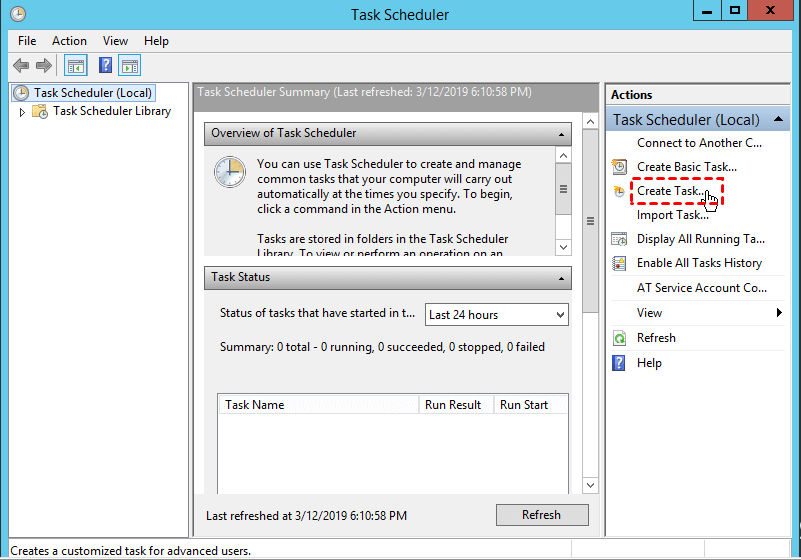
الخطوة 1: انقر على ابدأ واكتب "مدير المهام" في صندوق البحث. حدد مدير المهام من النتائج المدرجة.
الخطوة 2: في علامة التبويب الإجراء، حدد إنشاء مهمة.
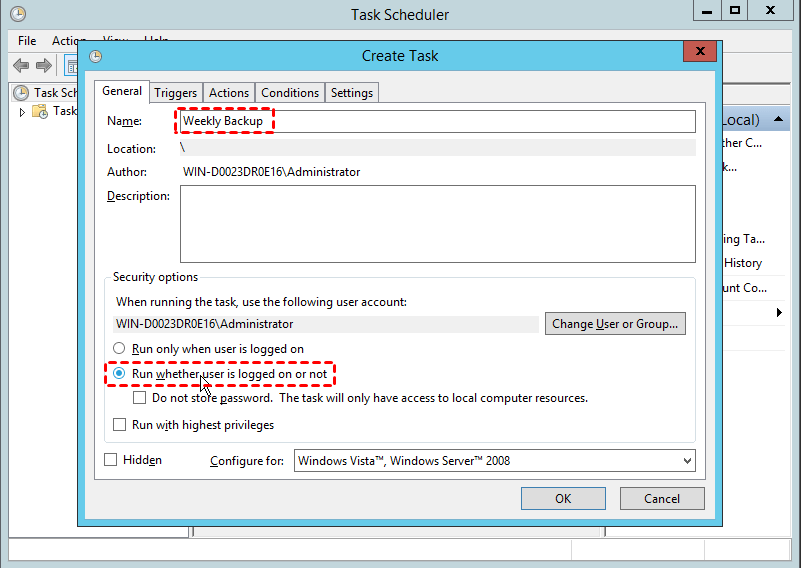
الخطوة 3: في عام، يمكنك تسمية المهمة وكتابة وصف إن لزم الأمر. ثم حدد الخيار تشغيل مهما كان المستخدم مسجلاً أم لا.
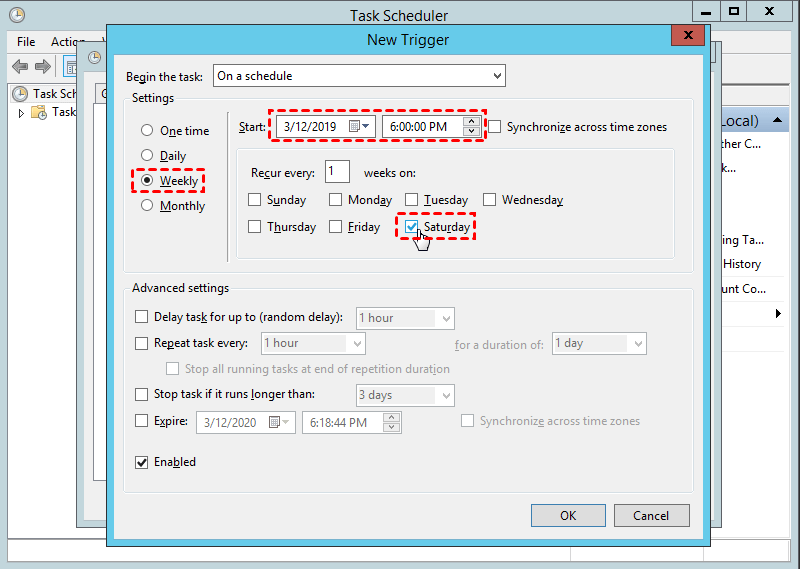
الخطوة 4: ثم انتقل إلى علامة التبويب المؤقتات وانقر فوق جديد لاختيار متى ترغب في تشغيل النسخ الاحتياطي. يمكنك ضبط مهام لمرة واحدة أو يومية أو أسبوعية وشهرية.
الخطوة 5. اذهب إلى علامة التبويب الإجراءات وانقر جديد للبدء أيضًا. اكتب "wbadmin" في مربع برنامج/نص السيناريو، واكتب أمر النسخ الاحتياطي في مربع إضافة محاولة (اختياري). إذا لم تكن معتادًا على wbadmin في Windows Server 2012/2008 ، إليك مثال لعمل نسخ احتياطية للقرص C بالكامل إلى القرص H:
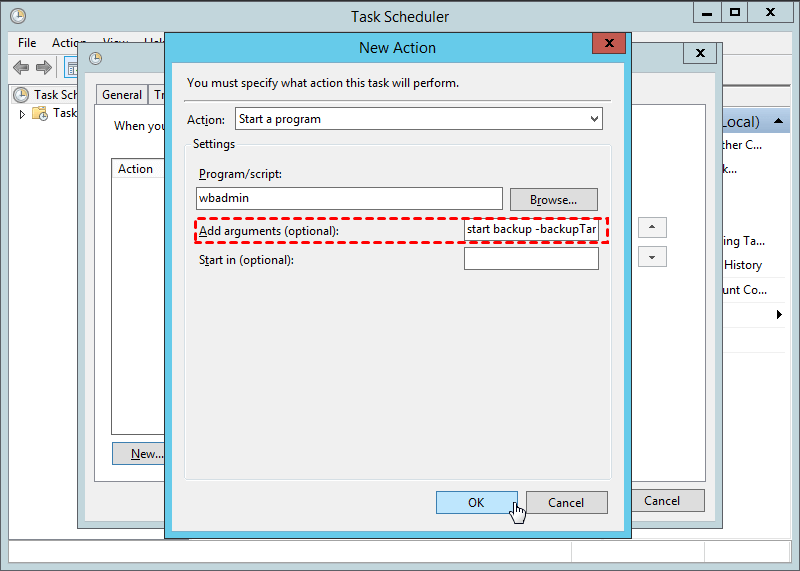
وصف:
-
start backup: يخبر wbadmin.exe بالبدء في النسخ الاحتياطي.
-
-backupTarget: الحجم المستهدف لتخزين النسخ الاحتياطية.
-
-include: الأقراص المراد القيام بنسخها الاحتياطية لها. لعمل نسخ احتياطية لأكثر من قرص ، افصل بينهما بفاصلة.
-
-allCritical: يخبر البرنامج النسخ الاحتياطي بضم أي بيانات أخرى مطلوبة لاستعادة الخادم بالكامل.
-
-quiet: لتنفيذ مهمات النسخ الاحتياطي غير المراقبة.
الخطوة 6. انقر حسنًا لإنهاء إنشاء هذه المهمة المجدولة. أو يمكنك أيضًا الانتقال إلى علامة التبويب الشروط وعلامة التبويب الإعدادات للقيام بذلك.
إذا لم تكن مرتاحًا مع أمر WBadmin أو مع مجدول المهام الأو حتى قد ترغب في الحصول على طريقة أكثر مرونة لإنشاء نسخ احتياطية ، فيمكنك الانتقال إلى برنامج نسخ احتياطي خادم من طرف ثالث يمكنه إجراء عدة نسخ احتياطية مجدولة بعمليات سهلة. ما عليك سوى الاستمرار في القراءة لمعرفته.
الطريقة 2. إنشاء جداول متعددة باستخدام أداة نسخ احتياطي بفعالية للخادم
برنامج AOMEI Backupper Server هو برنامج محترف لنسخ احتياطي الخوادم الذي يتيح لك تكوين جداول نسخ احتياطية متعددة بالتشغيل باستخدام مجدول المهام أو خدمته الخاصة. دعونا نلقي نظرة على ميزاته الرئيسية:
① جدول النسخ الاحتياطي
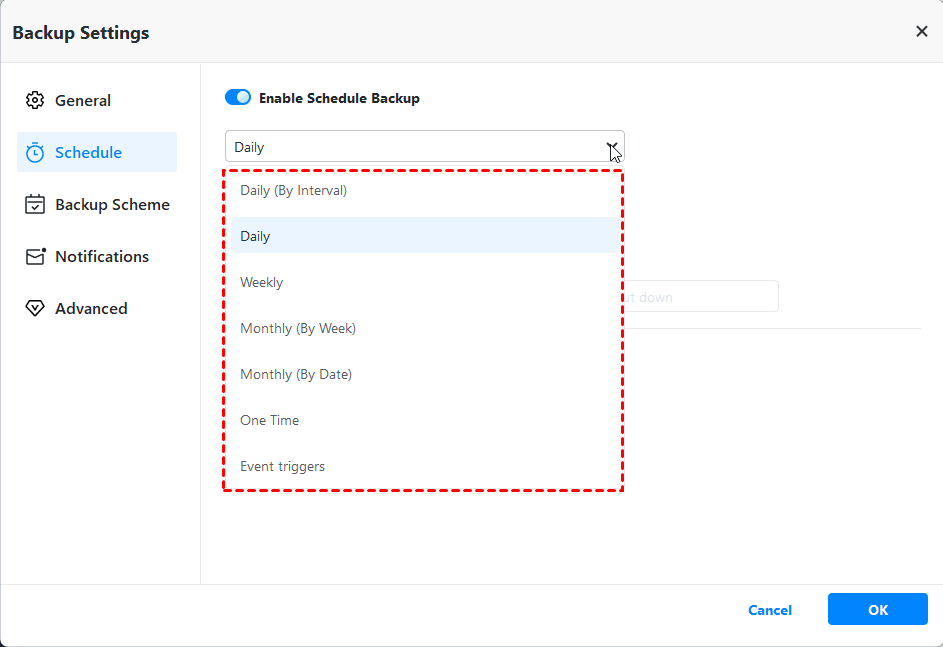
هناك خمسة أوضاع جدول متاحة: "يوميًا"، "أسبوعيًا"، "شهريًا"، "مشغلات الأحداث"، و "وصلة USB". يمكنك أيضًا القيام بنسخ احتياطي كامل مجدول، نسخ احتياطي تصاعدي أو تفاوتي حسب الحاجة.
② تنظيف النسخ الاحتياطي
يتيح لك إنشاء سياسة الاحتفاظ ببيانات النسخ الاحتياطي التنظيف التلقائي لتحرير مساحة القرص. يتم تقديم 4 قواعد للتنظيف: "حسب الكمية"، "حسب الوقت"، "حسب اليومي / الأسبوعي / الشهري"، و "حسب المساحة".
③ ميزات أخرى
يمكن استنساخ الأقسام التي لم تتم تهيئتها بنظام الملفات NTFS والوجهة غير محدودة.
يدعم AOMEI Backuppper Server Windows Server 2022 و 2019 و 2016 و 2012/R2 و 2008/R2 و 2003 و SBS 2011 و 2008 و 2003 و Windows 11 و 10 و 8.1/8 و 7 و Vista و XP. بالإضافة إلى ذلك، يحتوي على واجهة سهلة الاستخدام. يمكنك إنشاء العديد من النسخ الاحتياطية المجدولة ببضع نقرات. فيما يلي خطوات إنشاء العديد من النسخ الاحتياطية المجدولة باستخدام هذه الأداة.
الخطوة 1. قم بتنزيل النسخة التجريبية المجانية لمدة 30 يومًا ، وقم بالتثبيت وتشغيل أداة النسخ الاحتياطي للخادم.
الخطوة 2. في علامة النسخ الاحتياطي ، اختر ماذا تريد النسخ الاحتياطي له. يمكنك الحصول على نسخة احتياطية للملف/المجلد ، النظام ، القسم ، والقرص. سنأخذ نسخة احتياطية للنظام كمثال.
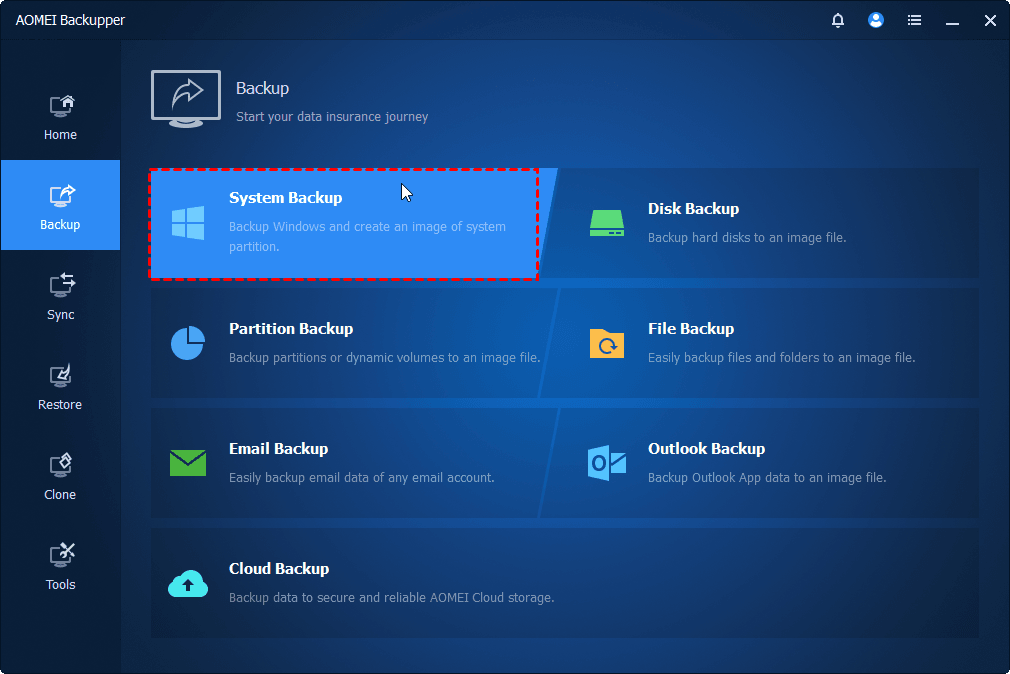
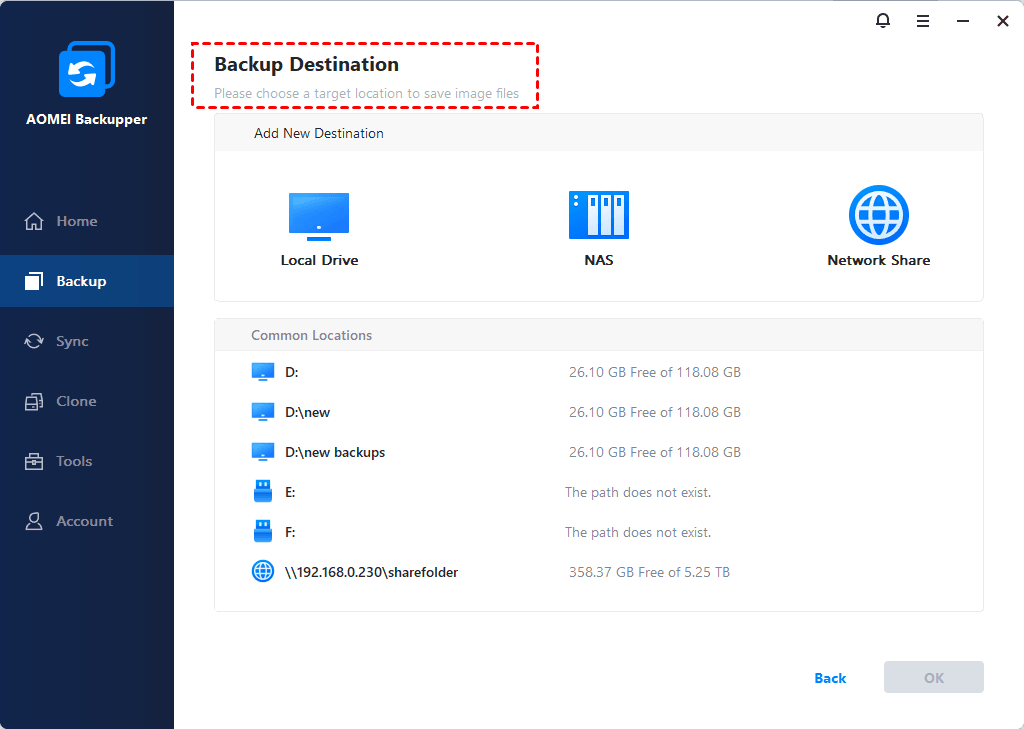
الخطوة 3. تم تحديد الأجزاء المطلوبة تلقائيًا. يمكنك تسمية المهمة والنقر على العمود لـ اختيار مسار الوجهة.
الخطوة 4. انقر على جدولة النسخ الاحتياطي لتحديد موعد تشغيل المهمة وانقر على موافق لتأكيد ذلك. في النهاية، انقر على بدء النسخ الاحتياطي لإنهاء إنشاء هذه المهمة المجدولة.
إعدادات أخرى قد تحتاجها:
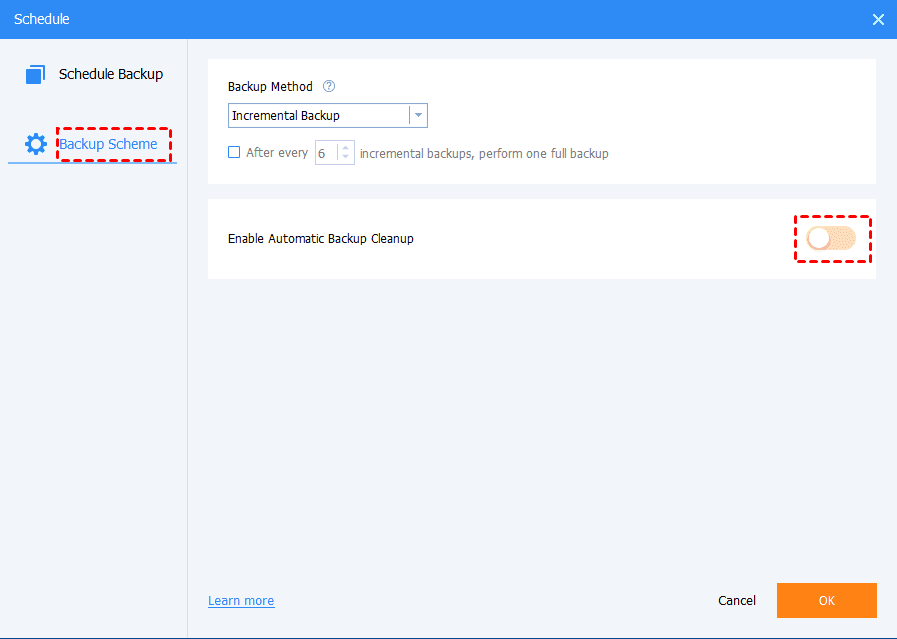
1. في نافذة جدولة النسخ الاحتياطي، يمكنك النقر على خطة النسخ الاحتياطي في اللوحة اليسرى وقم بإجراء الإعدادات التالية:
- طريقة النسخ الاحتياطي: اختر واحدة من الطرق (نسخ كامل/تزايدي/تفاضلي) لإجراء النسخ الاحتياطي المجدول.
- تمكين التنظيف التلقائي للنسخ الاحتياطي: قم بتمكين إدارة مساحة القرص لحذف النسخ الاحتياطية القديمة تلقائيًا إذا لزم الأمر.
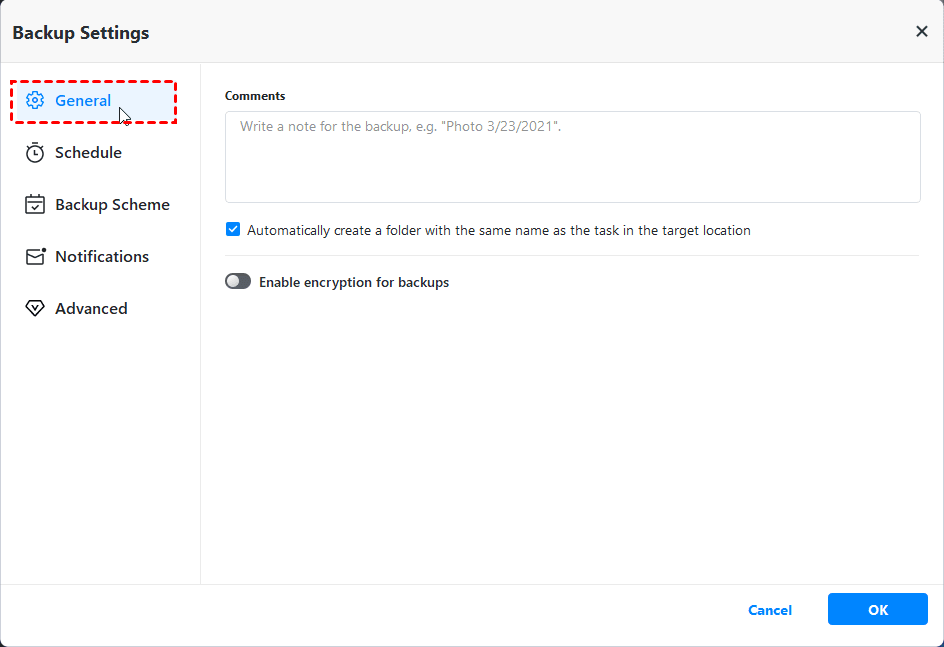
2. يمكنك النقر على الخيارات لتعيين كلمة مرور لتشفير النسخ الاحتياطية الخاصة بك.
الطريقة 3. إنشاء جداول متعددة باستخدام أداة النسخ الاحتياطي المركزية للخادم
أفضل برنامج للنسخ الاحتياطي للشركات - AOMEI Cyber Backup يوفر حلاً مريحًا وموثوقًا لإدارة النسخ الاحتياطي المركزية لجميع أنظمة تشغيل Windows.
- يمكنك إنشاء نسخ احتياطية للنظام/القرص/القسم لمجموعة من أجهزة الكمبيوتر والخوادم التي تدعم Windows 11/10/8.1/8/7 و Windows Server 2022/2019/2016/2012 (R2)/2008 (R2).
- يُسمح لك بحفظ صور النسخ الاحتياطية على قرص محلي، أو محرك أقراص خارجي، أو مشاركة الشبكة، أو جهاز NAS، وما إلى ذلك.
- يمكنك جدولة مهمة النسخ الاحتياطي لتشغيلها يوميًا/أسبوعيًا/شهريًا باستخدام طريقة النسخ الاحتياطي الكاملة/التزايدية/التفاضلية.
- يسمح لك أيضًا بعمل نسخ احتياطية لـ Hyper-V و VMware وقواعد بيانات SQL.
قم بتنزيل AOMEI Cyber Backup واتبع الخطوات التالية لجدولة نسخ احتياطي لخادم ويندوز.
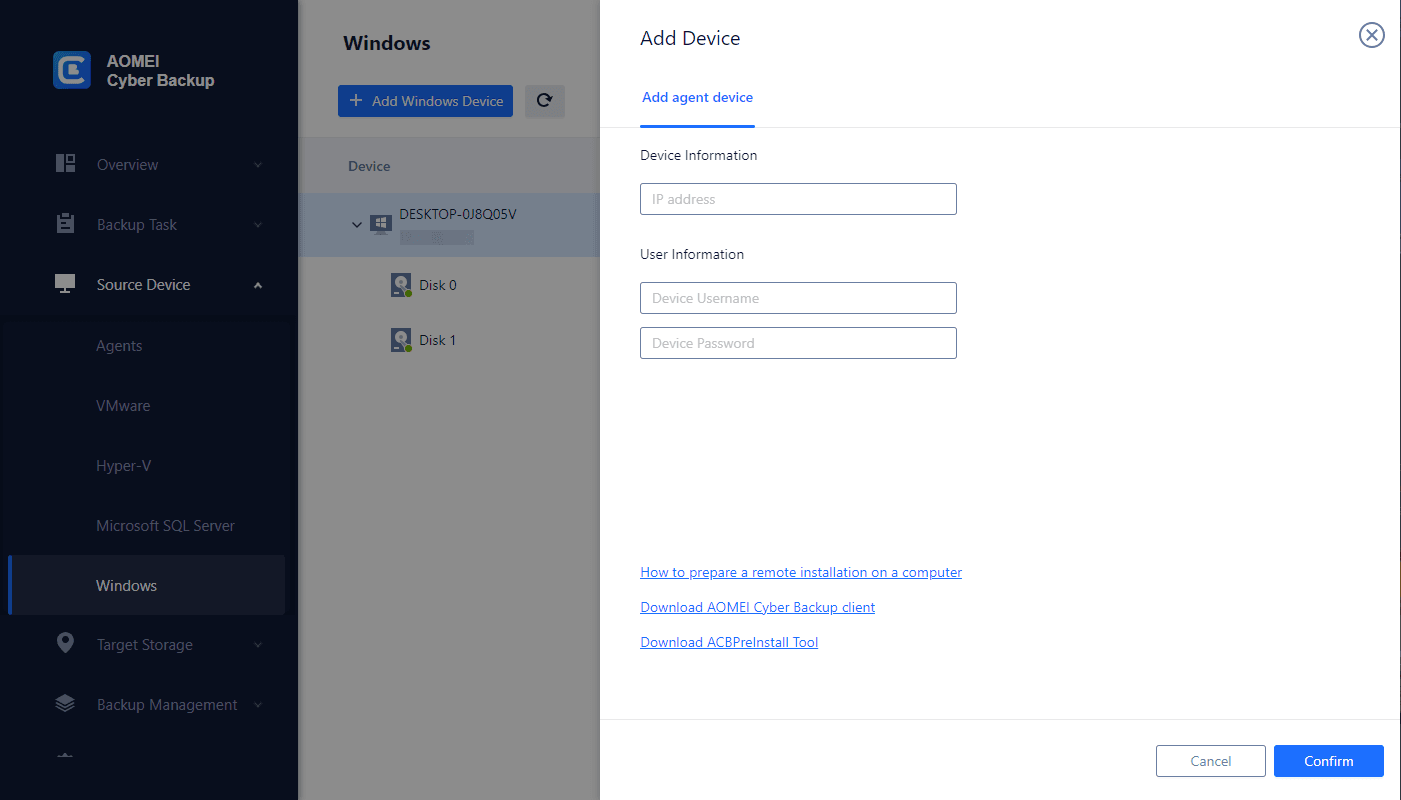
الخطوة 1. سجل الدخول إلى AOMEI Cyber Backup. ثم انقر فوق جهاز المصدر > ويندوز > إضافة جهاز ويندوز لإضافة جهاز خادم ويندوز الذي تريد عمل نسخ احتياطي له.
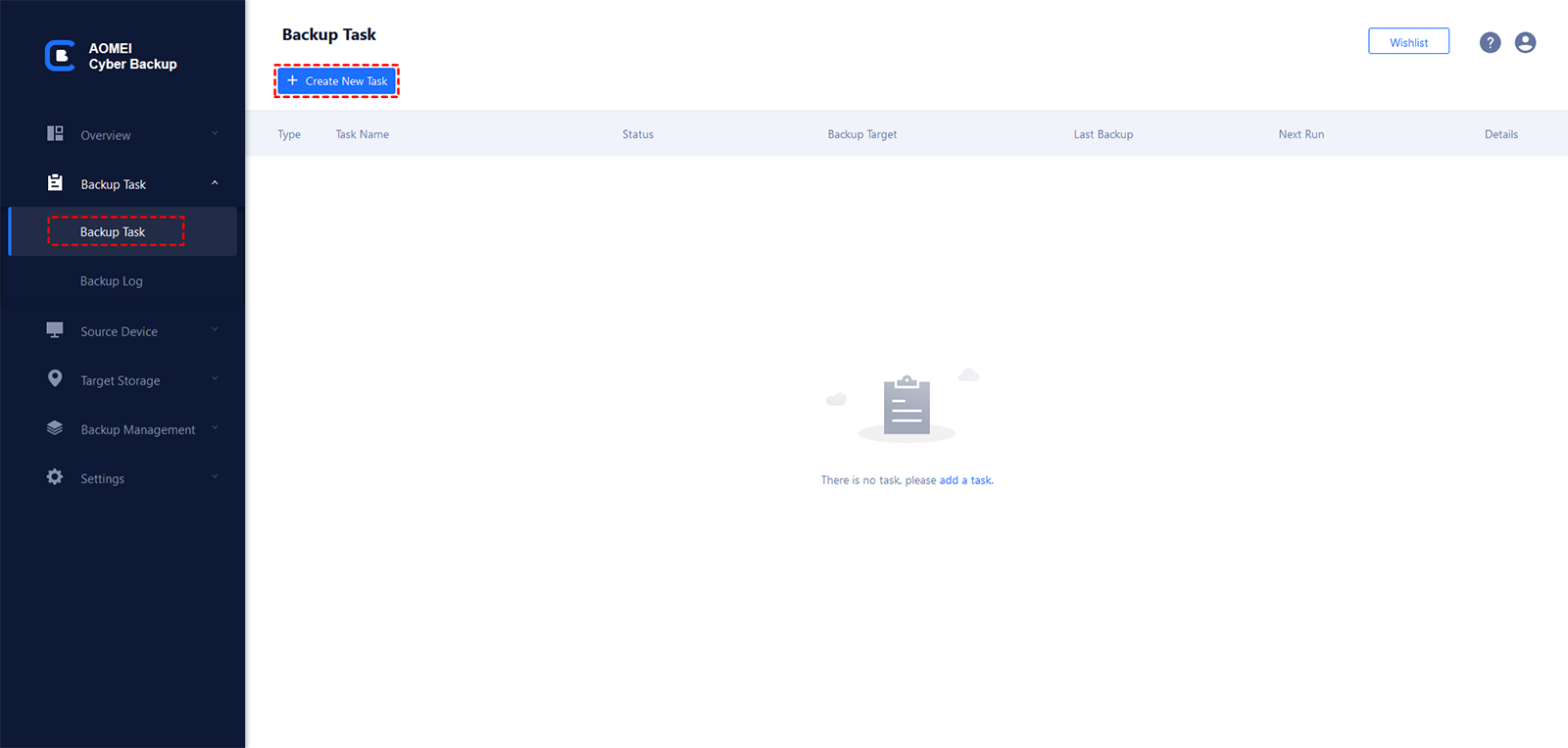
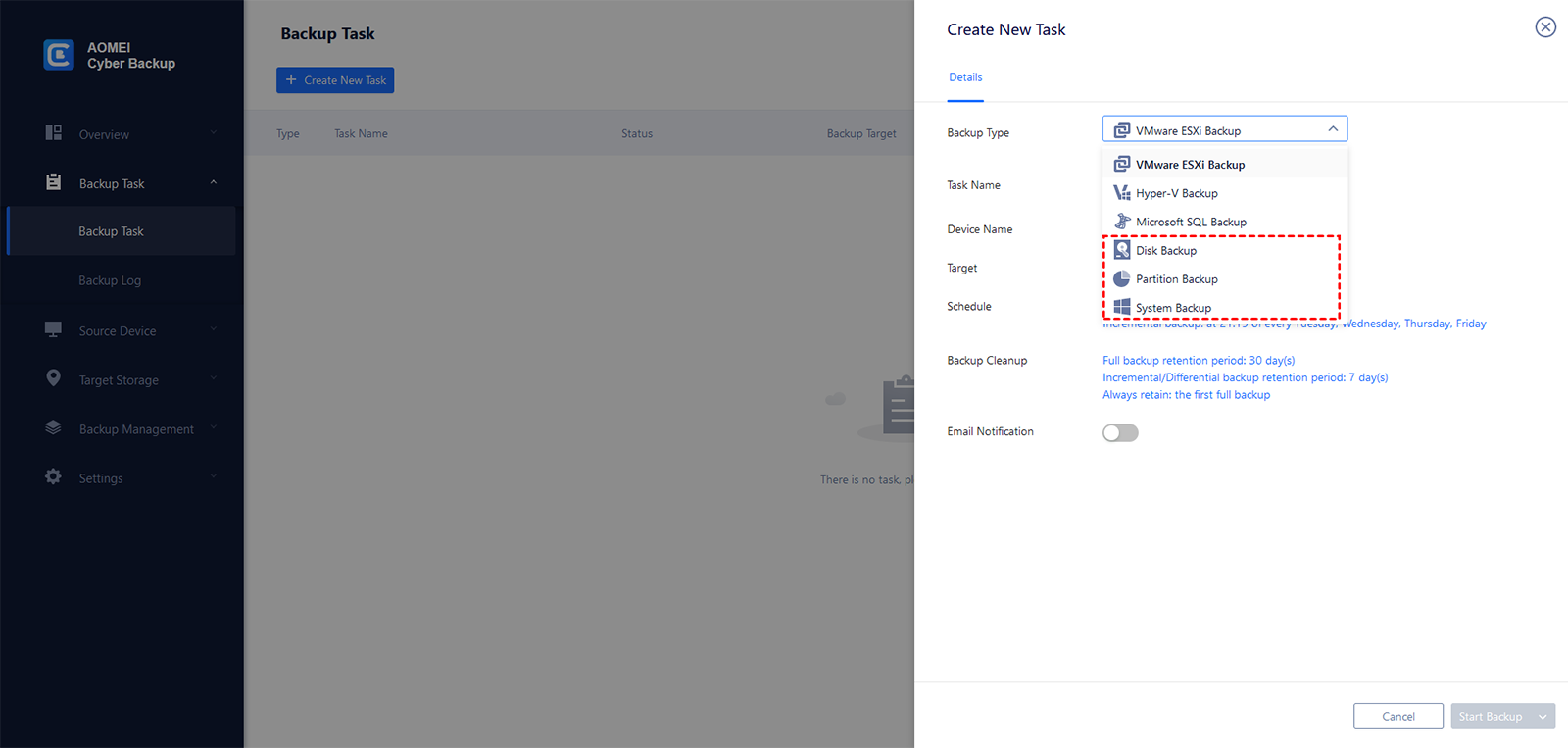
الخطوة 2. انقر على مهمة النسخ الاحتياطي في شريط القائمة اليسرى واختر مهمة النسخ الاحتياطي > إنشاء مهمة جديدة.
الخطوة 3. اختر نسخ النظام كنوع للنسخ الاحتياطي وأكمل باقي الإعدادات، بما في ذلك الهدف والجدولة للنسخ الاحتياطي، إلخ.
إذا كنت لا تعرف كيفية اختيار بين AOMEI Backupper و AOMEI Cyber Backup، تحقق من الجدول المقارن في الصفحة نسخ احتياطي لخادم ويندوز.
الاستنتاج
الآن لديك ثلاث طرق لإنشاء جداول زمنية متعددة لخادم ويندوز. إذا كنت غير راضٍ عن ميزة جداول الزمن في نسخ احتياطي لخادم ويندوز، فإن AOMEI Backupper Server و AOMEI Cyber Backup هما أفضل بدائل.
بالإضافة إلى عملية النسخ الاحتياطي والاستعادة، يوفر AOMEI Backupper أيضًا لك الخيار لـاستنساخ النظام، وتقسيم الأقسام، أو القرص لحماية خادمك دون التصوير الكامل. لحماية عدد غير محدود من الكمبيوترات والخوادم داخل شركتك، يمكنك اختيار AOMEI Backupper Technician Plus. إنه يوفر خدمات فنية معتمدة غير محدودة للعملاء. كما يتيح لك نسخ مجلد التثبيت لإنشاء نسخة محمولة.
 نظيفة وآمنة بنسبة 100%
