 AOMEI Backupper


ساحر واحد لنسخ محرك الإقلاع إلى محرك أو SSD جديد (قابل للتشغيل)
يوفر هذا المقال كل ما يتعلق بنسخ محرك الإقلاع إلى محرك آخر في نظام التشغيل ويندوز 7 و 8 و 10 و 11 بدون إعادة التثبيت. يمكن أن يساعد برنامج تكرار قوي مثل AOMEI Backupper Professional كثيرًا

بواسطة Rosie نُشر على January 9, 2025


أسهل طريقة لنسخ محرك التمهيد إلى محرك آخر هو باستخدام برامج نسخ الأقراص التي ستشمل ملفات النظام المرتبطة بنظام التشغيل أو التعريفات للتأكد من أن جهاز الكمبيوتر الخاص بك يمكن أن يقوم بعملية التمهيد. ويشمل أيضًا البرامج المثبتة والبيانات الشخصية الخاصة بك.

ولكن من المخيب للأمل أن نظام التشغيل Windows ليس لديه برنامج مماثل. إعادة تثبيت Windows معقدة وتستغرق وقتًا طويلاً، ومع ذلك، فإن معظم المستخدمين لا يرغبون في قضاء الوقت على ذلك. في الواقع، هذا هو شيء نتجنبه غالبًا. نوصي بشدة باستخدام برامج مصادقة من جهات خارجية مثل AOMEI Backupper ونعرض عليك دليلًا كاملاً على النحو التالي.
نوصي بشدة باستخدام برنامج النسخ القوي - AOMEI Backupper Professional. معرفة المزيد >>
احصل على قرص صلب أو وحدة تخزين ثابتة جديدة
أكبر الاختلافات بين القرص الصلب (HDD) ووحدة التخزين الثابتة (SSD) هي السعة والأداء. إذا كنتترغب في قرص ذي سعة كبيرة، يرجى الاستعداد لقرص صلب جديد.
- Seagate BarraCuda، بسرعة 7200 دورة في الدقيقة، وسعة 1 تيرابايت إلى 8 تيرابايت
- WD Blue Desktop، بسرعة 5400 إلى 7200 دورة في الدقيقة، وسعة 500 جيجابايت إلى 6 تيرابايت
- Seagate FireCuda، بسرعة 7200 دورة في الدقيقة، وسعة 250 جيجابايت إلى 8 تيرابايت
إذا كنت تهتم بالأداء، فإن قرص التخزين الثابت (SSD) هو الخيار المناسب. تعتبر أقراص Samsung (مثل Samsung 990 Pro و 990 EVO و 980 و 870QVO) وأقراص Crucial (مثل Crucial T705 و P3) وأقراص WD (مثل WD Black SN850X) جميعها خيارات SSD جيدة.
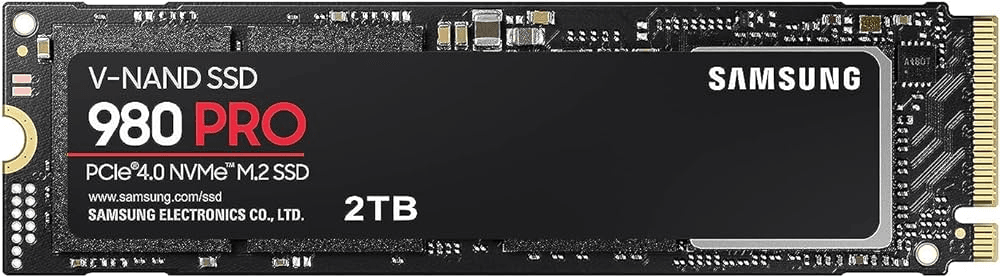
من الأهمية بمكان أن تشتري قرصًا صلبًا أو قرصًا SSD بتنسيق مناسب، مثل القرص بحجم 2.5 بوصة، أو تنسيق M.2 الشائع. كما يُعد سعة القرص مهمة، خاصة في حالة الكمبيوتر المحمول أو الكمبيوتر الشخصي الذي يحتوي على فتحة قرص واحدة فقط. يرجى التحضير لـ مفك براغي وموصل (مثل SATA أو M.2، PCIe، NVMe، كابل، محول، حافظة) أيضًا.
أفرغ المساحة وقم بنسخ نسخة احتياطية لبياناتك
إذا كنت ترغب في نسخ قرص الإقلاع إلى قرص SSD أصغر الحجم، فيجب أن تتأكد من أن المساحة المستخدمة على القرص القديم ليست أكبر من المساحة الأصغر على القرص SSD. يمكنك اختيار حذف بعض الملفات الغير ضرورية وإلغاء تثبيت البرامج التي لم تعد تستخدمها. بالإضافة إلى ذلك، من الضروري نسخ الملفات الكبيرة وحذفها من القرص القديم (إذا كان هناك مزيد من الملفات).
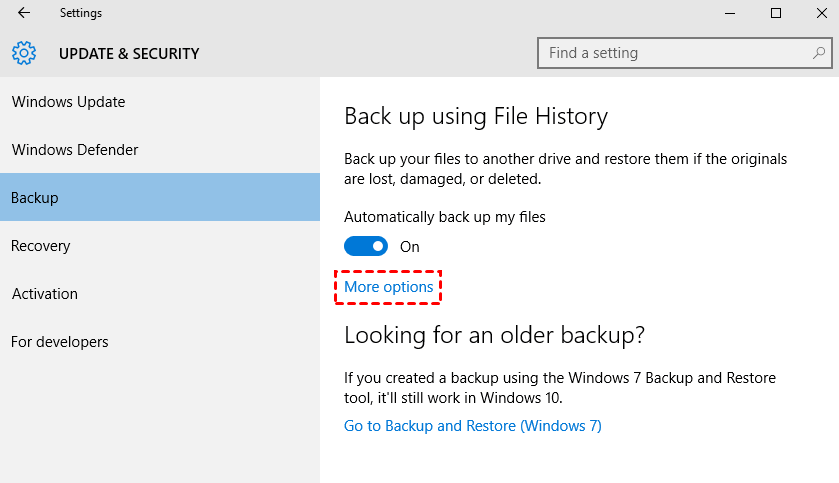
بالإضافة إلى ذلك، يعتبر عمل نسخة احتياطية للملفات على قرص صلب خارجي قبل نسخها طريقة جيدة لحماية بياناتك بأمان. قد تتعرض لفقدان البيانات خلال العملية بسبب الأخطاء البشرية. يوفر لك نظام التشغيل Windows عدة خيارات لعمل نسخ احتياطية، مثل تاريخ الملفات. يمكنك أيضًا استخدام برامج الطرف الثالث مثل AOMEI Backupper للاستمتاع بميزات أكثر مرونة.
تثبيت قرص صلب أو SSD جديد
لضمان سلاسة عملية النسخ، تحتاج إلى توصيل القرص القديم وقرص HDD أو SSD الجديد. إذا كان لدى كمبيوترك فتحتين، فما عليك سوى إدخال القرص في الفتحة وربطه بإحكام بمسمار. إذا كان لدى كمبيوترك فتحة واحدة فقط، فقم بتوصيل القرص الجديد HDD أو SSD باستخدام محول، أو ضعه في حافظة قرص ومن ثم قم بتوصيل الجانب الآخر بجهاز الكمبيوتر بواسطة منفذ USB.
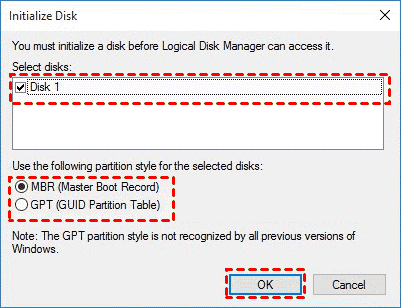
إذا كان قرصًا جديدًا، فلن تتمكن من رؤيته في مستكشف الملفات ما لم يتم تهيئته. قم بالنقر بزر الماوس الأيمن على زر البدء واختر إدارة الأقراص. ابحث عن القرص الجديد وحدده ثم حدد تهيئة القرص. ثم، سيُطلب منك تحديد MBR أو GPT كنوع تقسيم القرص. هنا أختار GPT لأن نوع تقسيم القرص لدي هو جدول التقسيم GUI (GPT). إذا كان لديك جدول التقسيم الظاهري الرئيسي، فحدد MBR.
نسخ محرك التمهيد إلى قرص جديد أو وحدة تخزين SSD باستخدام البرامج
تقدم بعض الشركات الشقيقة برامج الهجرة للمساعدة في تنظيم العملية بشكل سلس، مثل "هجرة بيانات Samsung"، نسخة WD من برنامج Acronis True Image وغيرها، لهجرة بياناتهم من قرص صلب إلى آخر.
ولكن هناك بعض القيود عند استخدامها. إذا واجهت أي مشاكل، جرب برنامج النسخة المكررة والنسخة الاحتياطية للأقراص الصلبة عن طريق جهات خارجية - AOMEI Backupper Professional. يعمل لجميع أنظمة التشغيل Windows وماركات الأقراص الصلبة.

- النسخ الإقلاعية: يتضمن ميزة "نسخ القرص" جميع أقسام النظام المتعلقة بنظام التشغيل ، مثل قرص C ، قسم نظام EFI ، أو قسم محجوز للنظام ، قسم الاسترداد ، إلخ.
- استنساخ أقراص القرص الصلب / القرص الصلب ذي أنظمة MBR / GPT بدون تحويل نمط القسم
- استنساخ القرص الصلب بأحجام مختلفة: يمكنك ليس فقط استنساخ القرص إلى قرص أكبر ، ولكن أيضًا استنساخ القرص الصلب الأكبر إلى SSD أصغر الحجم.
- استنساخ القرص الصلب أو القرص الصلب ذي واجهات مختلفة, مثل استنساخ NVMe إلى NVMe ، استنساخ محرك أقراص SSD M.2 إلى M.2 ، استنساخ محرك أقراص PCIe ، وما إلى ذلك.
- محاذاة إس-إس-دي: يعمل على تحسين أداء قرص الSSD وتمديد عمر البطارية.
الخطوة 1. تثبيت برنامج AOMEI Backupper Professional
انقر فوق زر التنزيل للحصول على ملف .exe وانقر مرتين عليه للتثبيت. ثم اتبع التعليمات المعروضة على الشاشة لاستكمال هذه العملية وفتحه.
الخطوة 2. اختر ميزة نسخ القرص الصلب
في الصفحة الرئيسية لبرنامج AOMEI Backupper، انقر على Clone و Disk Clone لبدء عملية الاستنساخ. إذا لم يتسع القرص الصلب الصغير لاحتواء جميع البيانات على القرص القديم بعد تحرير المساحة، فيمكنك محاولة نقل تقسيم التمهيد فقط في نظام التشغيل ويندوز 10 أو 11 باستخدام ميزة "System Clone".

الخطوة 3. اختيار قرص المصدر وقرص الوجهة
قرص المصدر هو القرص القديم الذي يحتوي على نظام التشغيل (الذي سيتم استنساخه)، بينما يكون قرص الوجهة هو المكان الذي ستتم فيه البيانات (على القرص المستنسخ) محتفظًا بها. يرجى ملاحظة أن البيانات على قرص الوجهة ستتم الكتابة فوقها أو حذفها. يرجى النسخ الاحتياطي للملفات مسبقًا. انقر على موافق للمتابعة إذا قمت بذلك.

الخطوة 4. إدارة القرص وبدء الاستنساخ
تأكيد العملية وانقر على بدء الاستنساخ لاستنساخ قرص التمهيد في ويندوز 10. انقر على توصيل SSD لتسريع سرعة القراءة والكتابة على محركات أقراص SSD.

اختيارياً، انقر على ميزة "Edit Partitions" واختر "إضافة مساحة غير مستخدمة إلى جميع التقسيمات" أو "ضبط حجم القسم يدويًا" لعرض السعة الكاملة للقرص المستنسخ.
- نسخ بدون تغيير أحجام الأقسام: لن يتم تغيير حجم القسم.
- إضافة مساحة غير مستخدمة لجميع الأقسام: سيتم إعادة توزيع المساحة غير المستخدمة على كل قسم في القرص المستهدف، بتناسب حجم القرص.
- ضبط حجم الأقسام يدويًا: يتيح لك توسيع المساحة غير المستخدمة لأي قسم تريده في القرص المستهدف.
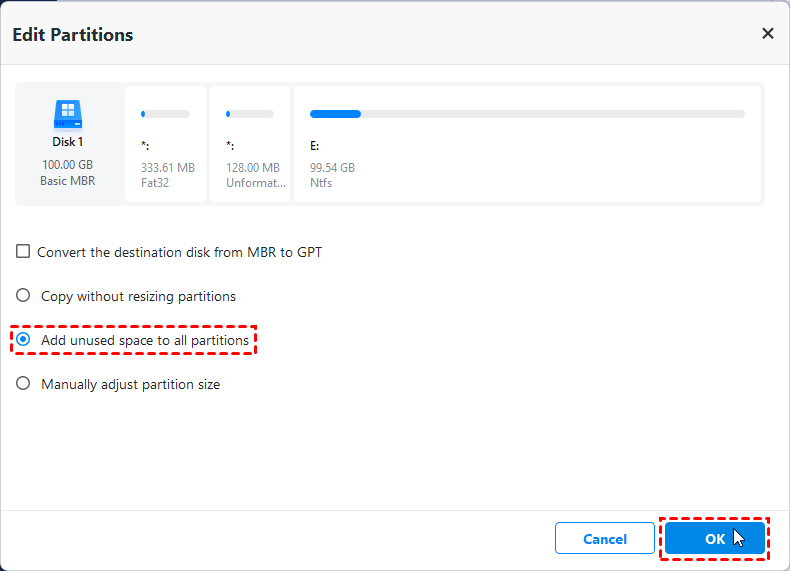
يمكنك أيضًا الاستمتاع بخاصية تحويل القرص المستهدف من MBR إلى GPT، أو العكس، اعتمادًا على أنماط تقسيم الأقراص بينهما. لذلك، لا داعي لتحويل نمط التقسيم قبل أو بعد الاستنساخ.
تشغيل الكمبيوتر الخاص بك
في بعض الأحيان، قد لا يتم تشغيل الكمبيوتر من القرص المستهدف تلقائيًا، خاصة بالنسبة للأجهزة المحمولة. بالنسبة للكمبيوتر المكتبي، يمكنك ببساطة تغيير أولوية التشغيل لتعيين أولوية الإقلاع للقرص المستنسخ، ثم سيتم تشغيله.
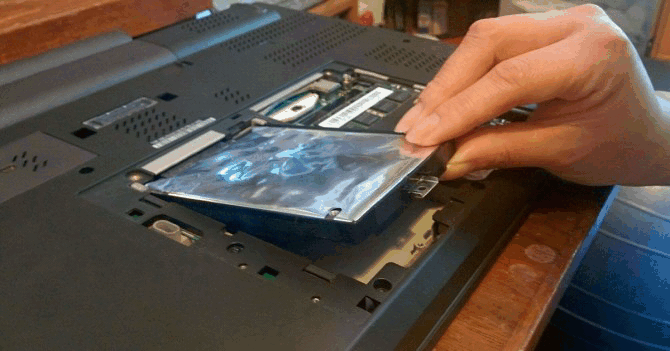
لكن إذا كنت تستخدم جهاز كمبيوتر محمول، ستحتاج إلى إخراج القرص الصلب القديم وتثبيت وحدة التخزين المصغرة (SSD) في مكان القرص الصلب الأصلي. إذا لم تقم بتغيير محرك الإقلاع في النظام الذي تستخدمه (Windows 11/10/8/7)، فقد يتم تشغيل النظام تلقائيًا من القرص الصلب الأصلي. بعد ذلك، قم بتعيين القرص الصلب المستنسخ كخيار الإقلاع الأول والتشغيل منه.
-
إذا كانت قرص الهدف لديك نمط تقسيم مختلف عن قرص المصدر، وهو نمط GPT، يرجى تغيير نظام BIOS القديم إلى UEFI، والعكس.
-
لا تهيئة قرص التمهيد القديم حتى يمكن للكمبيوتر الاقلاع من القرص الجديد.
-
إذا كان قرص الأقراص الصلبة الخاص بك لا يزال يعمل بشكل جيد، يمكنك استخدام قرص الحالة الصلبة الخارجية لنظام التشغيل وقرص الأقراص الصلبة للتخزين. وبالتالي، يمكنك الاستمتاع بالأداء العالي للقرص الصلب والقدرة الكبيرة للقرص الصلب.
الأسئلة الشائعة
هل يمكنني نسخ محرك التمهيد إلى قرص صلب آخر؟
الجواب هو نعم إذا كنت تستطيع نسخ كل شيء على محرك التمهيد بما في ذلك قسم النظام، والذي يعد ضروريًا لنظام التشغيل ويندوز للبدء. أسهل طريقة لذلك هو استخدام برنامج قوي لنسخ الأقراص الصلبة ووحدات التخزين الثابتة مثل AOMEI Backupper Professional.
لماذا يجب نسخ محرك التمهيد إلى قرص جديد؟
نسخ محرك التمهيد إلى قرص جديد هو ممارسة شائعة في صيانة الكمبيوتر وترقياته. وهناك العديد من الأسباب لذلك:
- زيادة المساحة التخزينية: يقترب محرك التمهيد الخاص بك من الاكتمال، لذا تود نسخه إلى قرص أكبر.
- تحسين أداء الكمبيوتر: ترغب في نسخ محرك تمهيد قديم إلى وحدة تخزين أسرع وأحدث.
- تقليل فترة التوقف: ترغب في إنشاء نسخ لمحرك التمهيد الخاص بك واستعادة النظام في حالة وجود تعطل في النظام أو تلف القرص.
- قسم التمهيد مثل قسم نظام EFI أو مُحمِّل التمهيد موجود على القرص الخطأ. جهاز الكمبيوتر لديك يحتوي على قرصين، ولكن بعد فصل أحدهما، ستجد أن الكمبيوتر لا يتم تشغيله.
كيف يمكنني نقل تقسيم التمهيد من قرص واحد إلى آخر؟
بخصوص نقل تقسيم التمهيد إلى قرص آخر، يجب عليك تضمين أقسام النظام ذات الصلة، مثل قرص C وقسم محجوز للنظام أو قسم نظام EFI، وما إلى ذلك، بدلاً من نسخ القرص بأكمله. ثم، كيفية نسخها؟ يجب أن يكون لديك برنامج احترافي لنسخ الأقراص الصلبة.
كيف يمكنني نسخ محرك C إلى وحدة تخزين ثابتة جديدة؟
يجب أن تستخدم برنامجًا بسيطًا وسهل المتابعة لنسخ الأقراص الصلبة مثل AOMEI Backupper Professional ونسخ محرك C إلى وحدة تخزين ثابتة جديدة وفقًا للدليل الموضح.
- افتح AOMEI Backupper. في الصفحة الرئيسية، انقر على النسخ ونسخ النظام.
- سيتم تحديد جميع أقسام النظام ذات الصلة تلقائيًا. حدد وحدة التخزين الثابتة الجديدة كوجهة للنسخ.
- انقر على موافق للمتابعة عند تلقي مطالبة "سيتم استبدال كل البيانات على وحدة التخزين الثابتة الجديدة".
- تحقق من محاذاة الوحدة التخزين الثابتة وانقر على بدء النسخ.
هل يمكنني استخدام محرك تمهيد من جهاز كمبيوتر آخر في جهاز كمبيوتر آخر؟
ذلك يعتمد، وهناك بعض العوامل التي يجب مراعاتها. وهي التي تحدد ما إذا كان محرك التمهيد سيعمل بشكل صحيح في جهاز كمبيوتر آخر.
- توافق الأجهزة: تأكد من توافق أجهزة الكمبيوتر الجديدة مع برنامج تشغيل محرك التمهيد.
- وضع التمهيد: اطابق وضع التمهيد في الكمبيوتر الجديد (التقليدي أو UEFI) مع إعداد محرك التمهيد الحالي.
- ترخيص وتفعيل ويندوز: انتبه لمشاكل ترخيص نظام التشغيل، حيث يتَّصل نظام التشغيل OEM غالبًا بالأجهزة الأصلية. ستحتاج إلى مفتاح المنتج لتفعيل ويندوز.
- تعارض برامج التشغيل: حل أي تعارضات برامج التشغيل عن طريق التمهيد في الوضع الآمن وتحديث البرامج التشغيل.
- إعداد النظام: استخدم أدوات مثل Sysprep لجعل التثبيت الخاص بنظام التشغيل نسخة متعممة تتناسب مع الأجهزة الجديدة.
 نظيفة وآمنة بنسبة 100%
