 AOMEI Backupper


Nasıl Birden Fazla Bölüme Sahip Bir Sabit Sürücü Kopyalanır
Bu makale size bir işletim sistemi, programlar ve kişisel veriler dahil olmak üzere birden fazla bölüme sahip bir sabit sürücüyü nasıl kopyalayacağınızı gösterecektir. Aşağıda net bir fikir edinin.

İle Rosie Güncellendi January 17, 2025


Örnek: Birden çok bölüme sahip bir sabit diski nasıl kopyalarım?
Sistem bölümü ve üç veri bölümü dahil olmak üzere 1 TB"lık bir sabit diske sahibim. Performansı artırmak için OS"yi bir SSD"ye, diğer veri bölümlerini ise yeni bir diske kopyalamayı deniyorum. Ardından, eski diski kaldıracağım. Bu işe yarar mı? Herhangi bir öneriye açığım.
Sabit diskinize giderek daha fazla veri biriktiğinde, okuma ve yazma hızları giderek yavaşlar ve bazı günlük işlemleri sorunsuz bir şekilde gerçekleştirmekte zorluk yaşayabilirsiniz. Bu noktada, tüm verilerinizi daha büyük bir kapasiteye sahip bir HDD"ye veya daha iyi bir performansa sahip bir SSD"ye taşımak isteyebilirsiniz.
Sorun şu ki, bir sabit disk genellikle birden çok bölümden oluşur - genellikle bir sistem bölümü ve birkaç veri bölümü. Sistemi veya verileri bozmadan birden çok bölüme sahip bir sabit diski nasıl doğru bir şekilde kopyalarsınız?
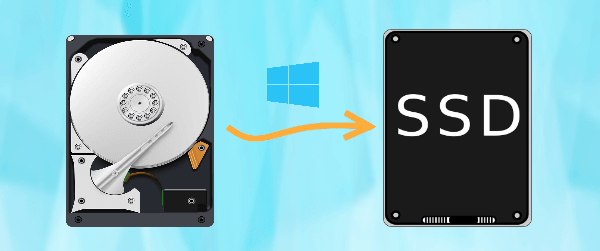
Birden çok bölümü kopyalama senaryoları ve ilgili yöntemler
İlk açık olan gerçek, Windows"un bir kopyalama özelliğine sahip olmamasıdır. Sistem görüntüsünü başka bir diske geri yükleyebilirsiniz, ancak işlem kolaylığı ve başarı oranını düşünerek, disk kopyalama yazılımı kesinlikle daha iyi bir seçenektir.
Sadece kurtarma adımını ortadan kaldırmaz, ayrıca hedef diskin başarılı bir şekilde önyüklenebilmesini de kolaylaştırır. AOMEI Backupper gibi yüksek kaliteli bir klonlama çözümü ile tüm diski klonlama veya ihtiyaçlarınıza uygun olarak ayrı bölümleri klonlama seçenekleri de sunulur.
İşte birden çok bölüme sahip bir sabit diski nasıl kopyalayabileceğinizi göstermek için AOMEI Backupper Professional"ı kullanacağım.
Senaryo 1. Güvenli önyükleme ile tüm sabit diski başka bir SSD/HDD"ye kopyalama
Bazı kullanıcılar, hedef sürücüye veri almak için aynı bölümü oluşturmaları gerekip gerekmediği konusunda endişeli. Ancak bu aslında gerekli değildir çünkü klonlama süreci sırasında hedef sürücü tamamen üzerine yazılır.
Asıl dikkate alınması gereken şey, kaynak ve hedef diskler arasındaki boyut farkı olabilir. Neyse ki, AOMEI Backupper, akıllı sektör teknolojisi ile daha büyük bir HDD"yi daha küçük bir SSD"ye klonlamayı mümkün kılar. Tam tersine, hedef sürücü daha büyükse, kullanılmayan alanı ayırmak için Bölümleri Düzenle seçeneğini de kullanabilir ve disk kapasitesinden tam olarak yararlanabilirsiniz.
Senaryo 2. Sistem bölümünü yeni bir SSD"ye ve diğer veri bölümlerini başka bir diske klonlama
Açılış örneğinde bahsedildiği gibi, bazı kullanıcılar yalnızca Windows 11/10/8/7 yüklü olan sistem bölümünü bir SSD"ye klonlamak isteyebilir. Bu iyi bir seçenek çünkü bir SSD daha hızlı başlatma hızları sunmak için tasarlanmıştır.
Kalan veri bölümleri için bazı kullanıcılar bunları kaynak sürücüde bırakmak isteyebilirken diğerleri onları ikincil depolama sürücüsü olarak daha büyük bir HDD"ye klonlamak isteyebilir. AOMEI Backupper"ın sistem klonlama ve bölüm klonlama özellikleri ile tüm bu ihtiyaçlar karşılanabilir.
Tüm bu avantajları deneyimlemek için ücretsiz deneme sürümünü indirebilirsiniz: AOMEI Backupper Professional
Birden fazla bölüme sahip bir sabit sürücüyü klonlamak için adım adım
Hem tüm bölümleri SSD"ye klonlamak isteseniz, hem de sadece sistem bölümünü SSD"ye ve diğer veri bölümlerini HDD"ye klonlamak isteseniz, AOMEI Backupper güvenilir bir yardımcıdır. Onunla, farklı boyutlardan, farklı disk tiplerinden (HDD/SSD) veya farklı bölüm stillerinden (MBR/GPT) endişe etmeniz gerekmez.
Şimdi, birden fazla bölüme sahip sabit sürücüyü klonlamak için adım adım örnekler vereceğim. Okumaya devam edin ve talimatları takip ederek denemek için.
Bir sabit sürücünün tüm bölümlerini tamamen bir SSD"ye nasıl klonlar
Adım 1. AOMEI Backupper Professional"ı indirin, yükleyin ve başlatın. "Klonla" sekmesi altında "Disk Klonu"nu seçin.

Adım 2. Birden fazla bölümün bulunduğu eski diski seçin (burada disk0) ve devam etmek için "Sonraki"ye tıklayın.
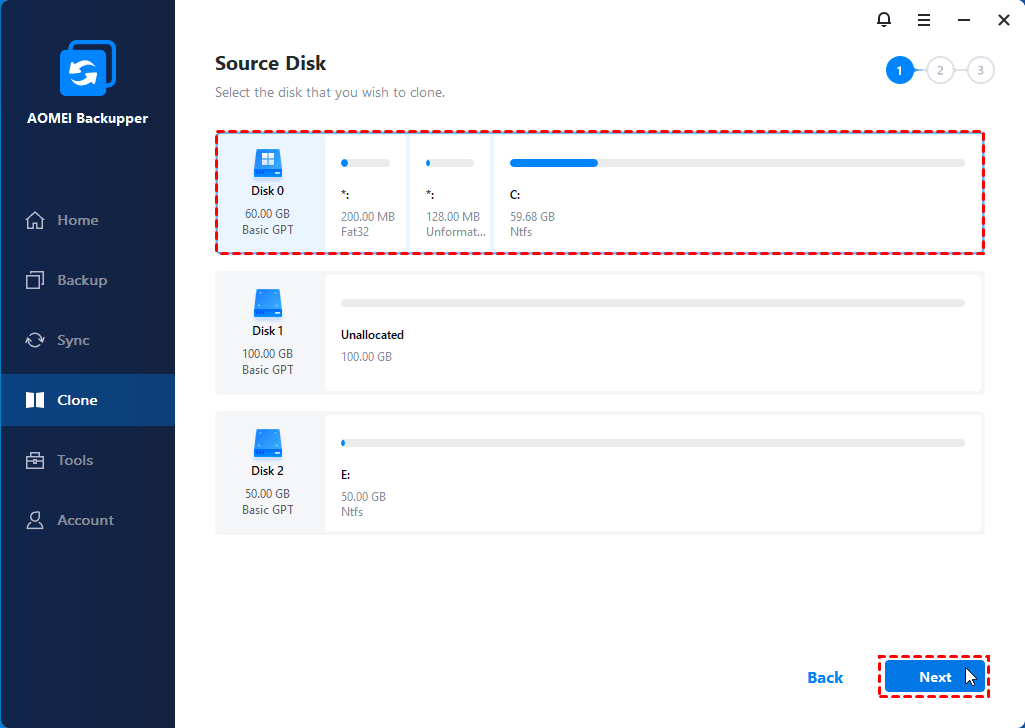
Adım 3. Hedef diski seçin (burada disk1) ve ardından "Sonraki"ye tıklayın.

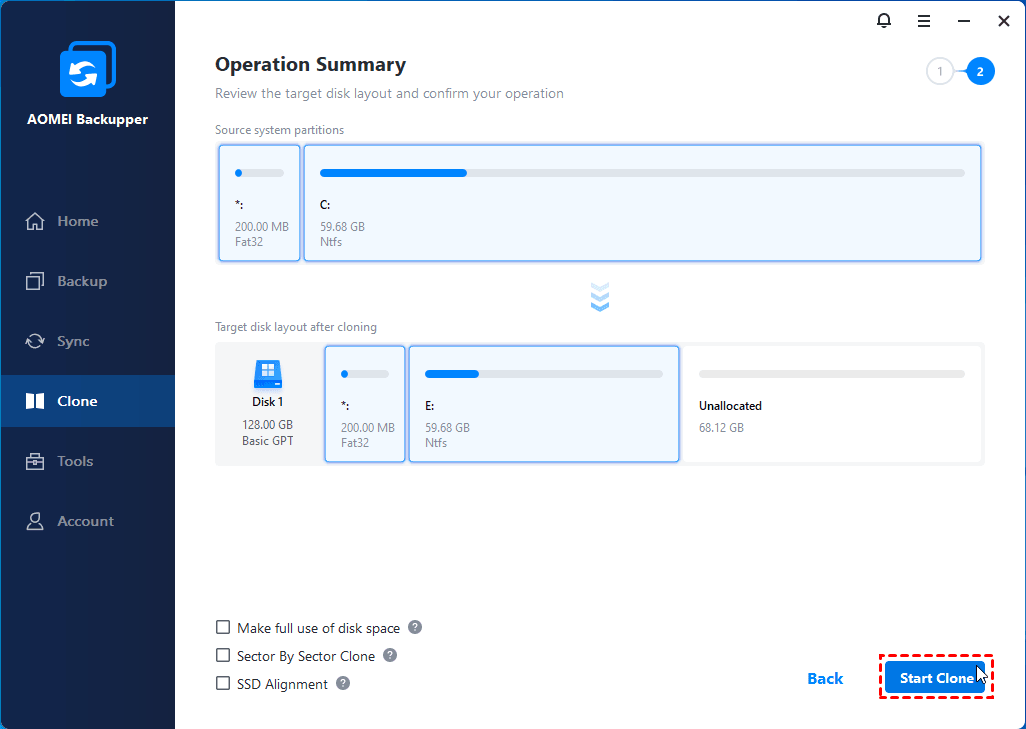
Adım 4. Bu pencerede, işlem özetini görüntüleyebilirsiniz. İsteğe bağlı olarak, bir diski SSD"ye klonlarken "SSD Hizalama"yı seçebilirsiniz veya her kullanılmış veya kullanılmamış sektörü eşit veya daha büyük bir diske kopyalamak isterseniz "Sektör Bazlı Klon"u işaretleyebilirsiniz.
Ardından işlemi gerçekleştirmek için "Klonlamayı Başlat"ı tıklayın.

✎Notlar:
👉 Bu yazılım ayrıca çift önyükleme hard diski, dinamik disk sistemi ve birimini SSD"ye klonlama konusunda destek sağlar.
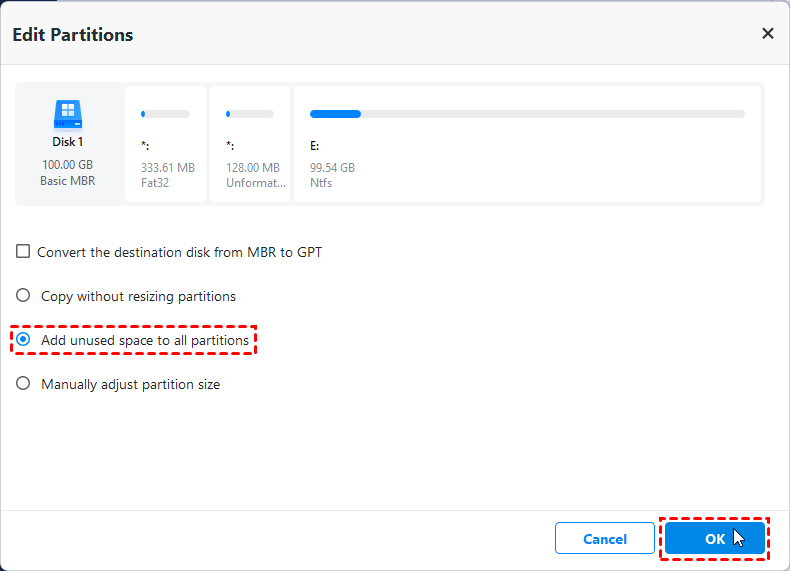
👉Bölümleri Düzenle: Hedef diskin üzerindeki bölüm boyutunu değiştirmenize ve kaynak diskinden farklı bir tipe dönüştürmenize olanak tanır.
- Yeniden boyutlandırma yapmadan kopyalama: Bölüm boyutunu değiştirmeyecek.
- Kullanılmayan alanı tüm bölümlere ekleyin: Kullanılmayan alanı hedef diskin her bölümüne yeniden tahsis edin.
- Bölüm boyutunu el ile ayarlayın: Hedef diskin istediğiniz herhangi bir bölümüne kullanılmayan alanı genişletin.
- Hedef diski MBR"den GPT"ye dönüştürün: Hedef diskin bölüm stili kaynak diskinden farklıysa, dönüştürme işlemini seçebilirsiniz.
Sistem bölümünü ve veri bölümlerini nasıl ayrı ayrı kopyalarsınız
Önceden belirtildiği gibi, sistem bölümü ve veri bölümleri için farklı düzenlemelere sahipseniz, Disk Klonlama ve Bölüm Klonlama özelliklerini kullanarak bunları ayrı ayrı da işleyebilirsiniz.
Yalnızca sistemi kopyalamak için, "Klonla" sekmesinden "Sistem Klonlama" seçeneğini seçebilirsiniz. Kaynak sürücüdeki tüm önyükleme ile ilgili bölümleri otomatik olarak seçecektir, sadece on-ekran talimatlarını izleyerek hedef diski seçmeniz ve ardından klonlamayı başlatmanız gerekmektedir.
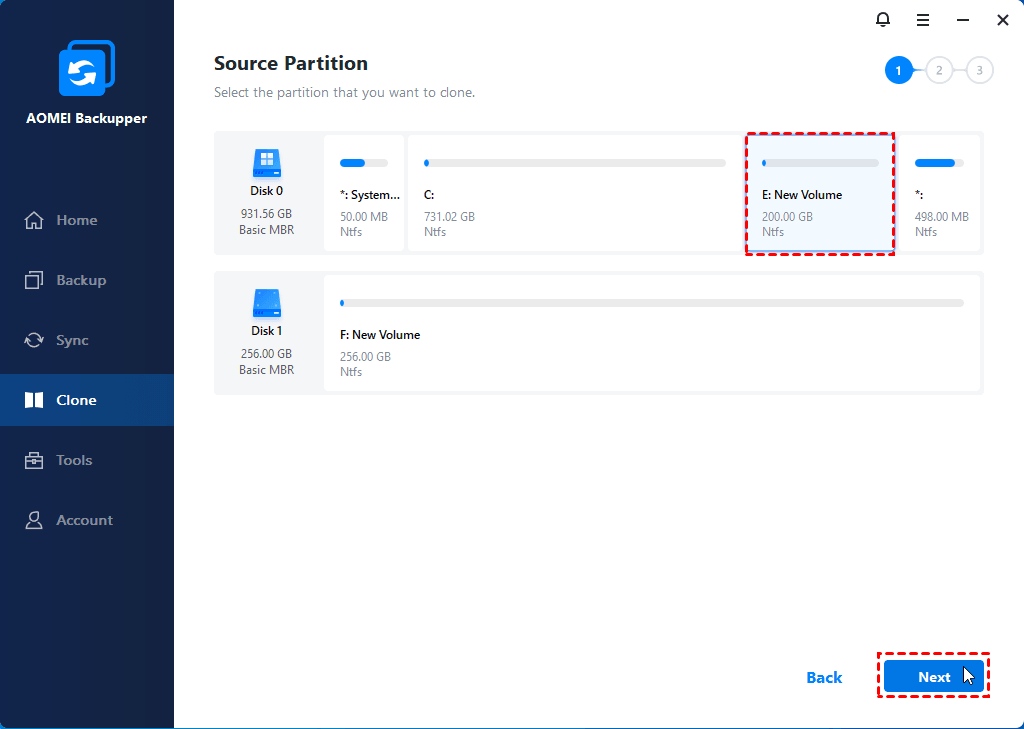
Yalnızca veri bölümünü (bölümlerini) kopyalamak için, bunun yerine "Bölüm Klonlama" seçeneğine tıklamanız ve kopyalamak istediğiniz bir veya birden çok sistem bölümü seçmeniz, ardından sihirbazı takip etmeniz gerekmektedir.
Tüm klonlama adımları büyük ölçüde aynıdır.
Kopyalanan sabit diskin veya SSD"nin nasıl başlatılacağı
Kopyalama işlemi tamamlandığında, bilgisayarı kapatıp eski sabit diski yeniyle değiştirebilir ve ardından kopyalanan sürücüden başlatmak için bilgisayarı başlatabilirsiniz.
◉ Birden fazla yuva varsa, eski sabit diski ikincil bir sürücü olarak bağlı tutabilirsiniz. BIOS"a girmek için belirli bir tuşa basın (marka ve modele bağlıdır, Del, F2, F8 vb. olabilir) ve klonlanmış sürücüyü ilk önyükleme seçeneği olarak seçin. Windows"a normal şekilde açılıyorsa, klonlama başarılıdır, eski diski silebilir ve depolama olarak kullanabilirsiniz.
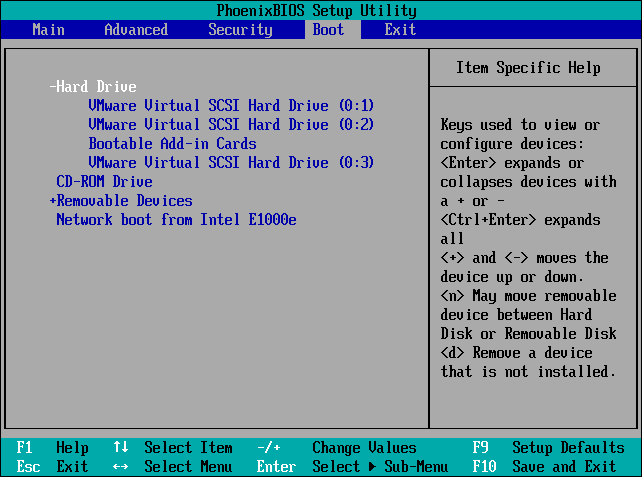
◉ Eğer sistem bölümünü SSD"ye ve veri bölümlerini başka bir sabit diske klonladıysanız, yaklaşım benzer olacaktır. Eski sabit diski yeni önyükleme diskiyle değiştirin, Windows"a normal olarak önyüklenebildiğinden emin olun ve ardından veri bölümleriyle birlikte klonlanmış diski bağlayın.
 Not:
Not:
Önyükleme diskinin bölüm stili (GPT veya MBR), önyükleme moduyla (GPT/UEFI ve MBR/Geleneksel BIOS) uyumlu olmalıdır. Klonlanmış önyükleme diskinin kaynak sabit diskle farklı bir bölüm stiline sahip olması durumunda, BIOS"ta önyükleme modunu buna göre değiştirmeniz gerekecektir.
Örneğin, MBR bir diski bölüm stili dönüştürmeden GPT bir SSD"ye klonladıysanız, GPT stili eski Geleneksel BIOS önyükleme moduyla uyumsuz olacaktır. GPT SSD"den doğru şekilde önyükleme yapmak için Geleneksel yerine UEFI önyükleme modunu ayarlamanız gerekecektir, aksi takdirde klonlanmış SSD önyüklenmeyebilir.
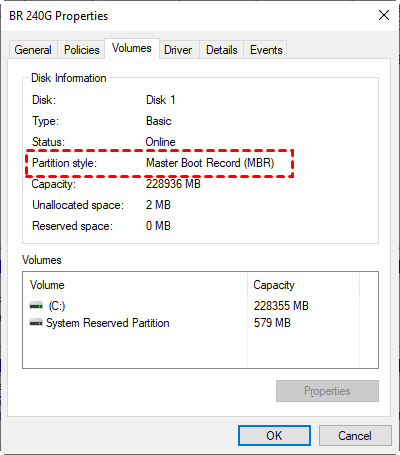
Disklerinizin bölüm stilini kontrol etmek isterseniz, Win R tuşlarına basarak Çalıştır penceresini açın -> "diskmgmt.msc" yazın ve Tamam"a tıklayın, Disk Yönetimi"ni açmak için -> diske sağ tıklayın ve "Özellikler" seçeneğini seçin -> "Bölüm" sekmesini seçin -> "Bölüm stili"ni bulun, bu Master Boot Kaydı (MBR) veya GUID Bölüm Tablosu (GPT) olabilir.
Özetleme
Daha önce birden fazla bölüme sahip sabit diski HDD veya SSD"ye klonlamak için "Disk Klonlama" özelliğini deneyebilirsiniz. "Bölümleri Düzenle", "SSD Hizalaması" gibi kullanışlı özellikleri ile diskleri daha büyük bir diske veya daha küçük bir SSD"ye sorunsuz bir şekilde klonlayabilir veya SSD"nin performansını maksimize edebilirsiniz.
Clone özelliği yanında, yedekleme ve geri yükleme özelliğini de düşünebilirsiniz. Ayrıca, birden çok bölümdeki verileri yeni bir sabit diske aktarmanıza olanak sağlar. AOMEI Backupper"ı indirin ve yeni yolculuğunuzun tadını çıkarın.
 %100 Temiz ve Güvenli
