 AOMEI Backupper


วิธีที่ดีที่สุดในการคลอนฮาร์ดไดรฟ์ของ Windows Server 2008 (R2)
โปรแกรมมืออาชีพในการคลอนฮาร์ดไดรฟ์ของ Windows Server 2008 R2 จะถูกแนะนำด้านล่าง รองรับ VMware และการคลอนฮาร์ดไดรฟ์ของเซิร์ฟเวอร์

ด้วย Rosie อัปเดตเมื่อ November 28, 2024


ต้องการทำการคลานฮาร์ดดิสก์ของ Windows Server 2008 (R2)
การคลานฮาร์ดดิสก์ของ Windows Server 2008 (R2) หมายถึงการถ่ายโอนระบบปฏิบัติการ Server 2008 ไปยังตำแหน่งอื่น เช่น HDD หรือ SSD ในเวลาสั้น นี่คือสรุปสถานการณ์บางอย่างในการดำเนินการนี้:
- คลานระบบไปยังฮาร์ดดิสก์ที่ใหญ่กว่าเพื่อเพิ่มความจุ: เนื่องจากข้อมูลเพิ่มขึ้นทุกวัน และพื้นที่ว่างเหลือกำลังลดลง จึงเร่งรีบที่จะแทนที่ด้วยดิสก์ขนาดใหญ่
- คลานระบบไปยัง SSD เพื่อประสิทธิภาพที่ดีขึ้น: เมื่อเปรียบเทียบกัน เดสก์ SSD ทำงานดีกว่าในราคาที่เท่าเดิม หากคุณต้องการย้าย OS หรือแทนที่ฮาร์ดดิสก์ การคลาน Windows Server 2008 เข้าสู่ SSD เป็นทางเลือกที่ดี
- คลาน Windows Server เป็นแผนสำรอง: นอกจากนี้ยังสามารถถือว่าเป็นสำเนาการสำรองได้ ก็สามารถบันทึกสิ่งที่อยู่ในเซิร์ฟเวอร์ 2008 ทั้งหมดเหมือนกับการสำรองข้อมูล Windows Serverเนื่องจากมันรวมทุกอย่างบนเซิร์ฟเวอร์ 2008 เอง และมันง่ายกว่ามาก คุณสามารถใช้งานได้ตรงไปยังเครื่องคอมพิวเตอร์ของคุณโดยตรงหากมีปัญหา
นอกจากนี้ บางผู้ใช้งานอาจต้องการคลาน Windows Server 2008 R2 ใน VMware เพื่อสามารถนำค่ากำหนดและโครงร่างเดียวกันไปใช้ในฮาร์ดดิสก์อื่น
ซอฟต์แวร์คลานเซิร์ฟเวอร์ที่ดีที่สุดในการย้าย OS - AOMEI Backupper Server
เนื่องจาก Microsoft Windows ไม่มีคุณสมบัติในการคลาน ดังนั้นคุณสามารถใช้ซอฟต์แวร์คลานจากบุคคลที่สามเพื่อคลาน Windows Server 2008 (R2) เข้าสู่ HDD หรือ SSD ได้เท่านั้น AOMEI Backupper Server เป็นทางเลือกที่ดีและมันยังใช้กับ Windows Server 2012 (R2), 2016, 2019, 2022, และระบบปฏิบัติการ PC ทั้งหมด ในซอฟต์แวร์นี้คุณสามารถใช้วิธีสองวิธีที่มีประโยชน์และพัฒนาประสิทธิภาพดิสก์ SSD ด้วยคุณสมบัติ "SSD Alignment"
- คลานระบบ: มันคลานระบบปฏิบัติการ ไฟล์ระบบ เช่นการตั้งค่าของผู้ใช้งาน โปรแกรมที่ติดตั้ง ข้อมูลส่วนตัวฯลฯ บนพาร์ติชันระบบ และคุณสามารถคลานระบบระหว่างดิสก์ที่ใช้ MBR และ GPT โดยไม่ต้องแปลงรูปแบบพาร์ติชันด้วยตัวเอง เช่นย้าย OS จาก MBR HDD เป็น GPT SSD
- คลานดิสก์: มันคลานพาร์ทิชันทั้งหมดบนดิสก์ รวมถึงไดร์ฟ C, ไดร์ฟ D, ไดร์ฟ E ฯลฯ มันต้องใช้เวลาในการคลานมากขึ้นรวมทั้งพื้นที่ดิสก์
คุณสามารถใช้คุณลักษณะทั้งหมดได้ด้วยตัวเองผ่านหน้าจอใช้งานที่ใช้งานง่าย มันง่ายต่อการใช้งานแม้ว่าคุณจะไม่ได้เป็นผู้เชี่ยวชาญ โปรดดาวน์โหลดซอฟต์แวร์นี้เพื่อลองใช้งาน สำหรับเครื่องคอมพิวเตอร์และเซิร์ฟเวอร์ที่ไม่จำกัด ลองใช้กับ AOMEI Backupper Technician Plus
(หมายเหตุ: คุณสามารถสาธิตฟีเจอร์การคลานในเวอร์ชันทดลองใช้ฟรีเท่านั้น หากคุณต้องการทำการคลอน Windows Server 2008 หรือ 2008 R2 และบูตจากนั้น คุณจำเป็นต้อง อัปเกรดเวอร์ชันทดลองเป็นเวอร์ชันเต็ม และได้อัปเกรดได้รับส่วนลด 100 เหรียญสหรัฐอเมริกา)
วิธีการคลาน Windows Server 2008 (R2) ขั้นตอนต่อขั้น
คุณจะเริ่มคลาน Server 2008 (R2) ด้วยขั้นตอนต่อไปนี้ และบทแนะนำนี้จะเป็นตัวอย่างการคลานระบบ ก่อนที่คุณจะเริ่ม โปรดเชื่อมต่อไดรฟ์ที่ต้องการเป็นเป้าหมายกับคอมพิวเตอร์ของคุณและตรวจสอบให้แน่ใจว่าตรวจพบเชื่อมต่อได้ถูกต้อง
หมายเหตุ: เพื่อทำการคลาน Windows Server 2008 R2 ใน VMware คุณเพียงแค่ต้องคัดลอกแพ็คเกจติดตั้งของ AOMEI Backupper และติดตั้งในระบบปฏิบัติการของเครื่องเสมือนจริง ขั้นตอนที่เหลือจะเหมือนกับตามต่อไปนี้
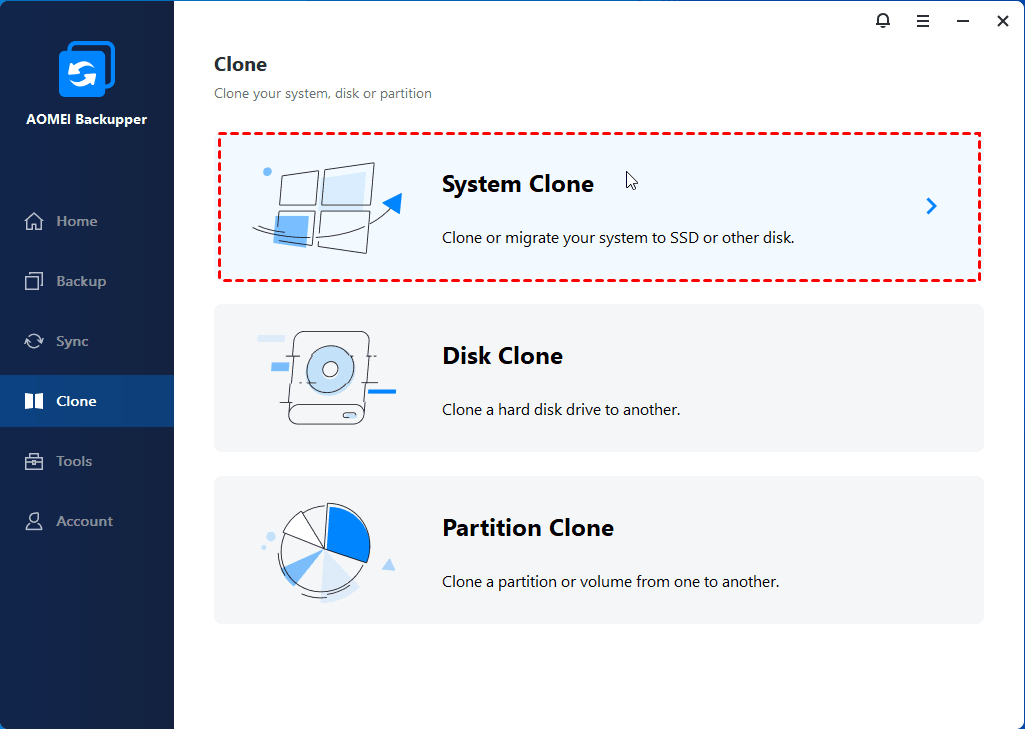
ขั้นตอนที่ 1. ติดตั้งและเปิดใช้งานซอฟต์แวร์ AOMEI Backupper Server โดยเลือก คลาน แล้วเลือก คลานระบบ หากคุณต้องการคลานฮาร์ดไดรฟ์ Windows Server 2008 (R2) ทั้งหมดให้เลือก Disk Clone.
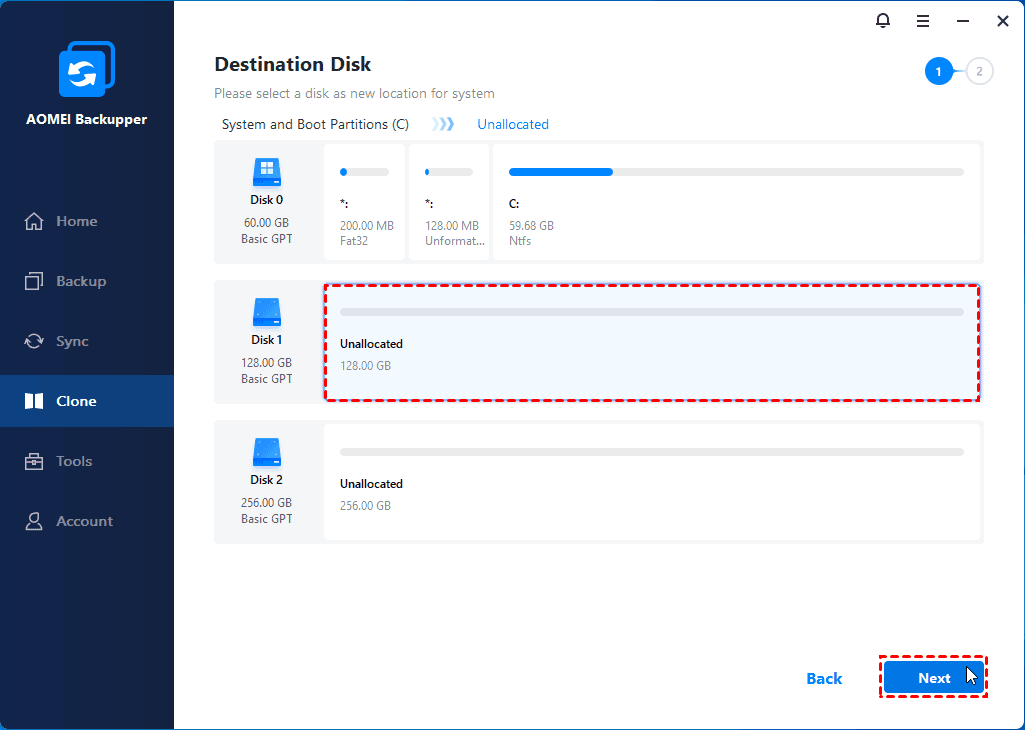
ขั้นตอนที่ 2. โดยค่าเริ่มต้นจะเลือกที่มี C และพาร์ติชันที่สงวนไว้สำหรับระบบ (พาร์ติชันที่เกี่ยวข้องกับการบูต) ให้ เลือกพาร์ติชันเป้าหมาย และคลิก Next.
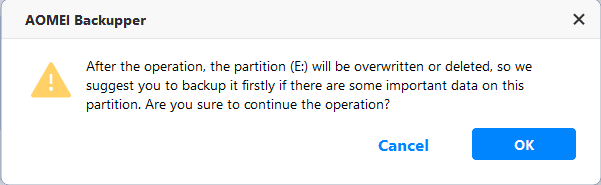
หลังจากคลิก Next >>, คุณอาจได้รับข้อความไว้ว่าข้อมูลทั้งหมดบนพาร์ติชันเป้าหมายจะถูกลบออก ดังนั้นหากคุณไม่มีการสำรองข้อมูล โปรด สำรองข้อมูลไฟล์ที่สำคัญ ล่วงหน้า หากต้องการดำเนินการต่อให้คลิก OK.
ขั้นที่ 3. ตรวจสอบสรุปการทำงานและคลิก เริ่มทำซ้ำ เพื่อทำซ้ำ Windows Server 2008 (R2) หากคุณกำลังทำซ้ำดิสก์เพื่อใช้ใน SSD แนะนำให้เลือกตัวเลือก SSD Alignment ในการทำซ้ำ เนื่องจากคุณสมบัตินี้สามารถปรับปรุงความเร็วในการอ่านและเขียนและยืดอายุการให้บริการของ SSD ได้อย่างมีประสิทธิภาพ
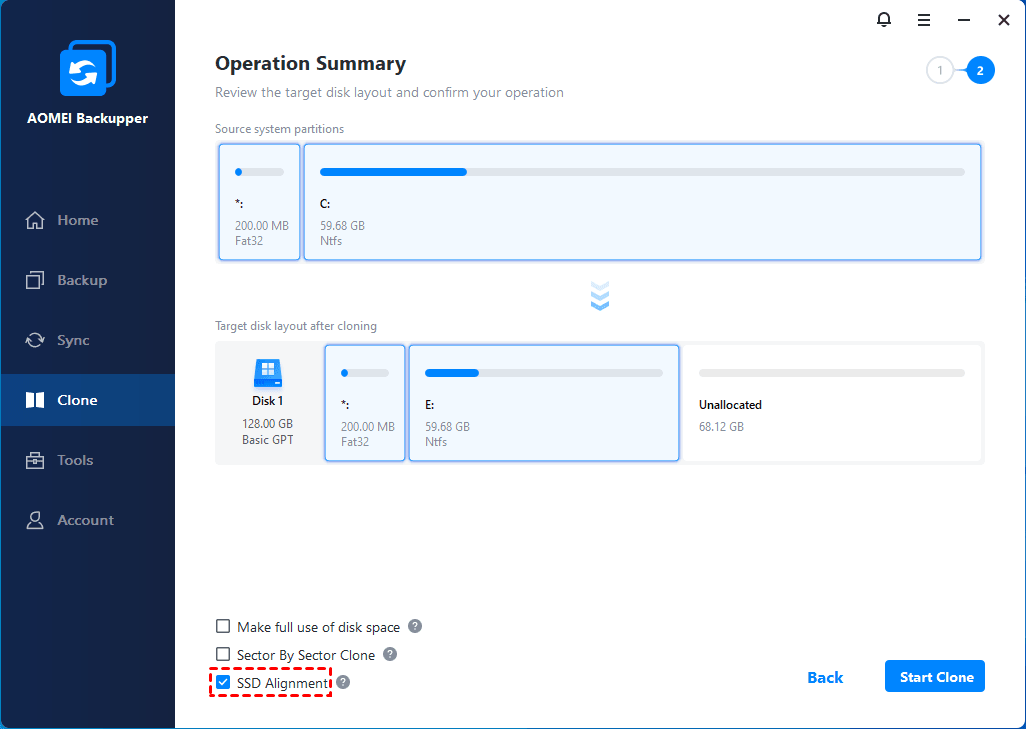
- โดยค่าเริ่มต้น ซอฟต์แวร์นี้จะทำการทำซ้ำเฉพาะส่วนที่ใช้โดยใช้เทคนิค Intelligent Clone ดังนั้นคุณสามารถย้ายระบบปฏิบัติการไปยัง SSD ขนาดเล็กหรือทำซ้ำดิสก์ขนาดใหญ่ไปยังดิสก์ขนาดเล็กได้อย่างง่ายดาย
- หากต้องการให้ทุกเซกเตอร์เหมือนกับบนดิสก์ต้นทางคุณสามารถใช้คุณสมบัติ Sector by sector clone ช่วยเสมอ ซึ่งจำเป็นต้องมีพาร์ติชันปลายทางใหญ่กว่าหรือเท่ากับพาร์ติชันต้นทาง
- เพื่อหลีกเลี่ยงการเหลือพื้นที่ที่ไม่ได้กำหนดหลังจากทำซ้ำไปยังดิสก์ขนาดใหญ่คุณสามารถทำเครื่องหมาย ใช้พื้นที่ดิสก์เต็มที่ ที่ตำแหน่งด้านล่างซ้ายได้
ขั้นที่ 4. เมื่อกระบวนการทำซ้ำเสร็จสิ้นคุณสามารถเปลี่ยนลำดับการบูตไปยังดิสก์ปลายทางในตัวตนการ์ดไบออสหรือเอาออกดิสก์ฮาร์ดไดร์ซ้ำที่มีข้อมูลบูตก่อนหน้านี้เพื่อทดสอบว่าคุณสามารถบูตจากดิสก์ปลายทางได้หรือไม่
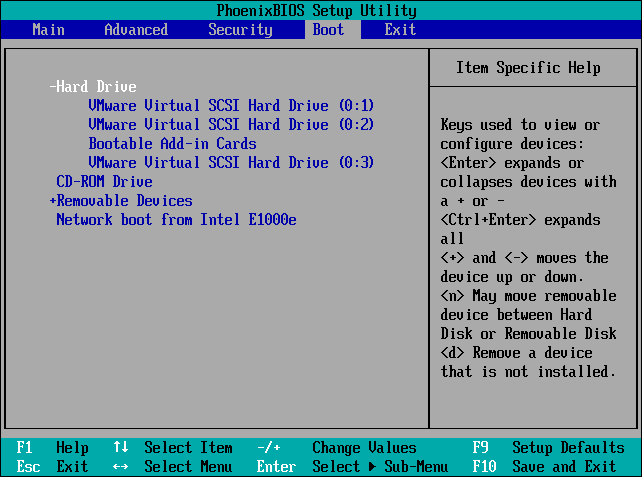
เคล็ดลับ:
คุณไม่สามารถใช้ดิสก์แบบไดนามิกเป็นดิสก์เป้าหมายก่อนที่คุณจะ แปลงไดนามิกเป็นเบื้องต้น ล่วงหน้า
ยังคงมีโอกาสบางส่วนที่คุณอาจไม่สามารถบูตจากดิสก์เป้าหมายหลังจากการคล่าว. หากอันดับการบูตถูกต้อง, โปรดตรวจสอบรูปแบบพาร์ติชันของดิสก์ (MBR หรือ GPT), โหมดบูต (BIOS หรือ UEFI), เป็นต้น สำหรับการแก้ไขที่เป็นประโยชน์เพิ่มเติม, คุณสามารถอ้างอิงได้ที่ cloned drive won"t boot
หากคุณต้องการที่จะโคลน Windows Server 2008 (2008 R2) โดยไม่ต้องบูตเข้าสู่ระบบ Windows, คุณจำเป็นต้อง สร้างสื่อบูต ด้วย AOMEI Backupper และบูตจากตัวนั้น
สรุป
คุณสามารถโคลน Windows Server 2008 (R2) ได้อย่างง่ายดายในขั้นตอนง่ายๆ ด้วยความช่วยเหลือของซอฟต์แวร์ AOMEI Backupper Server ที่ดีที่สุด และมีวิธีการถ่ายโอนระบบที่ใช้ได้ 2 วิธี คุณสามารถเลือกตามรายการที่คุณต้องการสำรองข้อมูลและพื้นที่ดิสก์ที่ต้องการ และยังมีคุณสมบัติอื่นๆ ที่มีประโยชน์อีกมากมาย เช่น การจัด Alignment ของ SSD, การใช้พื้นที่ดิสก์อย่างครบถ้วน เป็นต้น โดยรวมแล้ว, มันสามารถช่วยประหยัดเวลาและพลังงานได้อย่างมาก
นอกเหนือจากการโคลนระบบ, มันยังเป็นซอฟต์แวร์สำรองข้อมูลและกู้คืนที่ยอดเยี่ยม มันมีคุณสมบัติที่แข็งแกร่งหลายอย่างที่ไม่มีในเครื่องมือสำรองข้อมูลที่ซอฟต์แวร์ Windows Server มากัดขีด ตัวอย่างเช่น, คุณสามารถทำการสำรองข้อมูลชั้นสุดท้ายและชั้นระหว่างอย่างง่ายดาย และลบการสำรองข้อมูลเก่าเพื่อเปิดที่พื้นที่ดิสก์สำหรับการสำรองข้อมูลใหม่ นอกจากนี้, คุณสามารถใช้คุณสมบัติ Universal Restore เพื่อย้าย Windows Server ไปยังฮาร์ดแวร์ใหม่โดยไม่ต้องใช้ความพยายามมากนัก.
 สะอาดและปลอดภัย 100%
