 AOMEI Backupper


โคลนฮาร์ดไดรฟ์เก่าไปยัง SSD/HDD ใหม่โดยไม่ต้องติดตั้งใหม่
บทความนี้จะแสดงวิธีการทำสำเนาฮาร์ดดิสก์เก่าไปยัง SSD ขนาดเล็กใน Windows Vista, 7, 8, 10, 11 พร้อมกับการใช้ AOMEI Backupper ในการทำสำเนาด้วยการบูตที่ปลอดภัย

ด้วย Rosie อัปเดตเมื่อ January 17, 2025


ทำไมต้องคลังภาพแบบเดิมไปยัง SSD ใหม่?
ฮาร์ดไดรฟ์เก่าแต่ลักษณะการเก็บข้อมูลบนฮาร์ดไดรฟ์เก่าเริ่มเก็บข้อมูลมากเกินไปโดยที่ไม่สามารถรองรับได้ ฮาร์ดแวร์บนฮาร์ดไดรฟ์เก่าจะล่มสลายเรื่อย ๆ ดังนั้นเนื้อหาทั้งหมดบนฮาร์ดไดรฟ์เก่าอาจมีความเสี่ยงที่จะสูญหายได้ คุณสามารถคลังฮาร์ดไดรฟ์เก่าไปยังฮาร์ดไดรฟ์ใหม่หรือ SSD ใหม่ได้ ขึ้นอยู่กับงบประมาณของคุณ
นอกจากการแทนที่ฮาร์ดไดรฟ์ที่ล่มสลายคุณอาจต้องการคลังดิสก์เก่าไปยังดิสก์ใหม่เพื่อ อัพเกรดความจุ นั่นคือคลังดิสก์ขนาดเล็กไปยังขนาดใหญ่ นอกจากนี้เพื่อรับประสบการณ์ที่ดีขึ้นนักใช้ต้องการคลังไดรฟ์บูตไปยัง SSDและเก็บฮาร์ดไดรฟ์เก่าเพื่อนำไปใช้งานอยู่แบบที่จัดเต็มประโยชน์ของแต่ละประเภทของการเก็บข้อมูล
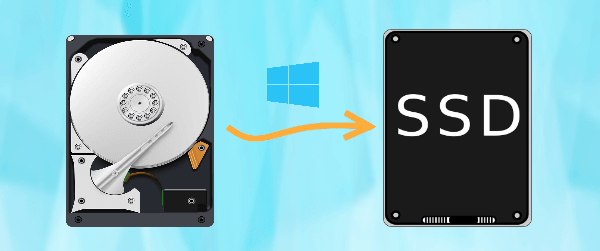
บางคนพยายามคลังฮาร์ดไดรฟ์ของแล็ปท็อปไปยังเครื่องใหม่แทนที่จะซื้อเครื่องใหม่ ไม่ว่าจะเป็นปัจจัยใดที่นำคุณไปสู่วิธีการคลังฮาร์ดไดรฟ์เก่า ๆ คุณต้องคิดว่าจะดำเนินการคลังได้อย่างไร ตอนนี้เรามาเรียนรู้ว่าคุณต้องใช้อุปกรณ์คลังแบบใดและวิธีการดำเนินการ
ซอฟต์แวร์ที่ดีที่สุดในการคลังฮาร์ดไดรฟ์ไปสู่ SSD ใน Windows
เมื่อคุณซื้อ SSD ที่เล็กกว่าดิสก์ฮาร์ดไดรฟ์เก่าปัจจุบัน โดยต้องการคลังทุกอย่างจากดิสก์ฮาร์ดไดรฟ์เก่าไปยัง SSD คุณอาจได้รับข้อผิดพลาด "เป้าหมายดิสก์นี้เล็กเกินไปสำหรับการดำเนินการนี้” ที่เกิดขึ้นเมื่อใช้ซอฟต์แวร์คลังบางรายการ นั่นคือไม่ใช่ปัญหาเทคนิค อาจเป็นเพราะซอฟต์แวร์คลังที่คุณใช้ไม่รองรับคลังฮาร์ดไดรฟ์ขนาดใหญ่กว่าดิสก์ฮาร์ดไดรฟ์ขนาดเล็ก
โชคดีที่ซอฟต์แวร์คลังทางเข้ามืออาชีพ สามารถจัดการกับปัญหานี้ได้อย่างสมบูรณ์
- มันมีสามประเภทที่สามารถทำการคลอนได้: คลอนดิสก์, คลอนพาร์ติชัน และ คลอนระบบ คุณสามารถคลอนทั้งดิสก์ทั้งหมดพาร์ติชันเฉพาะหรือเฉพาะระบบปฏิบัติการเท่านั้นไปยังดิสก์ใหม่ได้
- มันสามารถใช้วิธีการคลอนสองวิธีได้ คลอนดิสก์ละเบ็ตละเบ็ตและคลอนฉลากอัจฉริยะ คุณสามารถคลอนดิสก์เก่าไปยัง SSD ขนาดเล็กในแล็ปท็อป / เดสก์ท็อปที่มีการบูตรักษาความปลอดภัยโดยใช้ "คลอนอัจฉริยะ" (วิธีการเริ่มต้น) ในขณะที่ SSD มีขนาดไม่เล็กกว่าส่วนที่ใช้ของดิสก์เก่า
- มันสามารถทำ "คลอนดิสก์สด" เพื่อคลอนไดร์ฟหนึ่งเป็นอีกอันโดยไม่ต้องหยุดระบบปฏิบัติการและโปรแกรมที่กำลังทำงาน หมายความว่าคุณสามารถคลอนดิสก์เก่าใน Windows Vista, 7, 8, 10, 11 ไปยัง SSD ขนาดเล็กในกระบวนการทำงานและการศึกษาได้
ซอฟต์แวร์คลอนฮาร์ดไดรฟ์ง่ายที่สุดสำหรับ Windows PC
วิธีการคลอนฮาร์ดไดรฟ์เก่าไปยัง SSD ใหม่ ขั้นตอนตามลำดับ
หลังจากดาวน์โหลด AOMEI Backupper ลงในคอมพิวเตอร์ของคุณ คุณสามารถทำตามคำแนะนำด้านล่างเพื่อคลอนฮาร์ดไดรฟ์เก่าไปยัง SSD ใหม่
ขั้นตอนที่ 1. เชื่อมต่อ SSD ใหม่
1. ตรวจสอบคู่มือคอมพิวเตอร์หรือค้นหาออนไลน์เพื่อหาจำนวนช่องสำหรับฮาร์ดไดร์ฟในเครื่องคอมพิวเตอร์ของคุณ
2. เชื่อมต่อ SSD ใหม่ตามสถานการณ์ของคุณ:
- คอมพิวเตอร์ของคุณมีช่องเดียว: ในกรณีนี้คุณจะต้องใช้อะแดปเตอร์ภายนอก ด็อกหรือพรีเซ็นเช่นเดียวกับการเชื่อมต่อ SSD เปล่าให้เชื่อมต่อกับคอมพิวเตอร์ของคุณผ่านพอร์ต USB
- คอมพิวเตอร์ของคุณมีช่องว่าง: ในกรณีนี้คุณสามารถติดตั้ง SSD ใหม่ภายในเครื่องคอมพิวเตอร์พร้อมกับฮาร์ดไดร์ฟเก่าของคุณได้โดยตรง
ขั้นตอนที่ 2. ทำตามกระบวนการคลอน
1. ติดตั้งและเริ่ม AOMEI Backupper คลิก คลอน แล้วกด คลอนดิสก์

2. เลือกฮาร์ดไดร์ฟเก่าปัจจุบันเป็นแหล่งที่มาของข้อมูล

3. เลือก SSD ขนาดเล็กเป็นดิสก์เป้าหมาย

4. ทำเคลมกิ๊ก SSD Alignment เนื่องจากดิสก์ปลายทางเป็น SSD ค่าเริ่มต้นของวิธีเคลมคือการคัดลอกส่วนที่ใช้งานจากดิสก์ต้นทางเท่านั้น คลิกที่ เริ่มคลอน เพื่อคัดลอกฮาร์ดไดรฟ์เก่าไปยัง SSD ใหม่

💡 เคล็ดลับที่มีประโยชน์:
👉 หากคุณสำเนาจากดิสก์ GPT เป็นดิสก์ MBR และดิสก์ GPT มีพาร์ติชันมากกว่า 3 พาร์ติชัน คุณอาจได้รับข้อความนี้:
"หมายเหตุ: ดิสก์ต้นทางมีพาร์ติชันมากกว่า 3 พาร์ติชัน เท่านั้น การคัดลอกดิสก์เป็นเพียง 3 พาร์ติชันเท่านั้นรองรับการคัดลอกจากดิสก์ GPT ไปยังดิสก์ MBR คุณสามารถใช้การคัดลอกพาร์ติชันที่เหลือไปยังดิสก์ปลายทางดังกล่าว."
เป็นเรื่องแนะนำ คุณสามารถ รวมพาร์ทิชันโดยไม่สูญเสียข้อมูล เพื่อให้จำนวนพาร์ทิชันของดิสก์ GPT ตรงกับดิสก์ MBR
👉 หากคุณต้องการสำเนาฮาร์ดไดรฟ์เก่าไปยังคอมพิวเตอร์ใหม่ที่มีอุปกรณ์ฮาร์ดแวร์ที่แตกต่างกัน แนะนำให้สร้างภาพสำรองสำหรับฮาร์ดไดรฟ์เก่าแล้วดำเนินการ การเรียกคืนฮาร์ดแวร์ที่แตกต่างกัน ในคอมพิวเตอร์ใหม่
ขั้นตอนที่ 3. บูตจาก SSD ที่คัดลอกแล้ว
1. ปิดคอมพิวเตอร์เมื่อเสร็จสิ้น
2. บูตจาก SSD ใหม่ตามสถานการณ์ของคุณดังนี้:
- SSD ใหม่เชื่อมต่อผ่านทาง USB: ในกรณีนี้คุณจะต้องถอดฮาร์ดไดรฟ์เก่าและติดตั้ง SSD ใหม่ที่นั่น
- SSD ใหม่เชื่อมต่อภายใน: ในกรณีนี้คุณสามารถเปลี่ยนลำดับบูตเป็น SSD ใน BIOS ได้
หมายเหตุ: หากคุณกำลังทำการคลอนด์ดิสก์ GPT ไปยังดิสก์ MBR หรือกลับกัน คุณควรเปลี่ยนโหมดบูตใน BIOS เป็นโหมด UEFI เพื่อให้คอมพิวเตอร์ของคุณบูตสำเร็จ นั่นเพราะ ดิสก์ GPT ใช้โหมดบูต UEFI ในขณะที่ดิสก์ MBR ใช้โหมดบูต Legacy
สรุป
โดยทั่วไปแล้ว มันง่ายมากที่จะคลอนด์ดิสก์เก่าไปยัง SSD ขนาดเล็กกว่าด้วย AOMEI Backupper ซอฟต์แวร์คลอนนิ่งนี้ยังเป็นแบ็กอัปที่ดีเหมาะสำหรับ ตัวอย่างเช่น การปั๊มเก็บข้อมูลภายนอก
การสำรองข้อมูลแบบกำหนดเวลาไปยังฮาร์ดดิสก์ภายนอก. AOMEI Backupper เป็นทางเลือกที่ดีแทน File Historyใน Windows 8, 8.1, 10, 11 และ Backup and Restore ใน Windows 7 ด้วย โปรแกรมนี้มีประโยชน์ที่สุดในการสร้างกลยุทธ์สำรองข้อมูลเครื่องคอมพิวเตอร์ของคุณ
 สะอาดและปลอดภัย 100%
