 AOMEI Backupper


โคลนฮาร์ดไดรฟ์ Dell ไปยัง SSD ใน Windows 10/11 (สามารถบูตได้)
โคลนฮาร์ดไดรฟ์ Dell เพื่อ SSD, โคลนฮาร์ดไดรฟ์ Dell, โคลน HHD Dell เป็น SSD, โคลนฮาร์ดไดรฟ์ Dell เป็น SSD, ซอฟต์แวร์โคลนฮาร์ดไดรฟ์ Dell

ด้วย Rosie อัปเดตเมื่อ January 17, 2025


กรณีผู้ใช้: ไม่มีอุปกรณ์ในการบูทหลังคลอน
ในปัจจุบัน กระบวนการคลอนมีความนิยมมากขึ้น แต่ยังมีปัญหาในการคลอนดิสก์ของ Dell ต่อไปนี้คือสถานการณ์ที่พบบ่อยที่สุด:
"ผมพยายามเปลี่ยน HDD ที่มากับ Inspiron 5570 ของฉันเป็น SSD ฉันเริ่มต้นคลอน HDD เข้าไปใน SSD เมื่อทำการคลอนเสร็จสิ้น ผมทำการสลับฟิตฟอร์มฟื้นฟูโน้ตบุ๊คและเมื่อฉันเริ่มเครื่องขึ้นมา ฉันได้รับข้อความแจ้งเตือนว่า "ไม่พบอุปกรณ์ในการบูท" อย่างแปลกประหลาดถ้าฉันใส่ HDD เข้าไปใหม่แล้วมันก็ทำงานตามปกติ แต่ฉันยังต้องการที่จะสลับเสียงอย่างไรกับ SSD คำแนะนำใด ๆ ของคุณ ขอบคุณล่วงหน้า"
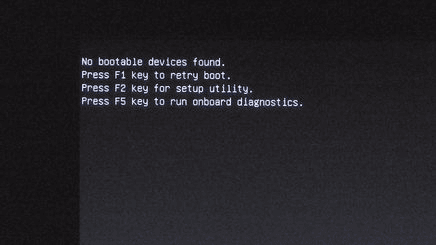
หากกระบวนการคลอนดูเหมือนว่าสำเร็จ แต่ SSD คลอนไม่สามารถบูท นั่นอาจเกิดจากเหตุผลต่อไปนี้:
- ส่วนของการกู้คืนที่ขาดหายไปหรือส่วนที่เกี่ยวข้องกับการบูท. ในกรณีนี้ คุณจำเป็นต้องลองโปรแกรมคลอนดิสก์อื่นที่ใช้ในการคลอนทุกเซ็กเตอร์ของฮาร์ดไดรฟ์ไปยัง SSD ใหม่ที่มีความจุใหญ่กว่า หากมีความจุเล็กกว่านั้น คุณจะต้องลบไฟล์ขนาดใหญ่บางไฟล์หรือถอนโปรแกรมที่ไม่เกี่ยวข้องออก เพื่อให้พอดีกับ SSD ใหม่
- ส่วนการกู้คืนที่ถูกเข้ารหัส ในกรณีนี้ คุณไม่สามารถคลอนไดรฟ์ได้ แต่คุณสามารถใช้ตัวแก้ไขปัญหาการสำรองข้อมูลและคืนค่าได้ โปรดทราบว่าในระบบเก่าๆ บางรุ่นที่ลงโปรแกรม Dell Backup and Recovery (ก่อน Windows 10) ซอฟต์แวร์ไม่สามารถคืนค่าลงในแผ่นดิสก์ที่มีขนาดเล็กกว่าแผ่นซึ่งกำหนดไว้ในรูปภาพเดิม ด้วยนั้น คุณต้องใช้ซอฟต์แวร์คลอนดิสก์แบบครบวงจรทั้งหมดรวมถึงคุณสมบัติการสำรองข้อมูล
ไม่ต้องกังวล! ปัญหานี้สามารถแก้ไขได้หากคุณเลือกเครื่องมือคลอนดิสก์ที่เชี่ยวชาญได้ ดำเนินการต่อเพื่อทำความเข้าใจเพิ่มเติม
ดาวน์โหลดซอฟต์แวร์คลอนฮาร์ดไดรฟ์ Dell ที่ดีที่สุดตอนนี้ เรียนรู้เพิ่มเติม >>
ทำไมต้องคลอนดิสก์ Dell เข้า SSD?
วัตถุประสงค์หลักของการ ทำการโคลน HDD เป็น SSD คือเพื่ออัพเกรดฮาร์ดไดรฟ์และ เพิ่มประสิทธิภาพที่ดีขึ้น เช่น ความเร็วในการทำงานที่เร็วขึ้น เงียบสงบ และจัดเก็บข้อมูลเป็นดิสก์อาเรย์สำหรับผู้ใช้ขั้นสูง สำหรับผู้ใช้คอมพิวเตอร์ Dell นั้นเป็นจริง SSD กำลังเป็นที่นิยมมากขึ้นในกลุ่มผู้ใช้คอมพิวเตอร์จำนวนมาก ส่วนใหญ่ใช้ SSD สำหรับระบบปฏิบัติการ และ HDD สำหรับการจัดเก็บข้อมูล แต่ในโน้ตบุ๊คอย่าง Dell XPS ไม่ง่ายเท่าที่คิด
จำนวนมากของโน้ตบุ๊คถูกสร้างขึ้นมาด้วยพื้นที่ฮาร์ดดิสก์ภายในเพียงช่องเดียว และ Dell ไม่แตกต่าง จากมุมมองที่สะดวกและเพื่อความปลอดภัย ไม่แนะนำให้เก็บข้อมูลระบบภายนอก ดังนั้นการทำการโคลนฮาร์ดไดร์ฟของ Dell เป็น SSD และย้าย SSD เข้าไปภายในเป็นวิธีที่ดีที่สุดในการเพิ่มประสิทธิภาพ
การล่มเหลวของฮาร์ดไดร์ฟ ยังสามารถเป็นสาเหตุการอัพเกรดดิสก์ได้ หากคุณซื้อเครื่อง Dell PC มาหลายปีแล้ว ถึงเวลาที่จะเปลี่ยนฮาร์ดไดร์ฟคอมพิวเตอร์ Dell ด้วยตัวใหม่ กระบวนการการเปลี่ยนนี้ต้องการการโคลนฮาร์ดไดร์ฟในกรณีส่วนใหญ่
นอกจากนี้ การโคลนฮาร์ดไดร์ฟของ Dell ใน Windows 7/8/10 ยังให้ความหมายของการทำสำเนาที่รอดเอียงให้คุณ สำรองระบบปฏิบัติการและข้อมูลของคุณได้ และคุณสามารถนำระบบกลับมาใช้งานได้ตลอดเวลาด้วยการสำเนานี้ ดีนัก เรามาดูวิธีการทำ Dell โคลนฮาร์ดไดร์ฟเป็น SSD ต่อไป
ซอฟต์แวร์การโคลนฮาร์ดไดร์ฝั่งเดลที่ดีที่สุด
เมื่อพูดถึงการโคลนฮาร์ดไดรฟ์แฟน Dell โดยเฉพาะอย่างยิ่ง เมื่ออัพเกรด SSD Dell (ทำการโคลน HDD Dell เป็น SSD) ซอฟต์แวร์การโคลนดิสก์เป็นส่วนสำคัญ ซอฟต์แวร์การโคลนนี้ควรสามารถโคลนการทำงานของฮาร์ดไดร์ฟทั้งหมดได้อย่างสมบูรณ์ เช่น พาร์ติชันระบบ (ทั่วไปแล้วเป็นไดรฟ์ C) พาร์ติชันการกู้คืน พาร์ติชัน OEM พาร์ติชันข้อมูล ฯลฯ นอกจากนี้ การโคลนฮาร์ดไดร์ฟโน้ตบุ๊ค Dell เป็น SSD ในสภาวะ Secure Boot ควรใช้ซอฟต์แวร์การโคลนดิสก์ที่เสถียร
AOMEI Backupper Professional เป็นซอฟต์แวร์การโคลนที่มีประสิทธิภาพเช่นนั้น ออกแบบมาเฉพาะสำหรับ Windows 11, 10, 8/8.1, 7, XP และ Vista เป็นต้น มันช่วยให้คุณทำการโคลนฮาร์ดไดรฟ์ Dell พร้อมพาร์ติชันการกู้คืนทั้งหมดไปยัง SSD และทำให้ SSD ที่โคลนแล้วเริ่มต้นอย่างปลอดภัย ดังนั้นเป็นตัวเลือกที่ดีที่สุดในการโคลนฮาร์ดไดรฟ์ Dell เป็น SSD
✦ มันมีคุณสมบัติ การคลังดิสก์, การคลังระบบ และ การคลังพาร์ติชัน และอันแรกคือฟังก์ชันที่คุณต้องการเมื่อดำเนินการอัพเกรด SSD Dell มันจะทำการคลอนทั้งฮาร์ดไดรฟ์ไปยัง SSD ใหม่โดยไม่ต้องติดตั้ง Windows และแอปพลิเคชันใหม่
✦ มันมีตัวเลือก คลานเซ็กเตอร์ต่อเซกเตอร์ และ คลานอย่างสตรองท์ ระหว่างการคลอน สตรองท์ให้คุณคลานฮาร์ดไดรฟ์ขนาดใหญ่ไปยังขนาดเล็ก เพราะมันจะคลานเฉพาะส่วนที่ใช้งานอยู่บนดิสก์
✦ มันสามารถเพิ่มความเร็วในการอ่านและเขียนของดิสก์ SSD ด้วยคุณสมบัติ "จัดระเบียบ SSD"
นอกจากนี้ ซอฟต์แวร์นี้รวมกับโซลูชันการสำรองข้อมูลและการเรียกคืน หากคุณพบปัญหาในการคลอนดิสก์แล็ปท็อป Dell ด้วย "ไม่พบอุปกรณ์ที่สามารถบูตได้" หรือ "อุปกรณ์ของคุณต้องได้รับการซ่อมแซม" เป็นต้น คุณสามารถสำรองข้อมูลดิสก์แล็ปท็อป Dell แล้วเรียกคืนรูปภาพไปยัง SSD ใหม่ แม้กระทั่งไปยังขนาดเล็ก
✦ มันมีหลากหลายประเภทการสำรองข้อมูลรวมถึง การสำรองข้อมูลระบบ/ดิสก์/พาร์ติชัน/ไฟล์, การสำรองข้อมูลบนคลาวด์ และ การสำรองข้อมูลอีเมล
✦ มันช่วยให้คุณสามารถสร้างการสำรองอัตโนมัติโดยใช้คุณสมบัติ "กำหนดตารางสำรองข้อมูล"
✦ มันสนับสนุนการสำรองข้อมูลไปยังฮาร์ดไดร์ภายใน/ภายนอก, ดิสก์ USB, การแชร์เครือข่าย, NAS หรือคลาวด์ไดรฟ์ เป็นต้น
นอกจากนี้ AOMEI Backupper ยังมีอินเทอร์เฟซที่ใช้งานง่าย ด้วย GUI ที่เรียบง่ายและใช้งานง่าย ใครก็ตาม แม้ว่าจะไม่มีความชำนาญทางเทคนิคก็สามารถคลอนดิสก์แล็ปท็อป Dell ไปยัง SSD ได้อย่างรวดเร็วในไม่กี่นาทีโดยไม่ต้องขอความช่วยเหลือจากผู้เชี่ยวชาญ
ไม่ต้องมีรายละเอียดอื่น ๆ เพียงเพียงได้รับซอฟต์แวร์การคลำฮาร์ดไดร์ Dell ที่ทุกอย่างคุณต้องการได้เลย ศึกษาวิธีการคลอนดิสก์ฮาร์ดไดร์ Dell หรือใช้โซลูชันการสำรองข้อมูลและการคืนค่า
วิธีการคลอนดิสก์ฮาร์ดไดร์ Dell ไปยัง SSD ด้วย Secure Boot🔥
ก่อนอื่นเชื่อมต่อ SSD เข้ากับคอมพิวเตอร์ของคุณและตรวจสอบให้แน่ใจว่า Windows สามารถรู้จัก SSD ได้ ในการติดตั้ง SSD บนแล็ปท็อป คุณจะต้องใช้อุปกรณ์ด้านนอกหรือสาย USB-to-SATA หากมีเพียงภาพเดียว จากนั้นดาวน์โหลด ซอฟต์แวร์การคลอน HDD ไปยัง SSD - AOMEI Backupper Professional แล้วติดตั้งลงในเครื่องคอมพิวเตอร์ของคุณ
1. เปิด AOMEI Backupper Professional แล้วคลิก คลอน > คลอนดิสก์ ตามลำดับ

2. เลือกดิสก์ของ Dell เป็นดิสก์ต้นฉบับแล้วคลิกถัดไป

3. เลือก SSD เป็นดิสก์ปลายทางแล้วคลิกถัดไป

4. ทำเครื่องหมายที่ การจัดการ SSD เพื่อเพิ่มประสิทธิภาพของ SSD ปลายทาง จากนั้น คลิก เริ่มคลอน เพื่อเริ่มต้นการคลอน Dell จาก HDD ไปยัง SSD

ทำเครื่องหมายที่ การคลอนเซ็กเตอร์ต่อเติม หากเครื่องโน้ต Dell มีพาร์ทิชันที่ซ่อนอยู่หรือต้องการเก็บสถานะพาร์ทิชันเดียวกับ HDD ปัจจุบัน ความต้องการเดียวคือ SSD ต้องมีขนาดเท่ากับหรือใหญ่กว่า HDD
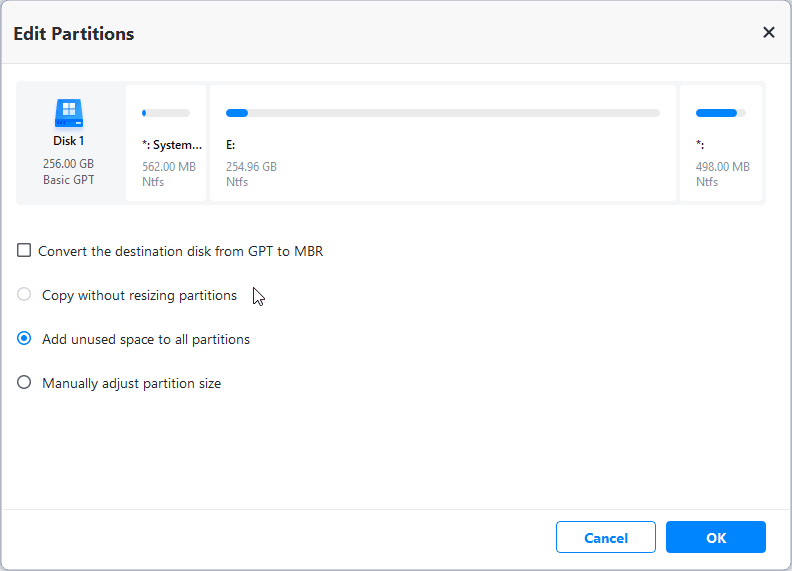
หากมีขนาดใหญ่กว่านี้คุณจะต้องแก้ไขขนาดพาร์ติชันบนดิสก์ปลายทางด้วย แก้ไขพาร์ติชัน แต่ถ้าไม่ใช่คุณอาจพบพื้นที่ที่ไม่ได้ถูกจองไว้หลังจากทำการคลอน และคุณยังสามารถแปลงประเภทดิสก์ได้หากเป็นแบบที่แตกต่างจากดิสก์ต้นฉบับ เช่น คลอน GPT เป็น MBR
- คัดลอกโดยไม่ยืดขยายพาร์ติชัน: มันจะไม่เปลี่ยนขนาดของพาร์ติชัน
- เพิ่มพื้นที่ที่ไม่ได้ใช้งานให้กับทุกพาร์ติชัน: มันจะทำการจัดสรรพื้นที่ที่ไม่ได้ถูกจองไว้ให้แต่ละพาร์ติชันบนดิสก์ปลายทาง ที่เหมาะสมสำหรับขนาดของดิสก์
- ปรับขนาดพาร์ติชันด้วยตนเอง: มันช่วยให้คุณสามารถขยายพื้นที่ที่ไม่ได้ถูกจองไว้ให้กับพาร์ติชันใดๆ บนดิสก์ปลายทางตามที่คุณต้องการ
- แปลงดิสก์ปลายทางจาก MBR เป็น GPT: มันช่วยให้คุณแปลงสไตล์พาร์ติชันของดิสก์ปลายทางหากมันแตกต่างจากดิสก์ต้นฉบับ
5. เอา HDD ปัจจุบันออกและบูต Dell ด้วย SSD ใหม่ โปรดระมัดระวังและอดอาหารเมื่อคุณเปลี่ยน HDD เป็น SSD ในแล็ปท็อป สกรูไขความขนาด #0 อาจเป็นสิ่งที่มีประโยชน์ในการถอด HDD
เคล็ดลับ:
✍ คุณอาจต้องการ ล้าง HDD และใช้เป็นพื้นที่จัดเก็บรองหลังจากทำการคลอน
✍ ขั้นตอนต่างๆ ที่กล่าวถึงข้างต้นนี้ยังใช้กับการอัพเกรด SSD Dell Inspiron และการเปลี่ยนฮาร์ดไดรฟ์คอมพิวเตอร์อื่นๆ เช่น HP, Lenovo, Asus, Acer, Toshiba, Microsoft, Sony, Compaq ฯลฯ
✍ หากคุณไม่มีเครื่องมือในการเชื่อมต่อ SSD เข้ากับแล็ปท็อป Dell เพื่อทำการคลอนดิสก์ คุณสามารถลองวิธีการสำรองข้อมูลและกู้คืนที่อธิบายไว้ในส่วนถัดไปได้
วิธีการสำรองข้อมูลหน่วยความจำของ Dell ที่มีพาร์ติชันกู้คืนที่ถูกเข้ารหัสไปยัง SSD 🔥
เหมือนที่กล่าวไว้แล้วใน Windows 10 พาร์ติชันกู้คืนของคุณอาจถูกเข้ารหัสโดย Dell ในกรณีนี้คุณสามารถเลือกที่จะสำรองข้อมูลดิสก์ของ Dell ไปยัง SSD ด้วยคุณลักษณะ "สำรองข้อมูลดิสก์" และ "กู้คืนดิสก์" โปรดทราบว่าคุณต้อง สร้างสื่อสำรองข้อมูลได้ด้วยตนเอง ล่วงหน้าเพื่อสามารถบูตคอมพิวเตอร์ของคุณหลังจากลบ HDD ต้นฉบับออก แล้วเรามาดูขั้นตอนที่ละเอียดกันเลย:
สร้างอิมเมจดิสก์ของหน่วยความจำของ Dell
1. เปิด AOMEI Backupper Professional อีกครั้ง จากนั้นไปที่ สำรองข้อมูล และเลือก สำรองข้อมูลดิสก์
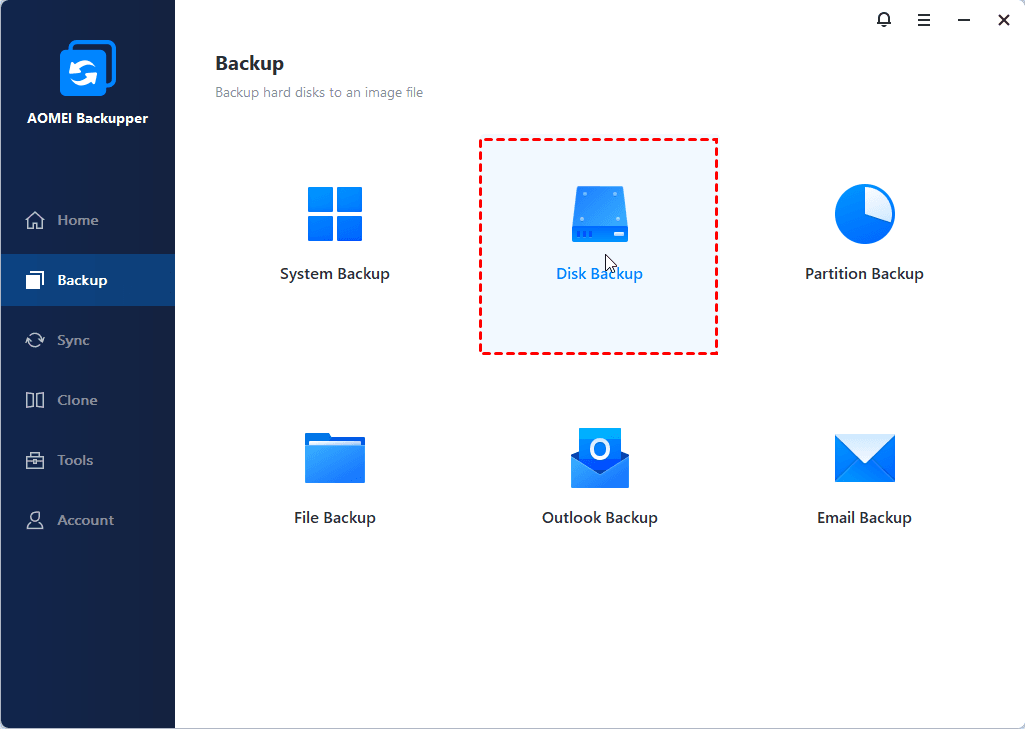
2. คลิก เพิ่มดิสก์ และเลือกฮาร์ดไดรฟ์ Dell และคลิก เพิ่ม
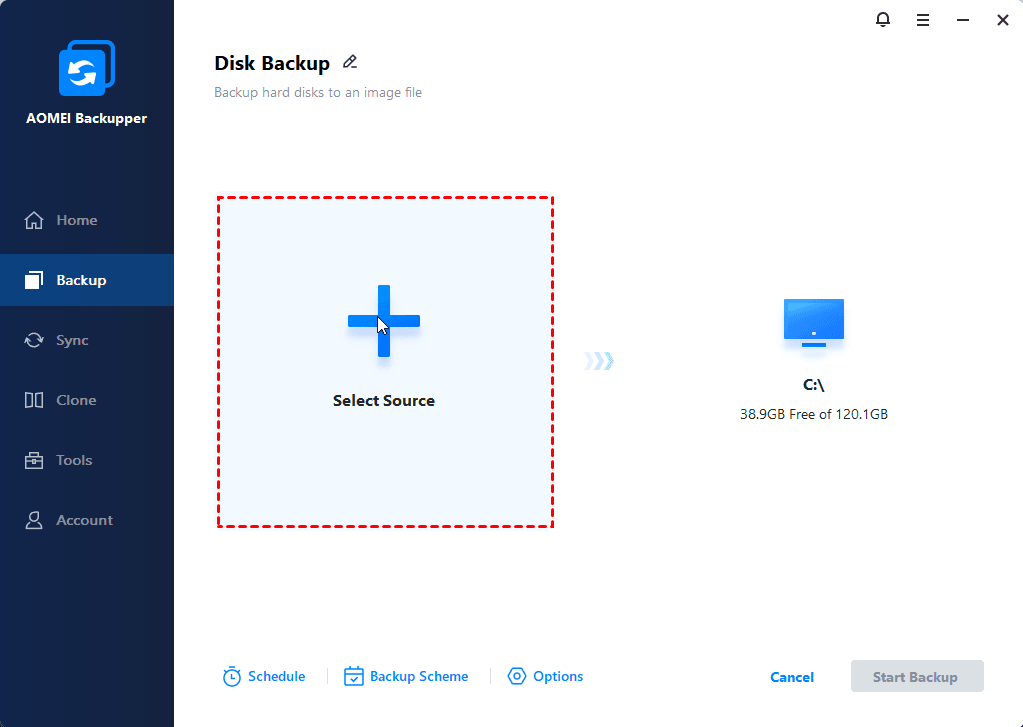
3. เลือกเส้นทางปลายทางที่จะจัดเก็บภาพสำรอง คุณสามารถบันทึกไว้ในไดรฟ์ภายนอกหรือตำแหน่งในเครือข่ายเพื่อให้สามารถเข้าถึงได้หลังจากการเปลี่ยน HDD เป็น SSD
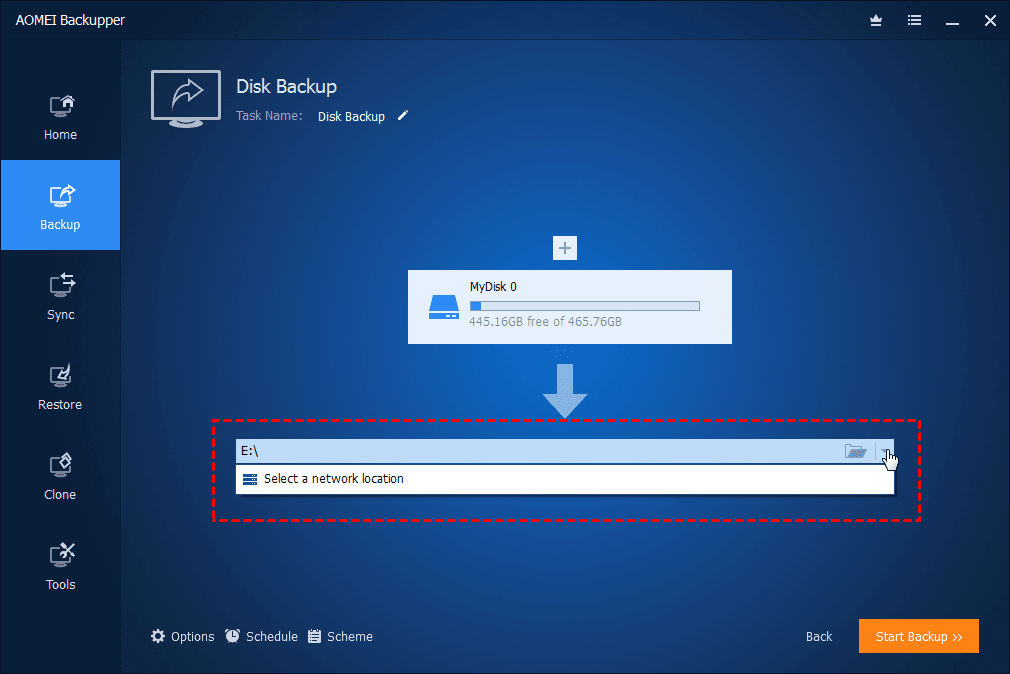
4. คลิก ตัวเลือก, ตารางเวลาสำรองข้อมูล, แผนหลังการสำรองข้อมูล เพื่อกำหนดการตั้งค่าสำรองข้อมูลของคุณ จากนั้นคลิก เริ่มสำรองข้อมูล รอให้กระบวนการเสร็จสิ้น
คืนค่าภาพดิสก์ไปยัง SSD
ด้วยการสำรองข้อมูลดิสก์อุปกรณ์ Dell คุณสามารถคืนค่าภาพสำรองไปยัง SSD ใหม่ดังนี้:
1. เอาออก HDD เก่าและติดตั้ง SSD ใหม่ที่นั่น ดึง USB ที่สามารถบูตได้เข้ากับคอมพิวเตอร์ Dell และบูตขึ้นมา หากภาพสำรองข้อมูลอยู่ในไดรฟ์ภายนอก ให้เชื่อมต่ออุปกรณ์เข้ามาด้วย
2. AOMEI Backupper โหลดขึ้นโดยอัตโนมัติ ไปที่ กู้คืน และเลือก เลือกงาน
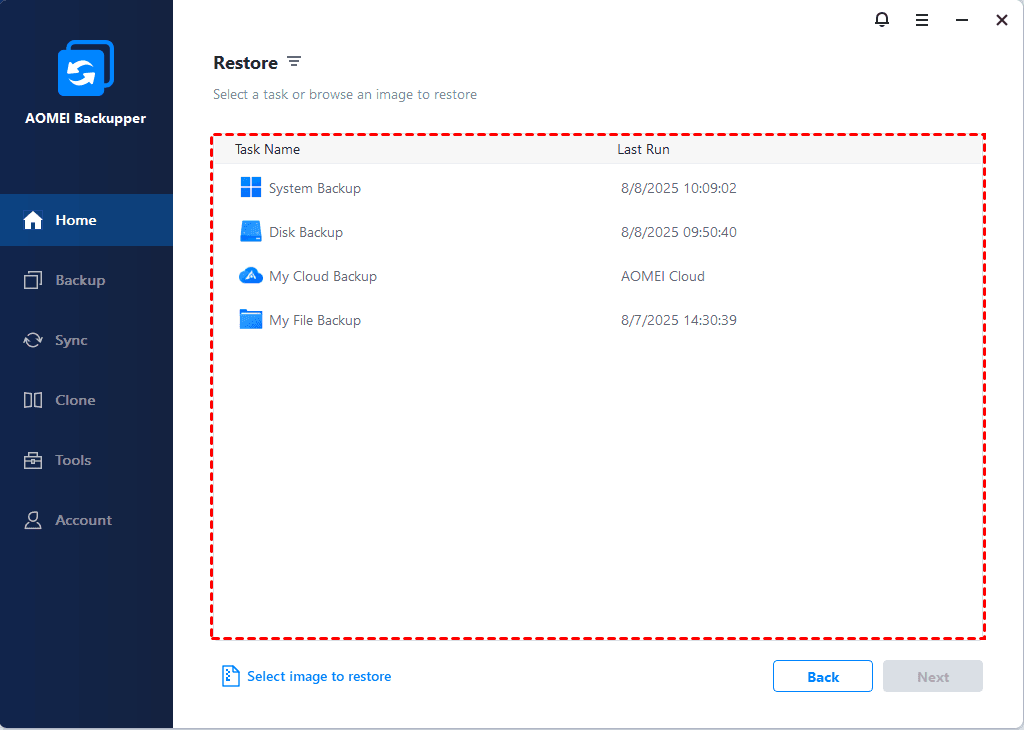
3. เลือกภาพสำรองที่คุณต้องการคืนค่าและคลิกถัดไป
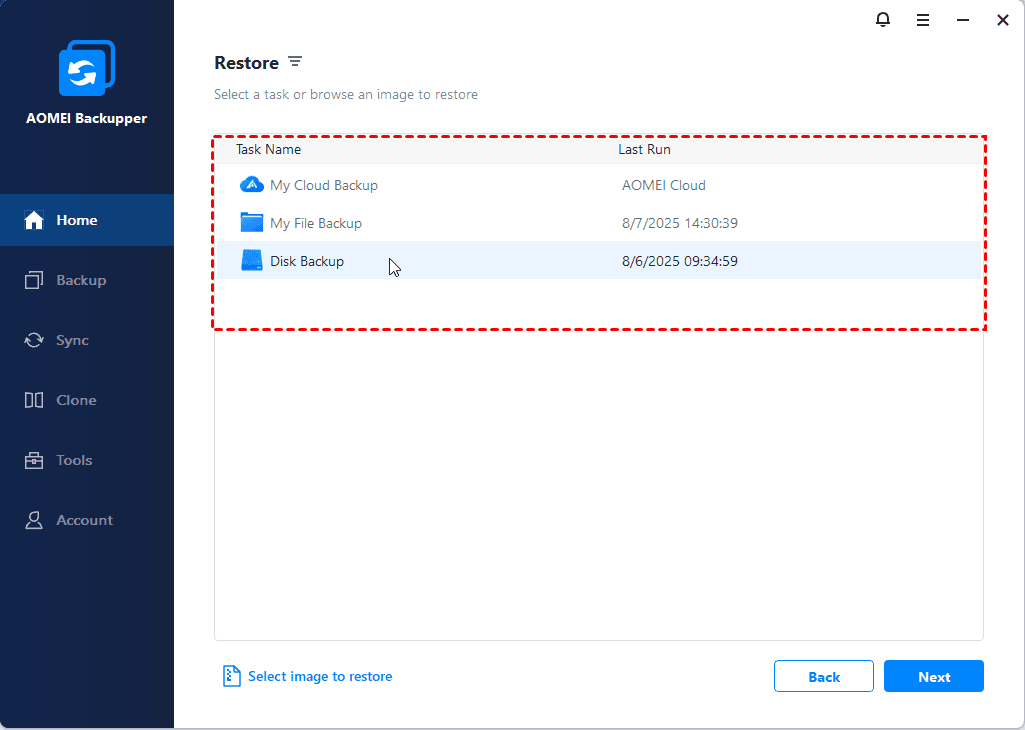
4. เลือก คืนค่าดิสก์ทั้งหมด และคลิกถัดไป
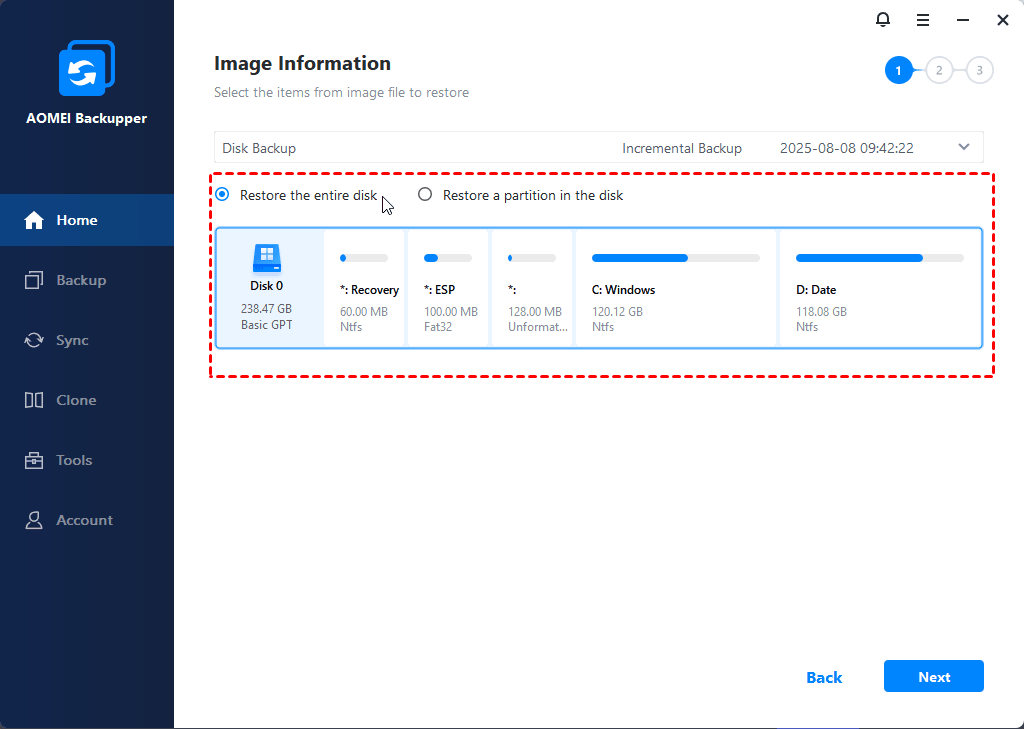
5. เลือก SSD ใหม่เป็นดิสก์ปลายทางและคลิกถัดไป
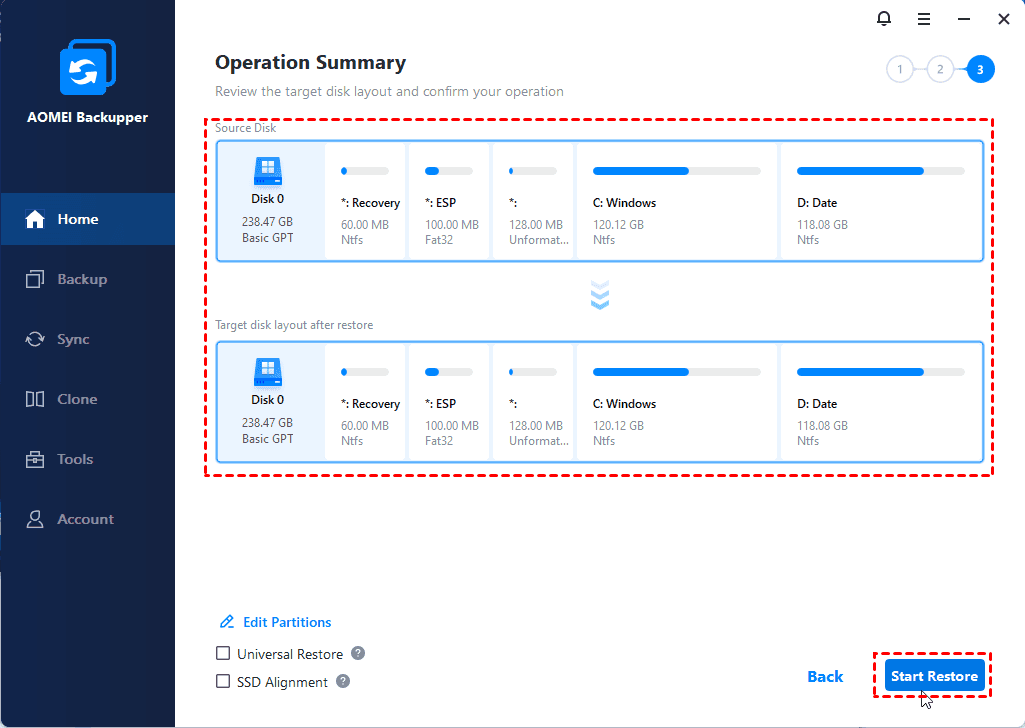
6. ติ๊ก การจัดชุดสลับ SSD เพื่อปรับปรุงประสิทธิภาพของดิสก์ SSD แล้วคลิก เริ่มฟื้นฟู
สรุป
ใช้งานง่ายที่จะโคลนฮาร์ดไดรฟ์ Dell เข้าสู่ SSD ด้วยซอฟต์แวร์คลานิ่งของฮาร์ดไดรฟ์ Dell - AOMEI Backupper Professional การโคลนใช้เวลาขึ้นอยู่กับขนาดข้อมูลในฮาร์ดไดรฟ์ต้นทาง โดยทั่วไปการโคลนตามส่วนของเซกเตอร์จะใช้เวลามากขึ้น แต่จะโคลนเซกเตอร์ของฮาร์ดไดรฟ์ทั้งหมดรวมถึงพาร์ติชันการกู้คืน
แต่ใน Windows 10 พาร์ติชันนี้อาจถูกเข้ารหัสโดย Dell และคุณไม่ได้รับอนุญาตให้โคลนได้ทั้งหมด ในกรณีนี้คุณสามารถเลือกสำรองข้อมูลฮาร์ดไดรฟ์ Dell แล้วทำการฟื้นฟูโดยใช้ซอฟต์แวร์นี้ได้
นอกจากการอัพเกรด SSD Dell AOMEI Backupper ยังรองรับ การคัดลอก USB ไปยัง USB, การแทนที่ฮาร์ดไดรฟ์ในเครื่อง ASUS, การสำรองข้อมูล Windows 10 ไปยังดริฟที่เชื่อมต่อเครือข่าย, การสำรองข้อมูลฮาร์ดดิสก์ภายนอกไปยังฮาร์ดดิสก์ภายนอกอื่น ๆ
 สะอาดและปลอดภัย 100%
