 AOMEI Backupper


วิธีการโคลนฮาร์ดไดรฟ์พร้อมพาร์ติชันหลายพาร์ติชัน
บทความนี้จะแสดงวิธีการโคลนฮาร์ดไดรฟ์ที่มีพาร์ติชันหลายพาร์ติชันเช่นเดียวกับระบบปฏิบัติการ โปรแกรม และข้อมูลส่วนตัวของคุณ เรียนรู้ได้จากแนวคิดที่ชัดเจนด้านล่าง

ด้วย Rosie อัปเดตเมื่อ January 17, 2025


Case: ฉันจะทำการคลังฮาร์ดไดรฟ์สำเนาด้วยพาร์ติชันหลายรายการได้อย่างไร
ฉันมีฮาร์ดไดรฟ์ขนาด 1 TB ที่มีพาร์ติชัน 4 รายการ ซึ่งรวมถึงพาร์ติชันของระบบหนึ่งรายการและพาร์ติชันข้อมูลสามรายการ ฉันพยายามที่จะทำการคลัง OS เพื่อให้ผลการทำงานดีขึ้นและทำการคลังพาร์ติชันข้อมูลอื่น ๆ ไปยังดิสก์ใหม่ จากนั้นลบไดรฟ์เก่าออก ฉันอยากรู้ว่ามันจะทำงานได้หรือไม่ โครงความคิดร่างสิ่งที่ช่วยได้ก็ยินดีต้อนรับ
เมื่อข้อมูลเริ่มสะสมบนฮาร์ดไดรฟ์ของคุณมากขึ้น ความเร็วในการอ่านและเขียนก็จะช้าลงเรื่อยๆ และคุณอาจพบว่ายากที่จะดำเนินการประจำวันได้อย่างราบรื่นบางอย่าง ณ จุดนี้คุณอาจต้องการย้ายข้อมูลทั้งหมดไปยังฮาร์ดไดรฟ์ที่มีความจุใหญ่กว่า หรือ SSD ที่มีประสิทธิภาพดีกว่า
ปัญหาคือ ฮาร์ดไดรฟ์ธรรมดามักมีพาร์ติชันหลายรายการ - โดย通常จะมีพาร์ติชันของระบบและพาร์ติชันข้อมูลมากน้อย คุณจะสามารถทำการคลังฮาร์ดไดรฟ์หลายรายการได้อย่างถูกต้องโดยไม่ทำให้ระบบปฏิบัติการหรือข้อมูลขาดหายไปอย่างไร้เหตุผลได้อย่างไร?
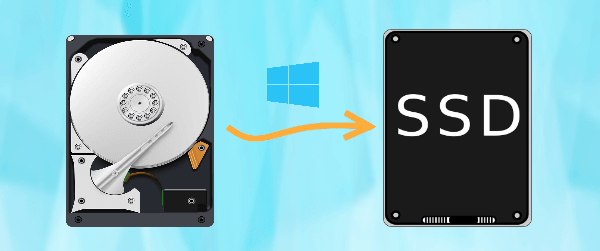
สถานการณ์การคลังหลายรายการและวิธีการที่เกี่ยวข้อง
มันเป็นความจริงที่ Windows ไม่มาพร้อมกับฟีเจอร์การคลังตัวเอง จริงที่คุณสามารถเรียกคืนรูปภาพระบบไปยังไดรฟ์อื่นสำหรับการโยกระบบดิสก์ได้ แต่โดยพิจารณาจากความง่ายในการทำงานและอัตราสำเร็จ ซอฟต์แวร์คลังดิสก์เป็นทางเลือกที่ดีกว่าแน่นอน
มันไม่เพียงแค่ขจัดขั้นตอนการกู้คืนภาพยนตร์ แต่ยังทำให้ง่ายต่อการทำ Boot สำเร็จจากจุดปลายทางของดิสก์ ด้วย Solแเคลลฟีคลาสดิสก์คุณก็ยังจะได้รับตัวเลือกในการทําการคลังฮาร์ดไดรฟ์ทั้งหมดหรือประกอบโดยแยกฮาร์ดไดรฟ์เพื่อตอบสนองความต้องการของคุณ
ที่นี่ฉันจะใช้ Solแเคลลฟีคลาสดิสก์โปรเฟชั่นเนียลเป็นตัวอย่างเพื่อแสดงให้คุณเห็นว่าวิธีคลังช่วยเหลือคุณอย่างไรในการคลังฮาร์ดไดรฟ์ที่มีพาร์ติชันหลายรายการในสถานการณ์ที่แตกต่างกัน
สถานการณ์ 1. คลังฮาร์ดไดรฟ์ทั้งหมดไปยัง SSD / HDD อื่นๆ พร้อมกับบูตที่ปลอดภัย
บางผู้ใช้กังวลว่าต้องสร้างพาร์ติชั่นเดียวกันบนไดรฟ์ปลายทางเพื่อรับข้อมูลจากไดรฟ์ต้นฉบับ แต่การทำเช่นนั้นไม่จำเป็นจริง ๆ เนื่องจากไดรฟ์ปลายทางจะถูกเขียนทับตั้งแต่กระบวนการจิ้มโคลน
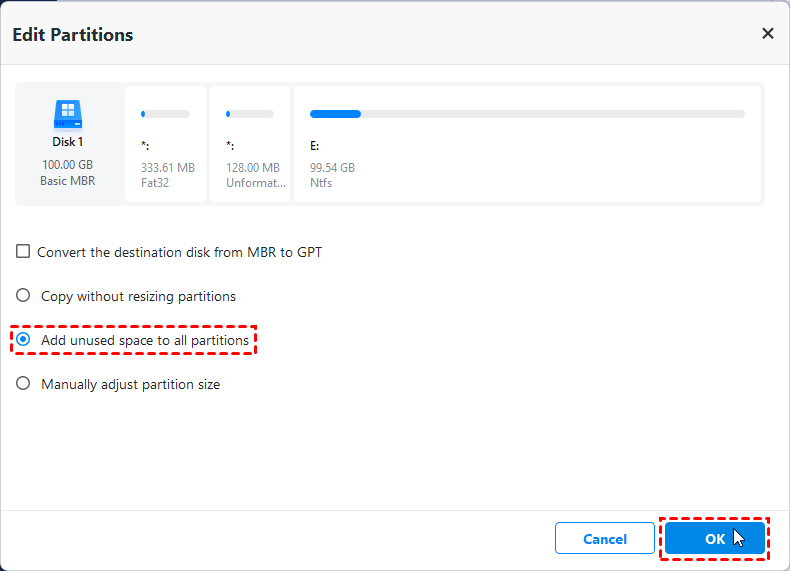
สิ่งที่ควรพิจารณาจริง ๆ อาจเป็นความแตกต่างในขนาดระหว่างดิสก์ต้นฉบับและดิสก์ปลายทาง โชคดีที่ AOMEI Backupper ทำให้คุณสามารถ โคลนแฮร์ดีดีขนาดใหญ่ไปยัง SSD เล็กกว่า ด้วยเทคโนโลยีอินเทลลิเจนที่ฉลาด หากในทางกลับกัน ให้ปลดล็อคพาร์ติชั่นส่วนเกินพื้นที่ที่ว่างเหลือและใช้พื้นที่ดิสก์อย่างเต็มที่ด้วยตัวเลือก แก้ไขพาร์ติชั่น
กรณีที่ 2. โคลนพาร์ติชั่นระบบไปยัง SSD ใหม่พร้อมพาร์ติชั่นข้อมูลอื่น ๆ ไปยังดิสก์อื่น
เหมือนกับที่กล่าวไว้ในตอนเปิดเรื่อง บางผู้ใช้อาจต้องการโคลนพาร์ติชั่นระบบที่ติดตั้ง Windows 11/10/8/7 ลงใน SSD เพื่อเป็นไดรฟ์บูตใหม่ ซึ่งเป็นทางเลือกที่ดีเพราะ SSD ถูกออกแบบให้มีความเร็วในการบูตที่ดีกว่า
ในขณะเดียวกัน สำหรับพาร์ติชั่นข้อมูลที่เหลืออยู่ บางคนอาจต้องการเก็บไว้บนไดรฟ์ต้นฉบับ ในขณะที่คนอื่นอาจต้องการโคลนไปยัง HDD ขนาดใหญ่เป็นไดรฟ์เก็บข้อมูลรอง ด้วย AOMEI Backupper ทั้งโคลนระบบและพาร์ติชั่นคุณสามารถทำได้เหมือนกัน
คุณสามารถดาวน์โหลดการทดลองใช้ฟรีของ AOMEI Backupper Professional เพื่อสัมผัสประโยชน์เหล่านี้ทั้งหมด:
ขั้นตอนการโคลนไดรฟ์ที่มีพาร์ติชั่นหลายตัว
ไม่ว่าคุณต้องการ โคลนพาร์ติชั่นทั้งหมดไปยัง SSD หรือโคลนเพียงพาร์ติชั่นระบบไปยัง SSD เท่านั้นและพาร์ติชั่นข้อมูลอื่น ๆ ไปยัง HDD AOMEI Backupper เป็นผู้ช่วยที่น่าเชื่อถือ ด้วยมัน คุณไม่ต้องกังวลเรื่องขนาดที่ต่างกัน ประเภทดิสก์ที่แตกต่างกัน (HDD/SSD) หรือสไตล์พาร์ติชั่นที่แตกต่างกัน (MBR/GPT)
ตอนนี้ฉันจะให้ตัวอย่างการโคลนไดรฟ์ที่มีพาร์ติชั่นหลายตัวขั้นตอนละเอียด อ่านต่อและปฏิบัติตามแผนภูมิเพื่อลองใช้งาน
วิธีการโคลนพาร์ติชั่นทั้งหมดบนดิสก์ไปยัง SSD ทั้งหมด
ขั้นตอนที่ 1. ดาวน์โหลด ติดตั้ง และเปิดใช้งาน AOMEI Backupper Professional เลือก “Disk Clone” ภายใต้แท็บ “Clone”

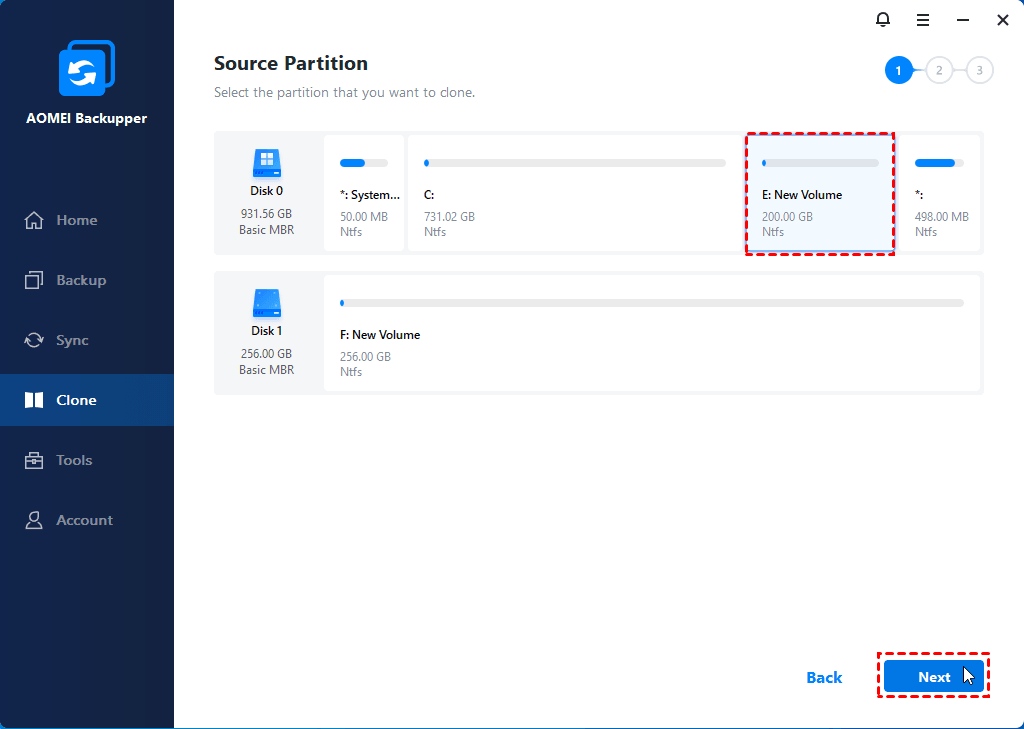
ขั้นตอนที่ 2. เลือกดิสก์เก่าที่มีพาร์ติชันหลายพาร์ติชัน (ในที่นี้คือดิสก์0) แล้วคลิก “ถัดไป” เพื่อดำเนินการต่อ
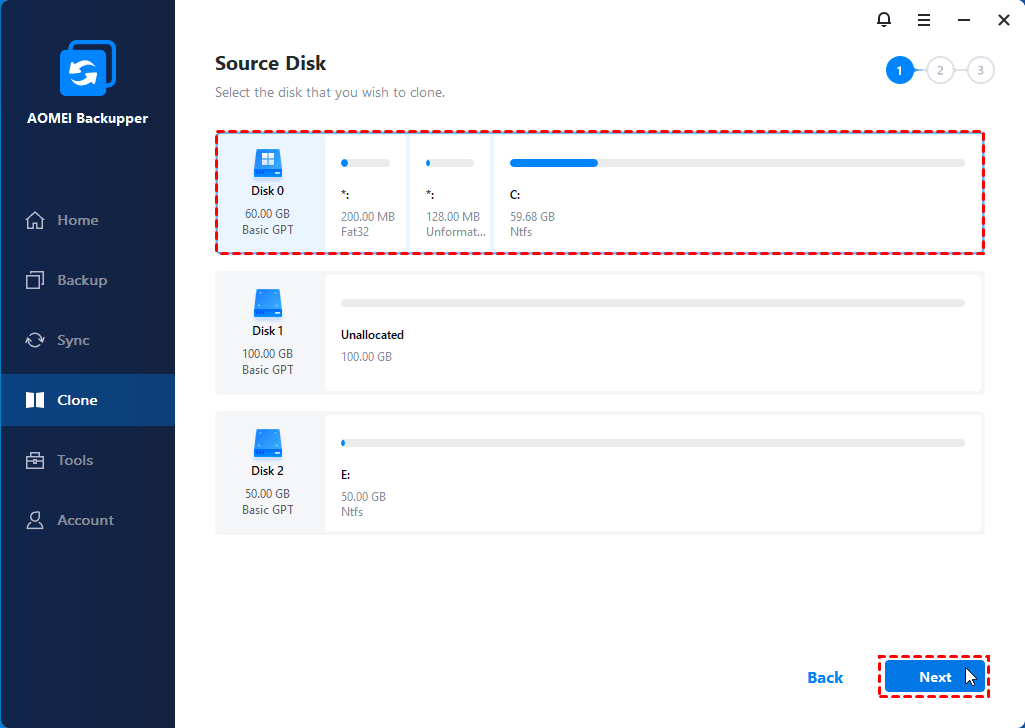
ขั้นตอนที่ 3. เลือกดิสก์ปลายทาง (ในที่นี้คือดิสก์1) แล้วคลิก “ถัดไป”

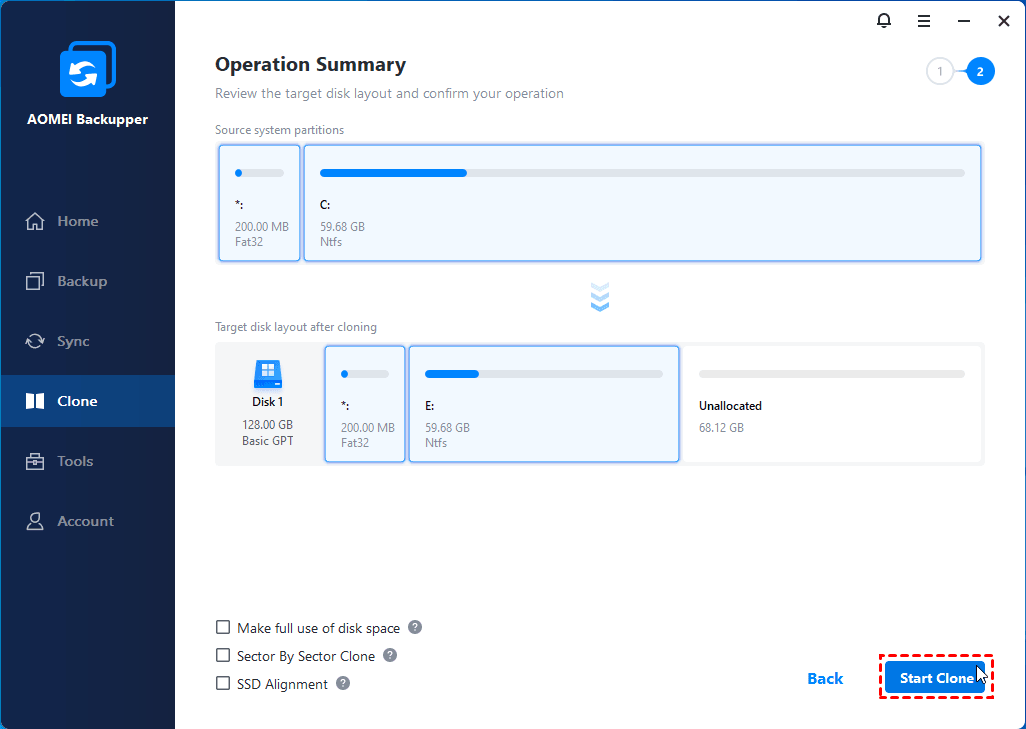
ขั้นตอนที่ 4. ในหน้าต่างนี้คุณสามารถดูสรุปการดำเนินการได้ ตามต้องการคุณสามารถเลือก “การจัดตำแหน่ง SSD” เมื่อทำการคลานดิสก์ไปยัง SSD หรือเลือก “โคลนดิสก์ตามตอนแถวของเซกเตอร์” หากคุณต้องการคัดลอกทุกเซกเตอร์ไม่ว่าจะใช้หรือไม่ใช้ในดิสก์ที่มีขนาดเท่ากับหรือใหญ่กว่านั้น
จากนั้นคลิก “เริ่มโคลน” เพื่อดำเนินการ

✎หมายเหตุ:
👉ซอฟต์แวร์นี้ยังรองรับการคลานดีบูตคู่ไปยัง SSD, ระบบดิสก์และโวลุ่มไดนามิก
👉แก้ไขพาร์ติชัน: ให้คุณสามารถปรับขนาดของพาร์ติชันบนดิสก์ปลายทางและแปลงประเภทของดิสก์หากแตกต่างจากดิสก์แหล่งที่มา
- คัดลอกโดยไม่ปรับขนาดพาร์ติชัน: จะไม่ปรับขนาดพาร์ติชัน
- เพิ่มพื้นที่ที่ไม่ได้ใช้งานให้กับพาร์ติชันทั้งหมด: จัดสรรพื้นที่ที่ยังไม่ได้ใช้งานให้กับทุกพาร์ติชันของดิสก์เป้าหมาย
- ปรับขนาดพาร์ติชันด้วยตนเอง: ขยายพื้นที่ที่ยังไม่ได้ใช้งานให้กับพาร์ติชันใดก็ได้ในดิสก์เป้าหมาย
- แปลงดิสก์เป้าหมายจาก MBR เป็น GPT: คุณสามารถเลือกที่จะแปลงสไตล์พาร์ติชันของดิสก์เป้าหมายหากมันแตกต่างจากดิสก์ต้นทาง
วิธีการคลอนพาร์ติชันระบบและพาร์ติชันข้อมูลแยกต่างหาก
ตามที่กล่าวไว้ก่อนหน้านี้ หากคุณมีแบ่งส่วนต่างกันสำหรับพาร์ติชันระบบและพาร์ติชันข้อมูล คุณยังสามารถดำเนินการกับพวกเขาได้อย่างแยกต่างหากผ่านคุณสมบัติคลอนดิสก์และ คลอนพาร์ติชัน
ในการคลอนเพียงระบบเท่านั้น คุณสามารถเลือกตัวเลือก "คลอนระบบ" จากแท็บ "คลอน" มันจะเลือกโดยอัตโนมัติทุกพาร์ติชันที่เกี่ยวข้องกับการบูตบนไดรฟ์ต้นทาง คุณเพียงแต่ตามคำแนะนำที่ปรากฏบนหน้าจอเพื่อเลือกดิสก์เป้าหมายและเริ่มกระบวนการคลอนต่อมา
ในการคลอนเพียงพาร์ติชัน (s) เท่านั้น คุณจะต้องคลิก "คลอนพาร์ติชัน" แทน และเลือกหนึ่งหรือหลายพาร์ติชันที่ไม่ใช่ระบบที่คุณต้องการคลอน จากนั้นทำตามการแนะนำจากวิซาร์ดเพื่อทำการดำเนินการสำเร็จ
ขั้นตอนการคลอนทั้งหมดเหมือนกัน
วิธีการบูตจากฮาร์ดดิสคลอนหรือ SSD ที่คลอนแล้ว
เมื่อกระบวนการคลอนเสร็จสิ้น คุณสามารถปิดเครื่องคอมพิวเตอร์และแทนที่ฮาร์ดดิส์เก่าด้วยใหม่ จากนั้นเริ่มเครื่องคอมพิวเตอร์เพื่อบูตจากไดรฟ์ที่คลอนแล้ว
◉ หากคุณมีสล็อตมากกว่าหนึ่งรายการ คุณยังสามารถเชื่อมต่อฮาร์ดไดรฟ์เก่าเป็นฮาร์ดไดรฟ์รองได้อีกด้วย แค่กดปุ่มที่ถูกต้อง (อาจเป็น Del, F2, F8, เป็นต้น ขึ้นอยู่กับรุ่นและรุ่น กรุณาเข้า BIOS และ เลือกการบูตที่คลอนได้เป็นตัวเลือกการบูตแรก หากโหลด Windows ได้อย่างปกติ ก็แสดงว่าการคลอนเสร็จสมบูรณ์ คุณสามารถ ล้างฮาร์ดไดรฟ์เก่า และเก็บไว้เป็นที่เก็บข้อมูลได้
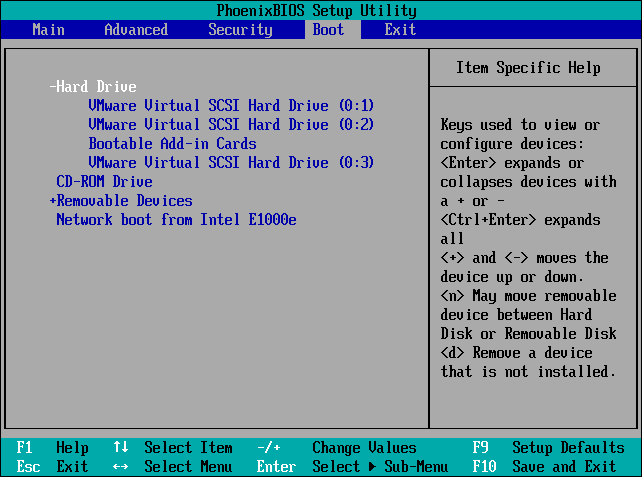
◉ หากคุณคลอนพาร์ติชันระบบไปยัง SSD และพาร์ติชันข้อมูลไปยังฮาร์ดไดรฟ์อื่นๆ วิธีการก็คล้ายกัน แค่แทนที่ฮาร์ดไดรฟ์เก่าด้วยฮาร์ดไดรฟ์ที่บูตใหม่ จัดให้สามารถบูต Windows ได้อย่างปกติ แล้วต่อฮาร์ดไดรฟ์ที่คลอนไว้เป็นพาร์ติชันข้อมูล
 หมายเหตุ:
รูปแบบพาร์ติชัน (GPT หรือ MBR) ของฮาร์ดไดรฟ์ที่บูตควรเข้ากันได้กับโหมดบูต (GPT/UEFI และ MBR/โหมด BIOS เก่า) หากฮาร์ดไดรฟ์ที่คลอนมีรูปแบบพาร์ติชันที่แตกต่างกับฮาร์ดไดรฟ์ต้นฉบับ คุณจะต้องเปลี่ยนโหมดบูตใน BIOS ตามความเหมาะสม
ตัวอย่างเช่น หากคุณคลอนจากดิสก์ MBR ไปยัง SSD รูปแบบ GPT โดยไม่แปลงรูปแบบพาร์ติชัน รูปแบบ GPT จะไม่สามารถเข้ากันกับโหมดบูต BIOS เก่า ในการบูตจาก SSD รูปแบบ GPT อย่างถูกต้อง คุณจะต้องเปลี่ยนโหมด Legacy เป็นโหมด UEFI หากไม่เช่นนั้น คุณอาจพบว่า SSD ที่คลอนไว้จะไม่บูต
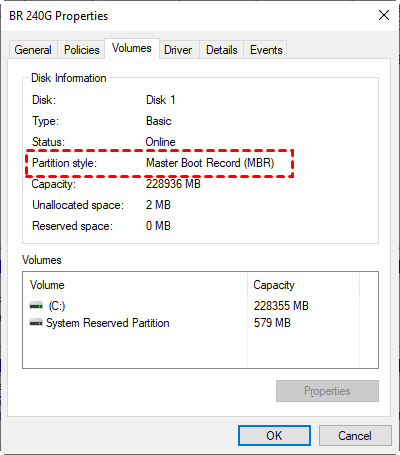
หากต้องการตรวจสอบรูปแบบพาร์ติชันของดิสก์ของคุณ ให้กด Win R เพื่อเปิดหน้าต่าง Run -> พิมพ์ "diskmgmt.msc" และกดตกลงเพื่อเปิด Disk Management -> คลิกขวาที่ดิสก์และเลือก "Properties" -> เลือกแท็บ "Volume" -> ค้นหา "Partition style" ซึ่งสามารถเป็น Master Boot Record (MBR) หรือ Guid Partition Table (GPT) ได้
สรุป
ในการคลอนฮาร์ดไดรฟ์ที่มีพาร์ติชันหลายรายการไปยัง HDD หรือ SSD คุณสามารถใช้คุณลักษณะ "Disk Clone" ได้ ด้วยคุณลักษณะที่มีประโชน์ เช่น "แก้ไขพาร์ติชัน" "การจัดตำแหน่ง SSD" คุณสามารถคลอนดิสก์พร้อมพาร์ติชันไปยังดิสก์ขนาดใหญ่หรือ SSD ขนาดเล็กได้โดยไม่มีอุปสรรคหรือเพิ่มประสิทธิภาพของ SSD
นอกจากฟีเจอร์การคลอนออกแล้ว คุณยังสามารถพิจารณาเลือกใช้ฟีเจอร์การสำรองข้อมูลและกู้คืน มันยังช่วยให้คุณสามารถโอนข้อมูลจากพาร์ติชันหลายๆตัวไปยังฮาร์ดไดรฟ์ใหม่<ดาวน์โหลด AOMEI Backupper และเพลิดเพลินกับการเดินทางใหม่ของคุณ
 สะอาดและปลอดภัย 100%
