 AOMEI Backupper


Как перенести Windows 11 на новый компьютер | 2 сценария
Вы установили Windows 11 на старый компьютер? После покупки нового компьютера вы можете захотеть перенести Windows 11 с старого компьютера на новый, вместо того, чтобы сделать чистую установку снова. Как этого достичь? Найдите два простых решения ниже.

По ссылке Rosie Обновлено на January 21, 2025


Если вы успешно установили Windows 11 на свой компьютер, вы можете захотеть перенести Windows 11 на новый компьютер в следующих ситуациях:
- Ваш новый компьютер поставляется с предустановленной Windows 10, и вы хотите изменить ее на Windows 11.
- Вы купили голое устройство (или голый металл), которое не имеет никакой другой операционной системы, и вы хотите перенести существующую Windows 11 на свое новое устройство вместо выполнения чистой установки.
Тогда, как перенести Windows 11 на новый компьютер? На что следует обратить внимание перед миграцией системы? Продолжайте читать.
👉 Перед переносом Windows на новый компьютер
👉 Лучший инструмент для миграции Windows 11/10/8/7
👉 Решение 1: перенос ОС на новый компьютер с таким же оборудованием🔥
👉 Решение 2: миграция ОС на новый компьютер с разным оборудованием🔥
👉 Бонус: 3 способа установки Windows 11 на ваш компьютер
Перед переносом Windows на новый компьютер
Когда речь идет о миграции системы, следует учесть два вопроса:
▶ Лицензия Windows
Лицензии Windows 11 не являются дешевыми, поэтому было бы замечательно, если бы вы могли перенести старую лицензию Windows на новый компьютер. Возможность переноса старой лицензии зависит от того, как вы ее получили.
- Если ваше старое устройство использует розничную копию, ключ продукта можно перенести, если предыдущая конфигурация правильно деактивирована.
- Если ваша старая лицензия является OEM-лицензией, то она привязана к первому компьютеру, и вы не можете перенести ее на другое устройство. Однако, если вы обновились с Windows 11 Home до Windows 11 Pro через Магазин Майкрософт, вы можете переместить лицензию на новый компьютер, так как ключ продукта превращается в цифровую лицензию, связанную с вашей учетной записью Майкрософт.
▶ Компьютерное оборудование
Различное оборудование, такое как разные материнские платы, ЦП или ОЗУ, может вызывать ошибки загрузки после миграции системы. Чтобы обеспечить безопасную загрузку после переноса Windows 11 на новый компьютер, вы можете выбрать новый ПК с той же аппаратной конфигурацией, что и у старого ПК, или использовать мощный инструмент для миграции, чтобы решить проблему несовместимости аппаратного обеспечения за вас.
Лучший инструмент для миграции Windows для Windows 11/10/8/7
Говоря о мощном инструменте для миграции Windows, AOMEI Backupper Professional заслуживает внимания. Основные особенности AOMEI Backupper:
★ Простые функции клонирования
Он предлагает функцию Клонирования системы, чтобы помочь вам перенести ОС с HDD на другой HDD, SATA SSD или M.2 SSD и т.д. Вы также можете использовать функцию Клонирования диска, чтобы перенести все с одного жесткого диска на другой.
★ Полные резервные копии и восстановление
В него встроены функции Резервного копирования и восстановления системы/диска/раздела/Файла, позволяющие вам создавать резервные копии разных типов данных и восстанавливать их при необходимости. Кроме того, функция Универсального восстановления может идеально справиться с проблемами несовместимости аппаратного обеспечения и обеспечить безопасную загрузку после переноса ОС на новый компьютер.
★ Создание загрузочных носителей
С его помощью вы можете создавать загрузочные USB/CD/DVD или экспортировать образ ISO с функцией Создания загрузочного носителя. Вы сможете легко загружаться с загрузочного носителя на поврежденном компьютере или на голом металле.
Скачайте и установите AOMEI Backupper на свой компьютер прямо сейчас!
 AOMEI Backupper
Простейшая программа для резервного копирования, восстановления и клонирования Windows для личного использования.
Как перенести Windows 11 на новый компьютер пошагово
В этой части я покажу вам, как перенести Windows 11 на новый компьютер с помощью AOMEI Backupper с использованием двух разных методов. Вы можете выбрать один из методов в зависимости от вашей ситуации.
Решение 1: перенос ОС на новый компьютер с тем же оборудованием
Если новый компьютер имеет ту же аппаратную часть, что и старый компьютер, можно воспользоваться функцией «Клонирование системы».
Шаг 1. Удалите жесткий диск из нового компьютера и подключите его к старому компьютеру. Вам может потребоваться адаптер SATA-to-USB или корпус.
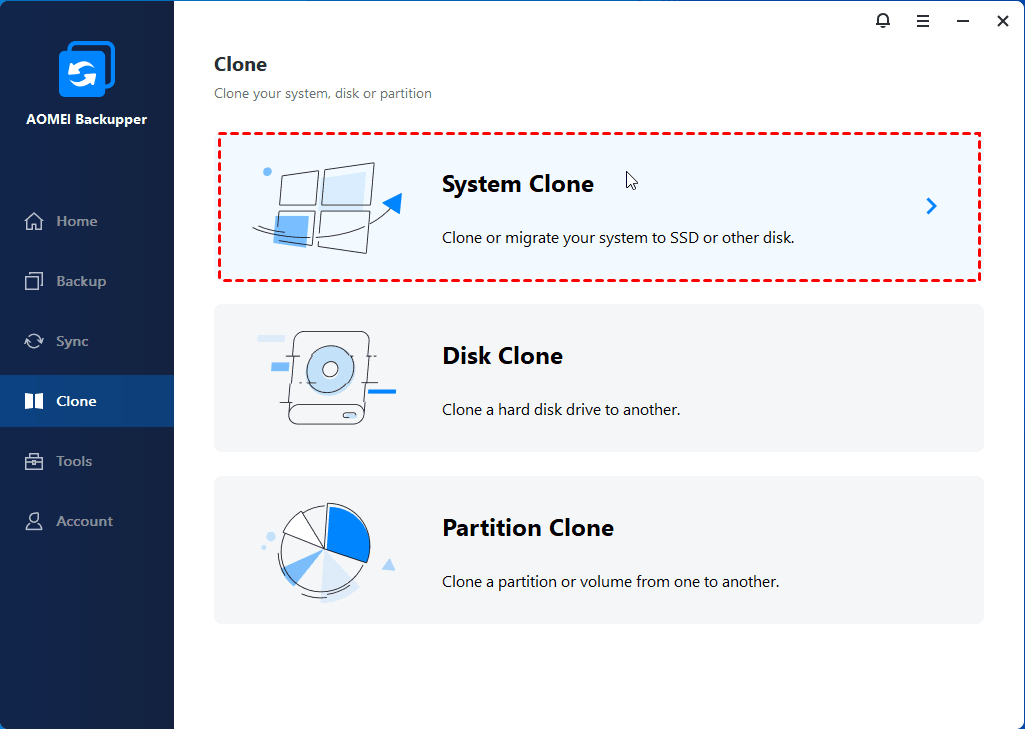
Шаг 2. Загрузите AOMEI Backupper на старом компьютере. Затем, щелкните Клонировать в левой панели и выберите Клонирование системы.
Шаг 3. Системные разделы выбраны по умолчанию. Выберите вновь подключенный жесткий диск в качестве места назначения для сохранения скопированных данных.
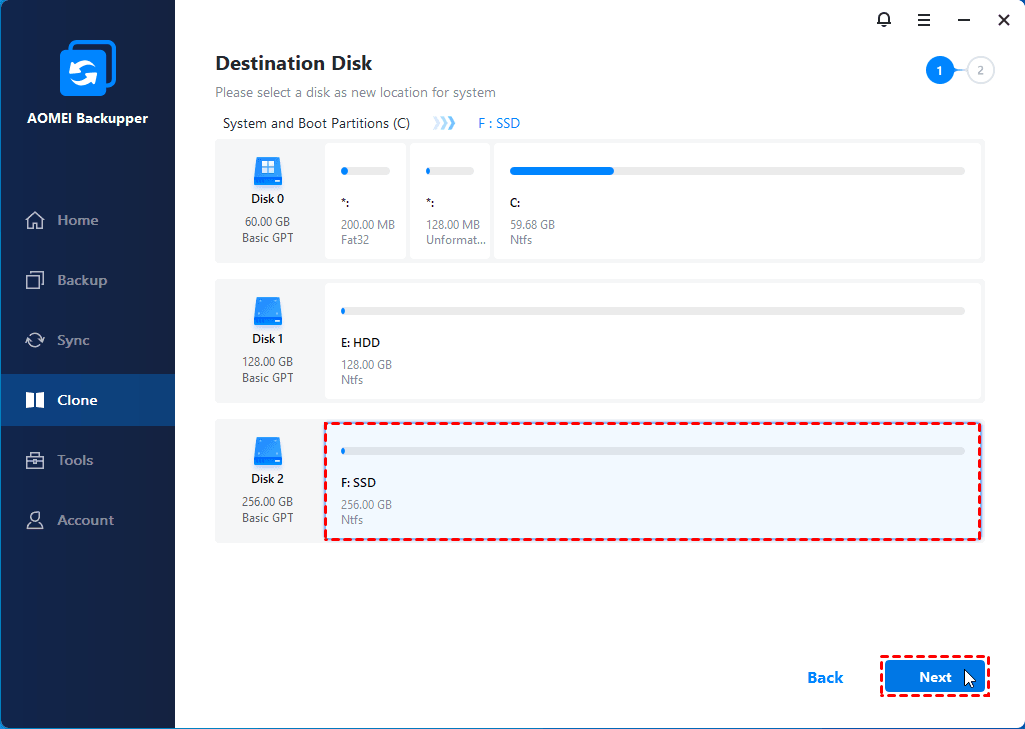
Примечание: Если новый жесткий диск содержит данные, вам будет предложено сначала создать резервную копию, потому что после клонирования целевой диск будет перезаписан.
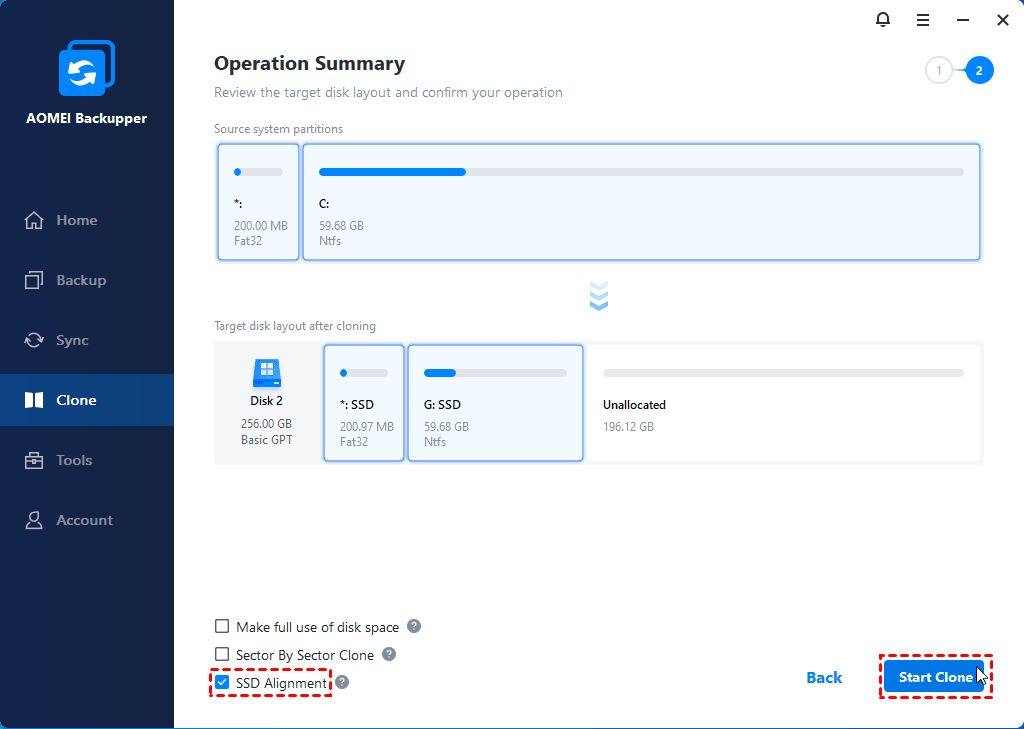
Шаг 4. Если новый жесткий диск является SSD, установите флажок Выравнивание SSD для оптимизации производительности SSD. Подтвердите операцию и нажмите Начать Клонирование, чтобы начать.
Шаг 5. После завершения процесса клонирования установите склонированный жесткий диск на новом компьютере. Новое устройство должно успешно загрузиться.
Решение 2: перенос ОС на новый компьютер с отличающимся оборудованием
Если на новом компьютере отличающееся оборудование от старого, помощь придет функция "Универсальное восстановление". Предварительно выполните следующие подготовительные работы на старом компьютере:
◑ Создайте загрузочный диск с помощью AOMEI Backupper.
◑ Создайте образ системы и сохраните его на месте, к которому легко доступно новому компьютеру. Рекомендуется сохранить образ системы на внешний жесткий диск или сетевое место.
Теперь следуйте указанным ниже шагам для переноса ОС Windows 11 на несовместимое оборудование:
Шаг 1. Подключите загрузочный диск к новому компьютеру и загрузитесь с него. Если вы сохранили образ системы на внешнем устройстве, подключите его также.
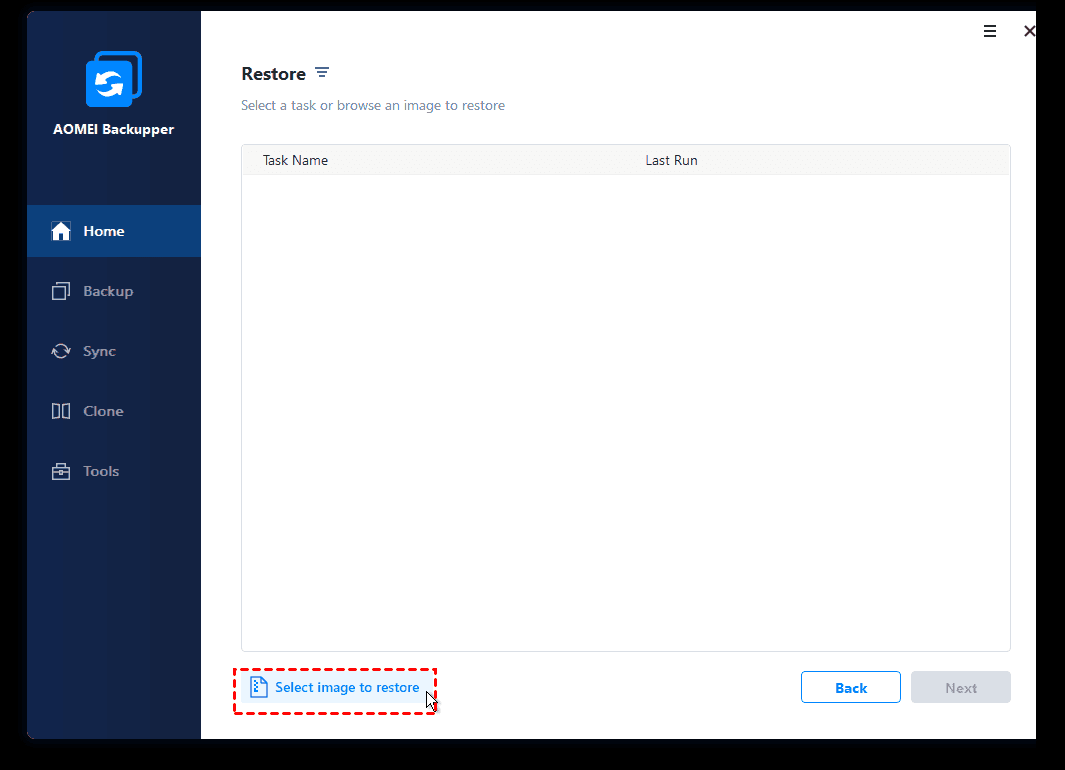
Шаг 2. AOMEI Backupper запустится автоматически. Щелкните Восстановить > Выбрать файл образа, чтобы найти созданный вами файл образа системы.
Шаг 3. На странице "Информация об образе" выберите Восстановить этот резервную копию системы и установите флажок Восстановить систему в другое место внизу.

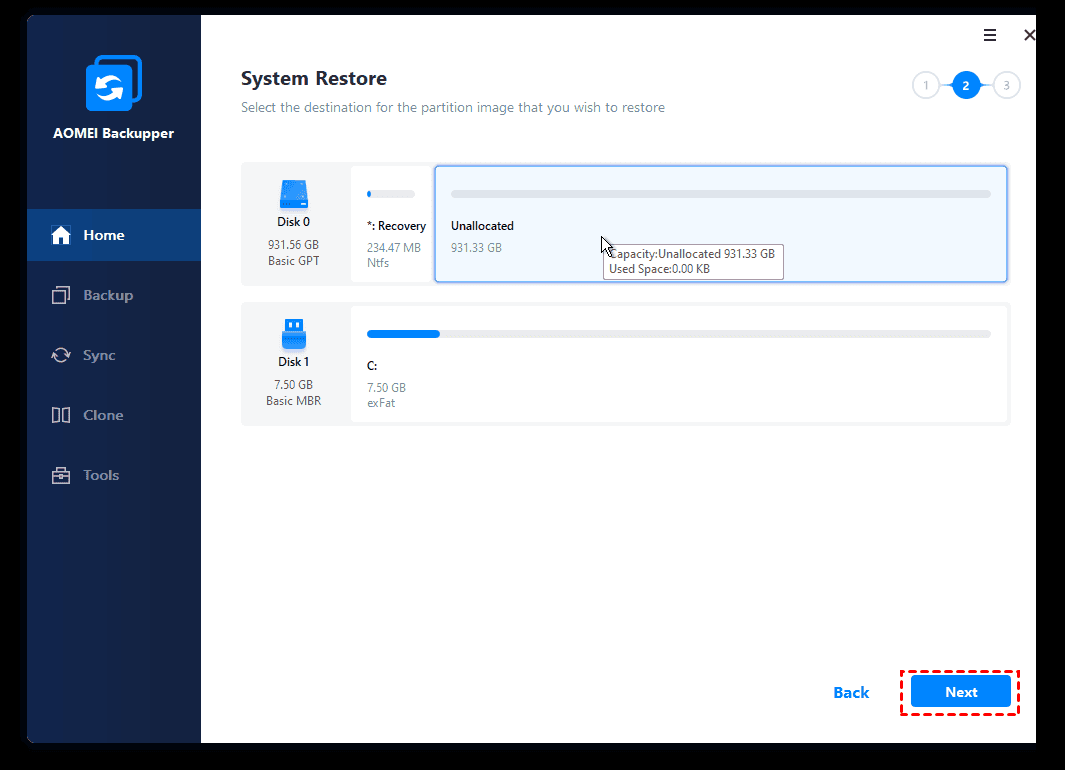
Шаг 4. Выберите новый жесткий диск компьютера в качестве пути назначения и нажмите кнопку Далее.
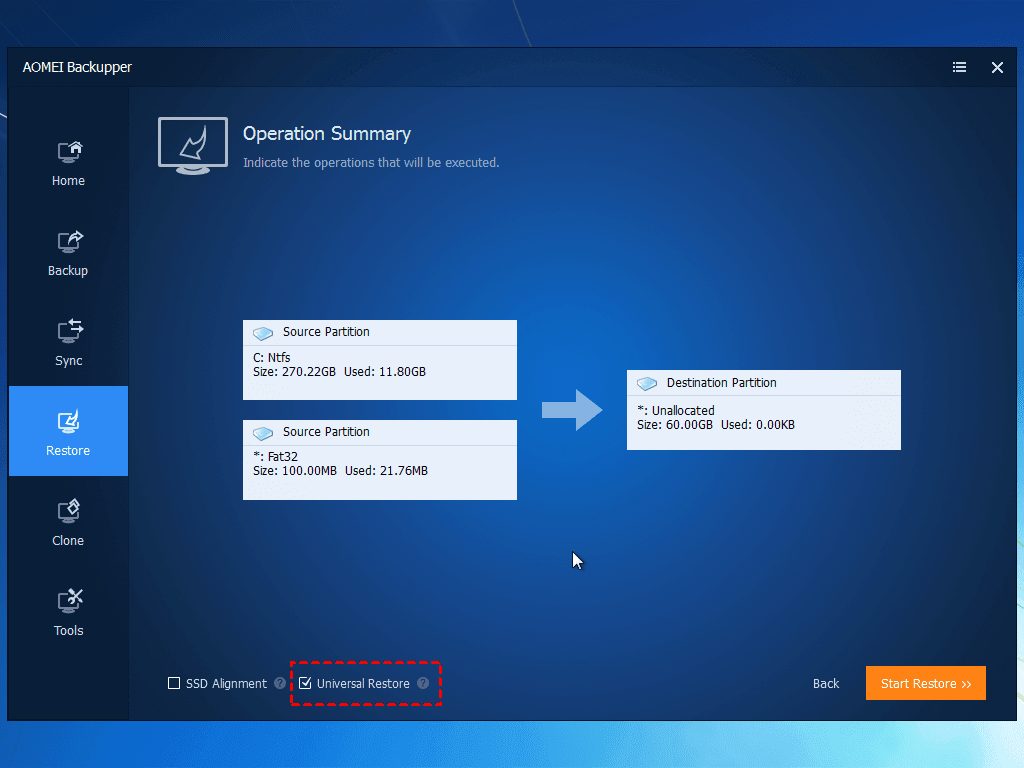
Шаг 5. Проверьте выполняемую операцию. Затем установите флажок Universal Restore, чтобы обеспечить загрузочную систему, и нажмите кнопку Начать восстановление, чтобы продолжить.
Бонус: 3 способа установки Windows 11 на вашем ПК
Microsoft выпустила новую операционную систему - Windows 11 5 октября 2021 года. Для установки Windows 11 на ваш ПК доступно три способа:
1. Обновление Windows в настройках (рекомендуется)
Если вы обновляетесь с Windows 10, вы можете подождать, пока получите уведомление о готовности обновления для вашего устройства. В соответствии с сообщением в блоге Microsoft, все подходящие устройства ожидаются получить бесплатное обновление до Windows 11 к середине 2022 года.
2. Помощник по установке Windows 11
Если вы не хотите ждать, лучший вариант установки Windows 11 на вашем текущем устройстве - использовать Помощник по установке.
3. Установочный носитель Windows 11
Чтобы переустановить или выполнить чистую установку Windows 11 на новом или бывшем в употреблении ПК, вы можете загрузить инструмент создания носителя для создания загрузочного USB или DVD.
Вы можете найти Помощник по установке и инструмент создания носителя на странице загрузки программного обеспечения Windows 11. Прежде чем начать, убедитесь, что ваше устройство соответствует минимальным системным требованиям для Windows 11.
Подведем итоги
Вот все, что нужно знать о переносе Windows 11 на новый компьютер. Мощный инструмент для миграции операционной системы - AOMEI Backupper может помочь вам перенести Windows и обеспечить безопасную загрузку, независимо от того, имеет ли новое устройство такое же оборудование или нет. Если вы хотите перенести сервер Server 2019/2016/2012 на новый сервер, вы можете обратиться к AOMEI Backupper Server. Не стесняйтесь попробовать его!
Часто задаваемые вопросы о миграции на новый компьютер с Windows 11
1. Могу ли я перенести лицензию Windows 11 на новый компьютер?
2. Как я могу переместить мои файлы и приложения на новый компьютер с Windows 11?
Если вы используете AOMEI Backupper для переноса Windows 11 на новый компьютер, файлы и приложения на старом системном диске также будут перемещены. Чтобы переместить файлы с другого диска, ознакомьтесь с инструкцией по переносу файлов на новый компьютер здесь.
3. Нужно ли мне переустанавливать драйверы при переходе на новый компьютер?
4. Могу ли я использовать ту же учетную запись Microsoft на новом компьютере?
5. Что делать, если возникнут проблемы после переноса?
 100% чистота и безопасность
