 AOMEI Backupper


Клонировать старый жесткий диск на новый SSD/HDD без переустановки
Хотите заменить жесткий диск на компьютере, но не знаете, как безопасно клонировать старый HDD на новый SSD? Эта статья поможет вам.

По ссылке Rosie Обновлено на January 17, 2025


Почему клонировать старый жесткий диск на новый SSD?
Каждый старый жесткий диск рано или поздно приходит к концу своего срока. Мы храним на нашем жестком диске операционную систему, программное обеспечение, программы, файлы, видео, музыку и т. д. С течением времени на жестком диске накапливается слишком много данных, и он перегружен. Оборудование на жестком диске постепенно выходит из строя, поэтому все содержимое на старом жестком диске есть риск потерять. Вы можете клонировать старый жесткий диск на новый жесткий диск или новый SSD, в зависимости от вашего бюджета.
Кроме замены выходящего из строя жесткого диска, вы можете захотеть клонировать старый диск на новый, чтобы увеличить его емкость. То есть клонировать меньший диск на больший. Кроме того, чтобы получить лучший опыт, многие пользователи склонны клонировать загрузочный диск на SSD и оставить старый жесткий диск в качестве хранилища. Такая организация позволяет полностью использовать преимущества каждого типа хранилищ.
Некоторые пользователи предпочитают клонировать жесткий диск ноутбука вместо покупки нового ноутбука. Независимо от того, что побудило вас к клонированию старого жесткого диска, вам нужно подумать о том, как выполнить клонирование. Теперь давайте узнаем, какой инструмент для клонирования вам потребуется и как его использовать.
Лучшее программное обеспечение для клонирования HDD на SSD в Windows
Предположим, что вы приобрели SSD, который меньше, чем текущий старый жесткий диск. Когда вы хотите склонировать все с старого жесткого диска на SSD, вы можете столкнуться с ошибкой "Целевой диск слишком мал для этой операции" при использовании некоторого программного обеспечения для клонирования. На самом деле, это не техническое проблема. Это может быть просто связано с тем, что используемое вами программное обеспечение для клонирования не поддерживает клонирование большого жесткого диска на меньший.
К счастью, специализированное программное обеспечение для клонирования AOMEI Backupper Professional может отлично справиться с этой проблемой.
- Он предлагает три типа клонирования: Клонирование диска, Клонирование раздела и Клонирование системы. Вы можете клонировать весь диск, определенный раздел или только ОС на новый диск.
- Он предоставляет два метода клонирования, клонирование по секторам и интеллектуальное клонирование. Вы можете клонировать старый жесткий диск на меньший SSD в ноутбуке/настольном компьютере с защитным загрузчиком, используя «интеллектуальное клонирование» (метод по умолчанию), главное, чтобы SSD был не меньше используемой части старого жесткого диска.
- Он может выполнять "живое клонирование диска", чтобы скопировать один диск на другой без прерывания работающей операционной системы и программ. Другими словами, вы можете клонировать старый жесткий диск в Windows Vista, 7, 8, 10, 11 на меньший SSD в процессе работы и учебы.
 AOMEI Backupper
Самая простая программа для клонирования жесткого диска для ПК с Windows.
Как клонировать старый жесткий диск на новый SSD пошагово
После загрузки AOMEI Backupper на ваш компьютер, вы можете следовать инструкциям ниже, чтобы клонировать старый HDD на новый SSD.
Шаг 1. Подключение нового SSD
1. Проверьте руководство к компьютеру или ищите в Интернете, чтобы узнать, сколько слотов для жестких дисков имеется в вашем компьютере.
2. Подключите новый SSD в зависимости от вашей ситуации:
- У вашего компьютера есть только один слот: В этом случае вам понадобится внешний адаптер, док-станция или корпус для подключения голого SSD к компьютеру через USB.
- У вашего компьютера есть свободные слоты: В этом случае вы можете просто установить новый SSD внутрь вместе со старым жестким диском.
Шаг 2. Следуйте процедурам клонирования
1. Установите и запустите AOMEI Backupper. Нажмите Clone, а затем Disk Clone.

2. Выберите текущий старый жесткий диск в качестве исходного диска.
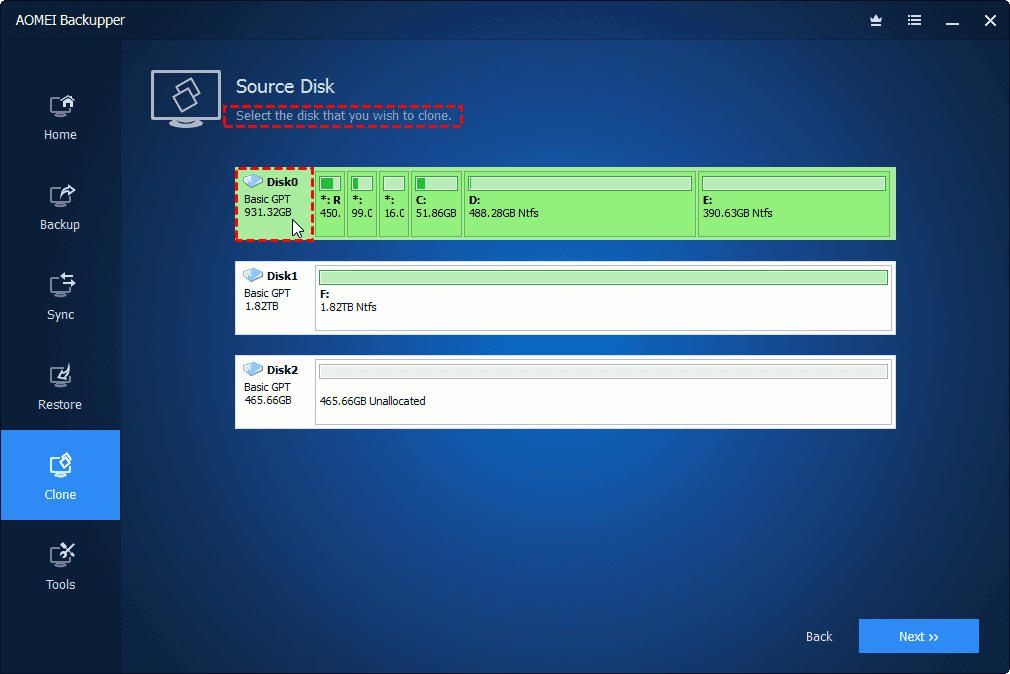
3. Выберите меньший SSD в качестве целевого диска.

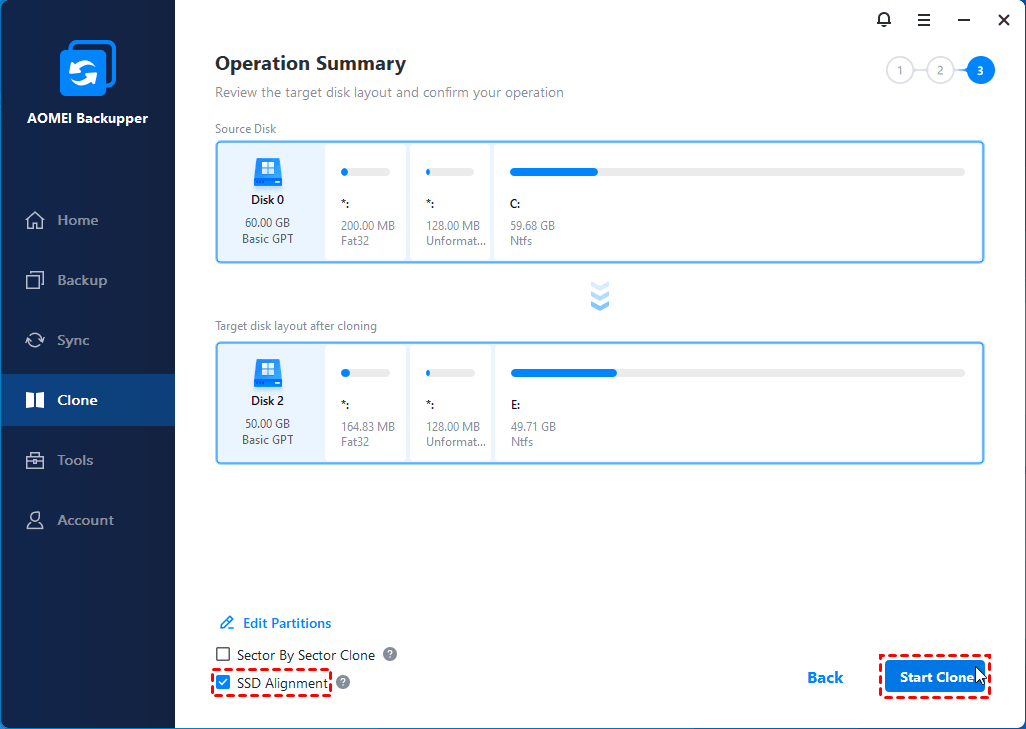
4. Поставьте галочку в поле Выравнивание SSD, так как целевой диск является SSD. Метод клонирования по умолчанию является интеллектуальным клонированием, то есть клонирование только используемой части на исходном диске. Щелкните Начать клонирование, чтобы скопировать старый жесткий диск на новый SSD.
💡 Полезные советы:
👉 you may receive this information if you clone from GPT disk to MBR disk and the GPT disk has more than 3 partitions:
“Примечание: исходный диск содержит более 3 разделов. Клонирование диска поддерживает только копирование не более 3 разделов с диска GPT на диск MBR. Вы можете использовать Клонирование разделов, чтобы скопировать оставшиеся разделы на данный целевой диск.”
В качестве рекомендации, вы можете объединить разделы без потери данных , чтобы количество разделов на диске GPT соответствовало диску MBR.
👉 Для клонирования старого жесткого диска на новый компьютер с другим аппаратным обеспечением рекомендуется создать резервную копию для старого жесткого диска, а затем выполнить восстановление на аппаратное обеспечение, отличное от исходного на новом компьютере.
Шаг 3. Загрузка с клонированным SSD
1. Выключите компьютер по завершении.
2. Загрузитесь с нового SSD в зависимости от вашей ситуации:
- Новый SSD подключен через USB: В этом случае вам необходимо удалить старый жесткий диск и установить новый SSD на его место.
- Новый SSD подключен внутренне: В этом случае вы можете просто изменить приоритет загрузки на SSD в BIOS.
Примечание: если вы клонируете диск GPT на диск MBR или наоборот, вам также следует изменить режим загрузки в BIOS, чтобы успешно загрузить компьютер. Дело в том, что диск GPT использует режим загрузки UEFI, а диск MBR - режим загрузки Legacy.
Выводы
В общем, с помощью AOMEI Backupper довольно легко клонировать старый жесткий диск на более маленький SSD. Это програмное обеспечение для клонирования также представляет собой идеальное решение для создания резервных копий, например, запланированная резервная копия на внешний жесткий диск. AOMEI Backupper - хорошая альтернатива File History в Windows 8, 8.1, 10, 11 и Backup and Restore в Windows 7. Этот универсальный инструмент может быть очень полезен при разработке стратегии резервного копирования вашего ПК.
 100% чистота и безопасность
