 AOMEI Backupper


Как клонировать жесткий диск с несколькими разделами
Эта статья покажет вам, как клонировать жесткий диск с несколькими разделами, включая операционную систему, программы и вашу личную информацию. Получите ясное представление ниже.

По ссылке Rosie Обновлено на January 17, 2025


Задача: Как клонировать жесткий диск с несколькими разделами
У меня есть жесткий диск емкостью 1 ТБ с 4 разделами, включая системный раздел и три раздела с данными. Я пытаюсь клонировать операционную систему на SSD для более высокой производительности и склонировать другие разделы с данными на новый диск. Затем удалить старый диск. Я хочу знать, будет ли это работать. Любые предложения приветствуются.
По мере того, как все больше данных накапливается на вашем жестком диске, скорость чтения и записи становится все медленнее, и возможно, вам будет трудно выполнять некоторые повседневные операции плавно. В этот момент вы можете захотеть перенести все свои данные на жесткий диск с большей емкостью или на SSD с лучшей производительностью.
Проблема заключается в том, что жесткий диск часто состоит из нескольких разделов, обычно системного раздела и нескольких разделов с данными. Как клонировать жесткий диск с несколькими разделами правильно, не повредив операционную систему или данные?
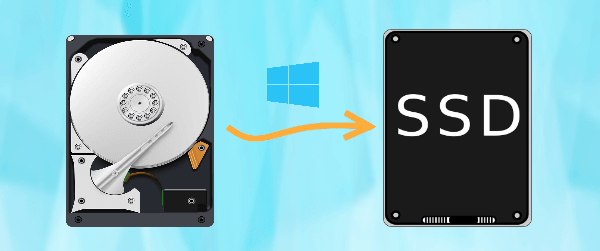
Сценарии клонирования нескольких разделов и соответствующие методы
Первое очевидное обстоятельство заключается в том, что Windows не поставляется с функцией клонирования. Правда, вы можете восстановить образ системы на другой диск для миграции диска, но с учетом удобства операции и успешности, программное обеспечение для клонирования диска определенно является лучшим выбором.
Оно не только устраняет шаг восстановления, но также упрощает успешную загрузку с целевого диска. С помощью качественного средства клонирования, такого как AOMEI Backupper, вы также получите возможность скопировать весь диск или отдельные разделы, чтобы соответствовать вашим потребностям.
Здесь я использовал AOMEI Backupper Professional в качестве примера, чтобы показать вам, как может помочь вам инструмент клонирования диска при клонировании жесткого диска с несколькими разделами в различных сценариях.
Сценарий 1. Клонирование всего жесткого диска на другой SSD/HDD с поддержкой безопасной загрузки
Некоторым пользователям интересно, нужно ли создавать такой же раздел на целевом диске для принятия данных с исходного диска, но это на самом деле необязательно, потому что ваш целевой диск будет полностью перезаписан во время процесса клонирования.
Реальным вопросом для рассмотрения может быть разница в размере между исходными и целевыми дисками. К счастью, AOMEI Backupper позволяет вам клонировать большой HDD на меньший SSD с помощью технологии умных секторов. Если, наоборот, ваш целевой диск больше, вы также можете использовать опцию Редактировать разделы, чтобы выделить неиспользуемое пространство и полностью использовать емкость диска.
Сценарий 2. Клонирование системного раздела на новый SSD, а других разделов данных на другой диск
Как упоминалось в открытом случае, некоторым пользователям может быть интересно только клонировать системный раздел с установленной Windows 11/10/8/7 на SSD в качестве нового загрузочного диска, что является хорошим выбором, поскольку SSD создан для более быстрой загрузки.
Что касается остальных разделов данных, некоторые люди могут захотеть оставить их на исходном диске, в то время как другие хотят клонировать их на более большой HDD в качестве вторичного накопителя. С помощью функций клонирования системы и разделов AOMEI Backupper можно удовлетворить все эти потребности.
Вы можете скачать бесплатную пробную версию AOMEI Backupper Professional, чтобы оценить все эти преимущества:
Пошаговая инструкция по клонированию жесткого диска с несколькими разделами
Независимо от того, хотите ли вы склонировать все разделы на SSD или клонировать только системный раздел на SSD и другие разделы данных на HDD, AOMEI Backupper является надежным помощником. С его помощью вам не нужно беспокоиться о разных размерах, разных типах дисков (HDD/SSD) или разных стилях разделов (MBR/GPT)
Теперь я дам примеры пошагового клонирования жесткого диска с несколькими разделами. Продолжайте читать и следуйте инструкциям, чтобы попробовать.
Как полностью склонировать все разделы жесткого диска на SSD
Шаг 1. Скачайте, установите и запустите AOMEI Backupper Professional. Выберите “Клонирование диска” во вкладке “Клонирование”.

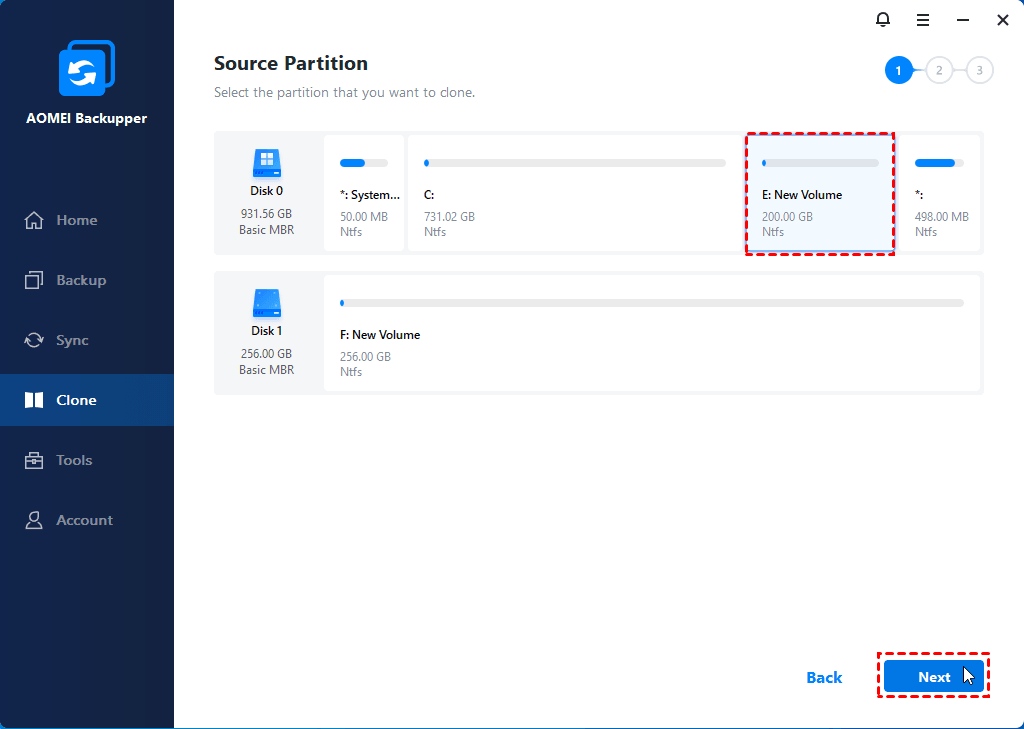
Шаг 2. Выберите старый диск с несколькими разделами (здесь disk0) и нажмите «Далее», чтобы продолжить.
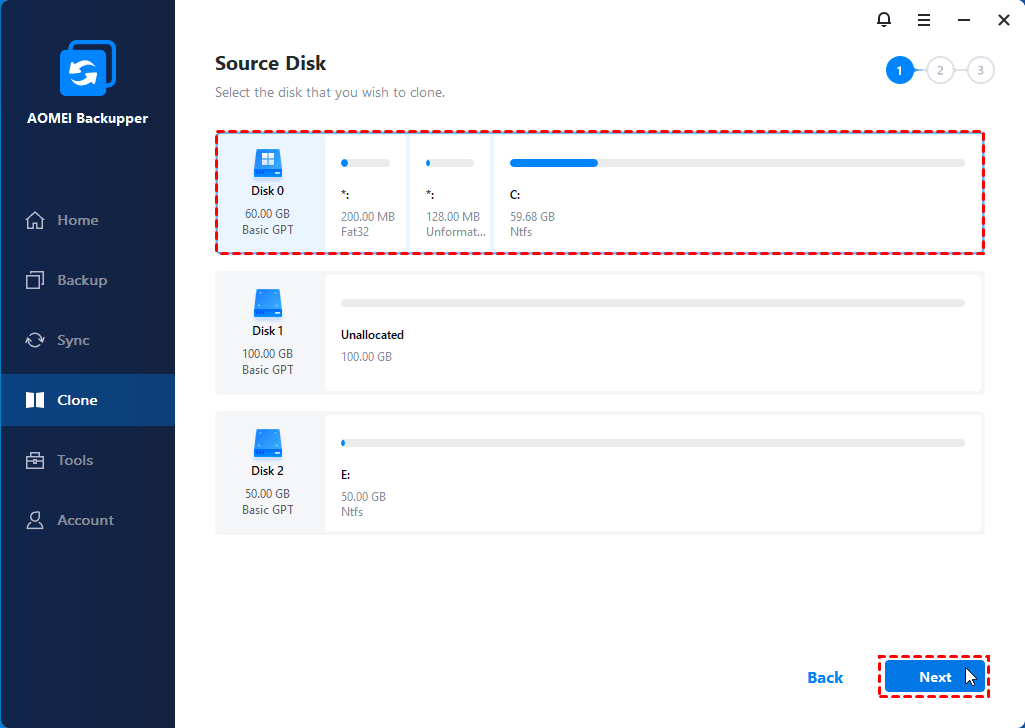
Шаг 3. Выберите целевой диск (здесь disk1) и нажмите «Далее».

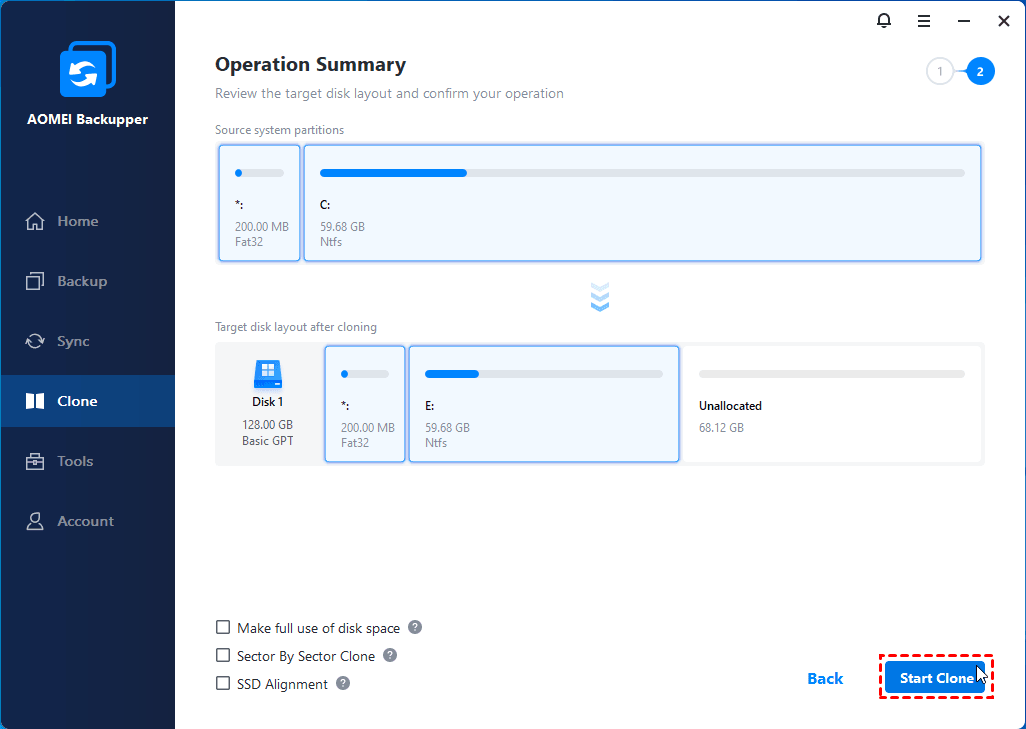
Шаг 4. В этом окне вы можете просмотреть сводку операции. При желании вы можете выбрать «Выравнивание SSD», когда клонирование диска на SSD, или отметить «Полное клонирование секторов», если вы хотите копировать каждый сектор, независимо от использования, на диск равного или большего размера.
Затем нажмите «Начать клонирование», чтобы выполнить операцию.

✎Примечания:
👉Эта программа также поддерживает клонирование жесткого диска с двойной загрузкой на SSD, системные и тома динамического диска.
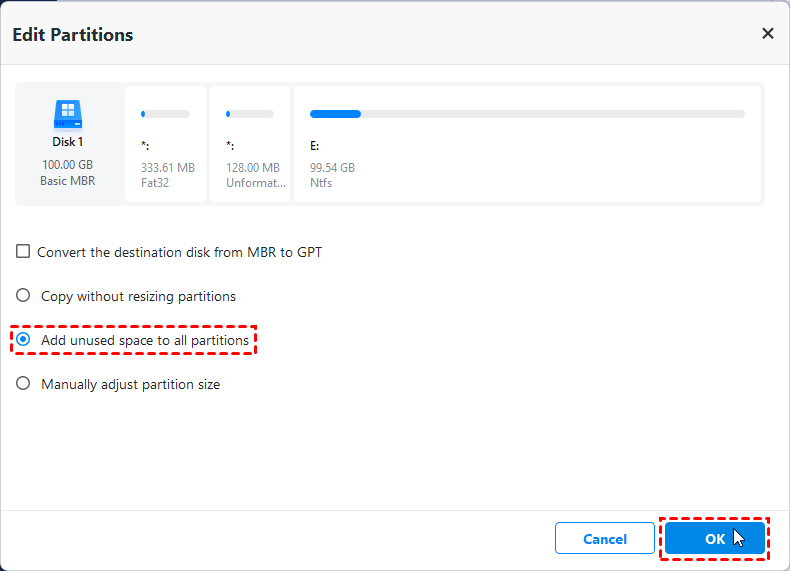
👉Правка разделов: Это позволяет изменить размер раздела на целевом диске, а также изменить тип диска, если он отличается от исходного диска.
- Копирование без изменения размеров разделов: Размер разделов не изменяется.
- Добавление неиспользуемого пространства во все разделы: Перераспределить неиспользуемое пространство для каждого раздела целевого диска.
- Ручное изменение размера разделов: Увеличьте размер неиспользуемого пространства до любого раздела на целевом диске, который вам нужен.
- Преобразование диска назначения из MBR в GPT: Вы можете выбрать преобразование стиля раздела целевого диска, если он отличается от исходного диска.
Как клонировать системный раздел и разделы данных отдельно
Как упоминалось ранее, если у вас есть разные предпочтения для системного раздела и разделов данных, вы также можете работать с ними отдельно с помощью функций Клонирования диска и Клонирования раздела.
Чтобы клонировать только систему, вы можете выбрать опцию "Клонирование системы" на вкладке "Клонирование". Она автоматически выберет все разделы, связанные с загрузкой, на исходном диске. Вам просто нужно следовать инструкциям на экране для выбора целевого диска и запустить клонирование.
Чтобы клонировать только данные или разделы данных, вам нужно нажать "Клонирование раздела" вместо этого и выбрать один или несколько несистемных разделов, которые вы хотите клонировать, а затем следовать Мастеру для завершения операции.
Все шаги клонирования существенно одинаковы.
Как загрузиться с клонированного жесткого диска или SSD
По завершении процесса клонирования вы можете выключить компьютер и заменить старый жесткий диск на новый, а затем запустить компьютер для загрузки с клонированного диска.
◉ Если у вас есть более одного слота, вы также можете оставить старый жесткий диск подключенным в качестве вторичного диска. Просто нажмите определенную клавишу (зависит от модели и производителя, может быть Del, F2, F8, и т. д.), чтобы войти в BIOS, и выберите клонированный диск как первую опцию загрузки. Если Windows успешно загружается, значит клонирование прошло успешно, вы можете очистить старый диск и использовать его для хранения данных.
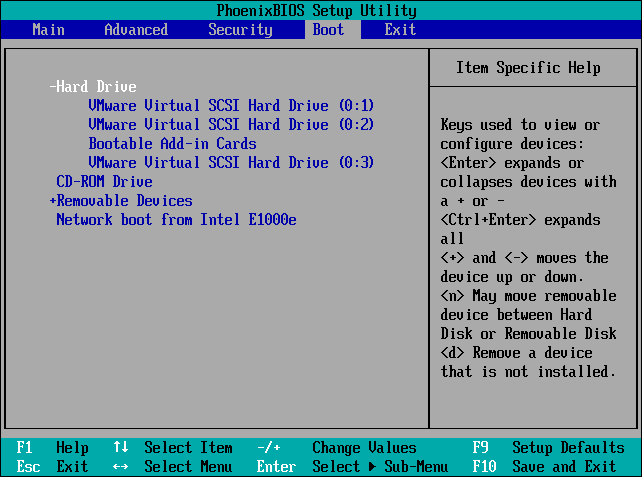
◉ Если вы склонировали системный раздел на SSD и разделы с данными на другой жесткий диск, подход аналогичен. Просто замените старый жесткий диск новым загрузочным диском, убедитесь, что он может успешно загрузить Windows, а затем подключите склонированный диск с разделами данных.
 Примечание:
Стиль раздела (GPT или MBR) загрузочного диска должен быть совместим с режимом загрузки (GPT/UEFI и MBR/Legacy BIOS). Если склонированный загрузочный диск имеет другой стиль раздела, чем исходный жесткий диск, вам потребуется изменить режим загрузки в BIOS соответственно.
Например, если вы склонировали MBR диск на GPT SSD без преобразования стиля раздела, GPT стиль будет несовместим с устаревшим режимом загрузки Legacy BIOS. Чтобы правильно загрузиться с GPT SSD, вам потребуется изменить режим Legacy на режим UEFI, иначе вы можете столкнуться с проблемой, когда склонированный SSD не загружается.
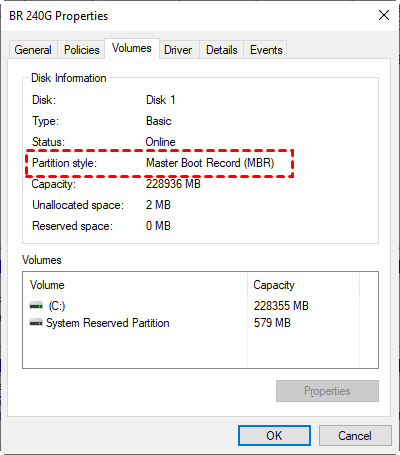
Чтобы проверить стиль раздела ваших дисков, нажмите Win R, чтобы открыть окно Run -> введите "diskmgmt.msc" и нажмите OK, чтобы открыть Диспетчер дисков -> щелкните правой кнопкой мыши на диск и выберите "Свойства" -> перейдите на вкладку "Том" -> найдите "Стиль раздела", который может быть для Master Boot Record (MBR) или для GUID Partition Table (GPT).
Подводя итоги
Для клонирования жесткого диска с несколькими разделами на HDD или SSD вы можете использовать функцию "Клонирование диска". Благодаря полезным функциям "Редактирование разделов" и "Выравнивание SSD" вы сможете клонировать диск вместе с разделами на более большой диск или меньший SSD без препятствий и максимизировать производительность SSD.
Помимо функции клонирования, вы можете рассмотреть функцию резервного копирования и восстановления. Она также позволяет вам передавать данные с нескольких разделов на новый жесткий диск. Скачайте AOMEI Backupper и наслаждайтесь вашим новым путешествием.
 100% чистота и безопасность
