 FastRecovery



Enquanto Organiza Arquivos Você Deletou Acidentalmente uma Pasta Inteira? Recupere Agora!
Como recuperar arquivos enquanto organiza arquivos você deletou acidentalmente uma pasta inteira? Aqui estão 5 métodos testados, incluindo backup ou software de recuperação de dados, que podem facilmente recuperar arquivos perdidos.

Por Cooper / Atualizado em 12/11/2024


Enquanto organizava arquivos, você deletou acidentalmente uma pasta inteira
Já aconteceu de você estar organizando seus arquivos de computador e acabar deletando acidentalmente pastas inteiras? Essas pastas podem conter seus documentos de trabalho importantes, fotos de família ou informações valiosas sobre seu trabalho. Em um instante, tudo desaparece e você sente uma onda de pânico e impotência.Esse cenário é um pesadelo para quem depende do armazenamento digital. Mas felizmente, mesmo no pior dos casos, geralmente ainda temos uma chance de recuperar nossas perdas. Este artigo compartilhará 5 dicas eficazes sobre como recuperar a pasta deletada acidentalmente o mais rápido possível.

Enquanto organizava arquivos, você deletou uma pasta inteira. O que fazer em seguida?
Se você deletou acidentalmente uma pasta enquanto organizava arquivos, pressione CTRL Z para desfazer a exclusão. Se isso não funcionar, aqui estão outras 5 maneiras de fazer, incluindo o uso de software de recuperação de dados, Lixeira, Backup e Restauração, Histórico de Arquivos e Versões Anteriores.
▶ Método 1. Recuperar a pasta deletada/perdida no computador através de um software de recuperação de dados
Encontrar um software profissional de recuperação de dados como o FastRecovery é uma boa ideia para recuperar pastas deletadas acidentalmente de forma eficaz no computador. Vamos ver como funciona:
Passo 1. Selecione a unidade onde a pasta deletada está localizada e clique em Scan.

Passo 2. Você verá todas as pastas deletadas e outros arquivos ausentes salvos na unidade/partição selecionada após a digitalização automaticamente.

Passo 3. Confirme os resultados da digitalização e selecione as pastas desejadas. Em seguida, clique no botão "Recuperar x arquivos" e salve essas pastas em uma nova localização.

★Destaques do FastRecovery:
- Recupere os arquivos deletados/perdidos do HDD/SSD/USB e de outros dispositivos de armazenamento.
- Recupere mais de 200 tipos de dados, como Word, PPT, Excel, Fotos, Áudio, Vídeos, E-mails, Páginas da Web e Arquivos compactados.
- Obtenha o caminho, nome do arquivo e formato original para os arquivos deletados.
- O método de digitalização combinado de Digitalização rápida e Digitalização profunda pode encontrar todos os arquivos deletados e outros arquivos perdidos no seu computador.
- Lide com exclusão, formatação de disco, falhas do sistema e outros cenários de perda de dados.
- Suporte NTFS, FAT32, exFAT e ReFS no Windows 11, 10, 8, 7 e Windows Server.
▶ Método 2. Recuperar a pasta excluída recentemente no computador da Lixeira
Se você não pressionou as teclas "Shift Delete" ou esvaziou sua Lixeira, o método mais fácil pode ser o seu tratamento. É acessível recuperar os arquivos excluídos recentemente da Lixeira no Windows.
Passo 1. Dê um duplo clique no ícone da Lixeira na área de trabalho para abri-la.
Passo 2. Localize a pasta desejada navegando entre esses arquivos ou inserindo o nome da pasta excluída.
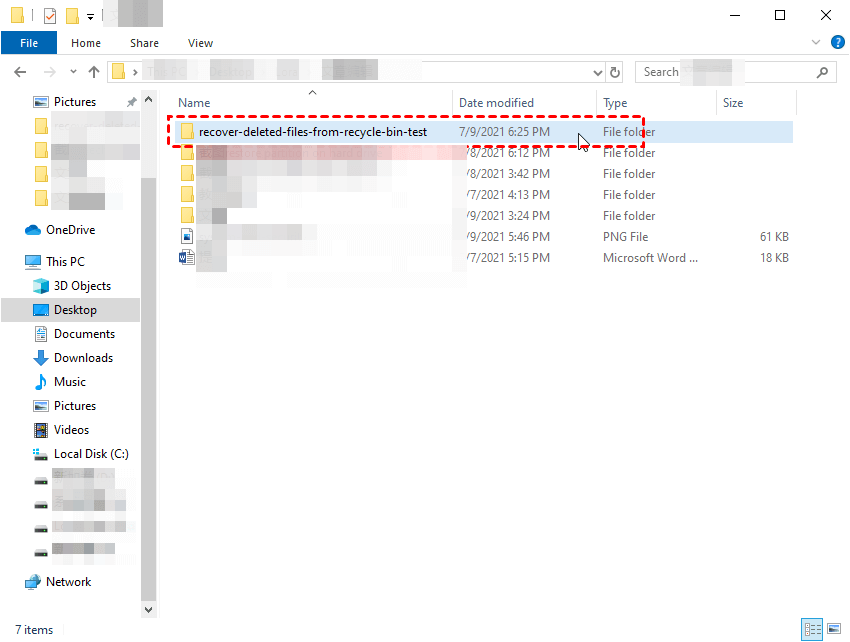
Passo 3. Clique com o botão direito do mousesobre ele e clique em "Restaurar" para recuperar seus arquivos/pastas importantes.
Se o seu PC for um Mac, você pode pesquisar arquivos na Lixeira. Além disso, você também pode restaurar arquivos/pastas com o Time Machine.
▶ Método 3. Recuperar a pasta excluída acidentalmente no computador a partir do Backup and Restore
Ao organizar arquivos, você excluiu acidentalmente uma pasta inteira? Não entre em pânico! Se você fez backups usando o Backup and Restore lançado no sistema operacional Win7, você pode restaurar a pasta excluída permanentemente a partir desse backup. Vamos mostrar como funciona.
Passo 1. Digite "Painel de Controle" na barra de pesquisa e abra-o. Em seguida, clique em "Sistema e Segurança" > "Backup e Restauração (Windows 7)".
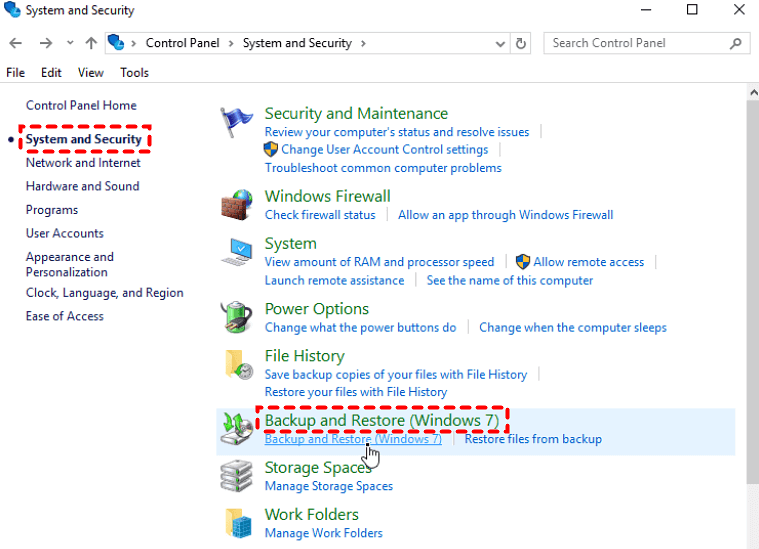
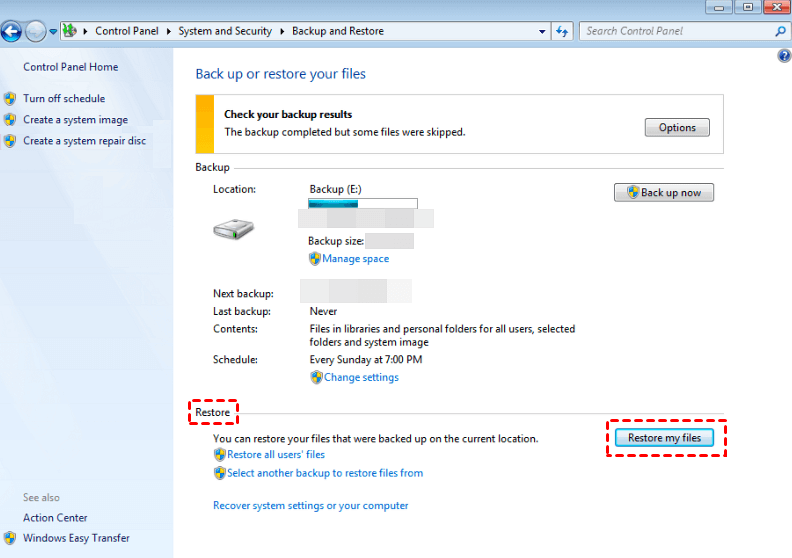
Passo 2. Clique no botão "Restaurar meus arquivos" na guia Restaurar.
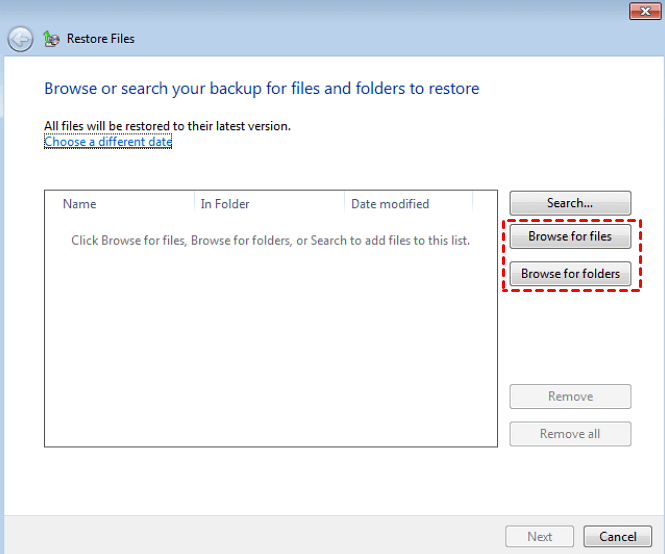
Passo 3. Selecione a opção "Procurar por pastas" para localizar as pastas que deseja restaurar.
Passo 4. Você pode armazenar essas pastas recuperadas na localização original ou em uma nova localização, como preferir.
▶ Método 4. Recuperar a pasta excluída permanentemente no PC através do Histórico de Arquivos
Além do Backup e Restauração, o Histórico de Arquivos é outra função prática para usuários do Win8 e acima fazerem backup de arquivos nas pastas Documentos, Música, Imagens, Vídeos, pastas do Desktop e arquivos offline do OneDrive armazenados no seu PC. Os seguintes passos descrevem como recuperar a pasta ao organizar arquivos que você excluiu acidentalmente.
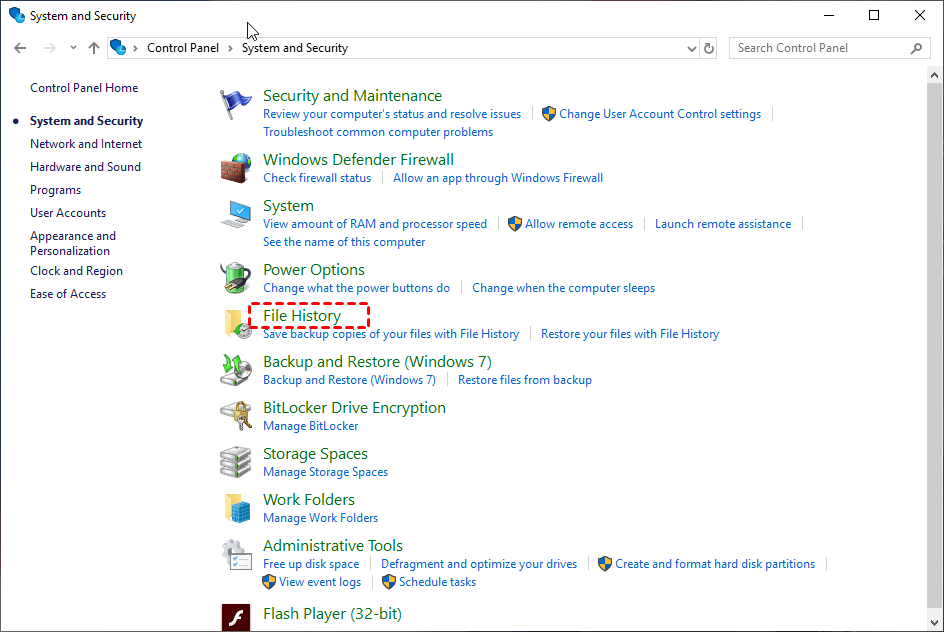
Passo 1. Digite “Painel de Controle” na caixa de pesquisa e abra-o. Em seguida, clique na opção “Sistema e Segurança”.

Passo 2. Clique em “Histórico de Arquivos” > “Restaurar arquivos com o Histórico de Arquivos”.
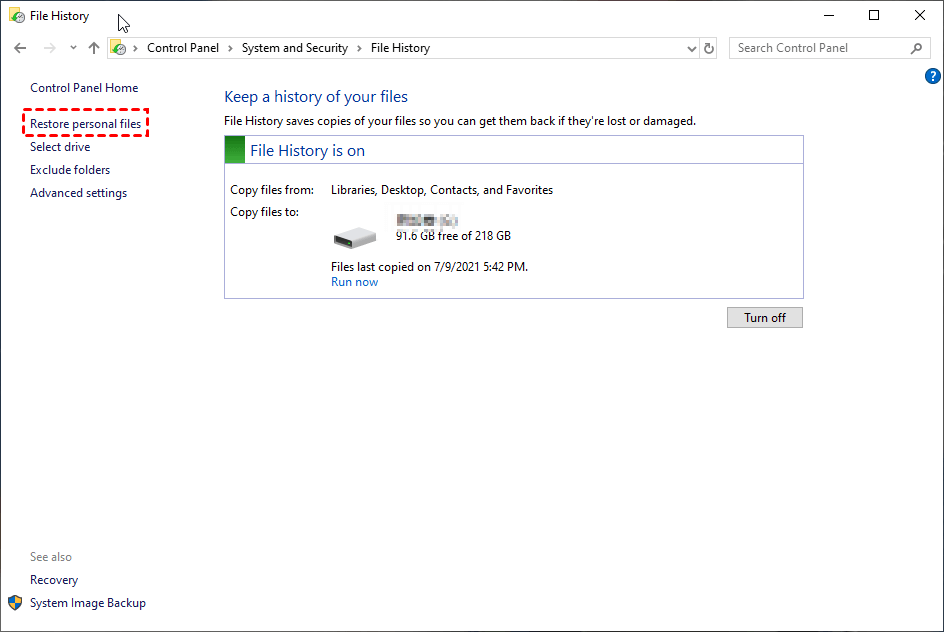
Passo 3. Clique em “Restaurar arquivos pessoais”.
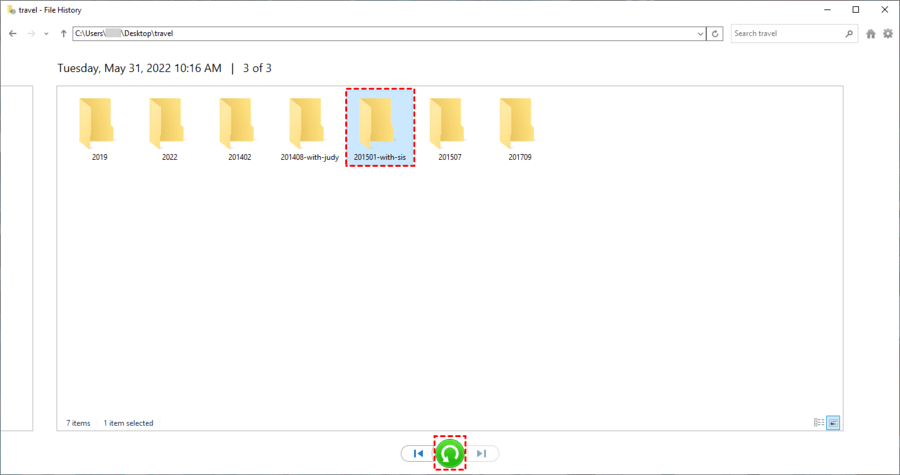
Passo 4. Clique em “Restaurar” para armazenar essas pastas recuperadas na localização original.
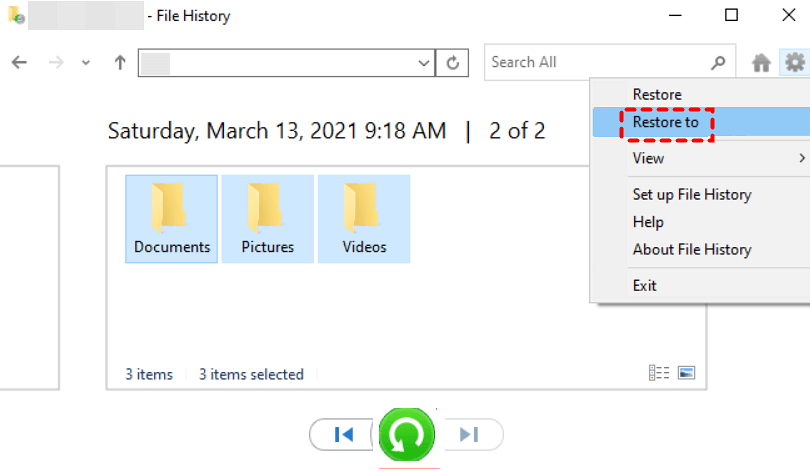
Se necessário, clique em "Restaurar" > "Restaurar para" para armazenar essas pastas restauradas em um novo local.
▶ Método 5. Recuperar a pasta excluída permanentemente no PC através de Versões Anteriores
Embora o Histórico de Arquivos possa recuperar as pastas originais excluídas, perdidas ou danificadas na área de trabalho, ele não pode ajudar a restaurar uma versão da pasta durante o processo de edição.
Se você ativou primeiro o Histórico de Arquivos, neste momento, as versões anteriores são a sua solução. Pois, depois de ativar o Histórico de Arquivos, você pode selecionar a pasta necessária na lista de diferentes versões de pastas. Vamos mostrar como isso funciona.
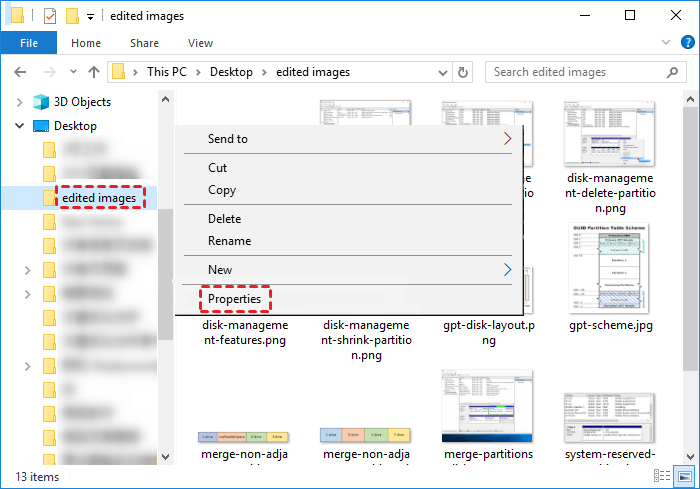
Passo 1. Pressione "Windows E" para abrir o "Windows File Explorer" em seu PC. Em seguida, localize a pasta que inclui a pasta necessária antes da exclusão.
Passo 2. Clique com o botão direito na pasta selecionada > "Propriedades".
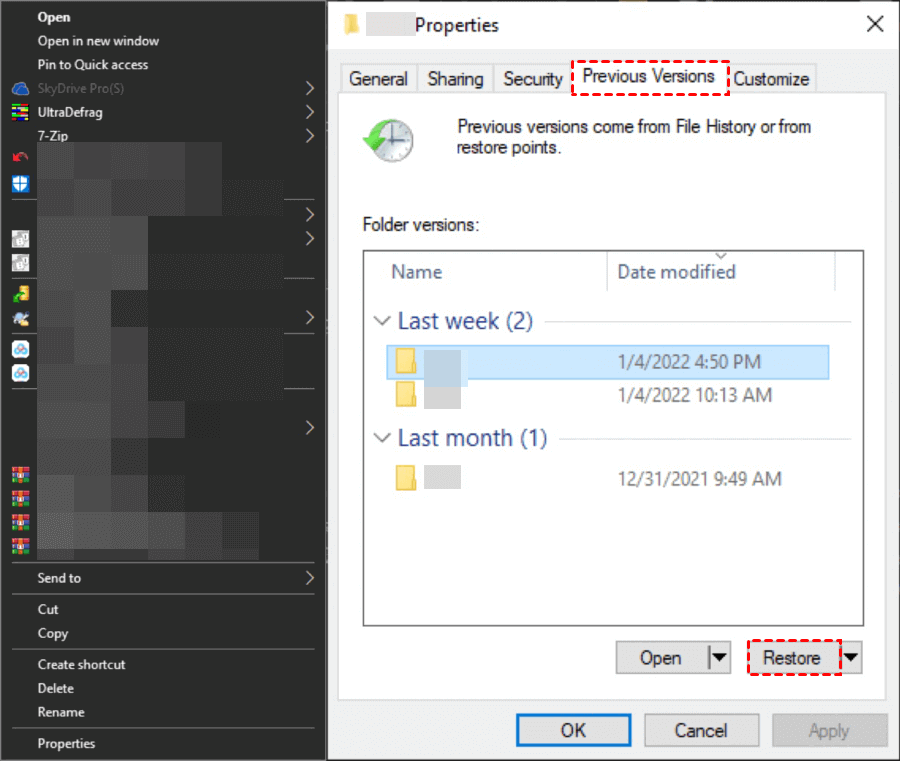
Na guia "Versões Anteriores", selecione uma versão da pasta que você deseja "Restaurar".
Conclusão
Ao organizar arquivos, você excluiu acidentalmente uma pasta inteira! Este guia listou cinco métodos eficientes para suas preferências. Você pode selecionar uma solução adequada para recuperar pastas excluídas recentemente/permanentemente.
Não há como negar que a ferramenta de terceiros, FastRecovery, pode ser o método mais abrangente, pois tem restrições mínimas e oferece a máxima possibilidade de recuperação de dados.
Além disso, se você quiser evitar a perda de dados no futuro, é recomendável fazer backups regulares e atualizá-los a tempo. Então, por que não experimentar este software gratuito de backup para Windows - AOMEI Backupper?
 100%
Limpo e Seguro
100%
Limpo e Seguro
