 FastRecovery



Como Fazer a Recuperação de Partição NTFS sem Perder Dados
Embora perder uma partição inteira seja desafiador, existem medidas que podemos tomar. Este guia oferece soluções úteis para recuperar uma partição NTFS sem perder dados.

Por Cooper / Atualizado em 21/11/2024


Posso recuperar uma partição NTFS excluída?
Os usuários que usaram o Gerenciamento de Disco para verificar o status de seus discos rígidos e partições irão notar que a coluna "Sistema de Arquivos" mostra "NTFS", "ReFS", etc.
Com relação ao "Sistema de Arquivos", estamos nos referindo a uma maneira de organizar os dados no disco.
O NTFS, New Technology File System, lançado em setembro de 1993, é um tipo de sistema de arquivos desenvolvido pela Microsoft. Agora é o sistema de arquivos padrão amplamente usado no Windows.
O NTFS é muito mais seguro e mais desenvolvido do que sua geração anterior FAT (File Allocation Table). Além disso, é muito diferente do ReFS. Os usuários podem verificar o relatório ReFS vs. NTFS para aprender mais.
Inclui aprimoramentos, suportando um sistema de arquivos de journaling, criptografia de sistema de arquivos, cópia de sombra, etc.
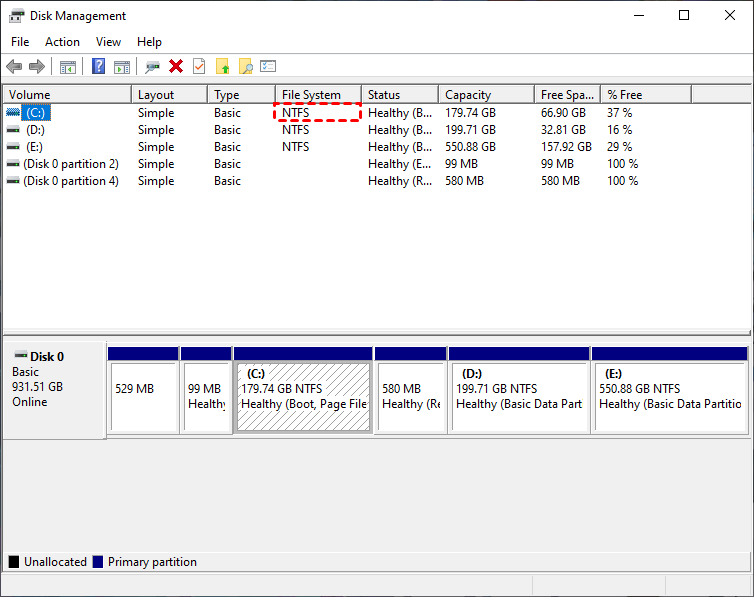
▶ Se você excluiu acidentalmente a partição NTFS
Ao usar discos rígidos, os usuários podem enfrentar alguns problemas como perda de partição, formatação inadvertida, travamentos do computador, etc., especialmente a perda de partição - os usuários estão propensos a ter suas partições excluídas acidentalmente.
Isso não é algo raro, não importa qual sistema de arquivos você esteja usando. Você também pode precisar recuperar partições ext4 depois de uma exclusão acidental. O mesmo acontece com uma partição NTFS.
Olá pessoal, estou usando o Windows 10 com 3 partições NTFS, tudo estava bem até que eu acabei confundindo no Gerenciamento de Disco e excluí uma delas. Existe alguma maneira de recuperar a partição NTFS excluída?
- Pergunta do Windows10forum
Esse nunca é um caso isolado ou raro, então muitas pessoas perguntam: "Como posso recuperar uma partição NTFS excluída?". Se você também encontrou esse problema, verifique este guia e você será ajudado.
Como recuperar uma partição NTFS excluída facilmente
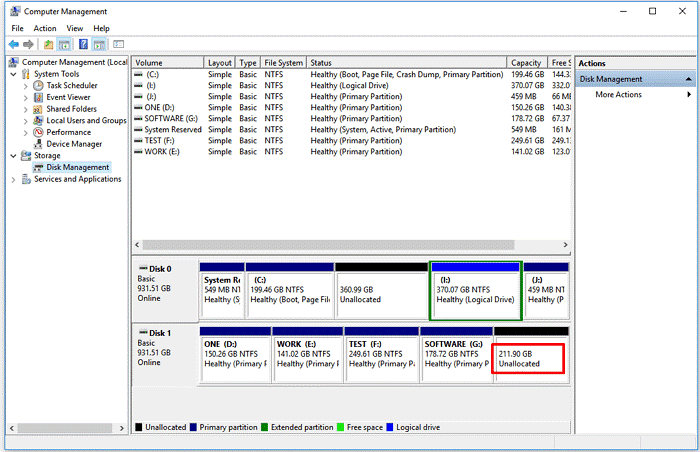
Na verdade, é difícil para os usuários recuperar partições excluídas por conta própria. Após a exclusão, você encontrará um espaço não alocado no Gerenciamento de Disco. Nós iremos orientá-lo a realizar a recuperação da partição não alocada.
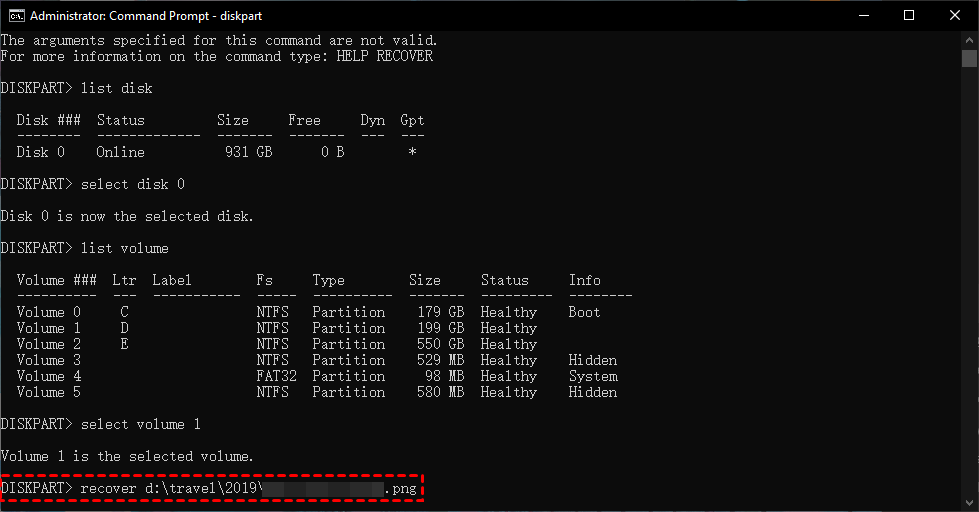
Você pode ter aprendido que usar os comandos "attrib" ou "recover" no Prompt de Comando podem ajudar. Mas, na verdade, esses comandos são bastante limitados.
Os comandos "attrib" só podem "recuperar" arquivos que estão ocultos devido a vírus ou erros humanos; o comando "recover" no CMD só pode restaurar um arquivo excluído por vez. Ambos não se aplicam ao seu caso.
Em vez disso, você precisa de uma ferramenta profissional de recuperação de partição NTFS para ajudá-lo. Por questões de tempo e trabalho, utilizar um software é muito mais sábio.
Agora, siga as instruções abaixo para restaurar as partições NTFS de forma mais segura e rápida.
▶ Antes da recuperação da partição NTFS
É melhor tomar algumas medidas antes de realizar o resgate da partição. Ou seja, pare de usar o disco rígido afetado imediatamente após a exclusão. Aqui, ao mencionar "nós", estamos nos referindo a:
- Não adicione mais itens ou arquivos ao disco.
- Nunca crie um novo volume simples a partir do espaço não alocado.
- Não formate ou reformatar o disco rígido.
- Não reconstrua a tabela de partição MBR.
Agora, com tudo pronto, vamos começar a recuperar a partição NTFS excluída.
▶ Passo-a-passo: Recuperar partição NTFS excluída
Como restaurar a partição NTFS de forma segura e rápida? Comparado a perder tempo e trabalho preciosos para recuperar arquivos usando o CMD lentamente, é melhor aproveitar um software de resgate de partição.
AOMEI Partition Assistant é uma ferramenta versátil e capaz que pode ajudá-lo. Desenvolvido pela principal empresa na indústria de resgate de dados, ela está equipada com uma série de recursos incríveis.
- Eficiente. Ele recupera partições excluídas acidentalmente de discos rígidos externos ou internos, como HDD/SSD/cartão SD/USB e outros dispositivos de armazenamento.
- Fácil. Usando esse programa, você pode recuperar partições excluídas em 3 etapas.
- Compatível. Ele suporta vários sistemas operacionais Windows, aplicando-se ao Windows 11, 10, 8, 7, XP, Server, etc., NTFS, FAT16/FAT32, exFAT, ext2/ext3/ext4, etc.; você pode facilmente restaurar partições excluídas ext4 com ele.
Agora baixe o aplicativo e comece a recuperar partições NTFS sem dificuldades.
- Notas:✎...
- São oferecidos dois modos de pesquisa. "Pesquisa rápida" verifica o disco rígido rapidamente; enquanto "Pesquisa completa" analisa o setor do disco rígido setor por setor, o que leva mais tempo.
Passo 1. Execute o AOMEI Partition Assistant > vá para "Assistente de recuperação de partição" > selecione o drive afetado > clique em "Avançar".

Passo 2. Escolha um método de pesquisa para escanear e localizar as partições excluídas. Tente primeiro a "Pesquisa rápida" e, se falhar, tente a "Pesquisa completa".
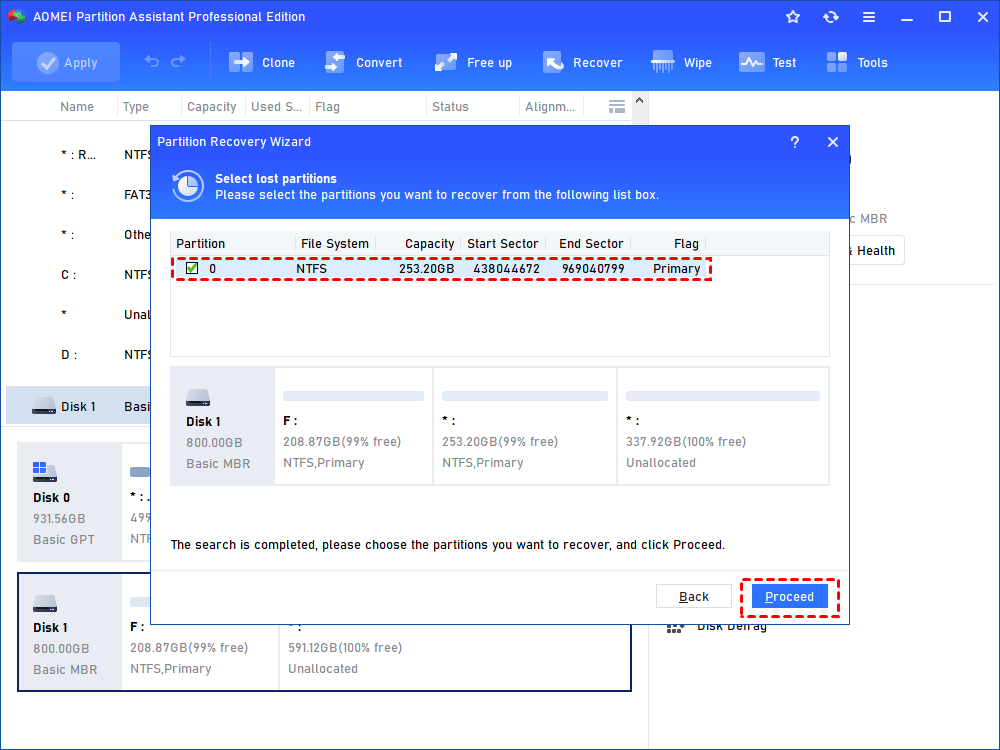
Passo 3. Todas as partições excluídas ou perdidas encontradas serão listadas. Selecione a partição NTFS excluída que você precisa recuperar > "Prosseguir".
Usar o Diskpart para recuperar uma partição perdida
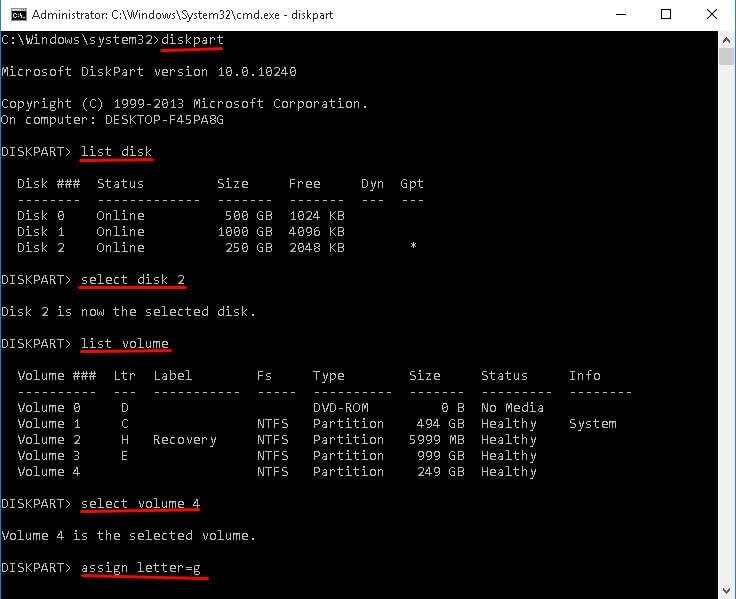
Além disso, as partições com números de unidade faltantes não são exibidas. Se o rótulo de volume NTFS estiver faltando, o Windows pode não ser capaz de encontrar os dados. No entanto, você pode executar comandos CMD para resolver o problema, tente atribuir uma letra de unidade à unidade NTFS e, em seguida, recupere a partição perdida.
Passo 1. Digite "cmd" na barra de pesquisa e selecione a opção "Executar como administrador" para abrir a janela de prompt de comando.
Passo 2. Digite "diskpart" na janela e pressione "Enter".
Passo 3. Digite "list disk" e pressione "Enter". Em seguida, você verá todas as partições no computador.
Passo 4. Digite "select disk a" e pressione "Enter" (a significa o número do disco rígido, incluindo a partição perdida).
Passo 5. Digite "list volume" e pressione "Enter".
Passo 6. Digite "select volume b" e pressione "Enter" (b significa o número da partição perdida). Digite "assign letter c" e pressione "Enter" (c significa uma letra de unidade que pode ser usada).
Perguntas e respostas sobre recuperação de partição
Agora você aprendeu como recuperar com segurança e facilidade uma partição NTFS excluída, mas talvez você precise de algo mais. Ninguém pode evitar erros humanos ou escapar da perda de partição para sempre. Portanto, você pode encontrar alguns problemas no futuro.
 100%
Limpo e Seguro
100%
Limpo e Seguro
