 FastRecovery



Recuperar Partições Não Alocadas no Windows 10 ou 11 (2026)
Neste artigo, você aprenderá dois métodos comprovados para recuperar uma partição não alocada com dados nela no Windows 10 ou 11. Sempre recupere seus dados primeiro se você não quiser perder nenhum dado.

Por Cooper / Atualizado em 30/12/2024


"Eu particionei minha unidade existente de 500GB e tentei copiar a unidade C para ela e usar assim. Eu usei uma ferramenta para clonar a unidade e ela apagou a partição. A partição se tornou um espaço não alocado. Como faço para recuperar espaço não alocado no Windows 10? Existe alguma maneira de recuperar os arquivos perdidos?" - Reddit

Você já se deparou com uma situação em que um disco rígido de repente se torna não alocado? Você pode ficar sem palavras, especialmente se contiver dados importantes. Respire fundo e mantenha a calma! É possível recuperar a partição não alocada e os dados nela no Windows 10 ou 11 usando os seguintes métodos.
Recuperar partição não alocada com dados nela usando o AOMEI Partition Assistant (mais fácil)
O AOMEI Partition Assistant é um software profissional de recuperação de partição para Windows 10 ou 11, capaz de analisar seu disco em busca de partições excluídas ou perdidas e recuperá-las rapidamente. Você usará o assistente de Recuperação de Partição que inclui dois modos de recuperação, ou seja, Pesquisa Rápida e Pesquisa Completa.
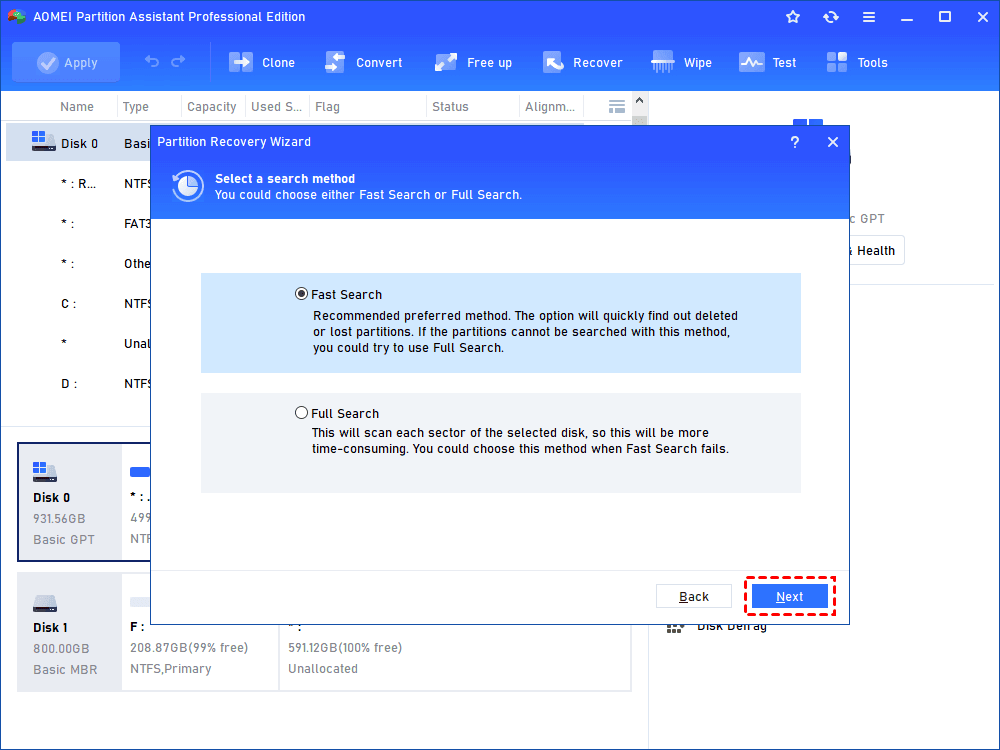
- Pesquisa Rápida: É o modo de pesquisa recomendado e capaz de recuperar rapidamente uma partição não alocada.
- Pesquisa Completa: Ele pesquisará todos os setores do seu disco e, portanto, demorará mais tempo. Se não encontrar a partição não alocada usando Pesquisa Rápida, escolha esse modo.
Você pode baixar o AOMEI Partition Assistant Professional para recuperar partições não alocadas no Windows 10 ou 11.
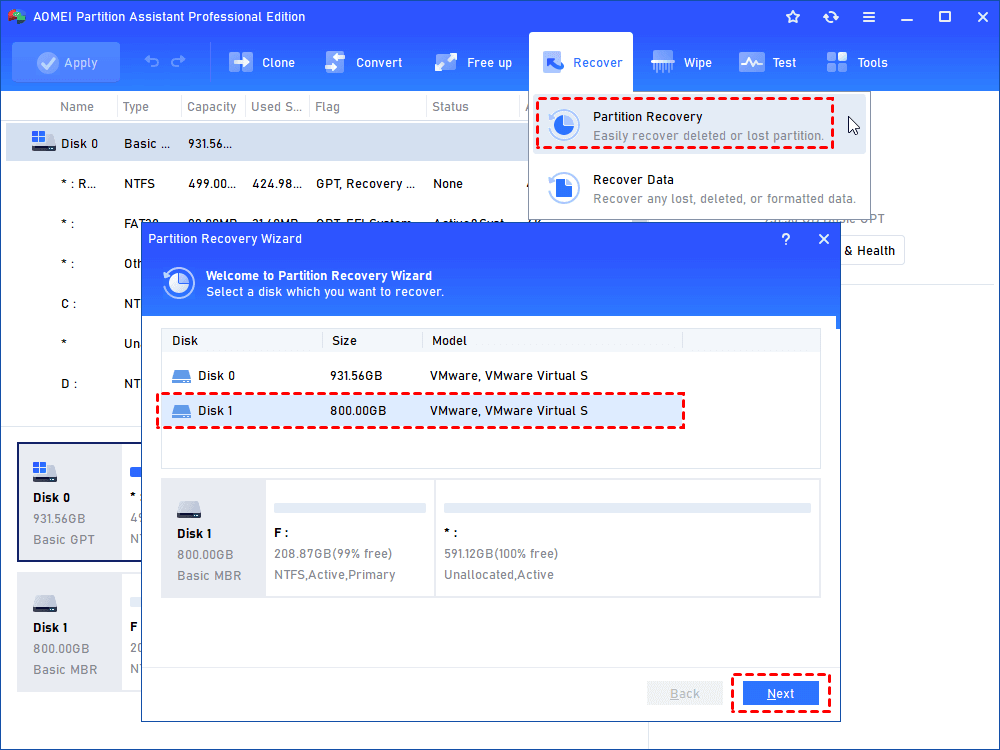
Passo 1. Abra o AOMEI Partition Assistant. Escolha Recuperação de Partição na guia Recuperar e selecione o disco que contém a partição não alocada. Clique em Avançar.
Passo 2. Selecione Verificação Rápida como o método de busca e clique em "Avançar". Ele é capaz de localizar rapidamente a partição não alocada.
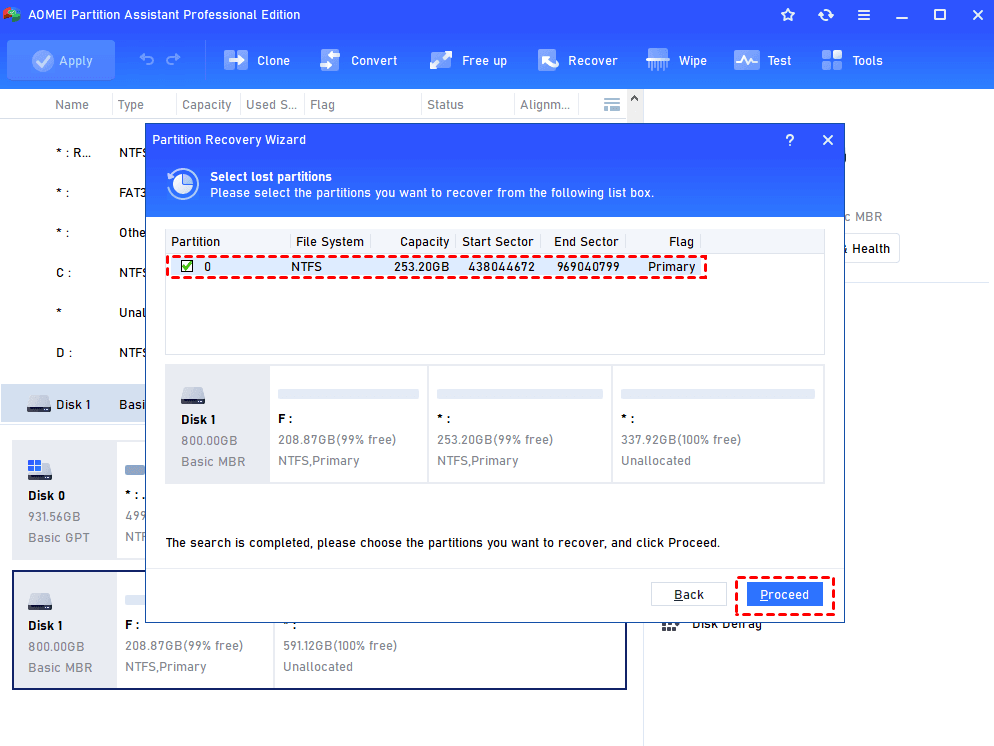
Passo 3. Todas as partições perdidas ou excluídas serão listadas na janela seguinte. Selecione a partição não alocada e clique em “Proceder” para recuperar a partição não alocada com os dados contidos nela.
Recuperar partição não alocada no Windows 10 ou 11 usando o FastRecovery
Além de usar software de recuperação de partição, você também pode recuperar dados de uma unidade não alocada usando um software de recuperação de dados confiável para Windows, como o FastRecovery, e depois corrigir o espaço não alocado no Windows 10 ou 11.
Parte 1: Recuperar dados de uma unidade não alocada usando o FastRecovery
FastRecovery é um software abrangente de recuperação de dados para Windows que é especializado em diferentes cenários de perda de dados, como infecção por vírus, perda de partição, disco formatado ou danificado, falhas de sistema, etc.
- Execute a Verificação Rápida e Verificação Profunda automaticamente para buscar todos os dados apagados ou perdidos.
- Tem uma alta taxa de sucesso e velocidade rápida.
- 200 formatos de arquivo: recupere documentos do Word excluídos, PPT, Excel, 3FR, MP3, MP4, JPG, PNG, etc.
- Filtre os arquivos desejados do espaço não alocado rapidamente e pré-visualize-os antes de recuperá-los.
- Suporta o Windows 7, 8, 10, 11, etc e servidores.
Passo 1. Abra o software de recuperação de dados do Windows - FastRecovery. Passe o mouse sobre a unidade e clique em Verificar para escanear.

Passo 2. Ele executará automaticamente duas tecnologias de escaneamento cruciais - Verificação Rápida e Verificação Profunda e encontrará todos os arquivos recuperáveis abaixo.

Passo 3. Vá para a pasta Arquivos Excluídos/Lixeira/Outros Arquivos Perdidos e selecione os dados na partição não alocada. Em seguida, clique em "Recuperar x arquivos" para iniciar o processo de recuperação de dados da partição não alocada.

Ou você também pode filtrar os dados necessários (por exemplo, arquivos do Excel) durante o processo de varredura e localizá-los rapidamente por Nome, Tipo, Data de modificação ou Caminho.
- Nome: Digite o nome do arquivo ou a extensão do arquivo (.xlsx) dos arquivos desejados na caixa de pesquisa.
- Tipo: Selecione os tipos de arquivo entre imagens, vídeos, documentos, e-mails, páginas da web, arquivos compactados, etc.
- Data de modificação: Defina a data (hoje, ontem, últimos 7/30 dias, etc.) de acordo com sua situação.
- Tamanho: Filtrar o tamanho do arquivo (<128KB, 128KB ~ 1MB, 1MB ~ 512MB, etc) com base em suas necessidades.
Parte 2: corrigir partição não alocada no Windows 10 ou 11
Após recuperar os dados da unidade não alocada, você pode corrigir esse problema com confiança. Existem vários métodos abaixo.
Forma 1: Excluir a partição não alocada manualmente
Às vezes, se seu disco se tornar repentinamente não alocado, você precisa excluir manualmente a partição. Uma das formas comuns é usar o prompt de comando.
Etapa 1: Digite "cmd" na barra de pesquisa e selecione "Executar como administrador". Em seguida, na janela do prompt de comando, digite "diskpart" e pressione Enter para abri-lo.
Etapa 2: Digite os comandos a seguir e pressione Enter após cada um.
- list disk
- select disk 1
- list partition
- select partition 1
- delete partition override
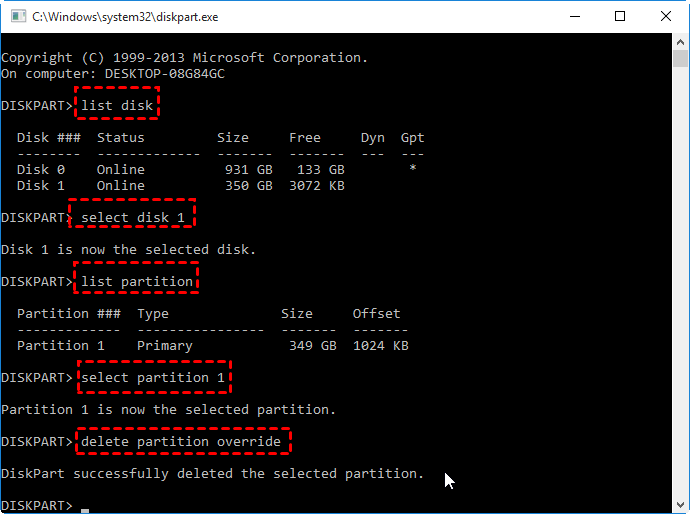
Você pode então criar uma nova partição no Gerenciamento de Disco para aproveitar todo o espaço não alocado.
Caminho 2: Criar uma nova partição no Gerenciamento de Disco
Criar uma nova partição é a maneira mais fácil de corrigir uma partição não alocada no Windows 10 ou 11. Certifique-se de que seus dados foram recuperados e siga as etapas abaixo.
Passo 1. Clique com o botão direito no menu Iniciar e selecione "Gerenciamento de Disco".
Passo 2. Clique com o botão direito na partição não alocada e selecione “Novo Volume Simples”.
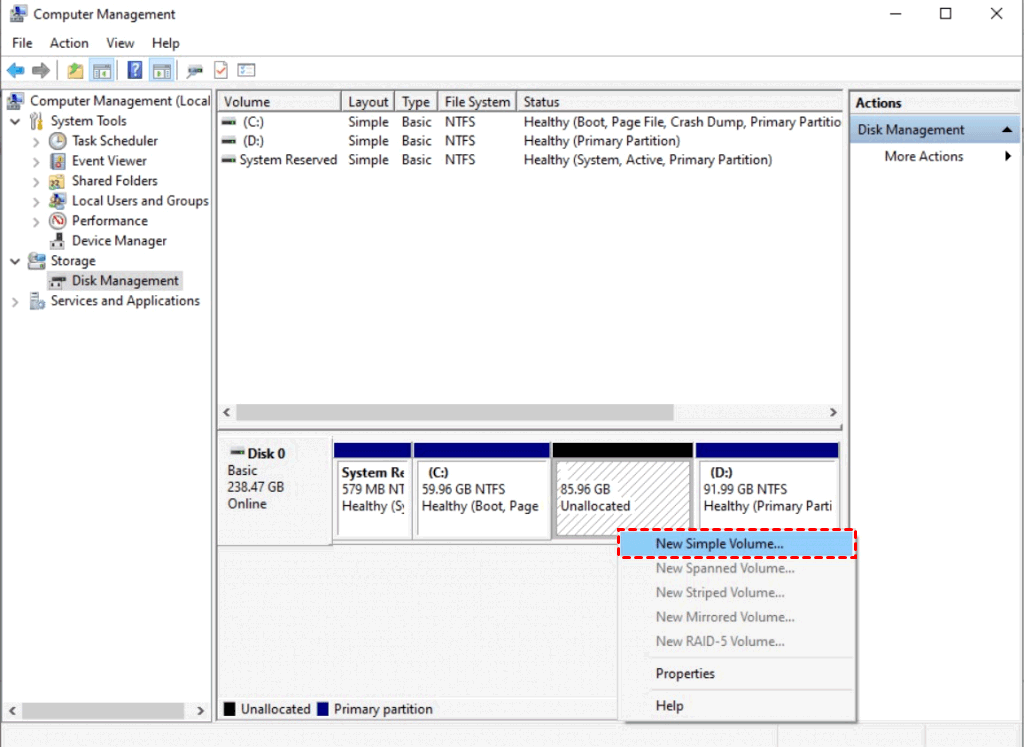
Passo 3. Siga o Assistente de Novo Volume Simples para especificar o tamanho do volume, letra da unidade e opções de formatação, e clique em Concluir para confirmar que você deseja criar uma nova partição com o espaço não alocado.
Caminho 3: Reparar o disco usando o comando chkdsk
Erros no sistema de arquivos ou no disco danificado também podem causar uma partição não alocada no Windows 10 ou 11. Você pode tentar usar o comando chkdsk para verificar o sistema de arquivos e os metadados em busca de erros lógicos ou físicos e corrigi-los.
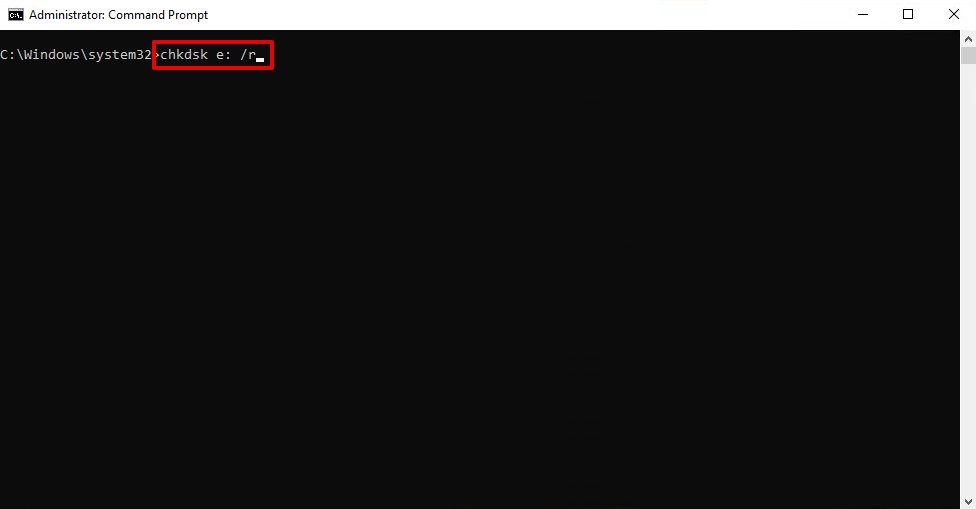
Passo 1. Execute o prompt de comando como administrador.
Passo 2. Na janela do prompt de comando, digite chkdsk #: /r ou chkdsk D: /f /r e pressione Enter. Substitua # pela letra da unidade do seu espaço não alocado.
O que significa uma partição não alocada?
Em geral, um disco rígido é dividido em várias partições e possui seu próprio sistema de arquivos, letra de unidade, etc. Você então pode usá-lo para armazenar qualquer dado que desejar, como o sistema operacional, dados pessoais, etc.
Por outro lado, o espaço não alocado, às vezes chamado de espaço livre, não está particionado e não possui nenhum atributo. Portanto, você não pode gravar dados nele. Além disso, ele pode estar em um disco atualmente em uso. Nesse caso, os dados nele podem se tornar inacessíveis.
À luz disso, se o seu disco ficar subitamente não atribuído, pare de usá-lo e não crie uma nova partição nele antes de recuperar os dados da unidade não atribuída. Caso contrário, seus dados podem ser excluídos para sempre.
Por que o disco fica subitamente não atribuído?
Você pode querer recuperar a partição não atribuída com os dados nela agora mesmo. No entanto, somente se você conhecer as razões precisas, poderá resolver esse problema e recuperar rapidamente seus dados. Além disso, é significativo evitar o mesmo cenário no futuro.
- Partição perdida ou excluída. Se uma partição for excluída, perdida ou corrompida devido a vários motivos, o espaço da partição se tornará não atribuído no Gerenciamento de Disco.
- Falha de energia inesperada. Se o seu computador tiver alguns problemas de energia inesperados ao gravar dados no disco rígido, alguns dados serão corrompidos e as partições se tornarão espaço não atribuído.
- Falha de hardware. Se houver algum problema com o disco rígido, as partições podem ser perdidas e tornar-se não atribuídas.
- Ataque de vírus. Alguns vírus podem direcionar as partições do disco rígido e resultar em partições não atribuídas.
- Erros no sistema de arquivos. Se o seu disco tiver um sistema de arquivos, como um problema de incompatibilidade, o Windows não o reconhecerá e mostrará como uma partição não atribuída.
Conclusão
Corrigir diretamente uma partição não atribuída pode causar perda irreversível de dados, então recomendamos que você primeiro recupere os dados. Aqui estão duas maneiras viáveis de fazer isso, usando software de recuperação de partições como o AOMEI Partition Assistant e software de recuperação de dados - FastRecovery. Em seguida, você pode corrigir a partição não atribuída com confiança.
É claro que a coisa mais importante para evitar a perda de partições e dados é fazer backups regulares. O freeware de backup do Windows - AOMEI Backupper é uma ferramenta excelente e rara para fazer backup, restaurar e clonar seus discos e partições.
 100%
Limpo e Seguro
100%
Limpo e Seguro
