 FastRecovery



Como Restaurar a Unidade D no Windows 10/11? Métodos Fáceis Aqui
Como restaurar a unidade D no Windows 10? Este tutorial oferece quatro soluções viáveis para recuperar a unidade D ausente no Windows 10.

Por Cooper / Atualizado em 21/11/2024


Drive D aus Windows 10/11 verschwunden!
Mein Laufwerk D ist komplett verschwunden und ich kann es nicht finden. Es ist weder auf meinem Computer noch wird es angezeigt, wenn ich die Festplatte bereinige. Weiß jemand, was mit meinem Computer nicht stimmt? Könnten Sie mir dabei helfen, das fehlende Laufwerk D zurückzubekommen?
Der Aktualisierungsprozess des Betriebssystems, versehentliche Löschung und Probleme mit der Festplatte können dazu führen, dass das Laufwerk D in Windows 10/11 fehlt. Wenn Benutzer das Laufwerk D nicht mit dem Datei-Explorer sehen können, gehen sie davon aus, dass das Laufwerk verschwunden ist. Aber das ist nur ein Teil der Geschichte. Lesen Sie weiter, um herauszufinden, wie Sie das Laufwerk D wieder auf dem Computer finden können.
Wie bekomme ich das Laufwerk D zurück auf den Computer?
Wie stellt man das Laufwerk D in Windows 10/11 wieder her? Es gibt vier mögliche Lösungen. Die ersten drei konventionellen Lösungen sind eng mit der Windows-Funktion verbunden, und die letzte Lösung ist eng mit professioneller Partition Recovery-Software verknüpft. Bitte beachten Sie einige Tipps zu jeder Methode, vielleicht neigen Sie eher zur vierten Lösung.
Weg 1. Wiederherstellung des Laufwerks D mit Partition Recovery-Software
Um Zeit und Mühe zu sparen, können Sie die vertrauenswürdige Partition Recovery-Software verwenden, um Ihr fehlendes Laufwerk D wiederherzustellen. Hier ist die am meisten empfohlene Partition Recovery-Software für Sie: AOMEI Partition Assistant Professional, da sie einen großen Ruf bei den Benutzern hat.
Wenn Sie nach dem Löschen/Verlust der Partition keine Schreibvorgänge ausgeführt haben, können Sie die gelöschten/verlorenen Daten wiederherstellen. Jeder kann gelöschte/verlorene Partitionen in Windows 11/10/8/7 wiederherstellen. Neben der NTFS-Partitionswiederherstellung werden auch FAT-Partitionswiederherstellung und die Wiederherstellung von Ext2/Ext3/Ext4-Partitionen unterstützt.
Hier sind weitere aufregende Funktionen dieses Festplatten-Managers mit benutzerfreundlicher Benutzeroberfläche.
- Notas:✎...
- ✿Simplifique a gestão das partições do seu disco de computador e torne-a mais segura.
- ✿Você pode criar, redimensionar, mover, mesclar e dividir partições para maximizar o espaço em disco.
- ✿Suporte para conversão de discos entre MBR e GPT, migração do sistema operacional, etc.
Passo 1. Execute o AOMEI Partition Assistant. Em seguida, clique em "Recuperar" > "Recuperação de Partições" em sequência.
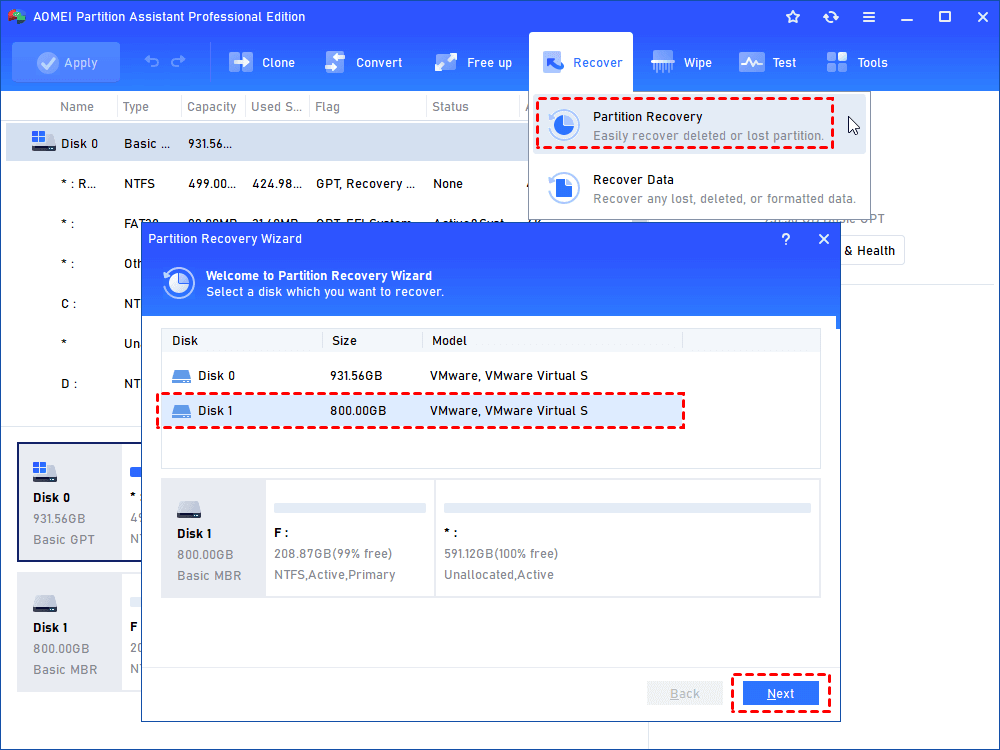
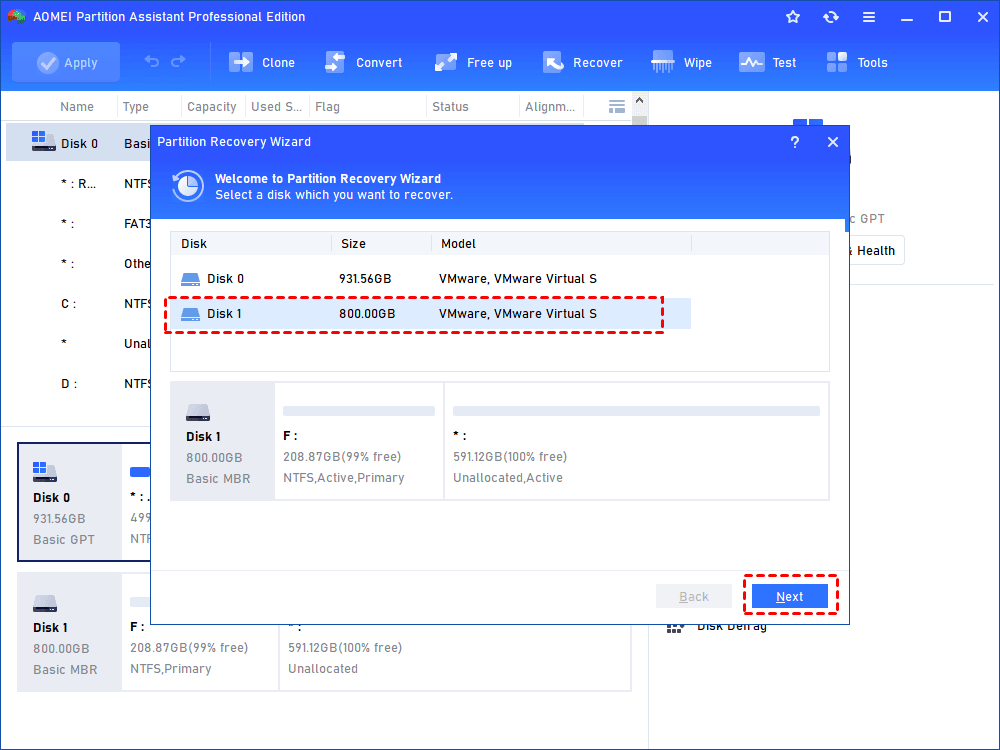
Passo 2.Escolha o disco onde estava a unidade D original.
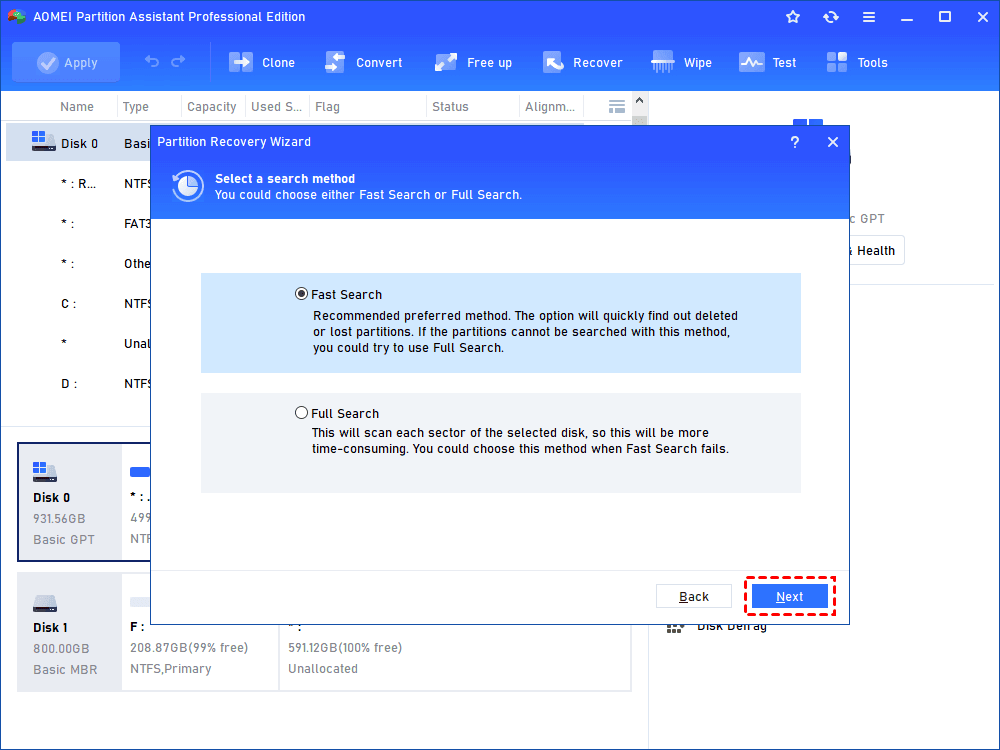
Passo 3.Selecione "Busca Rápida" agora. Se a unidade não for encontrada, tente a Busca Completa.
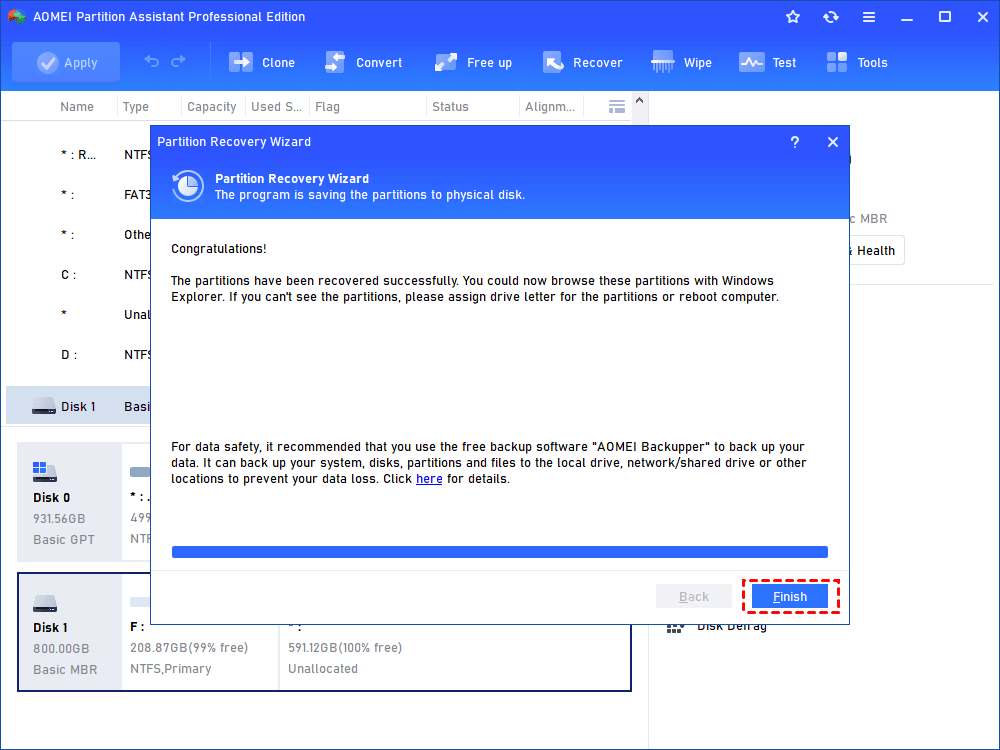
Passo 4.Selecione a unidade D e escolha "Prosseguir". Quando estiver concluído, clique em "Finalizar".
Forma 2. Rescanear discos para restaurar a unidade D desaparecida
Vamos começar com o modo mais fácil. Você pode restaurar a unidade D em dois passos se ela não estiver faltando no seu computador.
Passo 1. Pressione "Windows R" e digite "diskmgmt.msc" na janela, em seguida, clique em "OK" para abrir o Gerenciamento de Disco.
Passo 2. Clique em "Ação" > "Verificação de discos". Verifique se a unidade D está disponível depois de escanear todos os discos novamente.
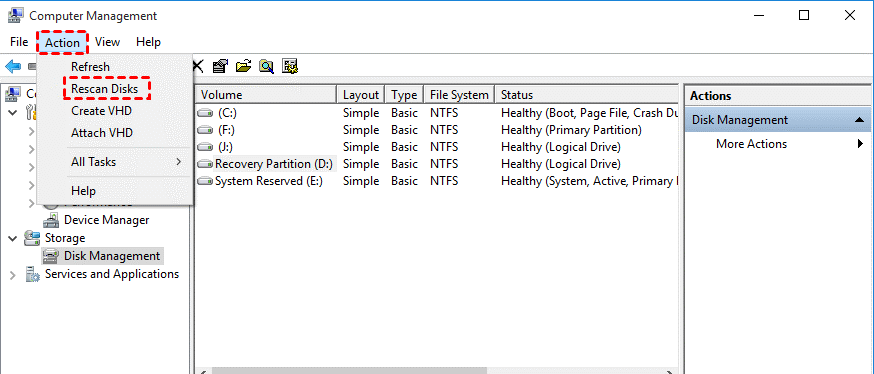
Se você não conseguir restaurar a unidade D usando o primeiro método, pode tentar outras formas de resolver o problema.
Caminho 3. Ponto de restauração do sistema Windows para restaurar a unidade D
Introduzido pela primeira vez no Windows Me (Millennium Edition), Restauração do sistema foi incluída nas versões posteriores do Windows, excluindo o Windows Server. Ao enfrentar mau funcionamento do sistema, este recurso permite que os usuários restaurem o estado do computador (arquivos de sistema, aplicativos instalados, Registro do Windows e configurações do sistema) para um ponto anterior no tempo.
Ao mesmo tempo, arquivos pessoais como documentos, músicas, imagens e vídeos não serão afetados. Porém, para o Windows 10, você precisa habilitar a restauração do sistema no Windows 10 primeiro e, em seguida, criar pontos de restauração manualmente. Vamos mostrar como restaurar a unidade D no Windows 10.
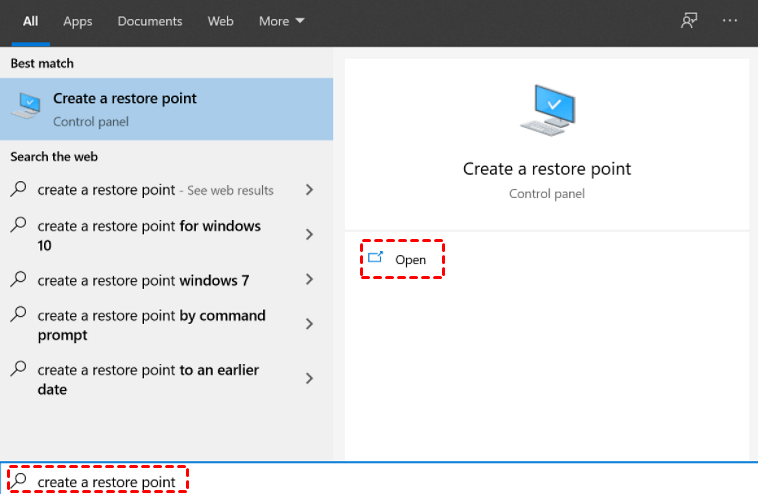
Passo 1. Criar um ponto de restauração
Pressione "Windows" e digite "Criar um ponto de restauração" na barra de pesquisa, em seguida, clique em "Abrir".
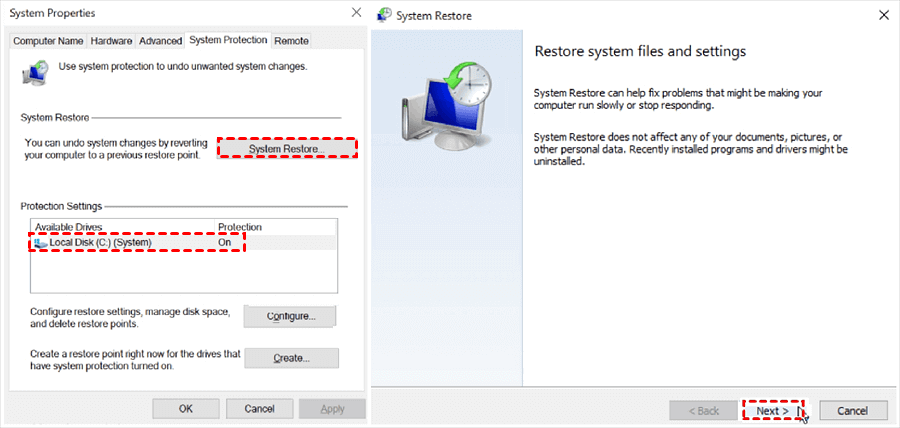
Passo 2. Iniciar a Restauração do Sistema
Clique em "Restauração do Sistema" > "Avançar".
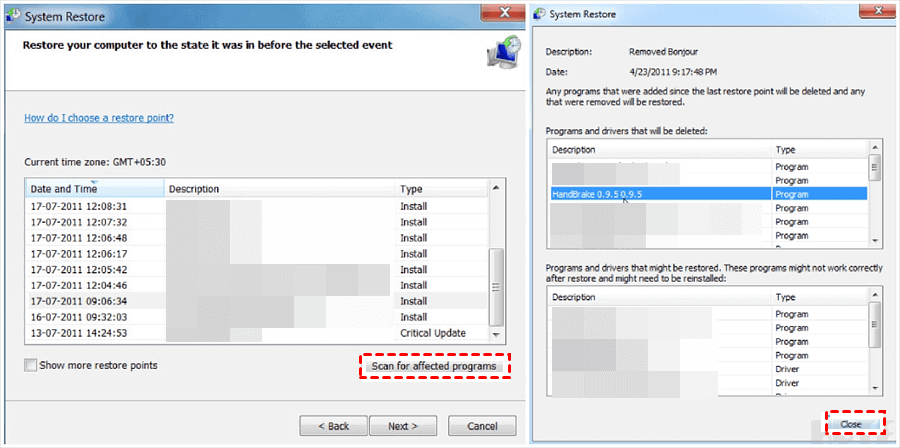
Passo 3. Verificar programas afetados
Selecione o ponto de restauração necessário na lista e clique em "Verificar programas afetados" para confirmar novamente todas as unidades e programas excluídos. Em seguida, "Feche" esta janela.
Passo 4. Confirmar o ponto de restauração
Clique em “Avançar”. Em seguida, confirme novamente o ponto de restauração selecionado e clique em “Concluir”.
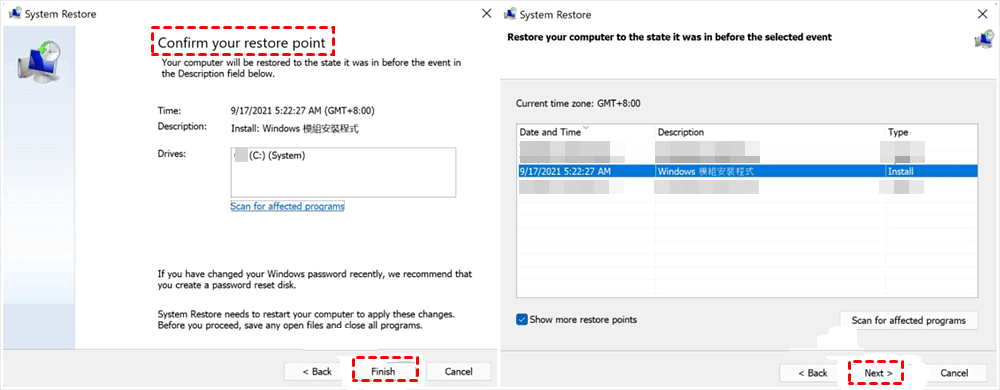
Passo 5. Restaure o seu PC a partir do ponto de restauração desejado, clicando no botão “Sim”. Em seguida, o seu computador será reiniciado. Seu sistema será restaurado para o ponto de restauração selecionado após o processo. Então você pode “Fechar”.
Maneira 4. Imagem do sistema do Windows para restaurar a unidade D perdida
A imagem do sistema do Windows é uma parte do Backup e Restauração do Windows. Essa função permite que você faça um backup completo do PC, que é diferente do Backup e Restauração do Windows. Naturalmente, os passos para a recuperação também diferem dependendo do conteúdo do backup, por favor, verifique novamente. A recuperação de arquivos pode fornecer mais detalhes sobre a criação de uma imagem do sistema, se necessário.
- Notas:✎...
- A imagem do sistema se refere ao backup e restauração do sistema para o computador mesmo. Se você deseja restaurar uma imagem do sistema para um PC diferente, você pode tentar o AOMEI Backupper.
- Após uma falha do sistema, você pode restaurar o sistema para o PC inoperante usando uma imagem do sistema de backup do PC em funcionamento. Então o computador inoperante voltará a funcionar.
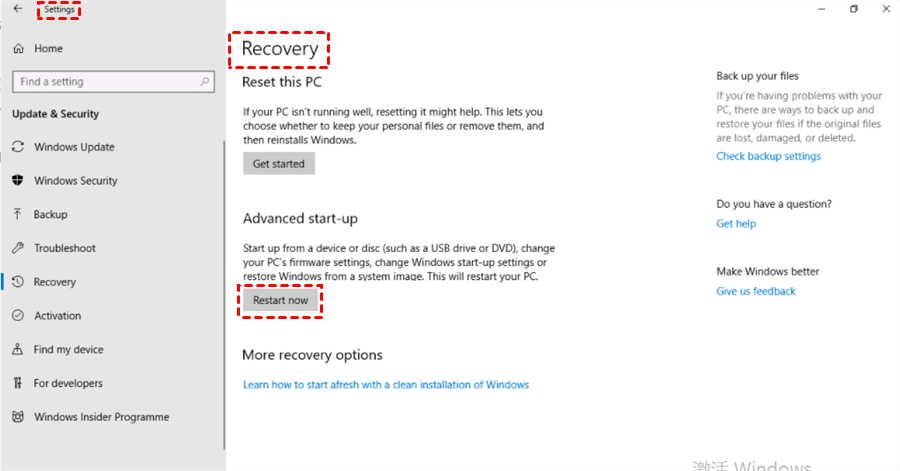
Passo 1. Pressione “Windows”, e digite “Configurações” na barra de pesquisa. Em seguida, abra-o.
Passo 2. Clique em “Atualização e Segurança” > “Recuperação” > “Reiniciar agora”. Seu computador será desligado e reiniciado em uma tela azul.
Passo 3. Clique em "Troubleshoot" > "Advanced options" > "System Image Recovery" > "Windows 10".

Passo 4. Escolha a opção "Use the latest available system image" na página "Re-image your computer", em seguida, clique no botão "Next".

Passo 5. Clique em "Format and repartition disks" > "Exclude disks" para excluir algumas partições ou outros dispositivos de armazenamento conectados. Em seguida, clique no botão "Next".
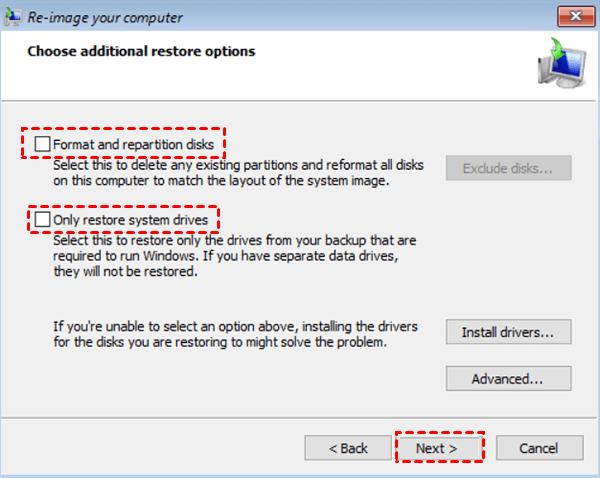
Passo 6. Clique em "Finish". Após a restauração das unidades do sistema, clique em "Settings" > "Update & Security" > "Windows Update" > "Check for Updates" para verificar se a unidade D foi recuperada ou não.
Como recuperar dados perdidos da unidade D facilmente?
Às vezes, você apenas deseja recuperar alguns arquivos e dados perdidos da unidade D, em vez de recuperar toda a unidade D, você pode considerar experimentar o poderoso software de recuperação de dados FastRecovery.
Aqui está um tutorial fácil e você pode segui-lo para recuperar dados excluídos da unidade D.
Passo 1. Baixe, instale e execute o FastRecovery.
Passo 2. Passe o mouse sobre sua unidade D. Clique em Scan.
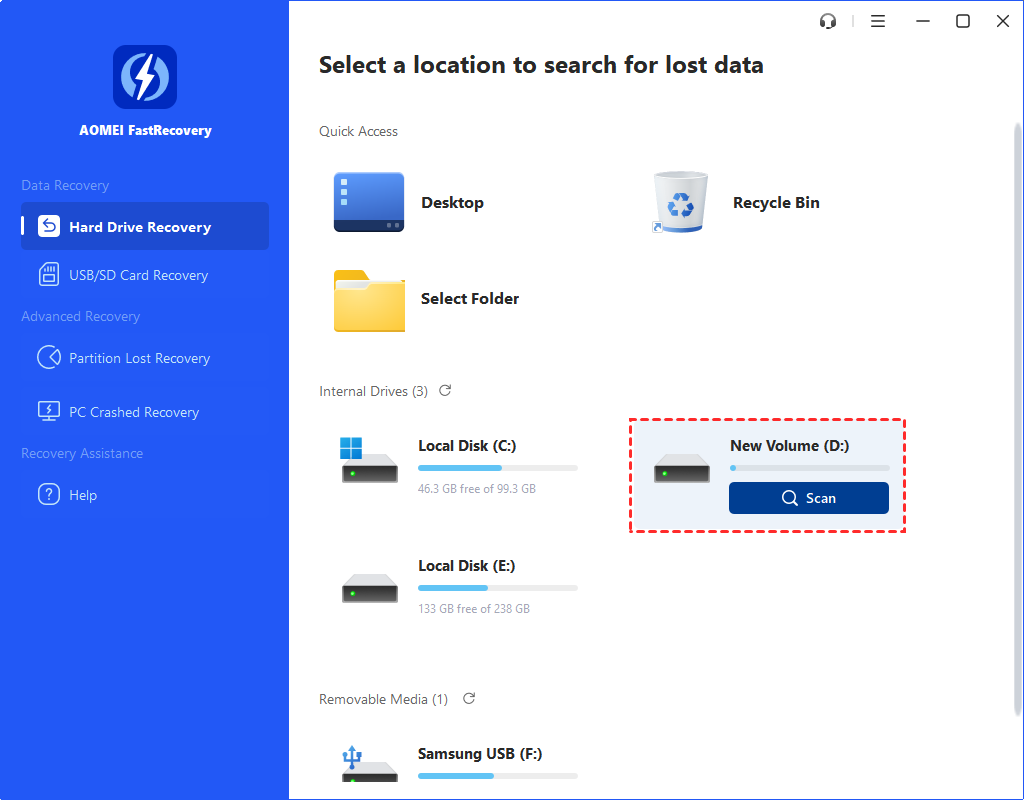
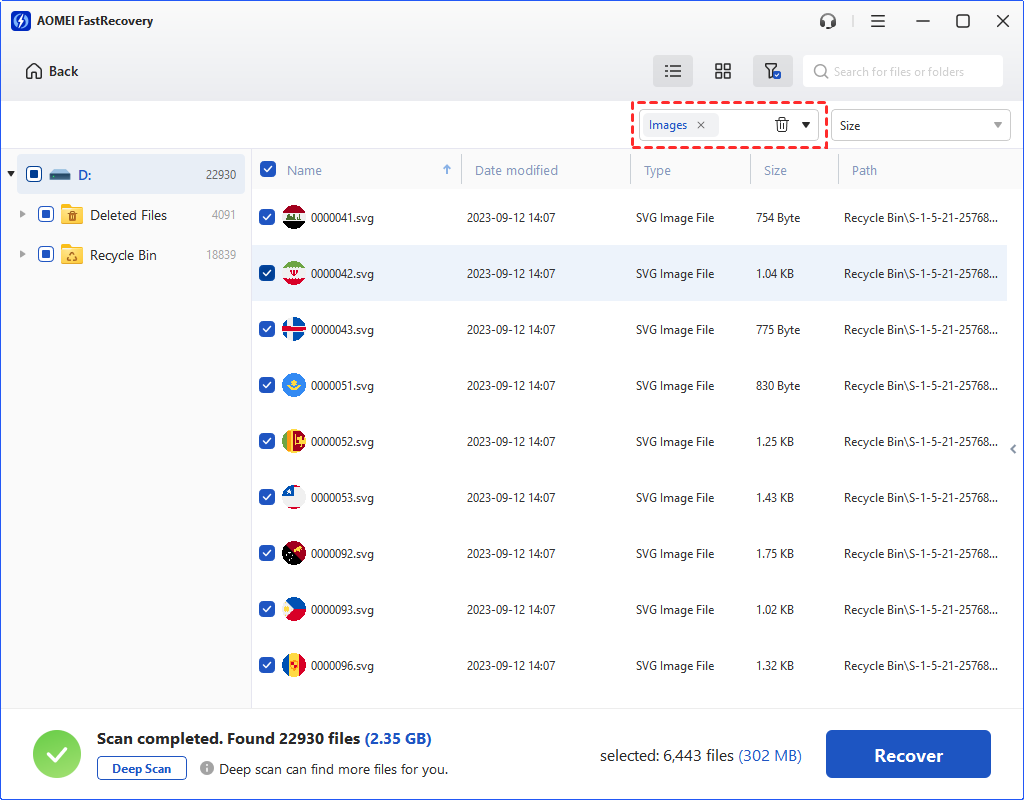
Passo 3. Em seguida, o processo de varredura começará automaticamente. Você pode usar a função de Pesquisar ou Filtrar para localizar rapidamente seus arquivos perdidos aqui.

Passo 4. Escolha os dados que deseja recuperar. Clique em Recuperar xx arquivos e escolha um caminho de destino para salvar os dados restaurados.

 FastRecovery
- Disponível em todos os sistemas operacionais Windows como Windows 11/10/8/7 e Windows Server.
- Fornece 2 métodos avançados de digitalização: Varredura Rápida e Varredura Profunda.
- Mais de 200 tipos de arquivos podem ser recuperados; documentos do Word, Excel, PPT, JPG, GIF, 3FR, MP3, MP4, MOV, VWM, ANI, ZIP, etc.
- Você pode filtar, procurar e visualizar arquivos excluídos durante o processo de recuperação.
- Oferece uma interface gráfica clara e etapas de operação simples.
 100% Seguro
Conclusão
Como restaurar a unidade D no Windows 10/11? Se você não tem certeza se a unidade D está ausente ou não, você pode fazer uma resscanificação dos seus discos para confirmar. Caso contrário, pontos de restauração do sistema Windows e imagem do sistema parecem ser métodos eficientes para recuperar sua unidade D ausente. No entanto, se você não possui backups acessíveis, por que não experimentar o AOMEI Partition Assistant Professional?
Para a segurança dos seus dados, criar backups regulares pode ser a melhor maneira de prevenir a perda de dados. Você pode experimentar as opções integradas do Windows ou outro software gratuito e fácil, como o AOMEI Backupper, para criar backups de disco, partições e arquivos.
 100%
Limpo e Seguro
100%
Limpo e Seguro
