 FastRecovery



Como Recuperar Arquivos de Atalho no Disco Rígido no Windows 11/10/8/7
Quer saber como recuperar arquivos de atalho no disco rígido? Este artigo fala sobre duas soluções eficazes para recuperar arquivos de atalho no disco rígido. Vá em frente!

Por Cooper / Atualizado em 21/11/2024


Como recuperar arquivos de atalho em um disco rígido externo
Tenho milhares de arquivos em meu disco rígido externo de 1 TB que se tornaram atalhos depois de conectá-lo ao computador. Isso é realmente irritante, pois não consigo abrir nenhum arquivo ou pasta depois que eles se transformaram em atalhos. Preciso abrir e recuperar os arquivos de atalho. Por favor, me ajude?
- Pergunta do Quora
Visão geral sobre arquivos de atalho
Um atalho é um link para um arquivo em seu disco rígido. Esse link cria um link para um programa em qualquer pasta, barra de inicialização, barra de tarefas, desktop ou em outro lugar do seu computador. Assim, os usuários podem abrir e encontrar rapidamente um arquivo sem passar pelos programas do menu Iniciar. Normalmente, ele tem uma pequena seta no canto inferior esquerdo do ícone, e o nome do arquivo do atalho termina com a extensão de arquivo .lnk.
No entanto, às vezes, você pode encontrar uma pasta/arquivo no seu disco rígido do computador ou disco rígido externo (unidade USB/pen drive, cartão SD) que repentinamente se transformou em um atalho e não pode ser aberto. Por que isso ocorre? E como recuperar os arquivos de atalho no disco rígido? Siga o conteúdo a seguir para encontrar a resposta.

Por que seu arquivo se torna um arquivo de atalho?
Antes de explorar soluções para recuperar arquivos de atalho, vamos entender as razões por trás disso. Na maioria das vezes, a conversão do seu arquivo em um arquivo de atalho é causada por um vírus: o vírus do atalho. E este vírus pode converter seus arquivos originais de tamanho MB, GB em arquivos de atalho de KB. Pior ainda, todos os seus arquivos podem ser excluídos.
Então, como recuperar arquivos de atalho em um disco rígido externo? Na próxima seção, discutiremos duas maneiras de restaurar arquivos de atalho do disco rígido. Vamos começar!
Como recuperar arquivos de atalho no disco rígido no Windows 7/8/10/11
📝Dica: Ao encontrar um vírus de atalho, você pode tentar formatar o disco rígido ou limpar profundamente o computador para proteger sua unidade. Mas antes de fazer isso, certifique-se de ter feito backup da sua unidade.
Há várias maneiras de recuperar arquivos de atalho de um disco rígido ou unidade USB. Aqui, listamos as duas principais maneiras de recuperar arquivos de atalho no Windows 10/7/8/11.
Solução 1. Como recuperar arquivos de atalho usando o CMD
O primeiro é usar o Prompt de Comando. O Windows possui um recurso de linha de comando para verificar a saúde dos discos rígidos. Ele pode ser usado para encontrar e recuperar arquivos ocultos em um disco rígido de computador, pen drive USB, pen drive, cartão SD/cartão de memória ou outros discos rígidos externos.
Siga as etapas abaixo para recuperar seus arquivos de atalho e aprender como converter arquivo de atalho em arquivo original no seu PC.
Etapa 1. Digite cmd na barra de pesquisa, escolha Executar como administrador para abrir o Prompt de Comando.
Etapa 2. Digite chkdsk D:/f e pressione Enter. (D é a letra da unidade, substitua-a pela letra da sua unidade.)
Etapa 3. Digite Y e pressione Enter, e digite D e pressione Enter novamente. (Aqui, D é a letra da unidade, substitua-a pela letra da sua unidade a partir da qual os dados foram excluídos e ficaram inacessíveis.)
Etapa 4. Agora digite o comando attrib -h -r-s /s /d *.* e pressione Enter, este comando ajudará você a recuperar arquivos excluídos nesta unidade.
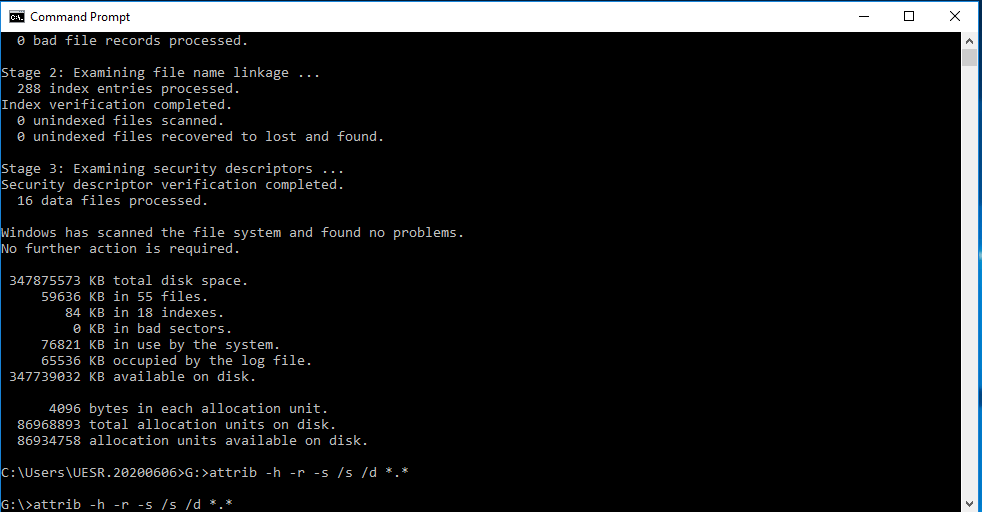
Agora você recuperou com sucesso o arquivo de atalho do disco rígido usando o Prompt de Comando do Windows. Embora este método funcione na maioria dos casos, pode não ser uma opção viável para muitos usuários.
Na verdade, o Prompt de Comando é um pouco técnico e pode ser complicado. Às vezes, até uma diferença nos comandos escritos pode causar perda de dados ou algo pior. Portanto, para usuários normais, o próximo método é altamente recomendado.
Solução 2. A maneira mais eficiente de recuperar arquivos de atalho no disco rígido (ferramenta GUI)
Quando se trata de perda de dados, FastRecovery é a melhor escolha. É um software seguro e poderoso que pode ajudá-lo a recuperar todos os arquivos perdidos ou excluídos de qualquer tipo de arquivo. Com essa ferramenta, você também pode aprender como recuperar um arquivo de atalho excluído do seu disco rígido.
Além disso, ela pode recuperar centenas de tipos de arquivos no formato original. Seja uma perda de dados devido a exclusão acidental ou ataque de vírus, com ela você não precisa se preocupar em não conseguir recuperar seus arquivos.
Algumas de suas recursos poderosos fazem dela uma grande conquista na recuperação de dados:
🔥 Navegue e selecione arquivos: Isso permite que você navegue e selecione arquivos, permitindo que você recupere exatamente o que deseja sem arquivos redundantes.
❤️ Fácil de usar: Ele usa uma interface intuitiva e fácil de usar e leva apenas três etapas simples para recuperar seus arquivos perdidos ou excluídos. E você não precisa se preocupar com perda de dados adicional devido a operações incorretas.
💯 Tecnologia de digitalização avançada: O método de digitalização combinada da verificação rápida e da verificação profunda ajuda a recuperar seus dados sem omissões.
💿 Altamente compatível: Funciona perfeitamente com NTFS, FAT32, exFAT, ReFS no Windows 11/10/8/7 e no Windows Server, oferece suporte para recuperar arquivos excluídos permanentemente de disco rígido ou outros discos rígidos internos/externos.
Agora, você pode baixar esta ferramenta para encontrar e recuperar seus arquivos de atalho facilmente.
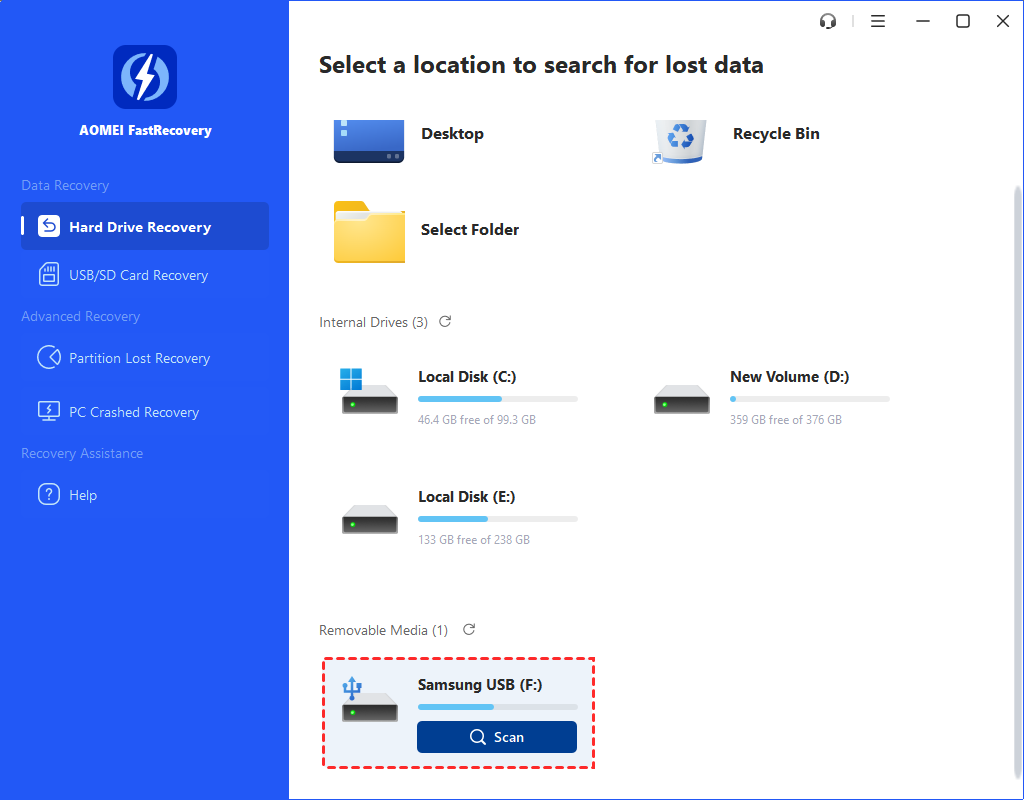
Passo 1. Execute o FastRecovery em seu computador > passe o mouse sobre a unidade e clique em Digitalizar para iniciar a digitalização.
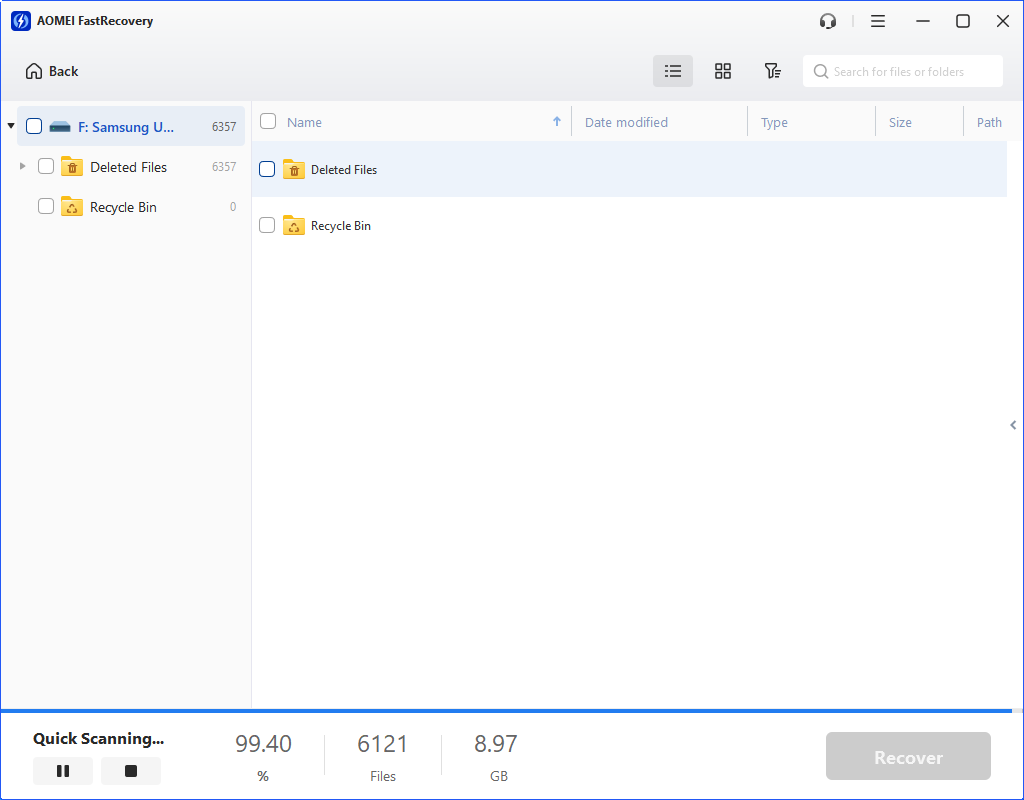
Passo 2. Em seguida, ele começará a digitalizar sua unidade e exibirá os arquivos ausentes, você pode clicar em cada pasta para visualizar arquivos específicos. Você pode ver uma barra de progresso abaixo da digitalização, dependendo do tamanho do arquivo.
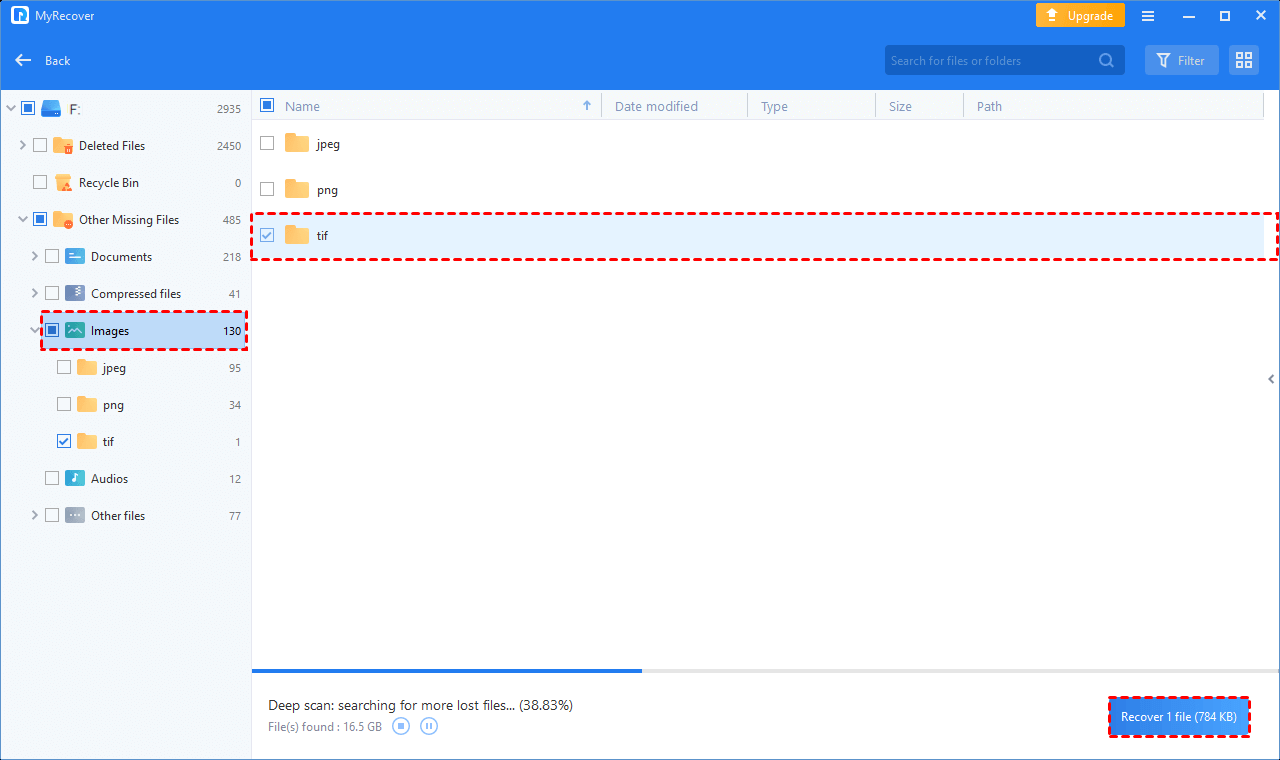
Passo 3. Se você encontrar os arquivos de atalho que precisa, selecione-os e clique no botão Recuperar X arquivos para obtê-los de volta.
Conclusão
Isso é tudo para recuperar arquivos atalho no disco rígido. Você pode restaurar e converter os arquivos atalho em arquivos originais usando o Prompt de Comando. Mas é um pouco difícil, principalmente para iniciantes. No entanto, se você usar um software profissional de recuperação de dados, poderá obter o dobro de resultados com metade do esforço. Experimente!
 100%
Limpo e Seguro
100%
Limpo e Seguro
