 FastRecovery



Guia: Como Recuperar Dados Ocultos de um Disco Rígido Externo
Os métodos de como recuperar dados ocultos de um disco rígido externo e como recuperar arquivos perdidos são fornecidos neste trecho, você pode seguir o guia para concluir a recuperação.

Por Cooper / Atualizado em 21/11/2024


Os arquivos do meu disco rígido externo estão ocultos ou perdidos?
"Eu tenho muitos filmes, arquivos, pastas e músicas no meu disco rígido externo. Por algum motivo, quando eu ligo o disco rígido externo, não consigo ver nenhuma pasta dentro dele, mas se eu digitar o nome da pasta na barra de pesquisa, ela aparecerá. Então, meus arquivos estão ocultos? É possível recuperar arquivos ocultos?"
- Pergunta do CCM.net

Como recuperar arquivos ocultos do meu disco rígido externo?
Um disco rígido externo, uma ferramenta de armazenamento portátil, pode ser usado para salvar dados e trocar grandes quantidades de dados entre computadores. Às vezes, arquivos ou pastas podem desaparecer do disco rígido externo. Esse problema ocorre principalmente porque os arquivos/pastas estão ocultos. No conteúdo a seguir, são apresentados 3 métodos de como recuperar dados ocultos do disco rígido externo.
Método 1. Recuperar arquivos ocultos do disco rígido externo usando o Windows Explorer
A maneira mais fácil de recuperar arquivos ocultos do disco rígido externo é usando o Windows Explorer.
Passo 1. Conecte o disco rígido externo ao seu PC com um cabo USB.
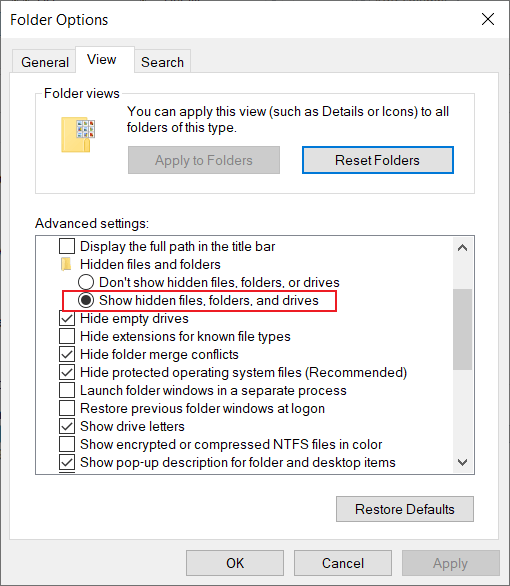
Passo 2. Abra o Explorador de Arquivos> Clique em Exibir> Toque em Opções> clique na guia Exibir.
Passo 3. Toque na opção Mostrar arquivos, pastas e unidades ocultas e, em seguida, clique no botão Aplicar.
Método 2. Recuperar arquivos ocultos com o comando attrib
Você pode usar o comando attrib para restaurar arquivos ocultos eficientemente do HDD externo.
Passo 1. Vá para Iniciar e digite Prompt de Comando na barra de pesquisa.
Passo 2. Abra-o e escolha a opção Executar como administrador.
Passo 2. Digite attrib -h -r -s /s /d F:\*.* (F refere-se ao drive onde seu arquivo oculto está localizado) e pressione Enter para recuperar os arquivos ocultos.

Método 3. Usando CHKDSK para corrigir erros no sistema de arquivos no disco rígido externo
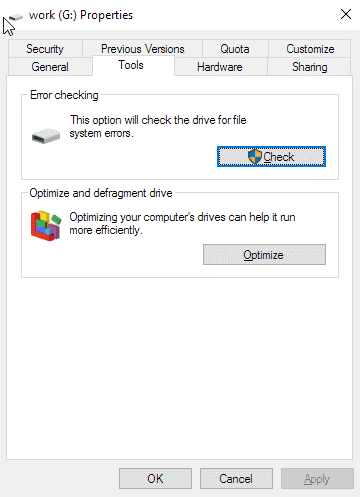
Se o comando attrib não estiver funcionando, você pode considerar o sistema de arquivos corrompido. Para verificar o sistema de arquivos, você pode executar o CHKDSK. Abra o Explorador de Arquivos > Clique com o botão direito no seu disco rígido externo > Clique em Propriedades > Ferramentas > Verificar. Seus arquivos no disco rígido externo aparecerão após a verificação.
Como recuperar arquivos perdidos do disco rígido externo
Você já aprendeu como recuperar arquivos ocultos de um disco rígido externo, mas se seus arquivos no disco rígido externo estiverem perdidos ou excluídos, como restaurá-los?
Para recuperar arquivos excluídos recentemente, você pode encontrá-los na Lixeira. Se você não conseguir encontrar os dados perdidos do disco rígido externo na Lixeira, é hora de tentar os seguintes dois softwares de recuperação de dados.
1. Usando o Windows File Recovery para recuperar arquivos perdidos
Windows File Recovery é uma ferramenta CMD lançada pela Microsoft, disponível para o Windows 10 2004 e versões posteriores. Ele pode restaurar vários tipos de arquivos, incluindo jpg/png/pdf/docx/xlsx/mov/zip, etc. A maior desvantagem é que é difícil de usar porque não tem uma interface intuitiva, então os usuários têm que aprender alguns parâmetros estranhos. Os parâmetros e passos estão listados abaixo.
▪ Unidade de destino: o local onde você escolhe armazenar os arquivos recuperados.
▪ Modo de recuperação: geral: Regular & Extensiva; avançado: Segmento & Assinatura.
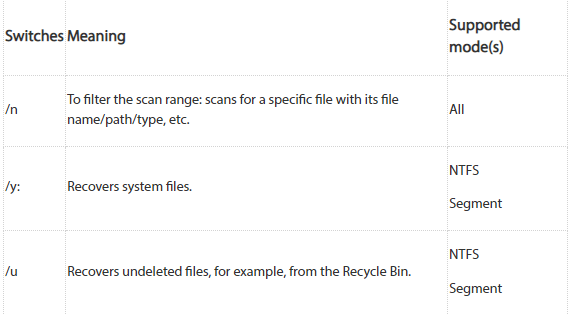
▪ Switches: parâmetros para segmentar as pastas e tipos de arquivo.
O formato da linha de comando é como: winfr unidade-de-origem: unidade-de-destino: [/modo] [/opções].
Notas:
♦ A unidade de origem e a unidade de destino devem ser diferentes.
♦ O modo está relacionado com o sistema de arquivos a seguir.
Modo:
Sistema de arquivo | Cenários | modo |
NTFS | Apagados recentemente | Regular |
NTFS | Apagados há algum tempo | Extensivo |
NTFS | Disco formatado | Extensivo |
NTFS | Disco corrompido | Extensivo |
FAT e exFAT | Qualquer | Extensivo |
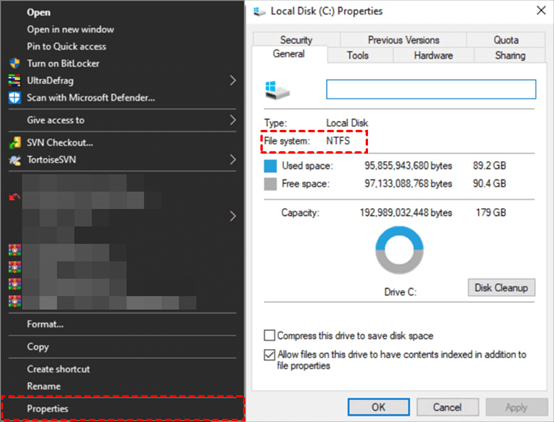
Verificar sistema de arquivo: Clique em Este Computador > Clique com o botão direito na unidade de origem > Clique em Propriedades.
Opções Comuns:
Então, você pode começar a escrever a linha de comando.
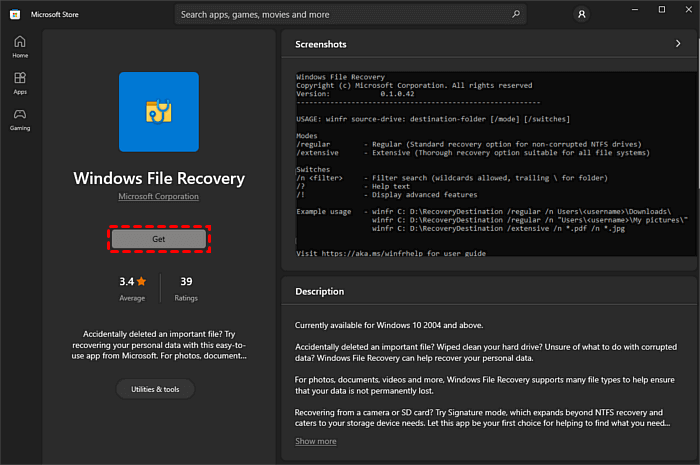
Passo 1. Baixe e instale esta ferramenta na Microsoft Store.
Abra o menu Iniciar > Encontre e clique em Microsoft Store > Digite Windows File Recovery na barra de busca > clique no botão Obter.
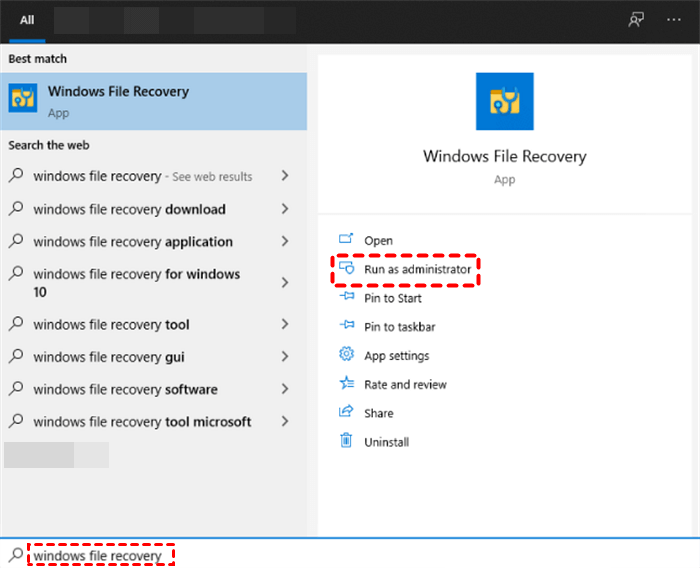
Passo 2. Abra o Windows File Recovery e clique em Executar como administrador.
Passo 3. Insira sua linha de comando e clique em Enter.
2. O software mais recomendado para recuperar arquivos perdidos do disco rígido externo
Recomenda-se usar FastRecovery. Suporta Windows 7 ou posterior e também escaneia todos os arquivos perdidos combinando dois modos de escaneamento, Escaneamento Rápido e Escaneamento Profundo. Além disso, possui outras vantagens.
- Interface gráfica: A ferramenta oferece uma interface gráfica aos usuários, para que possam recuperar arquivos com apenas alguns cliques do mouse.
- Alta velocidade: O processo leva muito pouco tempo.
- Ampla utilização: Pode restaurar dados de disco rígido externo/ disco rígido interno/ SSD, e também suporta FAT32, NTFS, exFAT e ReFS no Windows.
- Diversas recuperações de arquivos: Pode recuperar diversos tipos de arquivos. Você pode usá-lo para recuperar fotos, excel, vídeos, etc.
Baixe-o e veja como recuperar arquivos ocultos do disco rígido externo com ele.
Passo 1. Inicie o FastRecovery no seu PC, coloque o mouse sobre a unidade onde o arquivo foi salvo e clique em Escaneamento.

Passo 2. O software executará o Escaneamento Rápido e o Escaneamento Profundo automaticamente. Após a conclusão do escaneamento, você poderá visualizar todos os arquivos/pastas excluídos e outros arquivos ausentes.

Passo 3. Selecione um caminho para armazenar os arquivos e clique em Recuperar x arquivos para recuperar seus dados alvo.

Resumindo
O artigo oferece 3 maneiras fáceis e eficazes de como recuperar dados ocultos de um disco rígido externo quando você não consegue encontrar arquivos no seu disco externo. Também são apresentadas maneiras de como recuperar arquivos excluídos/perdidos. Você pode escolher os métodos adequados com base na sua própria situação.
 100%
Limpo e Seguro
100%
Limpo e Seguro
