 FastRecovery



Como Recuperar Caderno Excluído no OneNote em 4 Maneiras
Neste tutorial, você receberá guias abrangentes e úteis sobre como recuperar caderno excluído no OneNote. Métodos possíveis são fornecidos no post para realizar a recuperação de caderno OneNote.

Por Cooper / Atualizado em 08/11/2024


OneNote é um aplicativo para fazer anotações digitais. Trabalhando como parte da suíte Microsoft Office, ele permite que você use o bloco de anotações do OneNote da mesma forma que usaria um bloco de papel. Seja para fazer anotações de reuniões, acompanhar listas de tarefas, pesquisar algo, acompanhar o progresso do projeto, esboçar ideias ou qualquer outra coisa - o OneNote pode ser sua ferramenta.
No entanto, muitos usuários relatam que excluíram acidentalmente o bloco de anotações do OneNote e precisam recuperá-lo. Se você está enfrentando este problema, não entre em pânico, nós compartilharemos 4 maneiras simples abaixo para ajudá-lo.
Como desfazer a exclusão de um bloco de anotações no OneNote?
Eu tinha literalmente todas as minhas anotações para um próximo exame da faculdade de medicina no mesmo bloco de anotações do OneNote. Mas hoje cedo, eu estava digitando muito rápido e excluí acidentalmente o bloco de anotações do OneNote. Existe alguma maneira de recuperar o bloco de anotações excluído no OneNote?
Na verdade, o OneNote oferece alguns recursos úteis, como Ctrl Z, Lixeira e backup local para recuperar páginas, arquivos ou blocos de anotações excluídos do OneNote. Além disso, você ainda pode tentar um software poderoso de recuperação de dados como o FastRecovery.

Como recuperar um bloco de anotações excluído no OneNote
Como posso recuperar blocos de anotações excluídos no OneNote? Existem 4 soluções disponíveis, sendo elas: usar o atalho Ctrl Z, a Lixeira, o backup local e o software de recuperação de dados.
Forma 1. Recuperar bloco de anotações excluído do OneNote usando o atalho Ctrl Z
Todos nós sabemos que usando o atalho de teclado Ctrl Z, é possível recuperar algo que você excluiu acidentalmente rapidamente em seu sistema Windows. O mesmo vale para o aplicativo OneNote.
Se você acabou de excluir acidentalmente seus blocos de anotações, seções ou páginas do OneNote em um curto espaço de tempo e não fechou o programa OneNote após a exclusão, você pode usar o atalho Ctrl Z para desfazer a ação anterior.
Se você estiver usando o OneNote no Mac, você pode pressionar as teclas Command Z juntas para recuperar seu bloco de anotações excluído acidentalmente.
Way 2. Recuperar bloco de anotações do OneNote excluído da Lixeira do OneNote
Recuperar blocos de anotações do OneNote perdidos ou excluídos da Lixeira do OneNote é um método comum. Semelhante à recuperação de arquivos da Lixeira no Windows ou Mac, as páginas, seções e blocos de anotações do OneNote excluídos serão movidos para a Lixeira e estarão disponíveis para recuperação. Como encontrar blocos de anotações excluídos no OneNote? Veja o guia completo abaixo.
Recuperar anotações excluídas no OneNote (anteriormente OneNote 2016) da Lixeira
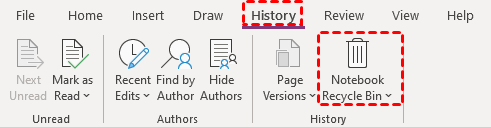
Passo 1. Na janela do OneNote, clique em Histórico na barra de menu superior e toque em Lixeira do Bloco de Anotações.
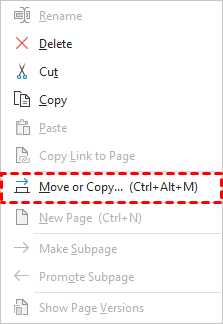
Passo 2. Abra a guia de páginas excluídas para obter todas as anotações excluídas nos últimos 60 dias. Clique com o botão direito naquela que você deseja recuperar e selecione Mover ou Copiar.
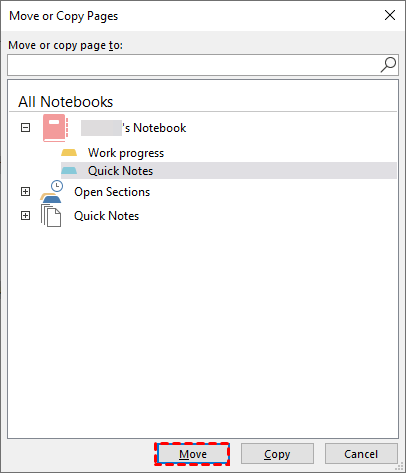
Passo 3. Selecione um local para armazenar o bloco de anotações recuperado e clique em Mover.
Recuperar anotações excluídas no OneNote da Lixeira nas versões Windows 10/Mac/web
Passo 1. Vá para a guia Ver na barra de menu superior do OneNote e clique em Anotações Excluídas.

Passo 2. Agora você pode visualizar todas as notas e seções excluídas. Encontre a nota que deseja restaurar, clique com o botão direito sobre ela e selecione Restaurar para.
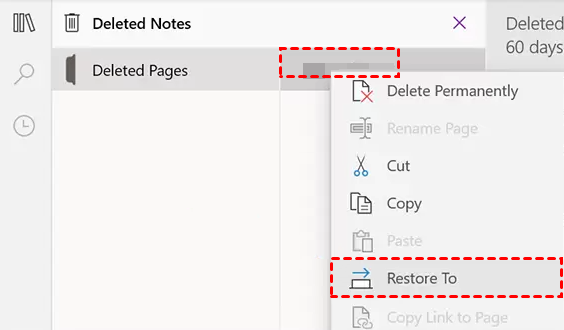
Passo 3. Selecione um caderno existente para adicionar essas notas excluídas e clique em Restaurar.
Caminho 3. Recuperar caderno excluído no OneNote a partir de backups locais
Por padrão, o OneNote cria automaticamente backups das suas notas. Isso quer dizer que se houver backups das notas do OneNote, você pode facilmente restaurar notas excluídas acidentalmente a partir do arquivo de backup sem esforço.
São listadas a seguir as etapas de como recuperar notas do OneNote a partir de arquivos de backup locais.
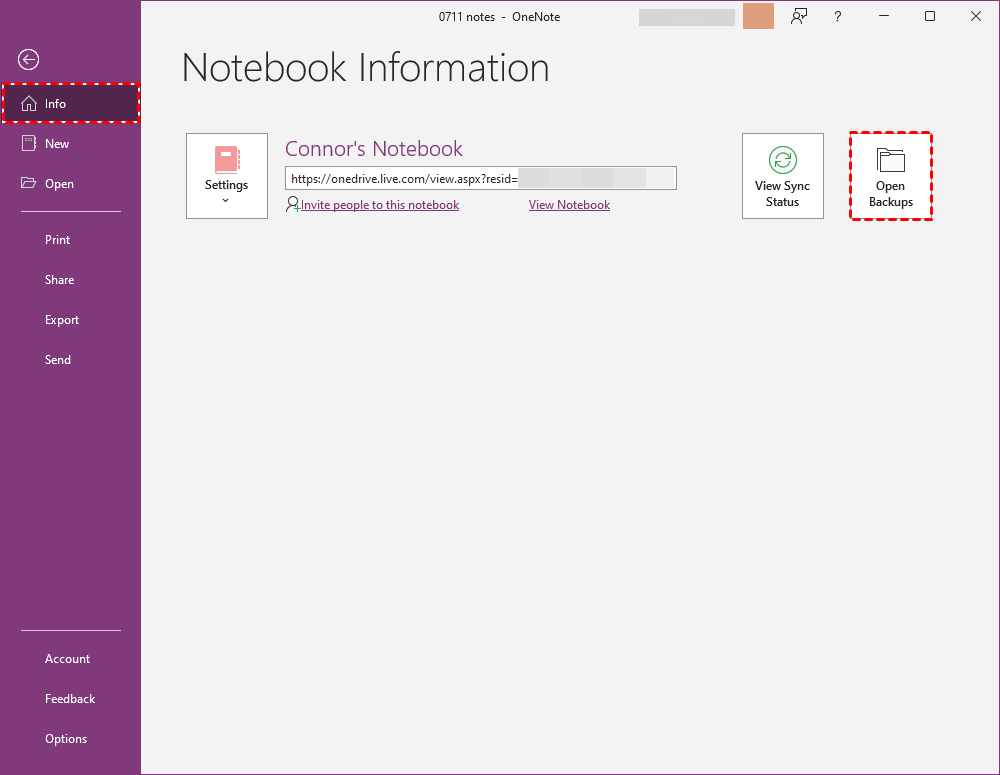
Passo 1. Abra o aplicativo OneNote, abra o menu Arquivo e clique em Abrir Backups na tela de Informações.
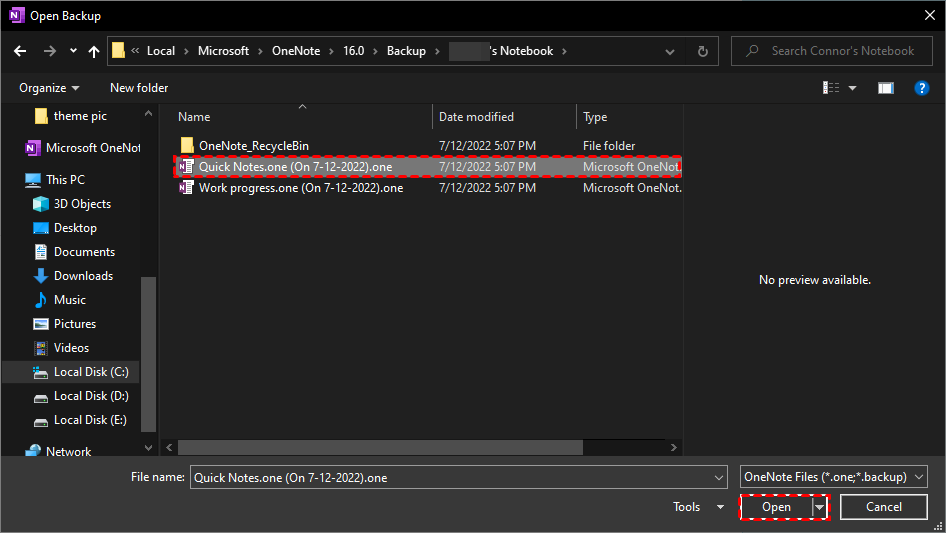
Passo 2. Escolha a nota de backup que deseja restaurar e clique em Abrir.
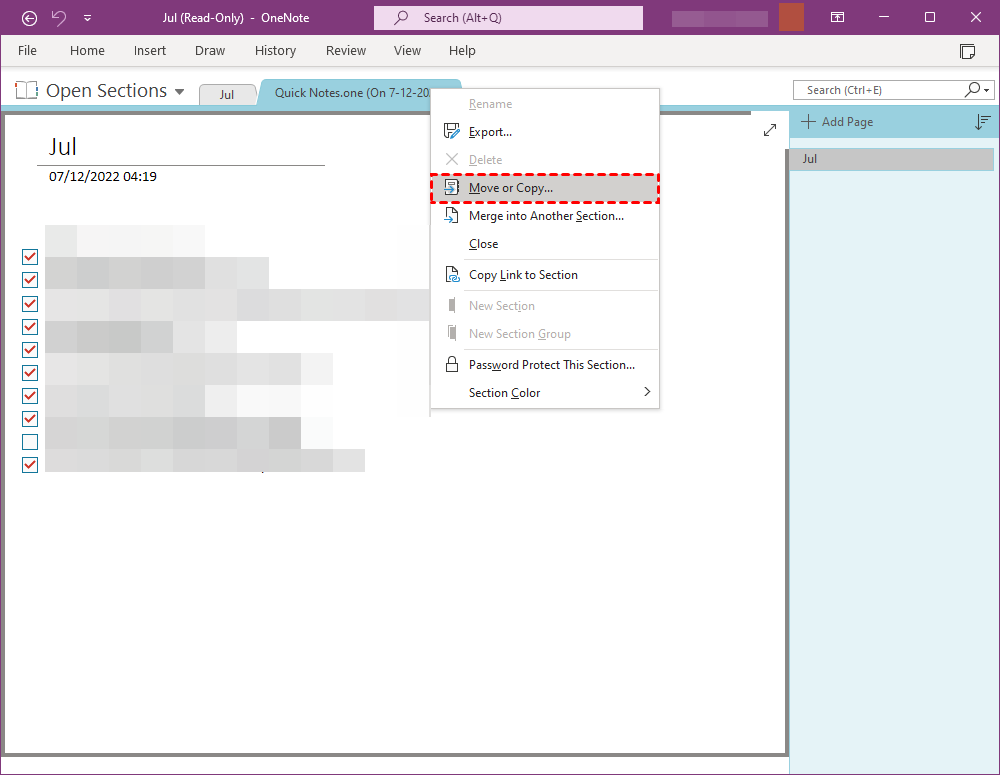
Passo 3. Clique com o botão direito no nome da nota superior e selecione Mover ou Copiar, então você pode restaurar suas notas para um caderno existente.
Caminho 4. Recuperar cadernos do OneNote excluídos com software de recuperação de dados
Se não houver nenhum caderno do OneNote excluído no backup local, outra maneira viável de recuperar notas é com a ajuda de software profissional de recuperação de dados. Recomendamos o uso do FastRecovery.

 FastRecovery
- Taxa de sucesso alta, até 95%, e rápida velocidade.
- Diferentes cenários de perda de dados: Recupere dados de exclusões acidentais, formatação de disco, ataques de vírus, falhas do sistema, entre outros.
- Vários tipos de documentos: Suporta a recuperação de arquivos do Excel, documentos do Word, anotações adesivas, arquivos PDF, arquivos PPT, arquivos HTML e mais.
- Recursos em destaque: Pesquisa, filtro, visualização e recuperação de arquivos durante o processo de digitalização.
- Diferentes dispositivos de armazenamento: Suporta dispositivos de armazenamento internos e externos, como HDD, SSD, cartão de memória ou SD, pen drive USB.
 100% Seguro
Instale este software de recuperação em seu computador gratuitamente e siga o guia de passos abaixo sobre como recuperar notas excluídas no OneNote para iniciar a recuperação do caderno.
Passo 1. Execute o FastRecovery e passe o mouse sobre o disco onde você perdeu os dados do caderno. Em seguida, clique em Scan.

Passo 2. Ele irá escanear todos os cadernos excluídos e perdidos no disco.
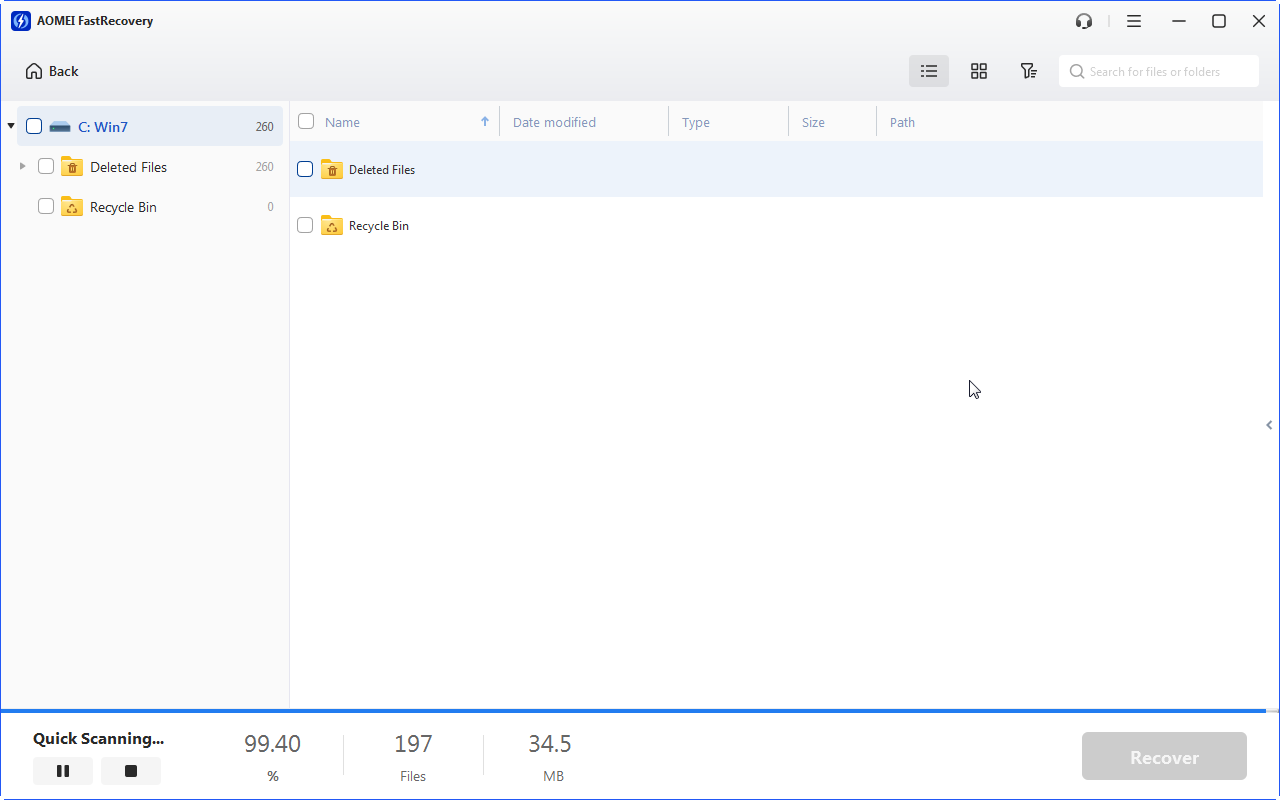
Você pode usar a função "Filtro" ou "Buscar" para localizar facilmente os arquivos perdidos. E você pode recuperar os arquivos durante a verificação, desde que encontre os arquivos necessários.
3. Escolha o caderno do OneNote e clique em Recuperar x arquivos. Em seguida, selecione um novo local para recuperar o caderno do OneNote deletado.
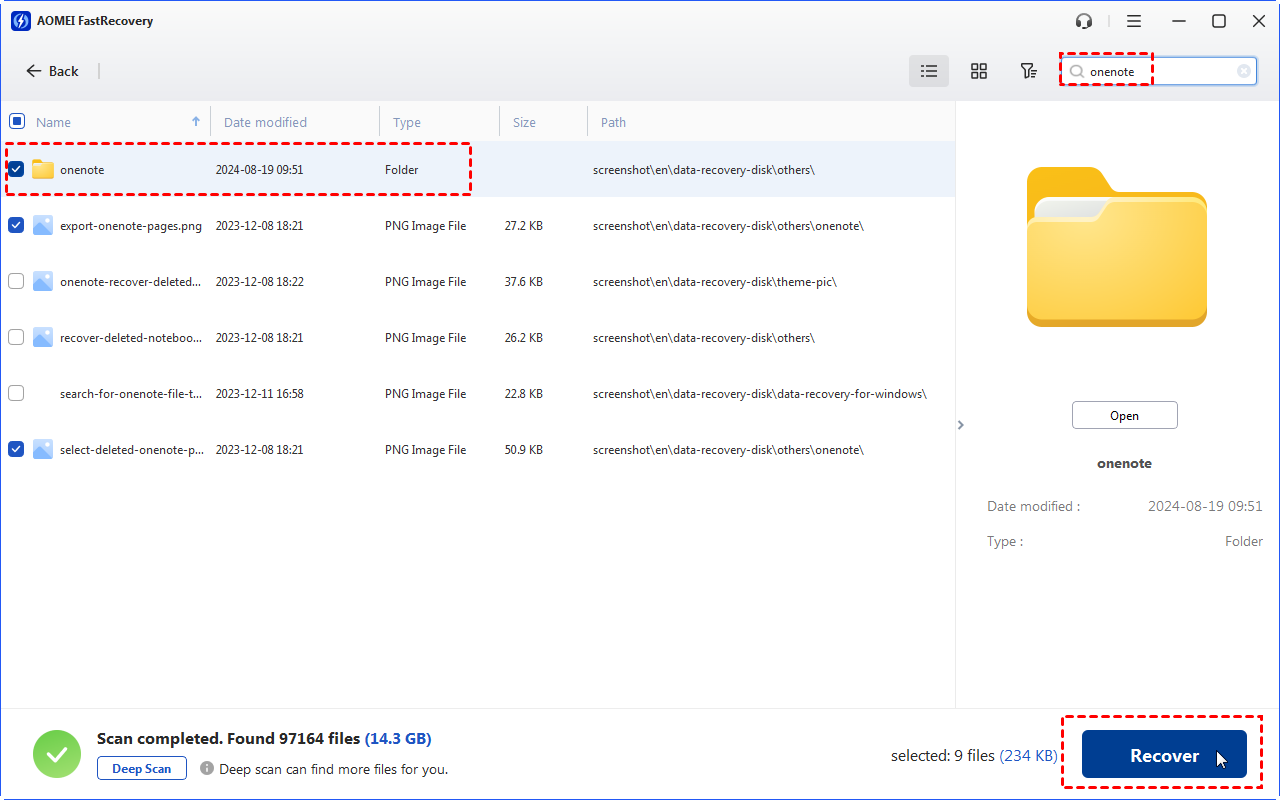
Recuperar notas excluídas no OneNote para a localização original pode resultar na sobregravação de dados.
Você também pode usá-lo para recuperar documentos do Word, arquivos do Excel, PPT, PDF, etc.
O FastRecovery atualmente oferece uma edição gratuita para recuperar cadernos do OneNote, até 500MB. Uma vez excedido, por favor, faça upgrade para a edição avançada e aproveite a recuperação de dados ilimitada.
Perguntas frequentes
1. Onde os arquivos do OneNote são armazenados localmente?
2. Para onde vão os blocos de anotações do OneNote excluídos?
3. Os blocos de anotações do OneNote são backupados?
4. Como excluir um bloco de anotações no OneNote?
•Inicie o aplicativo desktop do OneNote. Selecione Mostrar Lista de Blocos de Anotações, clique com o botão direito no bloco de anotações que você deseja excluir e clique em Excluir.
•Escolha Fechar Este Bloco de Anotações no menu suspenso. Se o bloco de anotações que você está procurando não estiver na lista, clique em Mais Blocos de Anotações.
Considerações finais
Existem alguns métodos de como recuperar blocos de anotações excluídos no OneNote neste artigo. Se você acabou de excluir seu bloco de anotações, pode primeiro tentar o atalho Crtl Z para desfazer a exclusão de arquivos.
Se já faz algum tempo desde que você excluiu seus blocos de anotações, você pode tentar recuperar as anotações da Lixeira do OneNote, do backup local ou executar o software FastRecovery para recuperar blocos de anotações excluídos do OneNote.
 FastRecovery
Software poderoso de recuperação de dados em qualquer cenário.
