 AOMEI Backupper


Klonkan Pemacu Keras Dell ke SSD dalam Windows 10/11 (Booble)
Dengan bantuan perisian pengklonan Dell hard drive terbaik, anda dapat berjaya mengklon Dell hard drive ke SSD di Windows 11, 10, 8, 7 dan menjadikannya berupaya boot. Dapatkan sekarang dan klonkan.

Oleh Rosie Dikemas kini pada January 17, 2025


Kejadian Pengguna: Tiada peranti yang boleh dipasang selepas pengklonan
Belakangan ini, aktiviti pengklonan semakin popular, tetapi masih terdapat masalah dalam pengklonan pemandu Dell. Berikut adalah skenario yang paling kerap berlaku:
"Saya cuba menukar HDD yang disertakan dengan Inspiron 5570 kepada SSD. Pertama sekali, saya mengklon HDD ke dalam SSD. Setelah itu, saya melakukan penukaran fizikal dan apabila saya memulakan laptop, saya menerima mesej ralat yang menyatakan "Tiada peranti yang boleh dipasang ditemui". Menghairankan, jika saya memasang semula HDD, ia berfungsi dengan baik, tetapi saya masih ingin membuat penukaran. Apa cadangan anda? Terima kasih banyak atas pertolongan."
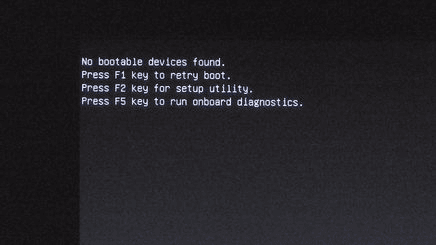
Jika proses pengklonan berjaya, tetapi SSD yang diklon tidak dapat dipasang, ini mungkin disebabkan oleh sebab-sebab berikut:
- Partisi pemulihan yang hilang atau partisi berkaitan pemulaan yang hilang. Dalam kes ini, anda perlu mencuba perisian pengklonan yang lain untuk mengklon semua sektor pemandu keras ke dalam SSD baru dengan kapasiti yang lebih besar. Jika ia lebih kecil, anda perlu memadam beberapa fail besar atau membuang program-program yang tidak berguna untuk memuatkan dalam SSD baru.
- Partisi pemulihan yang dienkripsi. Dalam kes ini, anda tidak dapat mengklon pemandu keras tetapi perlu menggunakan penyelesaian sandaran dan pulih. Perhatikan bahawa pada banyak sistem lama dengan Dell Backup and Recovery terpasang (sebelum Windows 10), perisian tersebut tidak dapat memulihkan ke dalam cakera fizikal yang lebih kecil daripada saiz cakera pada waktu penghantaran imej. Oleh itu, anda memerlukan perisian pengklonan cakera serba lengkap yang menyediakan ciri sandaran.
Jangan bimbang! Masalah ini boleh diselesaikan jika anda menggunakan alat pengklonan cakera yang khusus. Teruskan membaca.
Muat turun perisian pengklon cakera Dell terbaik sekarang. Ketahui lebih lanjut>>
Mengapa mengklon pemandu keras Dell ke dalam SSD?
Tujuan utama mengklon hard disk ke SSD adalah untuk meningkatkan hard disk dan mendapatkan performa yang lebih baik, seperti kecepatan berjalan yang cepat, lingkungan kerja yang bebas dari suara, dan array disk untuk pengguna yang lebih advanced. Hal ini berlaku untuk pengguna komputer Dell. SSD semakin populer di kalangan pengguna komputer. Sebagian besar dari mereka menggunakan SSD untuk OS dan HDD untuk penyimpanan, tetapi pada laptop seperti Dell XPS hal itu tidak semudah itu.
Sebagian besar laptop hanya memiliki satu baki disk internal, dan Dell tidak terkecuali. Dari segi kenyamanan dan keamanan, tidak disarankan untuk menyimpan disk sistem secara eksternal. Oleh karena itu, mengklon HDD Dell ke SSD dan memasang SSD di dalam laptop merupakan cara terbaik untuk mendapatkan performa yang lebih baik.
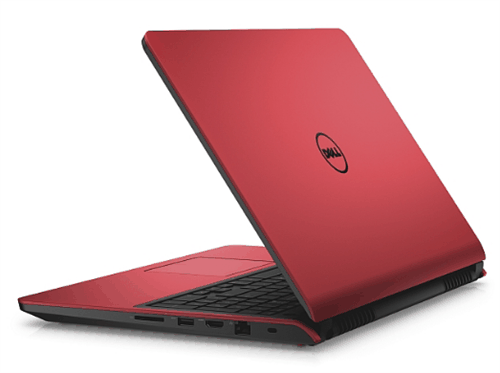
Kegagalan hard disk juga dapat menyebabkan upgrade disk. Jika Anda membeli PC Dell beberapa tahun yang lalu, saatnya untuk mengganti hard disk komputer Dell dengan yang baru. Proses penggantian biasanya membutuhkan pemindaian HDD yang dilakukan dengan pengklonan.
Lebih dari itu, mengklon hard disk Dell pada Windows 7/8/10 pada dasarnya memberikan duplikasi yang utuh bagi Anda. Ini mencadangkan sistem operasi dan data Anda sehingga Anda dapat mengembalikan sistem tersebut kapan pun dengan salinan ini. Nah, bagaimana cara melakukan pengklonan HDD Dell ke SSD? Mari kita selangkah lebih jauh.
Perangkat lunak pengklonan hard disk Dell terbaik
Ketika berbicara tentang pengklonan hard disk Dell, terutama ketika melakukan upgrade SSD Dell (mengklon HDD Dell ke SSD), perangkat lunak pengklonan disk adalah bagian penting. Perangkat lunak pengklonan ini harus mampu mengklon seluruh HDD secara lengkap, termasuk partisi sistem (biasanya partisi C), partisi Recovery, partisi OEM, partisi data, dan lainnya. Selain itu, pengklonan hard disk laptop Dell ke SSD dengan boot aman juga memerlukan perangkat lunak pengklonan hard disk yang stabil.
AOMEI Backupper Professional adalah perangkat lunak pengklonan yang sangat kuat, dirancang khusus untuk Windows 11, 10, 8/8.1, 7, XP, dan Vista. Perangkat lunak ini memungkinkan Anda mengklon hard disk Dell dengan partisi recovery ke SSD dan membuat SSD yang diklon boot secara aman. Oleh karena itu, ini adalah pilihan terbaik untuk mengklon HDD Dell ke SSD.
✦ Ia mempunyai ciri Disk Clone, System Clone dan Partition Clone dan yang pertama adalah fungsi yang tepat yang anda perlukan semasa melakukan peningkatan Dell SSD. Ia akan mengklon seluruh cakera keras ke SSD baru tanpa pemasangan semula Windows dan aplikasi.
✦ Ia menyediakan pilihan Sector by Sector Clone dan Intelligent Clone semasa pengklonan, dan pilihan terakhir membolehkan anda mengklon cakera keras besar ke cakera keras yang lebih kecil kerana ia hanya akan mengklon bahagian yang digunakan dalam cakera.
✦ Ia mampu mempercepatkan kelajuan membaca dan menulis cakera SSD dengan ciri "SSD Alignment".
Juga, perisian ini berintegrasi dengan penyelesaian sandaran dan pemulihan. Jika anda menghadapi masalah pengklonan cakera keras Dell dengan "Tiada Peranti yang Boleh Dijumpai" atau "peranti anda perlu dibaiki", anda boleh mencuba menyandarkan cakera keras Dell dan kemudian memulihkan imej ke SSD baru, malah ke cakera yang lebih kecil.
✦ Ia menawarkan pelbagai jenis sandaran, termasuk Sistem/Cakera/Partition/Sandaran Fail, Sandaran Awan dan Sandaran Emel.
✦ Ia membolehkan anda membuat sandaran otomatik menggunakan ciri Sandaran Jadual.
✦ Ia menyokong sandaran ke dalam cakera keras dalaman/luaran, pemacu USB, perkongsian rangkaian, NAS atau pemanas memandu, dll.
Selain itu, AOMEI Backupper mempunyai antara muka yang mesra pengguna. Dengan GUI yang mudah dan mudah digunakan, sesiapa sahaja, termasuk pengguna yang bukan teknikal, boleh mengklon cakera keras Dell ke SSD dalam masa beberapa minit tanpa mencari bantuan dari pakar.
Tiada keperluan untuk mengelaborasi lebih lanjut, dapatkan perisian pengklonan cakera keras Dell all-in-one ini. Ketahui cara mengklon cakera keras laptop Dell atau gunakan penyelesaian sandaran dan pemulihan.
Bagaimana untuk mengklon cakera keras Dell ke SSD dengan secure boot🔥
Pertama sekali, sambungkan SSD ke komputer anda dan pastikan ia dapat dikenalpasti oleh Windows. Untuk memasang SSD dalam laptop, anda akan memerlukan pengekodan luaran atau kabel USB-to-SATA jika terdapat hanya satu tempat cakera keras. Kemudian, muat turun perisian pengklonan HDD ke SSD - AOMEI Backupper Professional dan pasangnya pada komputer anda.
1. Melancarkan AOMEI Backupper Professional dan Klik Clone > Salinan Cakera berturut-turut.

2. Pilih cakera Dell sebagai cakera sumber dan klik Seterusnya.

3. Pilih SSD sebagai cakera destinasi dan klik Seterusnya.

4. Tick Penjajaran SSD untuk mengoptimumkan prestasi SSD destinasi. Kemudian, klik Mula Salinan untuk memulakan salinan Dell dari HDD ke SSD.

Tick Salinan Kawasan demi Kawasan jika laptop Dell anda mempunyai bahagian tersembunyi lain atau anda ingin mengekalkan status bahagian sama seperti HDD semasa. Satu-satunya keperluan pilihan ini adalah SSD harus sama atau lebih besar daripada HDD.
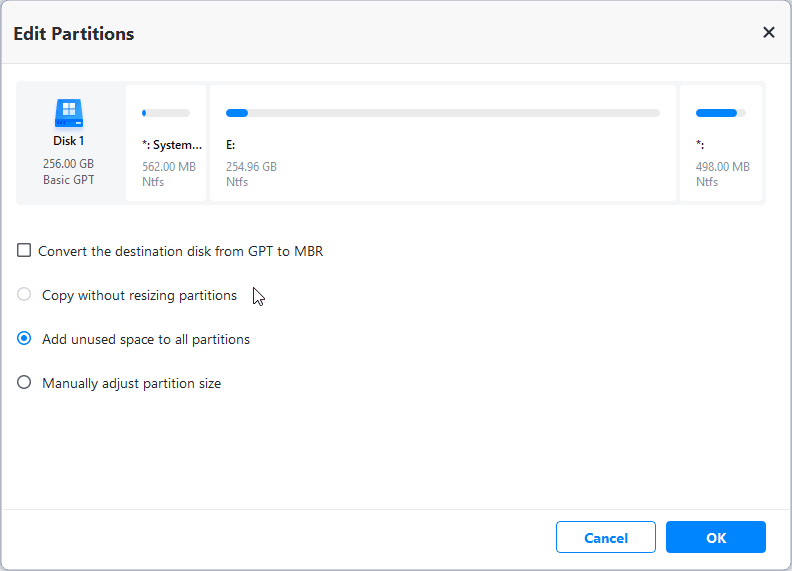
Jika ia lebih besar, anda perlu mengedit saiz bahagian pada cakera destinasi dengan Edit Partitions, jika tidak, ruang yang tidak dialokasikan akan ditinggalkan selepas mengklon. Dan anda juga boleh menukar jenis cakera jika berbeza dari cakera sumber, mengklon GPT ke MBR, sebagai contoh.
- Salin tanpa mengubah saiz bahagian: Ia tidak akan mengubah saiz bahagian.
- Tambah ruang tidak digunakan kepada semua bahagian: Ia akan mengalokasikan semula ruang yang tidak dialokasikan kepada setiap bahagian cakera sasaran, sesuai dengan saiz cakera.
- Tetapkan saiz bahagian secara manual: Ia membolehkan anda meluaskan ruang yang tidak dialokasikan ke mana-mana bahagian pada cakera destinasi seperti yang anda inginkan.
- Tukar cakera destinasi dari MBR ke GPT: Ia membantu untuk menukar gaya bahagian cakera destinasi jika berbeza dari cakera sumber.
5. Keluarkan HDD semasa dan hidupkan Dell menggunakan SSD baharu. Berhati-hati dan sabar apabila anda menukar HDD dengan SSD pada laptop. Sekrup Phillips #0 boleh menjadi pembantu yang berguna dalam memadamkan HDD.
Tip:
✍ Anda mungkin ingin memadamkan HDD dan menggunakannya sebagai storan kedua selepas mengklon.
✍ Langkah-langkah di atas juga berlaku untuk peningkatan SSD Dell Inspiron dan penggantian cakera keras komputer yang lain, termasuk HP, Lenovo, Asus, Acer, Toshiba, Microsoft, Sony, Compaq, dan lain-lain.
✍ Jika anda tidak mempunyai alat untuk menyambung SSD ke laptop Dell untuk pengklonan cakera, anda boleh mencuba kaedah sandaran dan pemulihan yang dijelaskan dalam bahagian berikutnya.
Cara sandarkan cakera keras Dell dengan bahagian pemulihan terenkripsi ke SSD🔥
Seperti yang telah disebutkan sebelum ini, dalam Windows 10, bahagian pemulihan anda mungkin dienkripsi oleh Dell. Dalam kes ini, anda boleh memilih untuk menyandarkan cakera keras Dell ke SSD dengan ciri "Disk Backup" dan "Disk Restore". Sila ambil perhatian bahawa anda perlu membuat media yang boleh dijana terlebih dahulu supaya anda dapat memulakan komputer anda selepas mengeluarkan HDD asal. Kemudian, mari kita terus ke langkah-langkah terperinci:
Cipta imej cakera keras Dell
1. Mulakan semula AOMEI Backupper Professional. Kemudian, pergi ke Sandaran dan pilih Sandaran Cakera.
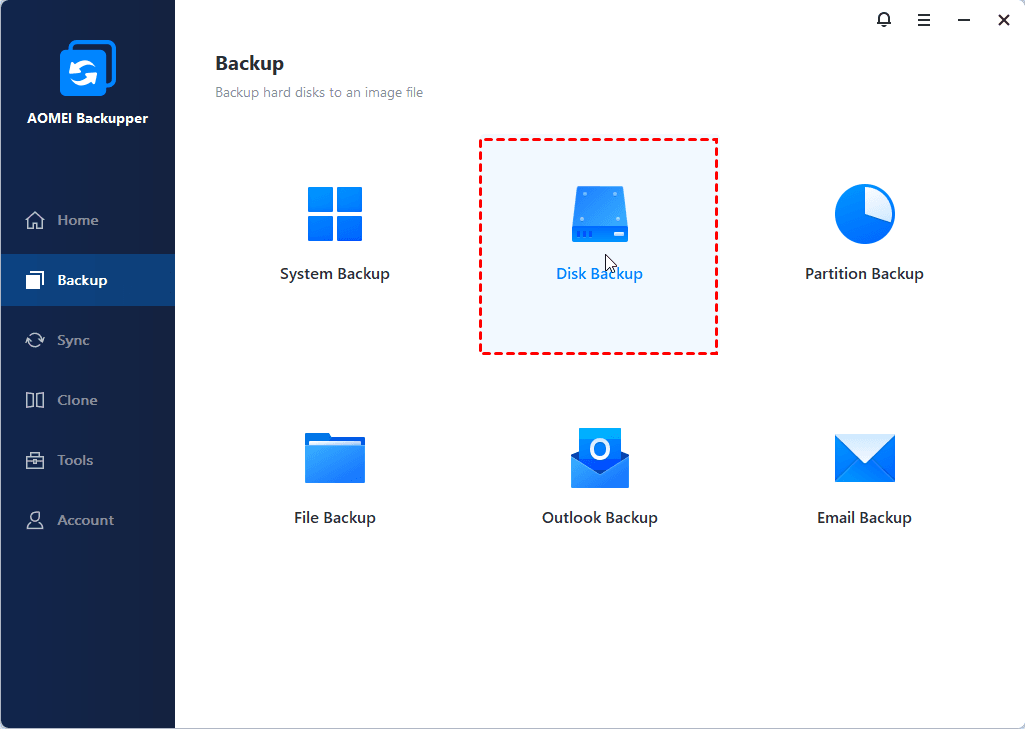
2. Klik Tambah Disk dan pilih hard drive Dell dan klik Tambah.
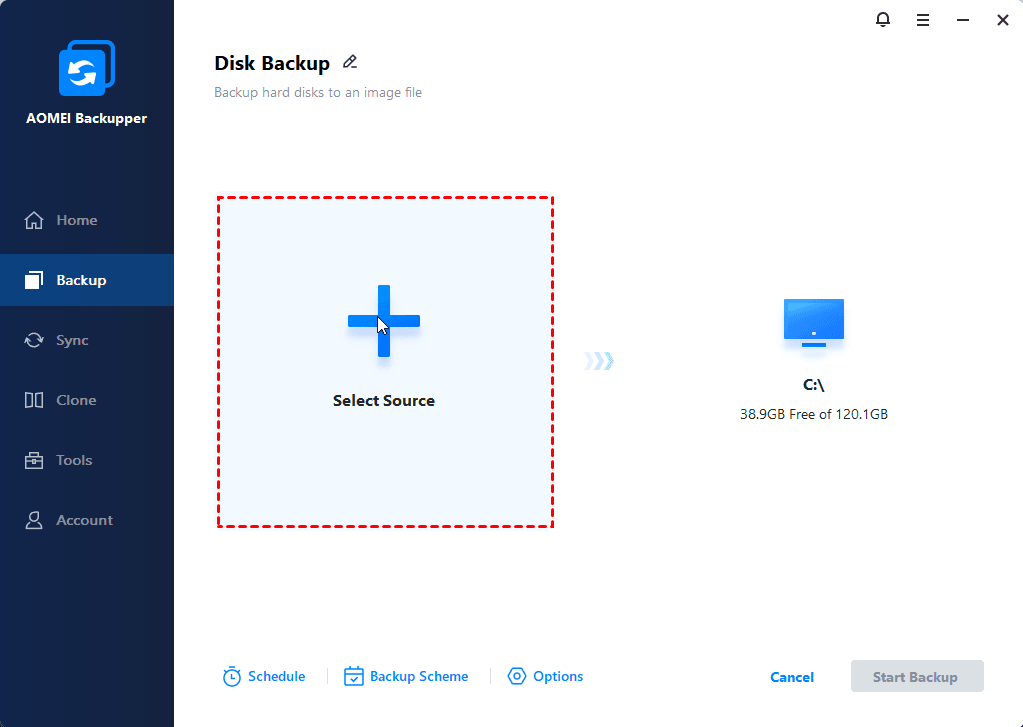
3. Pilih jalur tujuan untuk menyimpan gambar cadangan. Anda dapat menyimpannya di drive eksternal atau lokasi jaringan agar dapat diakses setelah mengganti HDD dengan SSD.
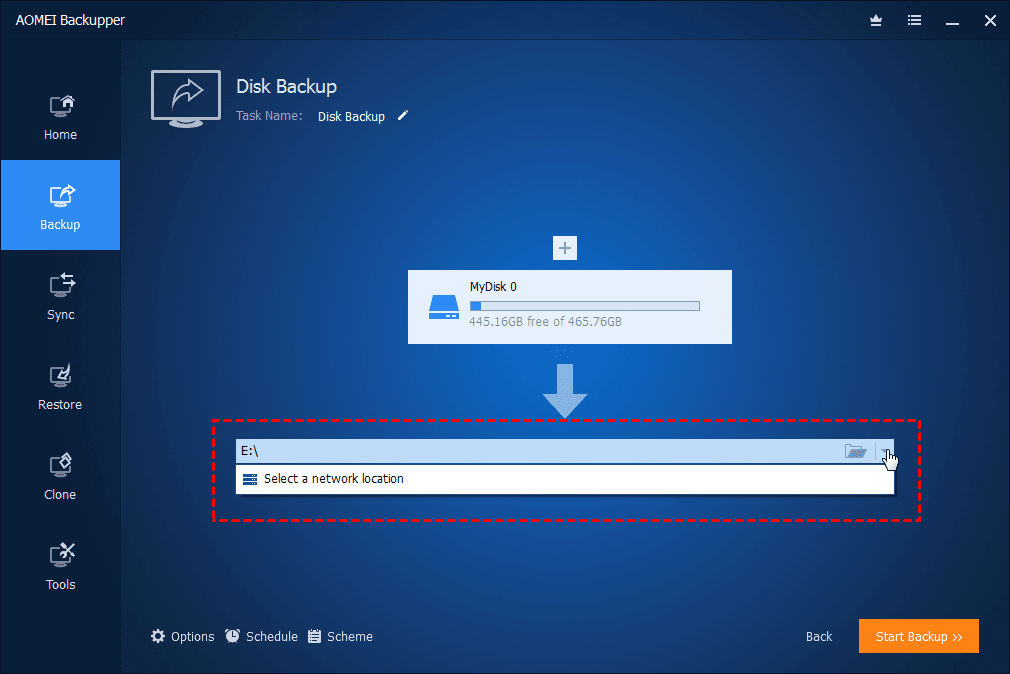
4. Klik Opsi, Jadwal Backup, Tata Letak Cadangan untuk menyesuaikan pengaturan cadangan Anda. Kemudian, klik Mulai Cadangan. Tunggu dengan sabar sampai proses selesai.
Pulihkan gambar disk ke SSD
Dengan salinan cadangan dari hard drive Dell, Anda dapat memulihkan gambar cadangan ke SSD baru sebagai berikut:
1. Keluarkan HDD lama dan pasang SSD baru di sana. Sambungkan USB yang dapat digunakan untuk boot ke komputer Dell Anda dan boot dari USB tersebut. Jika gambar disk berada di drive eksternal, sambungkan juga drive tersebut.
2. AOMEI Backupper akan terbuka secara otomatis. Pergi ke Pulihkan dan pilih Pilih Tugas.
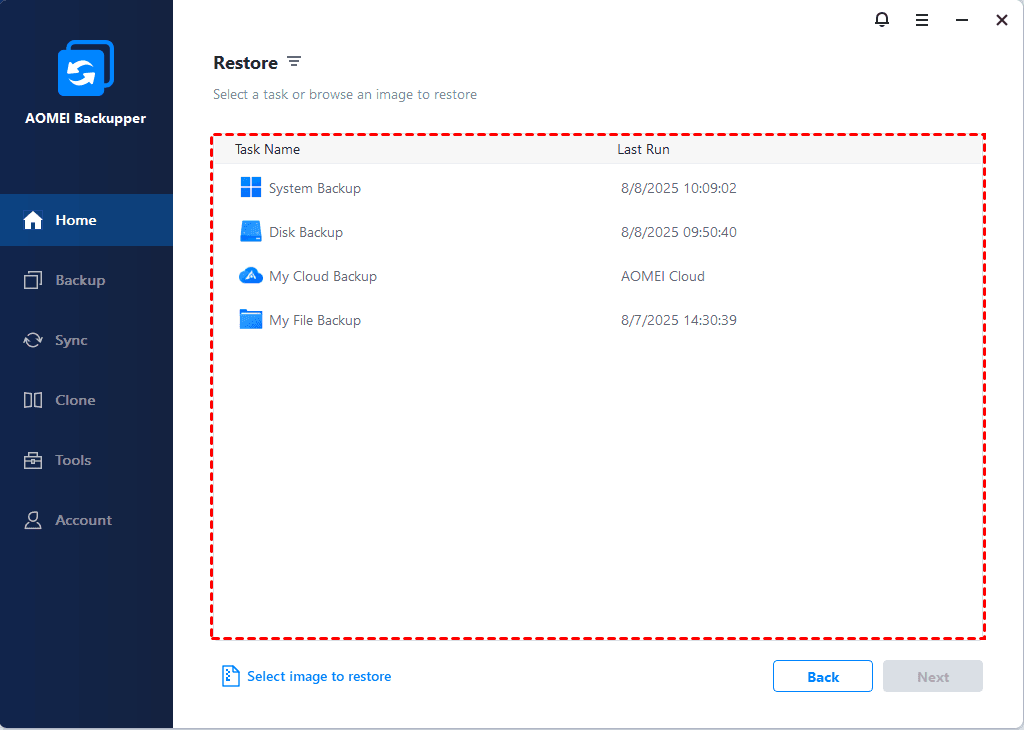
3. Pilih gambar cadangan yang ingin Anda pulihkan dan klik Berikutnya.
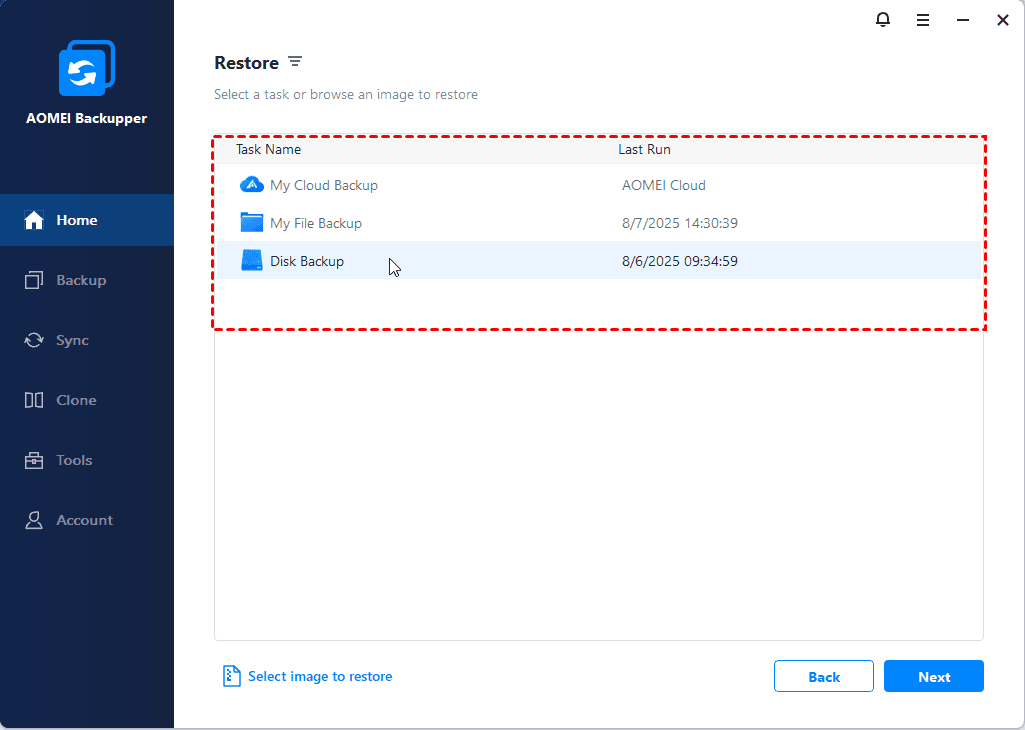
4. Pilih Pulihkan seluruh disk dan klik Berikutnya.
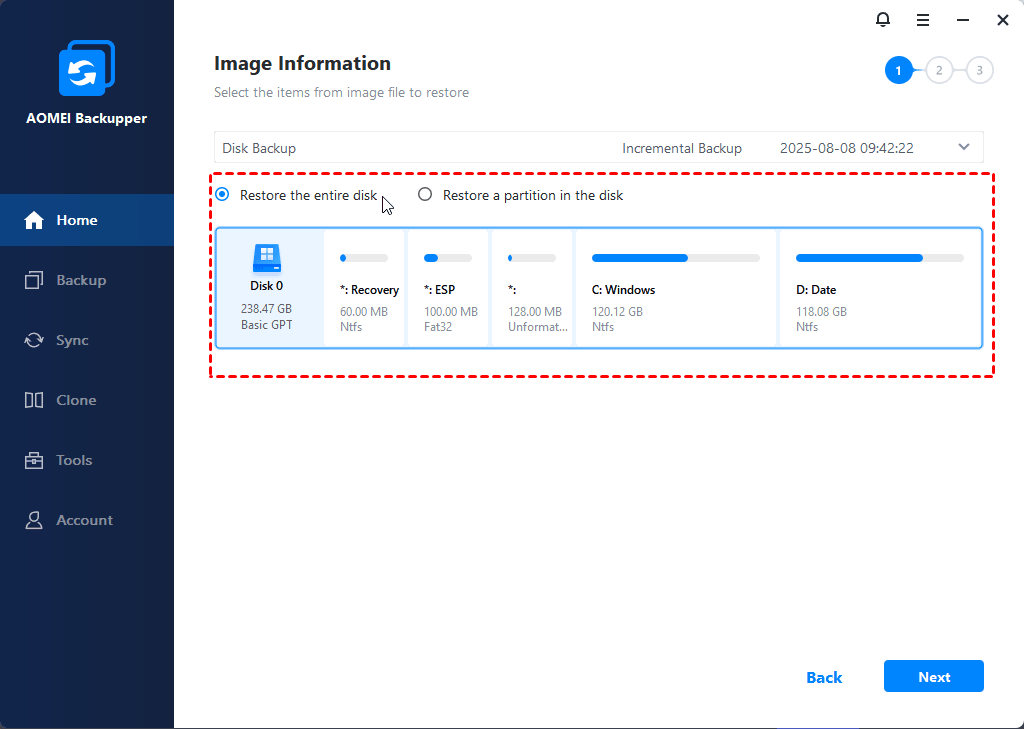
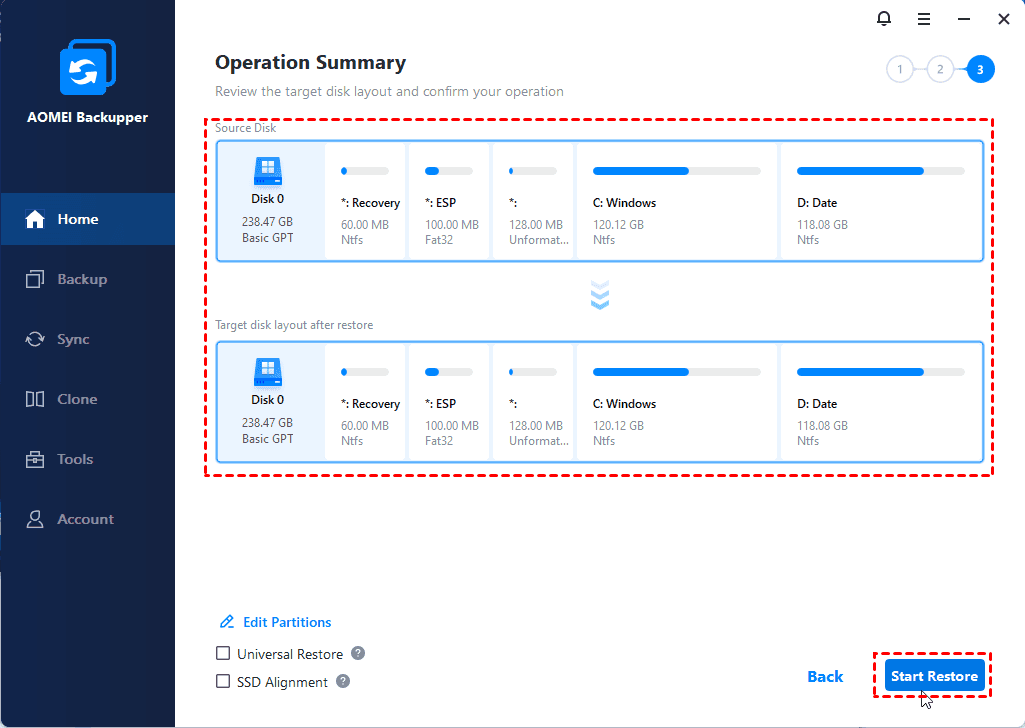
5. Pilih SSD baru sebagai disk destinasi dan klik Lanjut.
6. Centang Penyelarasan SSD untuk meningkatkan performa dari disk SSD. Kemudian, klik Mulai Kloning.
Kesimpulan
Proses mengkloning hard drive Dell ke SSD sangat mudah dengan bantuan perangkat lunak kloning hard drive Dell - AOMEI Backupper Professional. Waktu kloning bervariasi tergantung pada kapasitas data pada hard drive sumber. Biasanya, kloning sektor demi sektor memakan waktu lebih lama tetapi akan mengkloning semua sektor dari hard drive termasuk partisi pemulihan.
Tetapi pada Windows 10, partisi ini mungkin dienkripsi oleh Dell dan Anda tidak diizinkan untuk mengkloningnya sama sekali. Pada saat ini, Anda dapat memilih untuk mencadangkan hard drive Dell dan kemudian memulihkannya menggunakan perangkat lunak ini.
Selain untuk upgrade SSD Dell, AOMEI Backupper juga mendukung salin USB ke USB, mengganti hard drive di laptop ASUS, mencadangkan Windows 10 ke drive jaringan, mencadangkan hard drive eksternal ke hard drive eksternal lainnya, dll.
 100% Bersih & Selamat
