 AOMEI Backupper


Bagaimana untuk Mengklon A Hard Drive dengan Pelbagai Bahagian
Artikel ini akan menunjukkan cara mengklon satu hard drive dengan pelbagai bahagian, termasuk sistem operasi, program, dan data peribadi anda. Dapatkan idea yang jelas di bawah.

Oleh Rosie Dikemas kini pada January 17, 2025


Kes: Bagaimana saya klon hard disk dengan beberapa partisi
Saya memiliki hard disk 1 TB dengan 4 partisi, termasuk satu partisi sistem dan tiga partisi data. Saya mencoba mengkloning OS ke SSD untuk performa yang lebih baik dan mengkloning partisi data lain ke disk baru. Kemudian, saya akan menghapus hard disk lama. Saya ingin tahu apakah ini akan berhasil. Setiap saran selamat datang.
Saat semakin banyak data yang menumpuk di hard disk Anda, kecepatan baca dan tulis menjadi lebih lambat, dan Anda mungkin merasa sulit untuk melakukan beberapa operasi harian secara lancar. Pada titik ini, Anda mungkin ingin memindahkan semua data Anda ke HDD dengan kapasitas yang lebih besar, atau SSD dengan performa yang lebih baik.
Permasalahannya adalah, hard disk sering terdiri dari beberapa partisi - biasanya satu partisi sistem dan beberapa partisi data. Bagaimana Anda dapat mengkloning hard disk dengan beberapa partisi dengan benar tanpa merusak OS atau data?
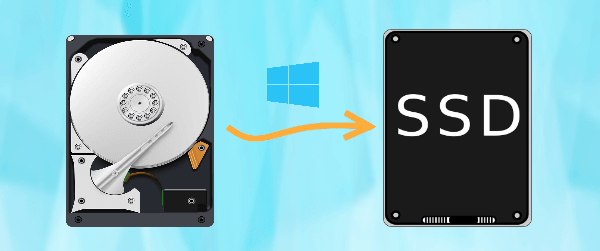
Skenario mengkloning beberapa partisi dan metode yang sesuai
Fakta pertama yang jelas adalah Windows tidak dilengkapi dengan fitur kloning. Memang benar bahwa Anda dapat mengembalikan citra sistem ke hard disk lain untuk migrasi disk, tetapi dengan mempertimbangkan kemudahan operasi dan tingkat keberhasilan, software kloning disk adalah pilihan yang lebih baik.
Ini tidak hanya menghilangkan langkah pemulihan, tetapi juga memudahkan proses booting dari disk tujuan. Dengan solusi kloning berkualitas tinggi seperti AOMEI Backupper, Anda juga akan diberikan opsi untuk mengkloning seluruh disk atau partisi terpisah sesuai kebutuhan Anda.
Di sini saya akan menggunakan AOMEI Backupper Professional sebagai contoh untuk menunjukkan bagaimana alat kloning disk dapat membantu Anda mengklon hard disk dengan beberapa partisi dalam skenario yang berbeda.
Skenario 1. Mengklon seluruh hard disk ke SSD/HDD lain dengan boot aman
Beberapa pengguna khawatir apakah mereka harus membuat partisi yang sama di drive target untuk menerima data dari drive sumber, tetapi sebenarnya hal ini tidak diperlukan karena drive target Anda akan sepenuhnya ditimpa selama proses cloning.
Hal yang perlu dipertimbangkan mungkin adalah perbedaan ukuran antara disk sumber dan disk target. Untungnya, AOMEI Backupper memungkinkan Anda untuk mengklon HDD yang lebih besar ke SSD yang lebih kecil dengan teknologi sektor cerdas. Jika sebaliknya, drive target Anda lebih besar, Anda juga dapat menggunakan opsi Edit Partisi untuk mengalokasikan ruang yang tidak digunakan dan memanfaatkan kapasitas disk secara penuh.
Skenario 2. Klone partisi sistem ke SSD baru dan partisi data lainnya ke disk lain
Seperti yang disebutkan dalam kasus pembukaan, beberapa pengguna mungkin hanya ingin mengklon partisi sistem dengan Windows 11/10/8/7 yang terpasang ke SSD sebagai drive boot baru, yang merupakan pilihan yang bagus karena SSD dibuat untuk memberikan kecepatan boot yang lebih cepat.
Adapun partisi data yang tersisa, ada yang ingin meninggalkannya di drive sumber, sedangkan yang lain ingin mengklonnya ke HDD yang lebih besar sebagai drive penyimpanan sekunder. Dengan fitur klone sistem dan klone partisi AOMEI Backupper, semua kebutuhan ini dapat terpenuhi.
Anda dapat mengunduh versi percobaan gratis dari AOMEI Backupper Professional untuk mengalami semua manfaat ini:
Langkah-langkah untuk mengklon hard drive dengan partisi multipel
Apakah Anda ingin mengklon semua partisi ke SSD, atau hanya mengklon partisi sistem ke SSD dan partisi data lainnya ke HDD, AOMEI Backupper adalah asisten yang handal. Dengan menggunakan AOMEI Backupper, Anda tidak perlu khawatir tentang perbedaan ukuran, jenis disk yang berbeda (HDD/SSD), atau gaya partisi yang berbeda (MBR/GPT).
Sekarang, saya akan memberikan contoh-langkah-langkah untuk mengklon hard drive dengan partisi multipel. Teruskan membaca dan ikuti tutorial ini untuk mencobanya.
Cara mengklon semua partisi pada hard drive ke SSD sepenuhnya
Langkah 1. Unduh, pasang, dan jalankan AOMEI Backupper Professional. Pilih "Klone Disk" di bawah tab "Klone".

Langkah 2. Pilih disk lama dengan beberapa pembarisan (di sini adalah disk0), dan kemudian klik “Seterusnya” untuk meneruskan.
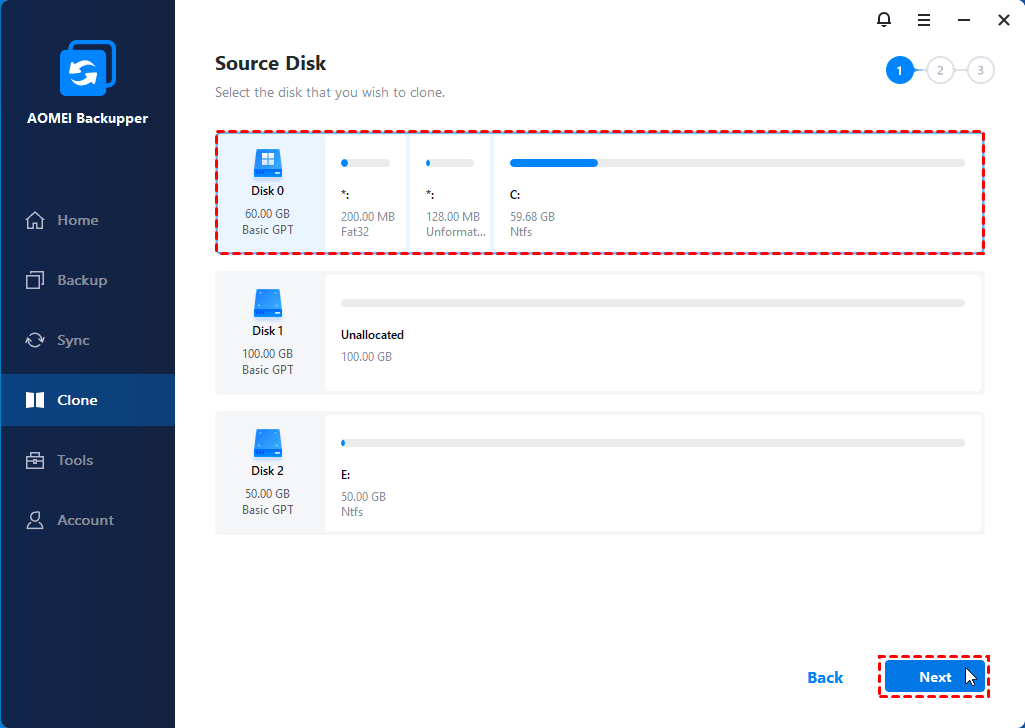
Langkah 3. Pilih disk destinasi (di sini adalah disk1), dan kemudian klik “Seterusnya”.

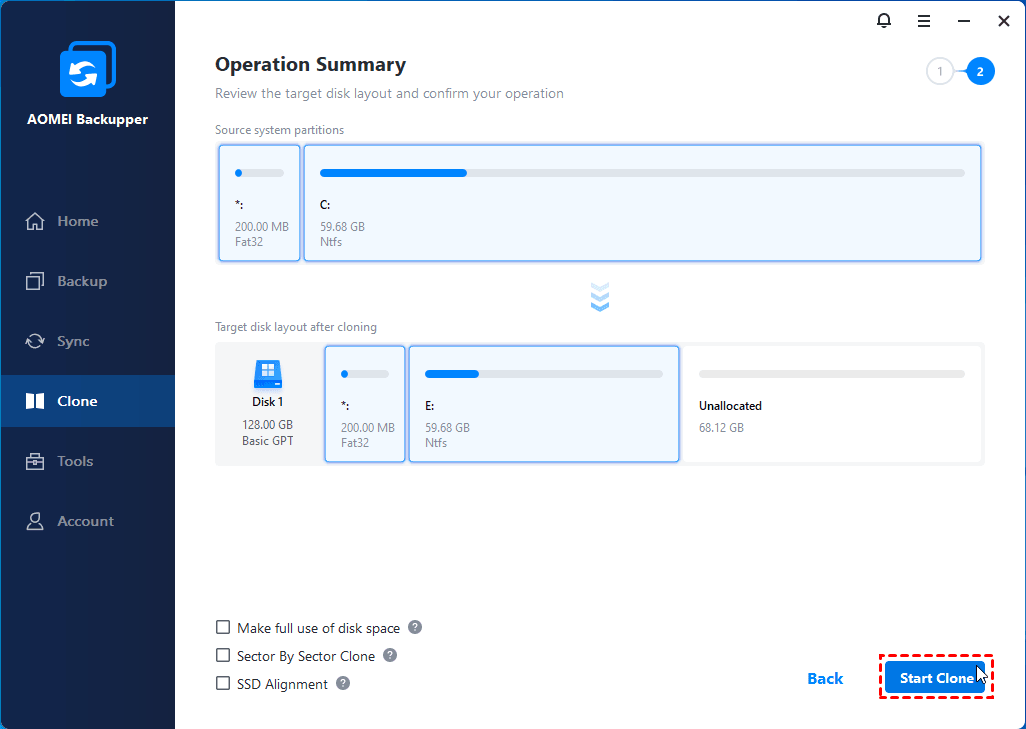
Langkah 4. Di dalam tetingkap ini, anda boleh melihat ringkasan operasi. Pilih “Pembarisan SSD” apabila membuar salinan disk ke SSD, atau tandakan “Pembarisan Pembaris sektor” jika anda ingin menyalin setiap sektor sama ada digunakan atau tidak digunakan ke dalam disk yang sama besar atau lebih besar.
Kemudian klik “Mula Pembarisan” untuk menjalankan operasi.

✎Nota:
👉 Perisian ini juga menyokong membuat salinan disk dual-boot ke SSD, sistem disk dan volum bergerak.
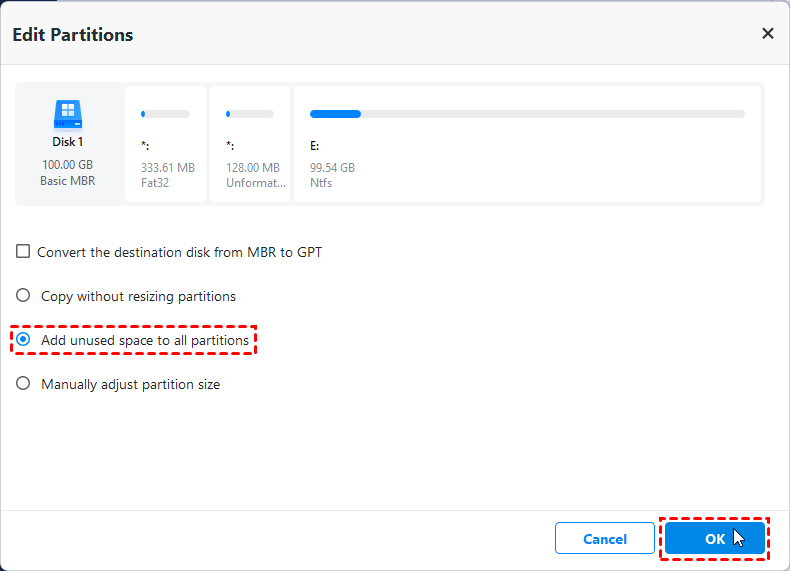
👉 Edit Pembaris: Ia membolehkan anda untuk menukar saiz pembarisan pada disk destinasi serta menukar jenis disk jika berbeza daripada disk sumber.
- Salin tanpa mengubah saiz partisi: Ia tidak akan mengubah saiz partisi.
- Tambah ruang tidak digunakan ke semua partisi: Menetap semula ruang yang tidak digunakan kepada setiap partisi piringan yang dituju.
- Sesuaikan saiz partisi secara manual: Memperluas ruang yang tidak digunakan ke mana-mana partisi pada piringan destinasi yang anda inginkan.
- Tukar piringan destinasi dari MBR kepada GPT: Anda boleh memilih untuk menukar gaya partisi piringan destinasi jika ia berbeza daripada piringan sumber.
Bagaimana untuk mengklon partisi sistem dan partisi data secara berasingan
Seperti yang disebutkan sebelum ini, jika anda mempunyai disposisi yang berbeza untuk partisi sistem dan partisi data, anda juga boleh mengoperasi mereka secara berasingan melalui ciri Klon Disk dan Klon Partisi.
Untuk mengklon hanya sistem, anda boleh memilih opsyen “Klon Sistem” daripada tab Klon. Ia akan secara automatik memilih semua partisi berkaitan but pada pemandu sumber, anda hanya perlu mengikuti arahan di skrin untuk memilih piringan destinasi dan memulakan proses pengklonan seterusnya.
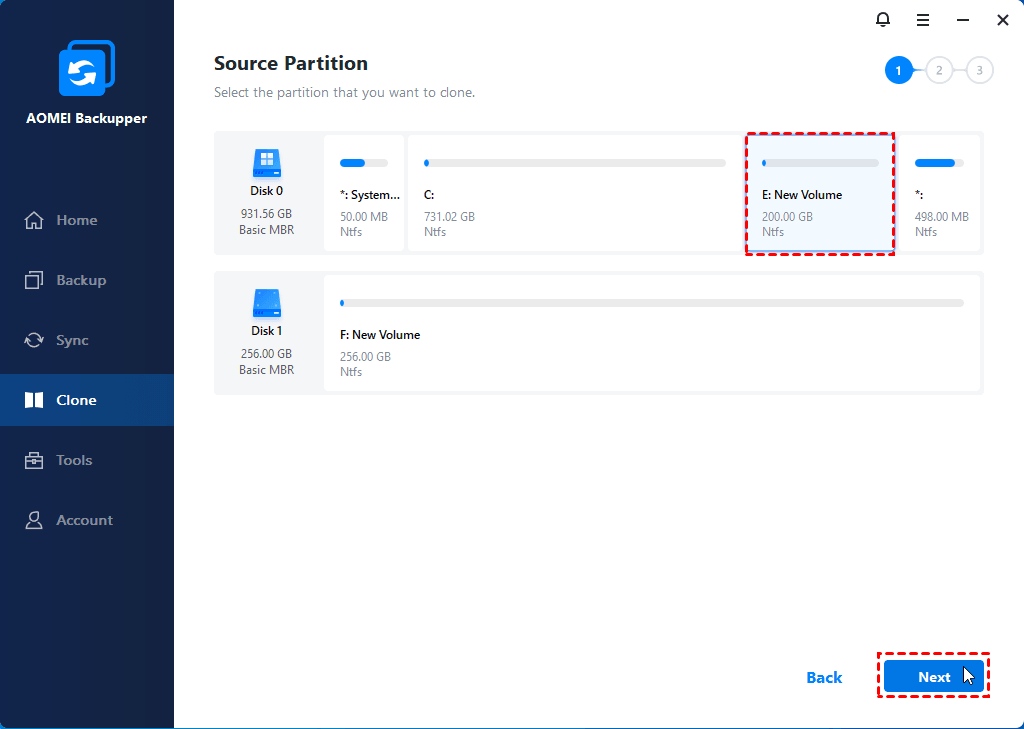
Untuk mengklon hanya partisi/partisi data, anda perlu mengklik “Klon Partisi” sebaliknya, dan memilih satu atau beberapa partisi bukan sistem yang ingin anda klon, kemudian ikuti wizard untuk menyelesaikan operasi ini.
Semua langkah kloning adalah hampir sama.
Bagaimana untuk memulakan daripada piringan keras atau SSD yang diklon
Apabila proses pengklonan selesai, anda boleh mematikan komputer dan menggantikan piringan keras lama dengan yang baru, kemudian hidupkan semula komputer untuk memulakan daripada pemandu yang diklon.
◉ Jika anda mempunyai lebih daripada satu slot, anda juga boleh menyambungkan cakera keras lama sebagai cakera sekunder. Tekan kekunci tertentu (bergantung pada pembuat dan model, mungkin Del, F2, F8, dan lain-lain) untuk memasuki BIOS, dan pilih cakera yang telah disalin sebagai pilihan boot pertama. Jika ia boleh memasuki Windows seperti biasa, maka pengklonan itu berjaya dan anda boleh memadam cakera lama dan gunakannya untuk storan.
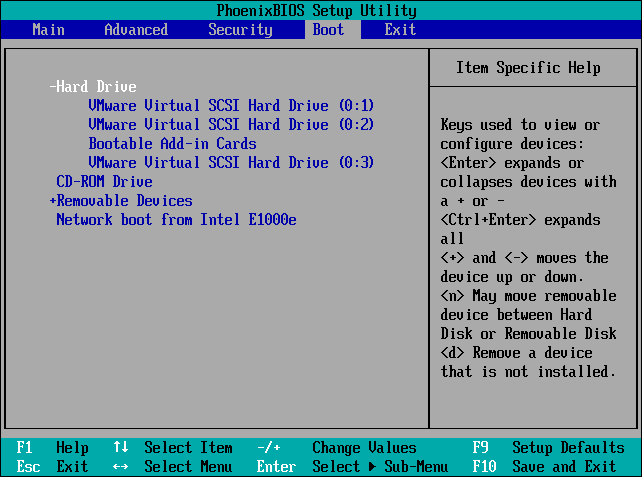
◉ Jika anda telah mengklon bahagian sistem ke SSD dan bahagian data ke cakera keras lain, pendekatan adalah serupa. Gantikan cakera keras lama dengan cakera boots yang baru, pastikan ia boleh memasuki Windows seperti biasa, dan kemudian sambungkan cakera yang telah diclon dengan bahagian data.
 Nota:
Nota:
Gaya bahagian (GPT atau MBR) cakera boots harus serasi dengan mod boot (GPT/UEFI dan MBR/Legacy BIOS). Jika cakera boots yang telah diclon mempunyai gaya bahagian yang berbeza dengan cakera keras sumber, anda perlu menukar mod boot dalam BIOS seterusnya.
Sebagai contoh, jika anda telah mengklonkan cakera MBR ke SSD GPT tanpa menukar gaya bahagian, gaya GPT akan tidak serasi dengan mod boot Legacy BIOS lama. Untuk memasuki Windows dari SSD GPT dengan betul, anda perlu menukar mod Legacy kepada mod boot UEFI, jika tidak, anda mungkin menghadapi masalah SSD yang telah diclon tidak boleh memasuki boot.
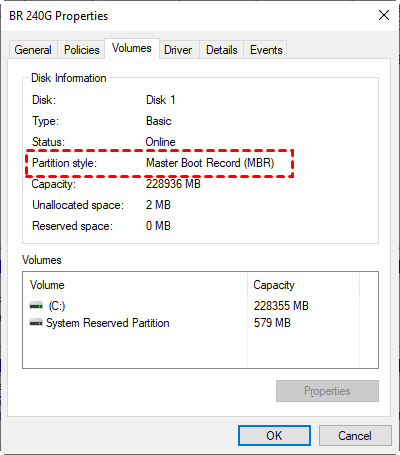
Jika anda ingin memeriksa gaya bahagian cakera anda, tekan Win R untuk membuka tetingkap Run -> taip "diskmgmt.msc" dan tekan OK untuk membuka Pengurusan Disk -> klik kanan pada cakera dan pilih "Properties" -> pilih tab "Volume" -> cari "Partition style", iaitu Master Boot Record (MBR) atau GUID Partition Table (GPT).
Menyimpulkan
Untuk mengklon cakera keras dengan banyak bahagian ke HDD atau SSD, anda boleh mencuba fungsi "Disk Clone". Dengan ciri-ciri berguna seperti "Edit partitions" dan "SSD Alignment", anda boleh mengklon cakera termasuk bahagian ke cakera yang lebih besar atau SSD yang lebih kecil tanpa sebarang halangan atau meningkatkan prestasi SSD.
Selain ciri salinan, anda boleh mengambil kira ciri sandaran dan pemulihan. Ia juga membolehkan anda memindahkan data dari beberapa bahagian ke cakera keras baru. Muat turun AOMEI Backupper dan nikmati perjalanan baru anda.
 100% Bersih & Selamat
