 MyRecover



팩토리 리셋 후 아이폰에서 데이터를 복구하는 방법 안내
당신의 아이폰이 작동을 멈추었고, 팩토리 리셋을 진행해야 할 수밖에 없다면, 이 가이드에서 아이폰에서 데이터를 복구하는 방법에 대한 도움을 얻을 수 있습니다.

에 의해 Lori / 업데이트된 날짜 January 15, 2025


팩토리 초기화 후에 내 데이터를 복구할 수 있을까요?
다양한 사용자들은 팩토리 초기화 상황에서 데이터 손실을 겪었습니다. 예를 들어, iOS 장치가 부팅되지 않거나 부팅 중에 멈추는 경우, 또는 iOS 업데이트 문제 등이 발생하는 경우입니다.
이러한 경우에는 iPhone을 초기화해야 할 수 있으며, 그 과정에서 데이터가 삭제될 것임을 경고합니다. 결과적으로, iPhone은 초기화되어 새로운 장치처럼 표시되지만, 소중한 데이터는 영원히 손실될 수 있습니다. 아래는 사용자 사례입니다:
안녕하세요, iPhone 7에서 팩토리 초기화 후에 데이터를 복구하는 방법이 궁금합니다. 어떤 이유로인지 iPhone 7을 팩토리 초기화했는데, 소중한 사진, 문자 메시지, WhatsApp 메시지 등이 사라졌습니다. 어떻게 복구할 수 있을까요?
- IFIXIT에서의 질문

그러나 오랫동안 저장된 사진이나 몇 주 또는 몇 달 동안 작업한 중요한 데이터나 파일을 잃고 싶지는 않을 것입니다. 다행히도 팩토리 초기화된 iPhone에서 데이터를 복구할 수 있는 유용한iPhone 데이터 복구 솔루션이 있습니다. (예: iCloud/iTunes 백업 또는 소프트웨어를 통한 복구)
백업 없이 팩토리 초기화 후 iPhone에서 데이터 복구를 시도하는 방법
iCloud 또는 iTunes 백업이 없으면 팩토리 초기화 후 iPhone에서 데이터를 복구하는 것은 어려울 수 있습니다. 이 경우, 데이터 복구 도구를 사용해 볼 가치가 있지만, 어떤 도구도 파일을 100% 성공적으로 복구할 수는 없습니다. 우리는 MyRecover for iOS를 사용하도록 추천합니다.
강력한 스캐닝 알고리즘과 통합되어 있어 iPhone을 스캔하고 복구 가능한 모든 데이터를 찾을 수 있습니다. 사진, 비디오, 음성 메모, 노트, 연락처 등과 WeChat 기록까지.
복구하려는 항목을 빠르게 선택하고 복구 전에 미리 보기할 수 있습니다.
가장 중요한 것은 iPhone의 현재 데이터 및 설정을 삭제하지 않습니다. iOS 10.0부터 최신 17.6.1까지 모든 iOS 기기 (예: iPhone)를 지원합니다.
시도해보려면 다운로드 버튼을 클릭할 수 있습니다.
단계 1. 컴퓨터에 FastRecovery for iOS를 설치하세요. 그런 다음, 충전 케이블을 사용하여 iPhone을 연결하고 "이 PC를 신뢰하시겠습니까?"라고 묻힐 때 "신뢰"를 클릭하세요.
단계 2. "지금 스캔"을 클릭하세요.
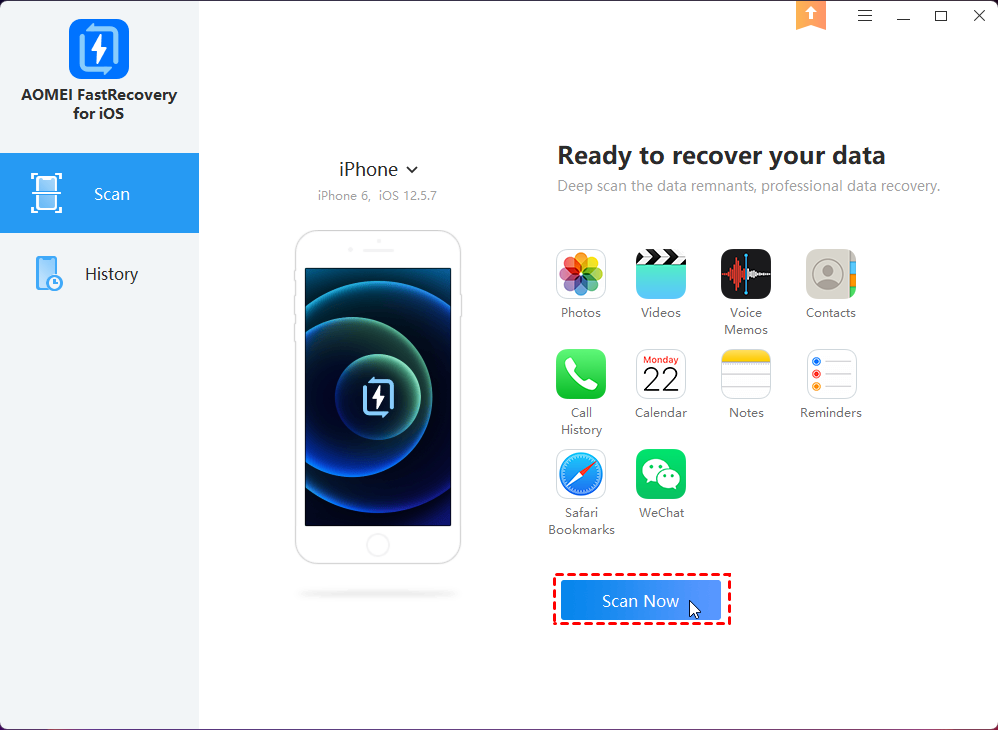
단계 3. 과정이 완료되면 모든 복구 가능한 데이터를 볼 수 있습니다. 복구하려는 일부 알림을 선택한 다음 "복구" 버튼을 클릭하세요.
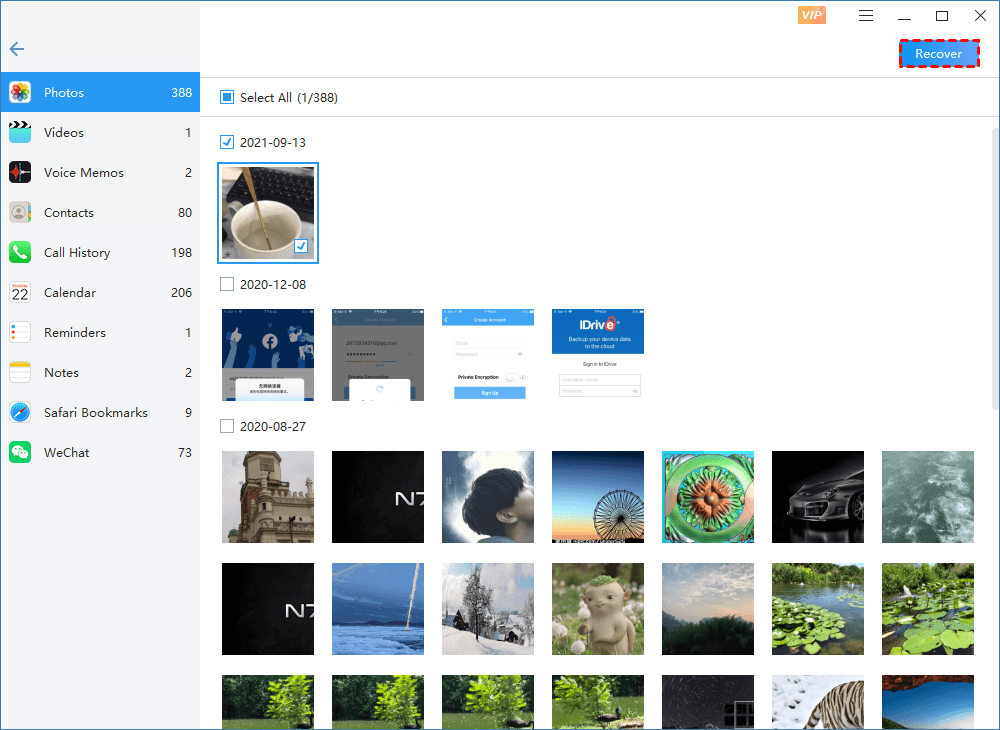
포맷 후 iPhone에서 데이터를 복구하는 방법
이렇게 진행되는 동안 몇 가지 조치를 취해야 할 수 있습니다. 일반적으로 iTunes 백업을 사용하여 iPhone을 복원하거나, (가능한 경우) iCloud 백업을 사용하여 데이터를 복구할 수 있습니다.
방법 1. iCloud 백업에서 초기화한 폰의 데이터 복구
iCloud 저장 서비스는 모든 iPhone 사용자에게 5GB의 무료 저장 공간을 제공하여 데이터를 동기화하거나 저장할 수 있습니다. 저장 공간을 구입한 경우, iPhone 데이터를 iCloud 공간에 백업할 수 있으며, 또한 iCloud에서 iPhone으로 데이터를 복원할 수 있습니다.
단계 1. 설정을 시작하려면 설정 > 일반 > 초기화 > 모든 콘텐츠 및 설정 지우기를 선택합니다. iPhone을 초기화하기 위해 몇 분이 소요됩니다.
단계 2. 환영 화면이 표시됩니다. iPhone 설정을 진행하기 위해 화면을 슬라이드하고 WiFi에 연결한 다음 앱 및 데이터 화면에서 iCloud 백업에서 복원을 선택합니다.
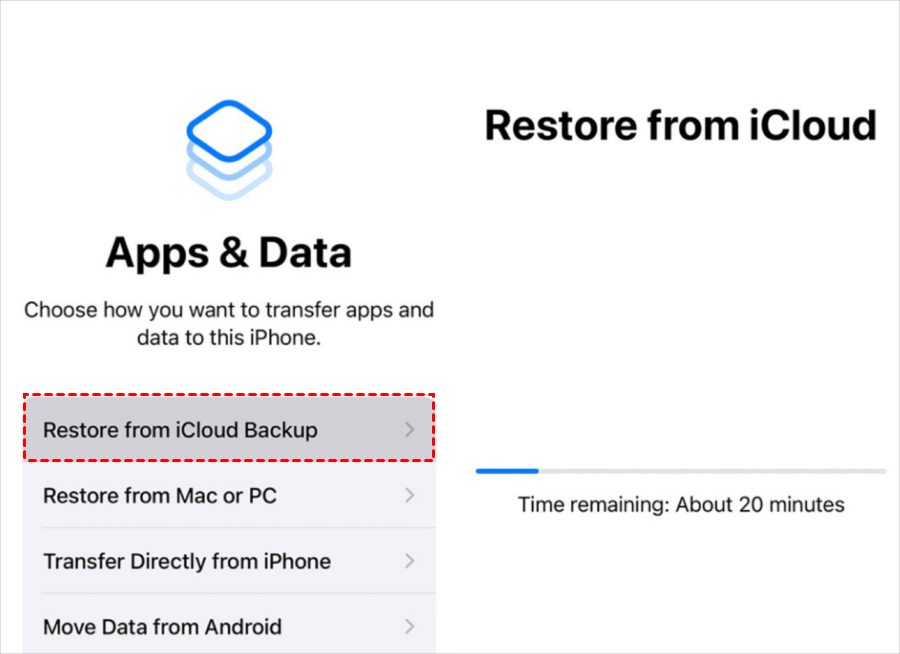
단계 3. iCloud 계정으로 로그인하고 최신 백업을 선택해야 합니다. 최신 상태로 iPhone을 복원하며 최소한의 데이터 손실이 발생합니다.
🔗만약 iCloud 백업에서 복원하는 데 실패하는 경우, 해당 튜토리얼을 참고하여 문제를 해결하세요.
방법 2. iTunes 백업으로 초기화된 iPhone에서 데이터 복원
또한, 무료 백업 소프트웨어인 iTunes를 사용하여 PC에 iPhone을 완전히 백업할 수 있습니다. 선별적인 데이터 백업 및 복원은 지원하지 않습니다. iPhone의 모든 현재 데이터가 삭제됩니다.
단계 1. iTunes를 실행하고 PC에 iPhone 6을 연결한 다음 iPhone 버튼을 클릭합니다.
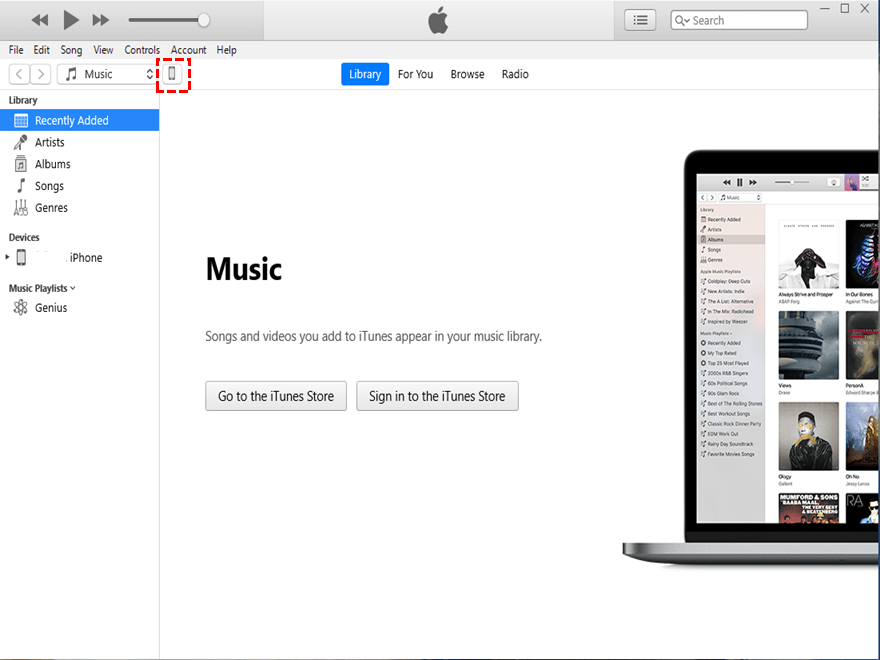
단계 2. 요약으로 이동 > 백업 복원.
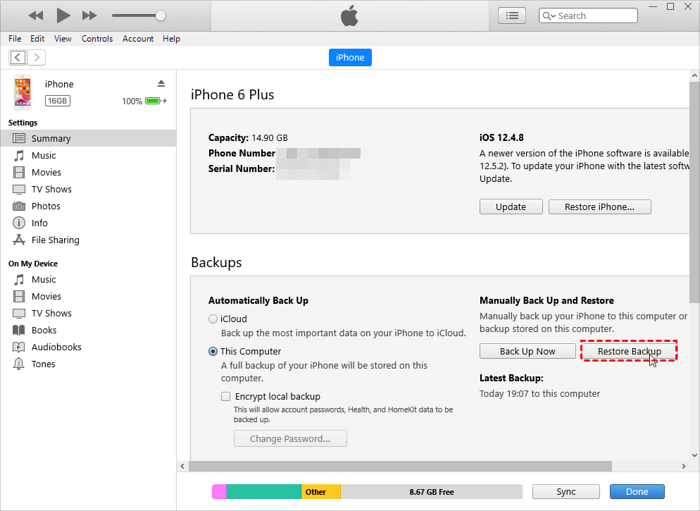
🔗만약 iTunes가 백업에서 iPhone을 복원하지 못하는 경우, 이 가이드가 도움이 될 것입니다.
관련 제안
아이폰에서의 데이터 손실은 사용자 스스로 처리하기 어려운 문제입니다. iCloud와 iTunes를 활용하여 사용자는 초기화된 iPhone에서 데이터를 복구할 수 있습니다. 그러나 미래에 발생할 수 있는 위험을 방지하기 위해 iPhone 유지 관리에 대한 몇 가지 성의 있는 제안사항이 있습니다.
♦ 핸드폰 케이스와 스크린 프로텍터를 사용하세요.
♦ “저전력 모드”와 “배터리 최적화 충전”을 켜여서 배터리를 보호하세요. 믿을 만한 타사 배터리는 사용하지 마세요.
♦ iOS 기기를 고온과 극저온으로부터 보호하세요.
♦ 소심한 환경에서 iPhone을 보관하세요.
♦ 동기화로 인한 데이터 손실을 피하기 위해 iPhone의 노트와 같은 앱을 iPhone에만 설정할 수도 있습니다.
어떻게 아이폰에서 노트를 설정하나요?
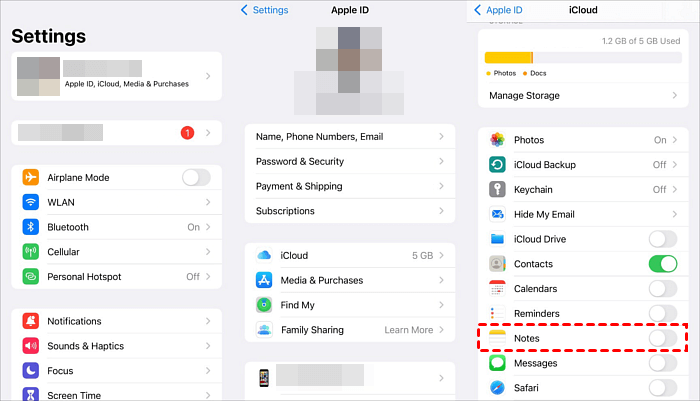
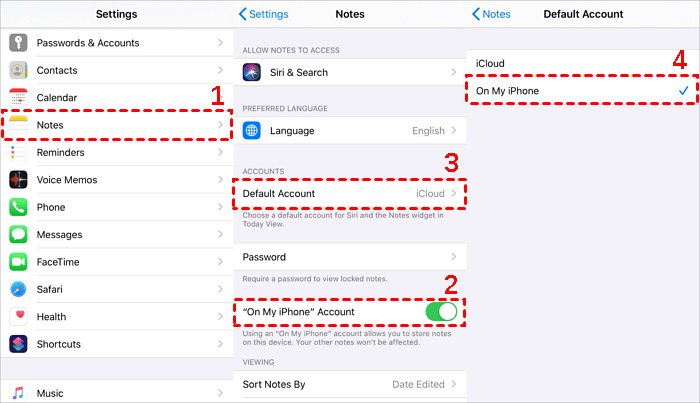
- Notes 앱을 다운로드한 후, 비행기 모드로 전환한 다음 설정 > 노트로 이동하여 "내 iPhone" 계정을 활성화합니다. 기본 계정을 클릭한 후 내 iPhone을 선택합니다.
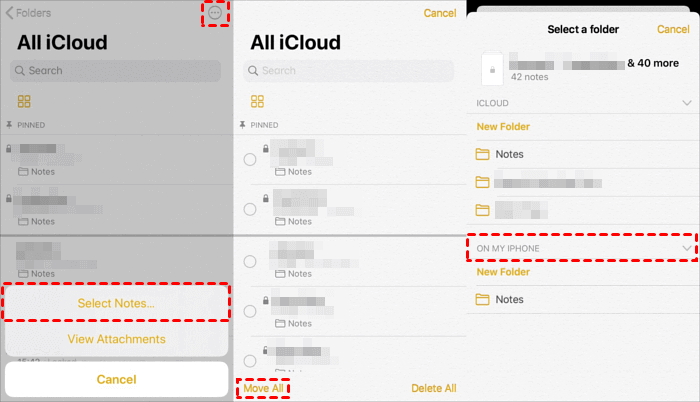
- Notes를 시작합니다. 메뉴를 클릭하고 노트 > 모두 이동을 선택하여 복구된 노트를 내 iPhone으로 이동합니다.
 100%
청결하고 안전한
100%
청결하고 안전한
