 FastRecovery



Windows 10에서 파티션이 사라졌나요? 쉽게 복구하세요! (비디오)
윈도우 10에서 이유 없이 파티션이 사라졌습니다. 윈도우 10에서 사라진 파티션을 어떻게 복구할까요? 가장 쉬운 방법은 FastRecovery와 같은 파티션 복구 소프트웨어를 사용하는 것입니다.

에 의해 Cooper / 업데이트된 날짜 January 15, 2025


✨Windows 10에서 누락 된 파티션을 복구하는 방법?
Windows 10에서 누락 된 파티션
Windows 10에서 누락 된 파티션을 복구 할 수 있을까요?
일반적으로 하드 드라이브는 여러 파티션으로 논리적으로 분할됩니다. 파티션을 사용하면 시스템 및 개인 데이터를 따로 저장할 수 있지만 드라이브 문자, 실수로 삭제, 손상 또는 기타 알 수 없는 이유로 인해 해당 파티션에 액세스 할 수 없거나 표시되지 않을 때가 있습니다.
다행히도 일부 상황에서는 Windows 10에서 누락 된 파티션을 복구할 수 있습니다. 파티션이 손실되면 운영 체제는 파티션 테이블에서 해당 정보 (파티션 형식, 크기, 파일 시스템 및 위치 등)를 삭제합니다. 디스크 관리에서 누락 된 파티션은 종종 별표(*), 미할당 또는 RAW로 표시됩니다.
Windows 10에서 파티션이 누락 된 이유는 무엇인가요?
파티션 손실의 원인은 무엇일까요? Windows 10에서 파티션이 누락되는 원인을 알아내는 것은 파티션 손실을 피하기 위해 중요합니다. Windows 10 파티션은 다양한 이유로 누락 될 수 있습니다. 일반적으로 다음과 같은 요인이 파티션 누락의 원인이 될 수 있습니다.
- 사용자의 잘못된 작업
- 파티션 테이블 손상
- 볼륨 레이블, 드라이브 문자 또는 파티션 이름 손실
- 불량 섹터 또는 트랙
- 예기치 않은 전원 공급 장애
- 바이러스 공격 및 악성 소프트웨어
- 하드 드라이브 재분할
- 호환되지 않는 파일 시스템
Windows 10에서 누락 된 파티션 복구를 위한 최상의 두 가지 방법
Windows 10에서 파티션이 누락되면 해당 파티션의 모든 데이터가 최종적으로 삭제됩니다. Windows 10에서 누락 된 파티션을 복구하기 위해 시도할 수 있는 두 가지 방법이 있습니다. AOMEI Partition Recovery Wizard와 같은 신뢰할 수 있는 파티션 복구 소프트웨어를 사용하는 것이 가장 쉬운 방법입니다.
시작하기 전에 다음 항목을 수행하지 않도록 주의하세요. 이러한 항목은 디스크의 데이터를 덮어 쓰고 데이터 복구를 더 어렵게 만들 수 있는 위험성이 있습니다.
- 하드 디스크에 새로운 작업 수행하기
- 언 할당된 공간에 새로운 파티션 생성하기
- 파티션 테이블 다시 만들기
- 하드 디스크 다시 포맷하기
방법 1: 전문적인 파티션 복구 소프트웨어를 사용하여 누락된 파티션 복구하기
파티션이 누락된 경우, 전문적인 파티션 복구 도구를 사용하여 파티션과 데이터를 복원할 수 있습니다. AOMEI Partition Assistant Professional의 내장 기능 중 하나인 Partition Recovery Wizard는 Windows 10 및 기타 운영 체제에서 삭제, 손실 또는 누락된 파티션을 복구하기 위해 개발된 도구입니다.
이 도구는 FAT, NTFS, Ext2, Ext3, Ext4 파일 시스템으로 포맷된 디스크 또는 파티션에 대해 두 가지 고급 스캔 방법을 제공하여 디스크를 철저하게 스캔하고 모든 복구 가능한 파티션을 간단한 단계로 찾을 수 있습니다.
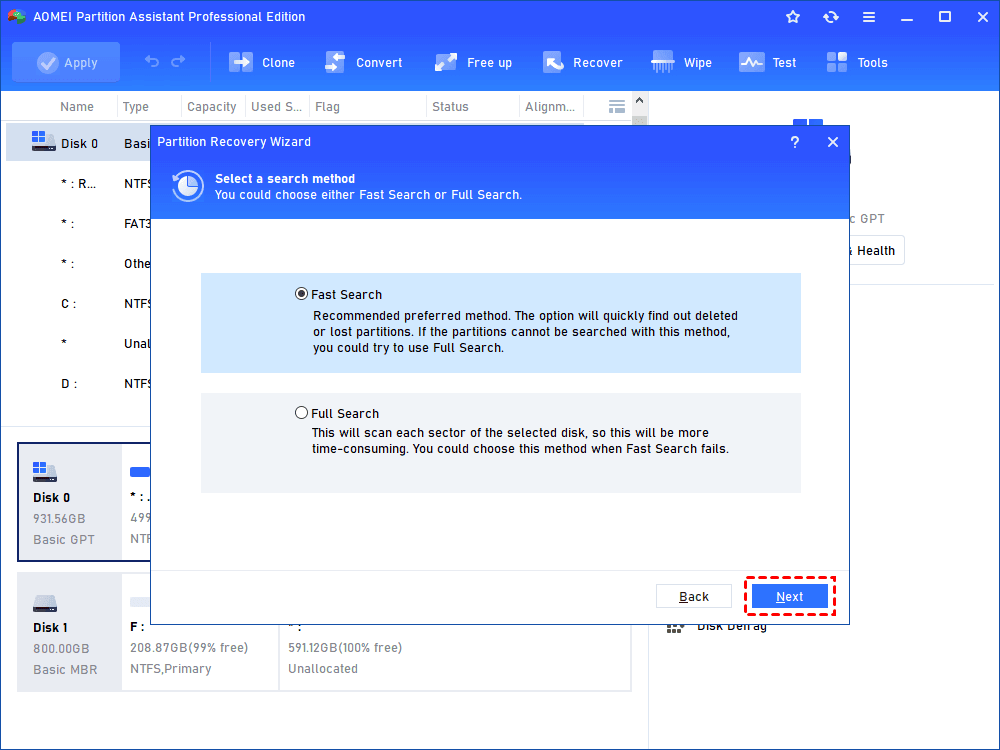
- 빠른 검색: 이 방법을 권장합니다. 디스크를 스캔하여 삭제된 또는 손실된 파티션을 빠르게 찾아냅니다. 작동하지 않는 경우 Full Search를 시도할 수 있습니다.
- 전체 검색: 선택한 디스크의 모든 섹터를 스캔하는 방법입니다. 따라서 시간이 더 소요됩니다.
단계 1: AOMEI Partition Assistant Professional을 설치하고 엽니다. 복구 > 파티션 복구를 선택하고 누락된 파티션을 포함하는 디스크를 선택합니다. "다음"을 클릭합니다.
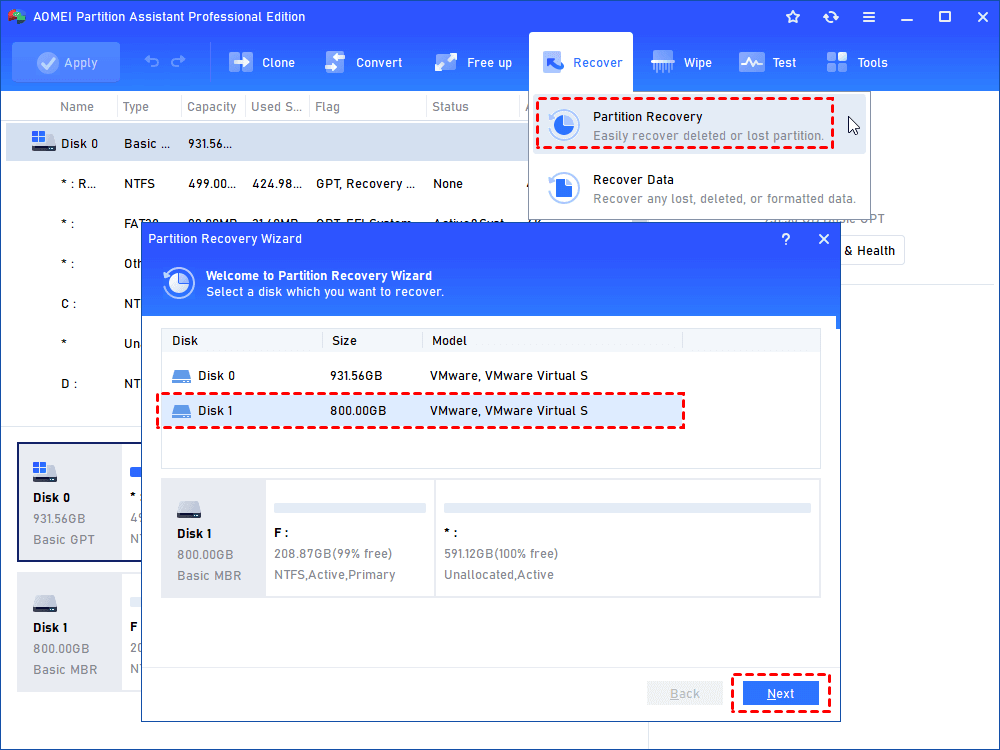
단계 2: 검색 모드를 선택합니다. 처음에는 시간을 절약하기 위해 빠른 검색을 선택하는 것이 좋습니다. 누락된 파티션을 찾지 못하는 경우 Full Search를 다시 시도할 수 있습니다. 그런 다음 "다음"을 클릭합니다.
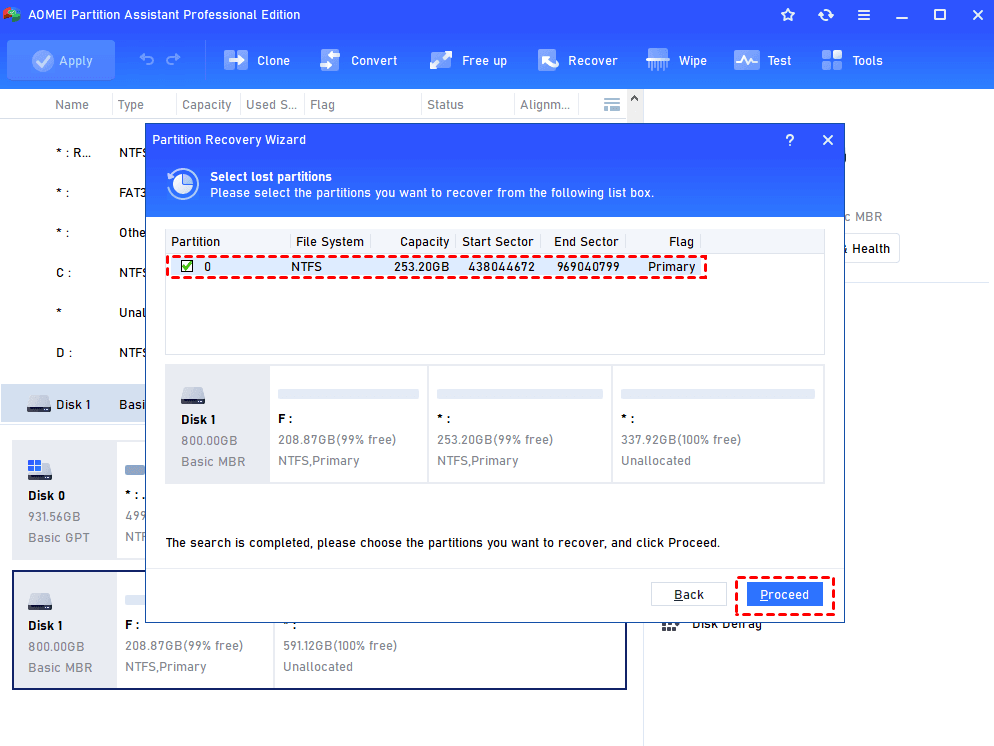
단계 3: 삭제된 또는 없어진 모든 파티션 목록이 표시됩니다. 복구하려는 파티션을 선택할 수 있습니다.
단계 4: 파티션 복구 과정이 완료되면 "완료" 메시지가 표시된 후에는 “완료”를 클릭하여 종료합니다.
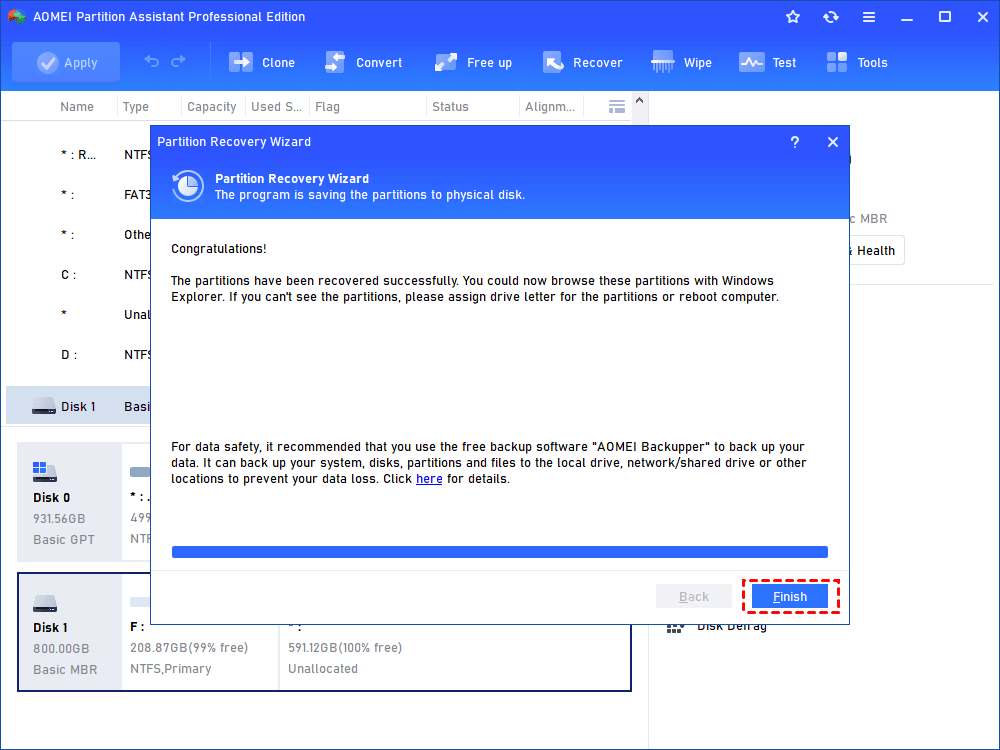
그런 다음 Windows 파일 탐색기에서 "내 파티션 드라이브가 없어짐" 문제가 해결되었는지 확인할 수 있습니다. 실종된 파티션의 데이터가 새 데이터로 덮어씌워지지 않았다면, 파일과 폴더가 파티션과 함께 복원됩니다.
방법 2: Windows 10에서 실종된 파티션에 드라이브 문자 할당하기
가끔 파티션이 드라이브 문자가 없어서 보이지 않을 수 있습니다. 디스크 관리에서 실종된 파티션은 별표(asterisk) 또는 할당되지 않음(Unallocated)으로 표시됩니다. 따라서 디스크 관리 또는 CMD를 사용하여 Windows 10에서 실종된 파티션에 새 드라이브 문자를 할당할 수 있습니다.
#1: Windows 10에서 실종된 파티션 - 디스크 관리에서 수정
단계 1: “Win R”을 누르고 실행 창에 “diskmgmt.msc”를 입력하여 디스크 관리를 열고, 할당되지 않은 파티션 또는 별표로 표시된 파티션을 찾습니다. 파티션의 크기를 기억하세요.
단계 2: 실종된 파티션 위에서 마우스 오른쪽 버튼을 클릭하고 "드라이브 문자 및 경로 변경"을 선택합니다.
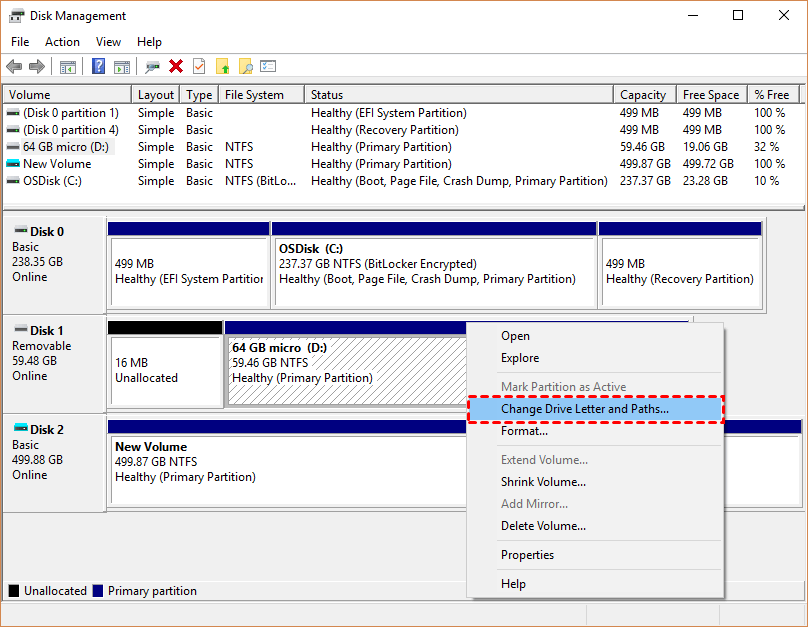
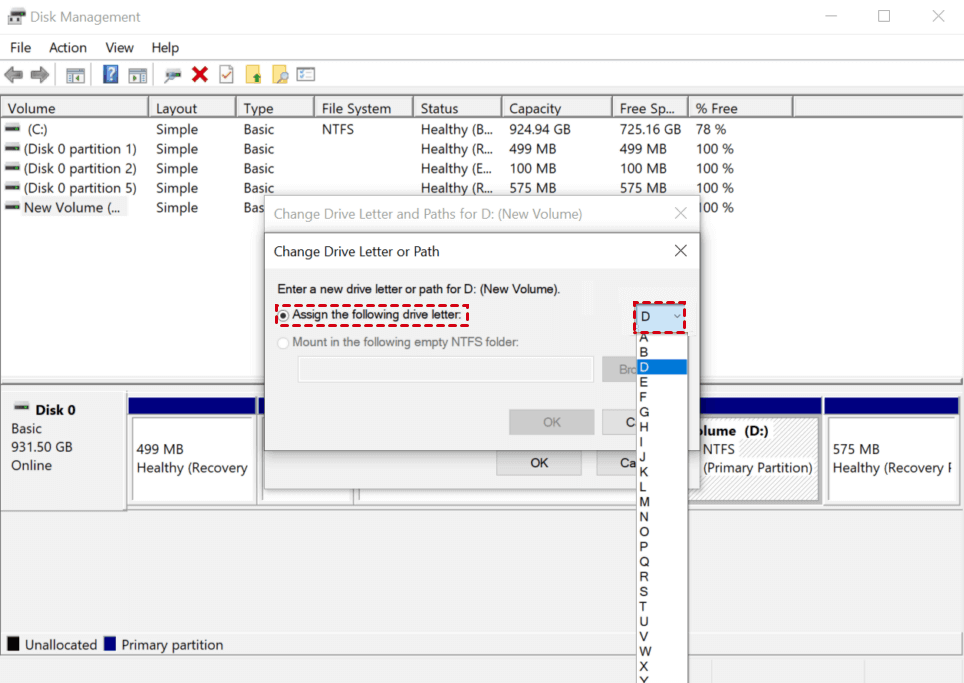
단계 3: "다음 드라이브 문자 할당"을 클릭한 후에 "확인"을 눌러 진행합니다.
#2: Windows 10에서 파티션이 사라진 경우 - CMD로 해결하기
단계 1: “Win R”을 누르고 실행 창에 “diskmgmt.msc”를 입력하여 파티션을 찾기 위해 디스크 관리를 엽니다. (파티션이 사라진 경우 볼륨은 할당되지 않았거나 별표로 표시됩니다. 파티션 크기 기억해 둡니다.)
단계 2: “Win R”을 누르고 “CMD”를 입력하여 관리자 권한으로 CMD를 실행합니다.
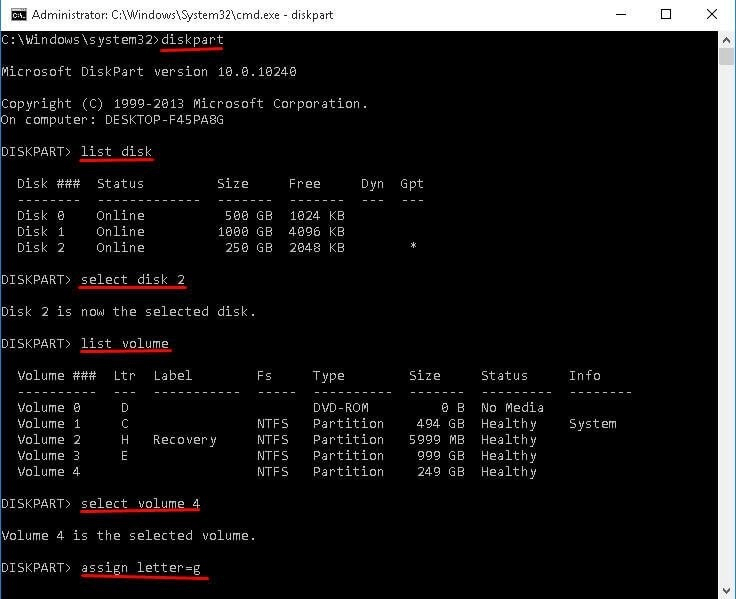
단계 3: CMD 창에 "diskpart"를 입력하고 Enter 키를 누릅니다.
단계 4: "list disk"를 입력하고 Enter 키를 누릅니다. 컴퓨터의 모든 디스크가 목록에 표시됩니다.
단계 5: "select disk #"를 입력하고 Enter 키를 누릅니다 (숫자에는 빠진 파티션이 포함된 하드 디스크의 번호를 대체합니다).
단계 6: "list volume"을 입력하고 Enter 키를 누릅니다. 디스크의 모든 볼륨이 표시됩니다.
단계 7: "select volume #"를 입력하고 Enter 키를 누릅니다(숫자에는 누락된 파티션의 번호를 대체합니다).
단계 8: "assign letter=#"를 입력하고 Enter 키를 누릅니다(사용 가능한 드라이브 문자, C부터 Z까지 중 선택한 번호로 대체합니다).
(해결됨) Windows 10 파티션 복구 후 파일이 사라졌습니다.
파일이 완전히 복구되지 않은 경우, FastRecovery와 같은 신뢰할 수 있는 데이터 복구 소프트웨어를 사용하여 복구된 파티션을 스캔하여 데이터 복구할 수 있습니다. 이 소프트웨어는 빠른 속도와 높은 성공률을 가지고 있습니다.
- 퀵 스캔과 깊은 스캔은 디스크를 철저히 스캔하여 그림, 문서, 비디오, 오디오 등 복구 가능한 모든 파일을 찾습니다.
- 200개 이상의 파일 포맷을 지원하며, PNG/JPG/JPEG/GIF 이미지, MP4/MOV/WMV 비디오, MP3/WMA 오디오, DOCX/XLSX/PPT/PDF 문서 등이 포함됩니다.
- 분실된 또는 삭제된 파티션, 포맷된 디스크, 휴지통 복구, 바이러스 공격 등 모든 데이터 손실 시나리오에 적용되며, 심지어 시스템 충돌에도 적용됩니다.
- Windows 7, 8/8.1, 10, 11 및 Windows Server를 포함한 모든 운영 체제와 호환됩니다.
지금 FastRecovery 데이터 복구 소프트웨어를 다운로드하여 사용해 보세요!
단계 1: Windows 10에서 파티션을 로드한 후, 마우스를 해당 파티션 위로 올리고 "스캔"을 클릭합니다.

단계 2: 당신의 외부 디스크의 모든 섹터를 스캔하고 복구 가능한 모든 파일을 표시하기 위해 퀵 스캔과 깊은 스캔 방법을 실행합니다.

과정 중에 파일 이름을 검색하거나 파일 유형, 수정된 날짜 또는 크기로 분실된 파일을 필터링할 수 있습니다.
- 유형: 로컬 드라이브의 모든 파일 유형을 포함하며, 이미지, 비디오, 문서, 메일, 웹페이지, 압축 파일 등이 있습니다.
- 수정된 날짜: 오늘, 어제, 지난 7일, 지난 30일 및 사용자 정의를 지원합니다.
- 크기: 128KB 미만부터 128KB ~ 1MB, 1MB ~ 512MB 이상 또는 사용자 정의로 파일 크기를 필터링할 수 있습니다.
단계 3: 분실된 파일을 선택한 후 "x 개의 파일 복구" 버튼을 클릭하세요. 그런 다음, 복구된 파일을 저장할 위치를 선택하라는 메시지가 나타납니다. 데이터 덮어쓰기를 방지하기 위해 새로운 위치를 선택해 주십시오.

또한 이 데이터 복구 소프트웨어를 사용하여 Windows Server 2012, 2016, 2019, 2022 등의 삭제된 파일을 복구할 수 있습니다. 또한 해당 버전의 R2를 복구할 수 있습니다.
파티션 복구에 대한 자주 묻는 질문
Bottom line
적절한 방법을 선택하면 파티션 복구는 어렵지 않습니다. 드라이브 문자 부족 및 실수로 삭제되는 것이 파티션 누락의 가장 일반적인 원인입니다. 또한 알 수 없는 기타 원인으로 파티션이 누락된 경우 AOMEI Partition Recovery Wizard가 누락된 파티션을 복구하는 데 가장 좋은 선택이 될 것입니다.
 100%
청결하고 안전한
100%
청결하고 안전한
