 FastRecovery



How to Recover Data from SD Card with FREE Software
무료 소프트웨어를 사용하여 SD 카드에서 데이터를 복구하는 방법을 알아보려면이 페이지를 클릭하십시오.

에 의해 Cooper / 업데이트된 날짜 January 14, 2025


도움이 필요합니다! SD 카드의 데이터를 잃은 후에는 어떻게 해야 하나요?
SD 카드는 디지털 카메라, 휴대폰, 음악 플레이어 등 모바일 디바이스에서 널리 사용되는 인기있는 데이터 저장 장치입니다.
그것은 사진, 비디오, 음악 파일, 문서 등 다양한 종류의 파일을 저장할 수 있습니다. 그러나 실수로 삭제, 포맷, 바이러스 공격 등의 다양한 이유로 중요한 데이터를 잃을 수 있습니다.
위기에 직면한 데이터 손실 시나리오에서는 신뢰할만한 무료 SD 카드 복구 소프트웨어가 필요합니다. 이 소프트웨어를 사용하여 손실된 데이터를 구할 수 있습니다.
무료 소프트웨어로 SD 카드에서 데이터를 복구하는 방법 [2가지 방법]
파일을 잃어버리고 백업을 사전에 하지 않았을 때는 복구 소프트웨어를 사용하여 데이터를 되찾아야 합니다.
▶ 옵션 1. Windows 파일 복구를 사용하여 삭제된 SD 카드 데이터를 복구하는 방법
Windows 10 2004 이상에서 사용할 수 있는 CMD 도구 Windows 파일 복구는 jpg/png/pdf/docx/xlsx/mov/zip 등 다양한 유형의 파일을 복구할 수 있습니다. 이 도구는 신뢰할 수 있지만 복잡하며, 컴퓨터 배경이 없는 사람들은 직관적인 인터페이스를 제공하지 않아 쉽게 사용할 수 없을 수 있습니다.
사용하기 전에 몇 가지 매개변수를 알아야 합니다. 또한, 명령 줄 형식은 다음과 같습니다. winfr source-drive: destination-drive: [/mode] [/switches]
▪ 소스 드라이브: 파일이 손실/삭제된 곳입니다.
▪ 대상 드라이브: 복구된 파일을 저장할 곳입니다.
▪ 복구 모드: 일반 모드: 일반 및 확장; 고급 모드: 세그먼트 및 시그니처.
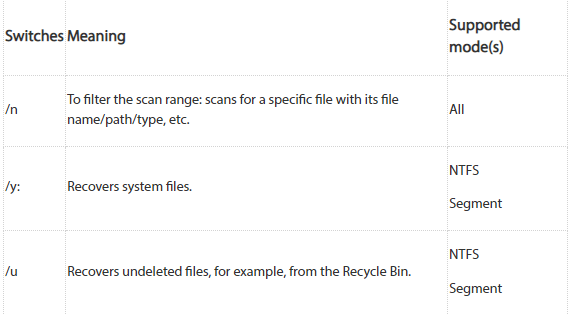
▪ 스위치: 폴더 및 파일 유형을 대상으로 하는 매개변수입니다.
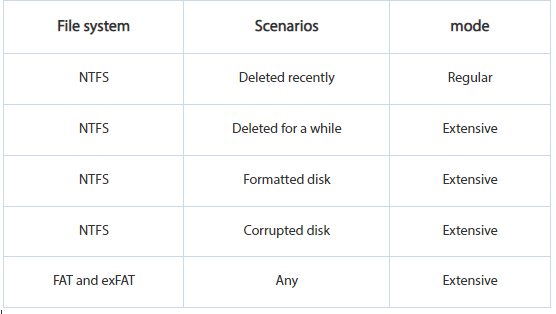
▪ 모드: 모드는 파일 시스템과 관련이 있으며, 다음 스크린샷을 확인하십시오.
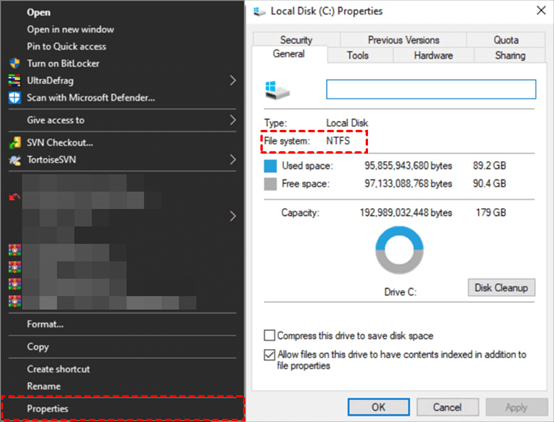
파일 시스템 확인: 내 PC 클릭 > 소스 드라이브를 마우스 오른쪽 버튼으로 클릭 > 속성을 선택합니다.
스위치:
그런 다음 명령행을 작성할 수 있습니다.
1단계. 이 도구를 Microsoft Store에서 다운로드하고 설치합니다.
시작 메뉴를 열고 Microsoft Store를 찾아 클릭합니다. Windows File Recovery를 검색란에 입력한 후 얻기 버튼을 클릭합니다.
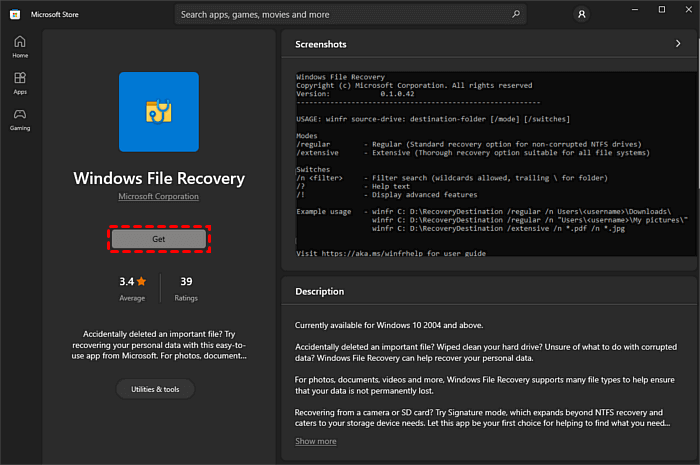
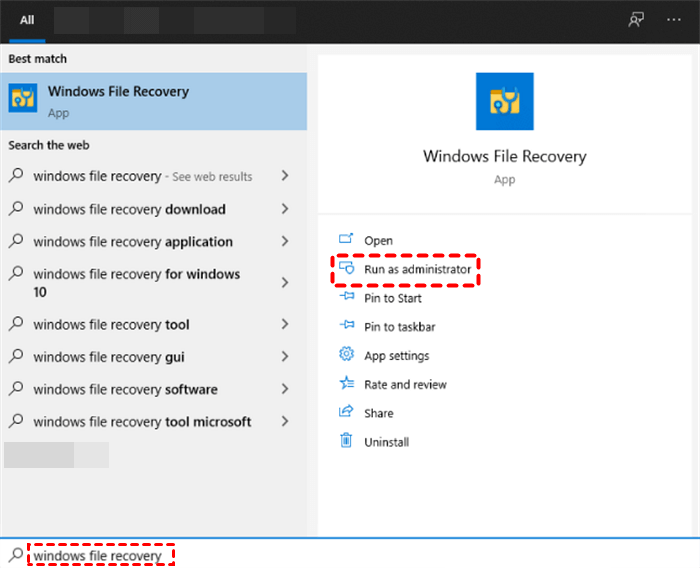
2단계. Windows File Recovery를 열고 관리자 권한으로 실행을 클릭합니다.
3단계. 명령행을 입력하고 Enter를 클릭합니다.
▶ 옵션 2. Windows File Recovery에 대한 더 나은 대안
무료 SD 카드 복구 소프트웨어인FastRecovery의 사용을 강력히 권장합니다. 그것은 사용자 인터페이스를 제공하며 Windows 7 이상을 지원합니다. 가장 큰 장점은 원본 파일의 파일 이름, 형식 및 경로를 복원할 수 있다는 것입니다.
- ★하이라이트:
- 2가지 스캔 모드 결합: Quick Scan 및 Deep Scan을 통해 모든 손실된 데이터를 스캔할 수 있습니다.
- 고속: 짧은 시간 내에 200개 이상의 삭제 또는 소실된 데이터를 복구할 수 있습니다.
- 널리 사용됨: SSD/HDD에서 데이터를 복원할 수 있으며, FAT32, NTFS, exFAT 및 ReFS를 Windows에서 지원합니다.
- 다양한 파일 복구: PPT, Word, Excel, 사진, 비디오, 오디오, 압축 파일 등 다양한 파일을 복구할 수 있습니다.
세 가지 소프트웨어의 직관적인 비교 차트입니다.
소프트웨어/항목 |
Windows 파일 복구 |
WinfrGUI |
FastRecovery |
지원되는 시스템 |
Windows 10 2004 이상 |
Windows 10 2004 이상 |
Windows 7 SP1 이상 |
무료인가요? |
완전히 무료입니다 |
완전히 무료입니다 |
한 번에 30 MB 무료 |
운영 방법 |
CMD |
GUI |
GUI |
단계 1. SD 카드 드라이브를 찾고 스캔을 클릭합니다.

단계 2. 손실된 파일이 감지됩니다.

3단계. 파일을 저장할 경로를 선택한 다음, x개의 파일 복구를 클릭하여 대상 데이터를 검색합니다.

SD 카드 데이터를 CMD로 복구하는 방법
SD 카드 복구를 시도해야 하는 경우, 다음 단계를 참조하십시오.
▶ CHKDSK 명령어 입력
SD 카드의 데이터가 손실된 경우, 디스크에 문제가 있는지 확인할 수 있습니다. CHKDSK는 디스크 전체를 스캔하여 문제를 찾고 해결하는 우수한 도구입니다.
단계 1. SD 카드를 장치에 연결합니다. 명령 프롬프트를 시작하고 관리자 권한으로 실행을 선택합니다.
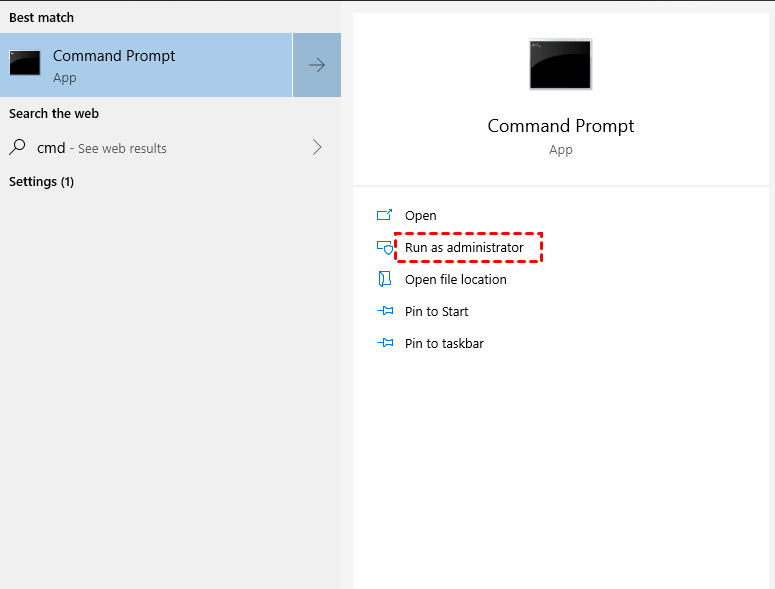
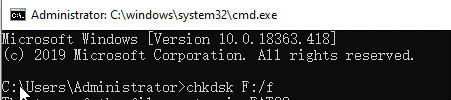
단계 2. chkdsk F: /f를 입력합니다. > Y를 입력하고 Enter를 누릅니다. > F를 입력하고 Enter를 누릅니다.
▶ attrib 명령어 입력
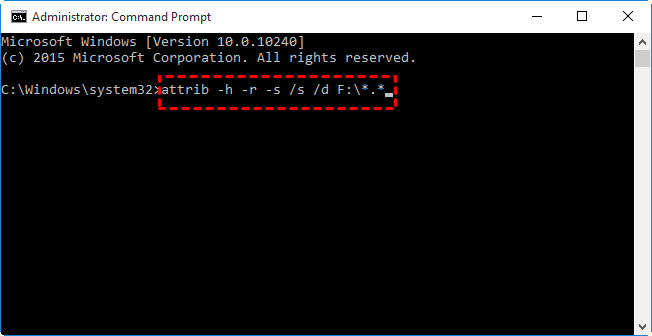
때로는 파일이 손실되지 않고 숨겨져 있을 수 있습니다. attrib 명령어를 사용하여 숨겨진 파일을 쉽게 복구할 수 있습니다.
단계 1. 시작을 열고, 검색 바에 명령 프롬프트를 입력하고 Enter를 클릭합니다.
단계 2. 열리면, 관리자 권한으로 실행을 선택합니다.
2단계. attrib -h -r -s /s /d D:\*.*를 입력하세요 (D는 파일이 위치한 드라이브입니다) 그리고 검색어를 복원하려면 Enter를 클릭하세요.
결론
본 글은 무료 소프트웨어를 사용하여 SD 카드에서 데이터를 복원하는 방법을 보여줍니다. 세 가지 소프트웨어 중에서, FastRecovery를 사용하는 것이 좋다고 생각합니다. 이 소프트웨어는 사용하기 쉽고 호환성이 강하며 파일 형식 경로도 복원할 수 있습니다. 이 글은 또한 attrib 명령어와 CHKDSK를 사용하여 SD 카드 데이터를 복원하는 방법을 소개합니다. 이러한 방법들은 여러분들에게 많은 도움이 될 것입니다.
 100%
청결하고 안전한
100%
청결하고 안전한
