विंडोज 10/11 पर अनफॉर्मेट हार्ड ड्राइव और डाटा (मुफ्त)
क्या आपने विंडोज 10 या 11 में हार्ड ड्राइव को भूल से फॉर्मेट कर दिया है? आप मुफ्त में हार्ड ड्राइव सॉफ़्टवेयर - मेरीकवर को डाउनलोड करके इसे आसानी से डेटा बहाल कर सकते हैं या 2 अन्य तरीकों का प्रयास कर सकते हैं.
फॉर्मेट vs अनफॉर्मेट
फॉर्मेट (आमतौर पर एक उच्च स्तरीय फ़ॉर्मेट की ओर संकेत करता है) एक प्रक्रिया है जिसमें हार्ड ड्राइव, सॉलिड स्टेट ड्राइव (SSD), यूएसबी, एसडी कार्ड इत्यादि जैसे संग्रहण उपकरण में सभी डेटा को हटाकर उसके लिए एक फ़ाइल सिस्टम सेटअप करना होता है। आपको कुछ विशेष स्थितियों में हार्ड ड्राइव को फॉर्मेट करने की आवश्यकता होती है, जैसे कि, Windows रिपोर्ट करता है "आपको उसे उपयोग करने से पहले ड्राइव G: को फॉर्मेट करना होगा"।
लेकिन यदि आप गलती से हार्ड ड्राइव को फॉर्मेट कर देते हैं, तो यह एक आपदा हो सकती है, क्योंकि इससे विशाल डेटा हानि होती है। अनफ़ॉर्मेट फॉर्मेट को खत्म करने और फॉर्मेट की गई हार्ड ड्राइव या अन्य संग्रहण उपकरण से फ़ाइलें पुनर्प्राप्त करने का काम करता है। इसे बैकअप या डेटा रिकवरी सॉफ़्टवेयर के साथ किया जा सकता है।
क्या हार्ड ड्राइव को अनफॉर्मेट किया जा सकता है?
"मेरे पीसी में सी और ई ड्राइव पर दो ऑपरेटिंग सिस्टम हैं। मैंने गलती से ई ड्राइव को फॉर्मेट कर दिया है जब मैं फ़्लैश ड्राइव को फॉर्मेट करने की कोशिश कर रहा था। एक दोस्त ने मुझे बताया है कि इसे अनफॉर्मेट करने का एक तरीका है। मैं इसे कैसे करूँ? दोनों ड्राइव्स में Windows 10 Pro हैं।"
- Microsoft फ़ोरम से प्रश्न
फॉर्मेट एक डिस्क पर सभी डेटा को हटा देता है, लेकिन यह सबकुछ नहीं है। यदि आप एक त्वरित फॉर्मेट के साथ ड्राइव फ़ॉर्मेट करते हैं, तो आप अभी भी हार्ड ड्राइव को अनफॉर्मेट कर सकते हैं और उससे डेटा को वापस प्राप्त कर सकते हैं। क्योंकि यह केवल फ़ाइलें डिस्क से "हटा देता" है और फ़ाइल सिस्टम, वॉल्यूम लेबल और क्लस्टर साइज़ को पुनर्निर्माण करता है।
- Windows Explorer में त्वरित फ़ॉर्मेट का उपयोग करें।
- डिस्क प्रबंधन के साथ त्वरित फ़ॉर्मेट करें।
- कमांड प्रॉंप्ट में त्वरित फ़ॉर्मेट का उपयोग करें, जैसे format fs=ntfs quick या format fs=fat32 quick
इसके अलावा, फॉर्मेट के बाद का समय बहुत महत्वपूर्ण है। यदि आप तुरंत फॉर्मेट के बाद डेटा को वापस प्राप्त करते हैं, तो यह अवसर बहुत अच्छा होता है। हालांकि, यह कठिन है कि क्या आपने ड्राइव को फॉर्मेट किया और उस पर Windows स्थापित किया है, या फॉर्मेट करने के बाद बहुत सारी फ़ाइलें की कॉपी की है। कोई नया डेटा डिस्क पर पहले के डेटा को ओवरराइट कर देगा, जिससे डेटा रिकवरी असंभव हो जाएगी।
Windows 10 या 11 पर हार्ड ड्राइव को अनफॉर्मेट कैसे करें
यहां x प्रभावी तरीके हैं जिनका उपयोग फॉर्मेट प्रक्रिया को पूर्ववत करने के लिए किया जा सकता है। यदि आप आसानी से और तेजी से फ़ाइलें को पुनःप्राप्त करना चाहते हैं, तो डेटा रिकवरी सॉफ़्टवेयर का उपयोग करें। इसके अलावा, आप बैकअप इमेज का प्रयास कर सकते हैं, या फ़ॉर्मेट की गई फ़ाइलें को पुनःप्राप्त करने के लिए cmd का उपयोग कर सकते हैं।
महत्वपूर्ण: कृपया इसके बाद फॉर्मेट किए गए डिस्क का उपयोग करना बंद करें। यह डेटा रिकवरी को कठिन बना सकता है। नए डेटा से प्राप्त किसी भी नई डेटा पहले फॉर्मेट की गई डिस्क पर लिख देगा।
तरीका 1. डेटा रिकवरी सॉफ़्टवेयर के साथ अनफॉर्मेट HDD का उपयोग करें
डेटा रिकवरी सॉफ़्टवेयर जैसे कि MyRecover आपको फॉर्मेट किए गए हार्ड ड्राइव से डेटा को पुनःप्राप्त करने में सबसे आसान तरीका है। पूरी रिकवरी प्रक्रिया 3 कदम होते हैं। इसके नीचे कुछ लाभ हैं:
- मुफ्त: यह मुफ़्त में, 500MB तक के फ़ाइलों को फॉर्मेट की गई डिस्क से पुनःप्राप्त करने का समर्थन करता है।
- 200 फ़ाइल रिकवरी प्रकार: यह आपको तस्वीरें, वीडियो, दस्तावेज़, संपीड़ित फ़ाइलें आदि को फॉर्मेट किए गए हार्ड ड्राइव या अन्य उपकरणों, जैसे कि USB ड्राइव से पुनःप्राप्त करने में सक्षम बनाता है।
- उच्च सफलता दर और तेज़ स्पीड: उन्नत स्कैनिंग प्रौद्योगिकी के साथ, आप फ़ॉर्मेट की गई डिस्क में अपनी फ़ाइलों में से कितनी भी फ़ाइलों को ढूंढ सकते हैं और सफलतापूर्वक और तेज़ी से उसे पुनःप्राप्त कर सकते हैं।
- सुगम: इसे फॉर्मेट की गई फ़ाइलों को मूल फ़ाइल नाम, फ़ॉर्मेट, गुणवत्ता और पथ के साथ रखेगा।
- व्यापक संगत: यह विंडोज 7, 8, 10, 11 आदि और विंडोज सर्वर के साथ सभी फ़ाइल सिस्टम, जैसे कि NTFS, FAT32, exFAT, ReFS आदि का समर्थन करता है।
अब अनफॉर्मेट हार्ड ड्राइव सॉफ़्टवेयर को नि: शुल्क डाउनलोड करें और इसे अपने Windows 10 या 11 में स्थापित करें।
कदम 1. अनफॉर्मेट हार्ड ड्राइव फ्रीवेयर - MyRecover को स्थापित करें और इसे खोलें। फिर, ड्राइव पर माउस हवा करें और स्कैन को क्लिक करें।
स्टेप 2. यह स्वचालित रूप से एक त्वरित और गहन स्कैन शुरू करेगा जिसे फॉर्मेटेड डिस्क पर हटाए गए सभी फ़ाइलें ढूंढ़ने के लिए उपयोग करेगा। स्कैनिंग का समय डेटा के आकार पर निर्भर करेगा। आप स्कैन की गई फ़ाइलों की सूची से सीधे फ़ाइलें चुन सकते हैं और पुनर्स्थापित कर सकते हैं या पूर्ण परिणाम के लिए प्रतीक्षा कर सकते हैं।
आप फॉर्मेटेड डिस्क पर फ़ाइलें तेज़ी से ढूंढ़ने के लिए फ़िल्टर का उपयोग भी कर सकते हैं। यह 3 विकल्प हैं जैसे:
- प्रकार: यह स्थानीय ड्राइव में सभी फ़ाइल प्रकारों को शामिल करेगा, जैसे, छवियाँ, वीडियो, दस्तावेज़, मेल, वेबपेज, संपीडित फ़ाइलें, आदि।
- डेटा मिसालित: यह आज, कल, पिछले 7 दिन, पिछले 30 दिन और अनुकूल का समर्थन करेगा।
- आकार: इसे आपको फ़ाइल का आकार छोटे से छोटे 128KB से लेकर 128KB ~1MB से लेकर 1MB ~ 512MB और ऊपर तक या अनुकूल फ़िल्टर करने की अनुमति देता है।
फॉर्मेटेड हार्ड ड्राइव, शब्द दस्तावेज़ उदाहरण के रूप में, पर से फ़ाइलें को वापस पाने के लिए, फ़िल्टर > प्रकार क्लिक करें और दस्तावेज़ का चयन करें। फिर, फ़ाइलों या फ़ोल्डर बॉक्स में फ़ाइल या फ़ोल्डर खोज के लिए DOCX इनपुट करें। यह नीचे दिए गए विंडो में हटाए गए सभी वर्ड दस्तावेज़ों की सूची बना देगा।
स्टेप 3. आप चुनें कि किसी विशेष या सभी फ़ाइलें आप पुनर्प्राप्त करना चाहते हैं और Recover x files पर क्लिक करें ताकि आप उन्हें वापस पा सकें।
नोट:
- आप वर्ड फ़ाइलें मूल स्थान या नए स्थान पर पुनर्स्थापित करने के लिए चुन सकते हैं।
- वर्ड फ़ाइलों के अलावा, आप इसका उपयोग करके ZIP फ़ाइलें, एक्सेल फ़ाइलें, PPT आदि को भी पुनर्स्थापित कर सकते हैं।
- फ़ॉर्मेटिंग के अलावा, आप इसका उपयोग अकस्मात विलोपन (जैसे, Windows 10 में विलोपित फ़ाइलें पुनर्प्राप्त करें), सिस्टम क्रैश, वायरस हमलों, या अधिक के लिए भी कर सकते हैं।
मेथड 2. कमांड प्रोंप्ट का उपयोग करके हॉर्ड ड्राइव की फ़ॉर्मेट हटाएं
आप चक्सक और एट्रिब का उपयोग करके हॉर्ड ड्राइव की फ़ॉर्मेट हटाकर Windows 11/10/8/7 में खोई हुई फ़ाइलें पुनर्प्राप्त करने के लिए भी इस्तेमाल कर सकते हैं। यह 100% प्रभावी नहीं होता है, लेकिन एक प्रयास के लायक है।
चरण 1. में प्रकाशित करने के लिए विंडोज खोज पटटी में कमांड प्रोंप्ट टाइप करें और व्यवस्थापक के रूप में चलाएं।
चरण 2. chkdsk #: /f टाइप करें (फ़ॉर्मेट किए गए ड्राइव के पत्र के साथ # को बदलें।) एंटर दबाएं और Y टाइप करें जारी रखने के लिए।
चरण 3. कमांड ATTRIB -H -R -S /S /D #:*.* टाइप करें (फ़ॉर्मेट किए गए ड्राइव के पत्र के साथ # को बदलें।) एंटर दबाएं।
मेथड 2. बैकअप इमेज के साथ हॉर्ड डिस्क की फ़ॉर्मेट रिस्टोर करें
माइक्रोसॉफ्ट उपयोगकर्ताओं को दो निर्मित Windows बैकअप सॉफ़्टवेयर - बैकअप और वापसी और फ़ाइल इतिहास उपलब्ध कराता है जिसके द्वारा आप अपनी फ़ाइलों की कॉपी बना सकते हैं। अगर आप हार्ड डिस्क को फ़ॉर्मेट करते हैं, तो बैकअप से फ़ाइलों को पुनर्स्थापित करने का प्रयास करें।
बैकअप और वापसी से:
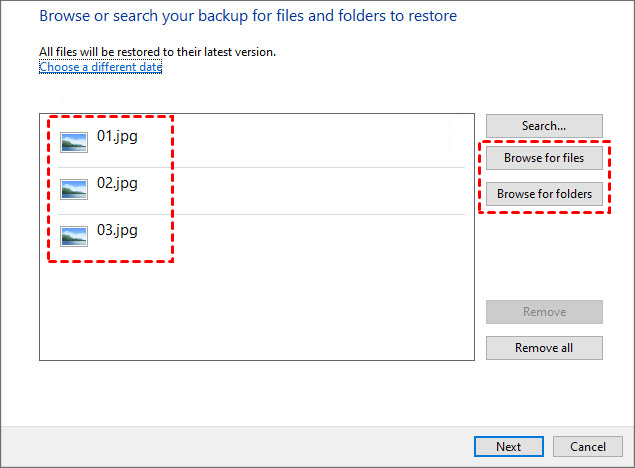
चरण 1: जाएं नियंत्रण पट्ट>सिस्टम और सुरक्षा और बैकअप और वापसी (Windows 7) का चयन करें। मेरी फ़ाइलें बहाल करें पर क्लिक करें।
चरण 2: “Search…”, “Browse for files” और “Browse for folders” विकल्प पर क्लिक करें और अपनी फाइलें या फ़ोल्डर्स को एक फ़ॉर्मेट किए गए डिस्क पर खोजें।
स्टेप 3: यहां चुनें जहां आप अपनी फ़ाइलें बहाल करना चाहते हैं - मूल स्थान या नया स्थान और फिर “रिस्टोर” पर क्लिक करें ताकि विंडोज 10 में फॉर्मैट किए गए डिस्क से फ़ाइलें बहाल करें।
फ़ाइल हिस्ट्री से:
स्टेप 1: सर्च बॉक्स में “फाइल हिस्ट्री के साथ फाइलें बहाल करें” टाइप करें और शीर्ष परिणाम को चुनें। यह आपको फाइल हिस्ट्री रिकवरी विंडो में पहुँचा देगा।
स्टेप 2: नीचे और ऊपर के तीर पर क्लिक करें फॉर्मैट किए गए डिस्क में अपनी फ़ाइलें ढूंढें और फिर नीली “मूल स्थान पर रिस्टोर” बटन पर क्लिक करें ताकि फ़ाइलें पुनर्प्राप्त हों।
कैसे त्रुटिपूर्णता की वजह से विंडोज 10 या 11 डिस्क को फॉर्मेट करने या डेटा नुकसान से बचा जा सकता है
फॉर्मेट करने के कारण डेटा की हानि से बचने के कई उपयोगी सुझाव हैं। आप निम्नलिखित में से एक या अधिक का पालन कर सकते हैं:
- फॉर्मेट किए गए ड्राइव का उपयोग बंद कर दें ताकि उस पर डेटा का ओवरव्राइट न हो।
- डिस्क पर अपनी फ़ाइलों की प्रतिलिपि बनाएं। इसमें डिस्क पर सभी डेटा शामिल होगा। इस डिस्क पर किए गए सभी बदलाव का बैकअप लेने के लिए, एक अनुसूचित बैकअप कार्य प्रविष्ट करना होगा।
- अगर आपका हार्ड ड्राइव बाह्य USB ड्राइव है, तो कृपया इसे निकालें या इसे सुरक्षित ढंग से निकालें।
- एंटीवायरस सॉफ्टवेयर इंस्टॉल करें और नियमित रूप से अपनी हार्ड ड्राइव को स्कैन करें।
- MyRecover जैसे विश्वसनीय डेटा रिकवरी सॉफ्टवेयर का उपयोग करें ताकि विंडोज 10 या 11 में डिस्क को अनफॉर्मेट किया जा सके।
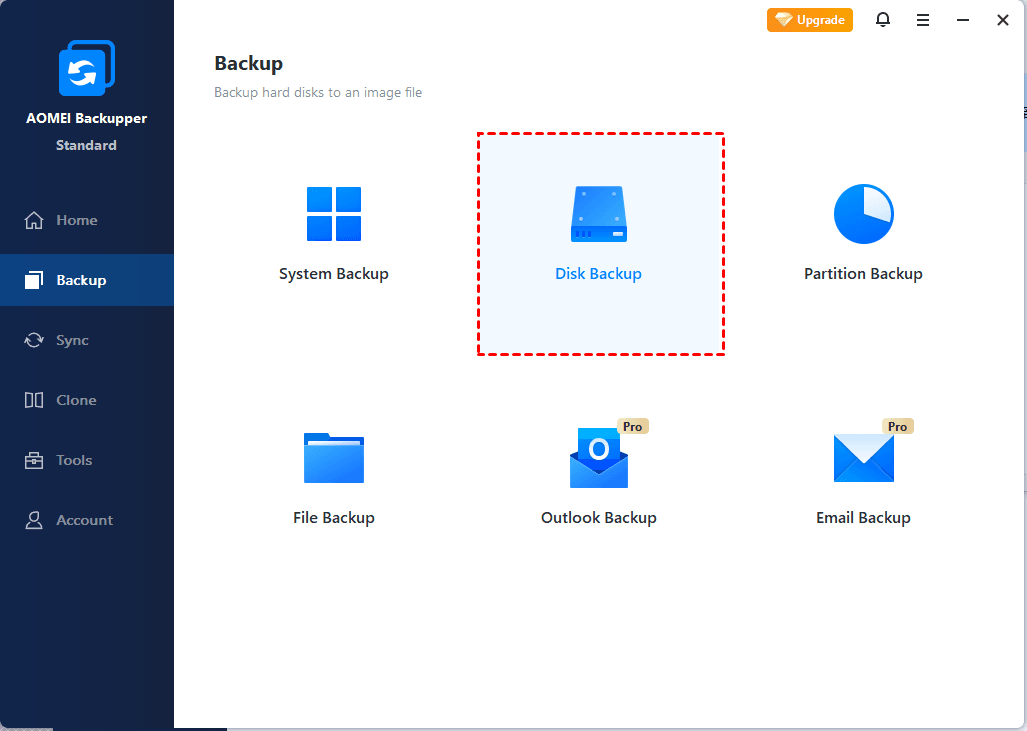
इनमें से, अपनी फ़ाइलों की प्रतिलिपि बनाना सबसे अच्छा तरीका है। इसे करने के लिए और सभी बदलावों को शामिल करने के लिए, आपको विश्वसनीय विंडोज के लिए बैकअप सॉफ्टवेयर की जरूरत होती है, जैसे AOMEI Backupper Standard।
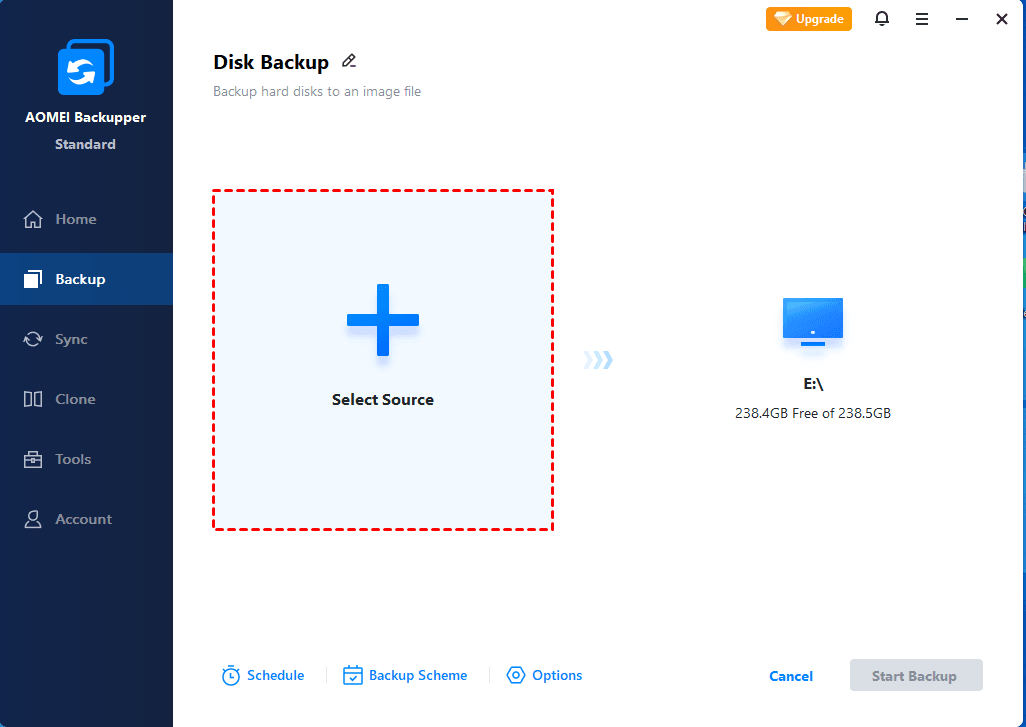
स्टेप 1. विंडोज बैकअप सॉफ्टवेयर - AOMEI Backupper Standard डाउनलोड करें और स्थापित करें। फिर, बैकअप > डिस्क बैकअप पर क्लिक करें और पूरा डिस्क और उस पर डेटा का बैकअप लें।
चरण 2. कार्य का नाम सेट करें ताकि प्रत्येक बैकअप कार्य को पहचाना जा सके। हार्ड डिस्क बैकअप करने के लिए डिस्क जोड़ें पर क्लिक करें।
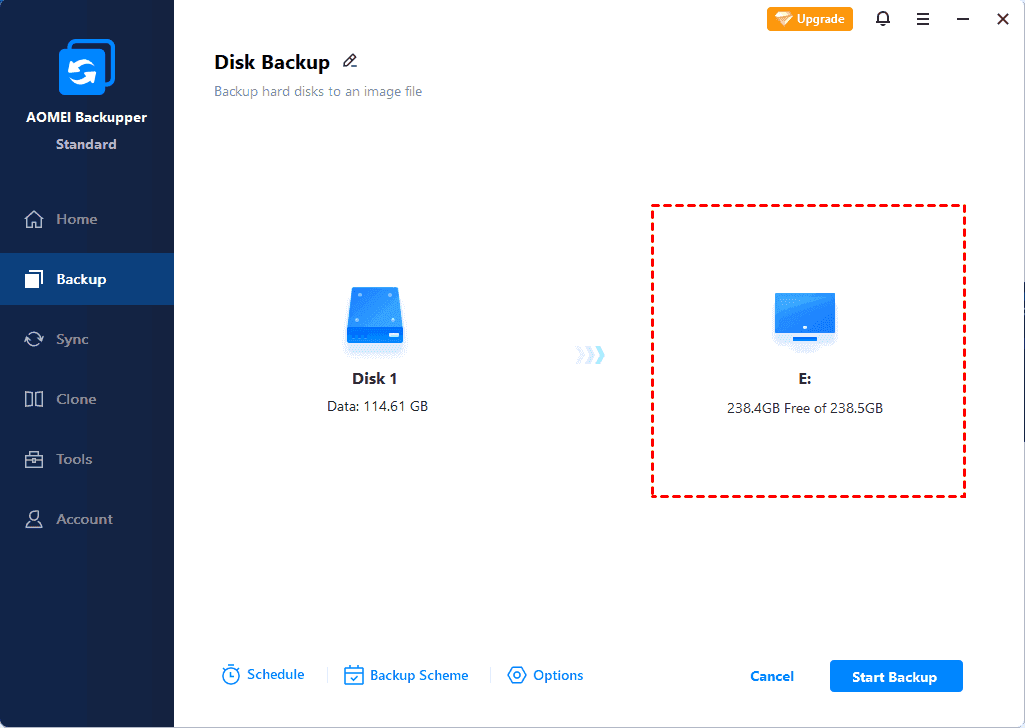
चरण 3. सभी डेटा को संग्रहीत करने के लिए एक स्थान चुनें अपने बाहरी डिस्क पर। आप डिस्क का बैकअप बाहरी डिस्क, USB ड्राइव, नेटवर्क ड्राइव, NAS उपकरण, क्लाउड ड्राइव आदि में कर सकते हैं।
चरण 4 (वैकल्पिक रूप से)। बैकअप कार्यक्रम पर क्लिक करें और वैकल्पिक रूप से दैनिक, साप्ताहिक, मासिक, घटना प्रेरक या USB प्लग इन को सक्षम करें ताकि डिस्क को स्वचालित रूप से बैकअप किया जा सके। इससे, डिस्क पर किए गए किसी भी बदलाव को आप नहीं खोंगे।
चरण 5. विंडोज 10 या 11 में डिस्क का बैकअप करने के लिए बैकअप शुरू पर क्लिक करें। यदि आप डिस्क पर कोई भी बदलाव करते हैं, तो यह स्वचालित रूप से केवल बदली हुई फ़ाइलों का बैकअप करेगा।
अनगणित हार्ड डिस्क के बारे में पूछे जाने वाले प्रश्न
HDD में दो प्रकार के फॉर्मेट होते हैं - त्वरित फॉर्मेट और पूर्ण फॉर्मेट। त्वरित फॉर्मेट केवल फ़ाइल सिस्टम संरचना वाले डिस्क सेक्टर पर स्थित फ़ाइलें हटा देता है जबकि पूर्ण फॉर्मेट सभी सेक्टरों में शून्य वापसी करता है। इसलिए, अगर आप एक त्वरित फॉर्मेट का उपयोग करते हैं, तो आप इस ड्राइव को पुनर्निर्माण करके और उससे डेटा को पुनर्प्राप्त करने के लिए चुन सकते हैं।
हाँ, आप Seagate एक्सटर्नल हार्ड ड्राइव को अनफॉर्मेट कर सकते हैं। इसके अलावा, आप WD हार्ड ड्राइव, Hitachi हार्ड डिस्क, SanDisk HDD, या USB ड्राइव और SD कार्ड को भी अनफॉर्मेट कर सकते हैं।
अगर आपने अपनी पार्टीशन को त्रुटिपूर्ण रूप से फॉर्मेट कर दिया है, तो आपको AOMEI Partition Assistant जैसा विश्वसनीय पार्टीशन रिकवरी सॉफ़्टवेयर की आवश्यकता होगी। इसके पार्टीशन रिकवरी विज़ार्ड आपको Windows 10 या 11 में हटाए गए या खोए गए पार्टीशन के लिए दो तरीकों की खोजकर्ता प्रदान करता है। पहली बार कोशिश करने के लिए Fast Search का प्रयास करें।
हां, यदि आपने एक फ़ाइल बैकअप या डिस्क बैकअप बनाया है, तो आप Windows 10 में हार्ड ड्राइव को मुफ्त में अनफॉर्मेट कर सकते हैं। यदि नहीं, तो डेटा रिकवरी सॉफ़्टवेयर - MyRecover का प्रयास करें, यह 30MB तक की फ़ाइलों की मुफ्त रिकवरी का समर्थन करता है।
Windows की तरह, Mac उपयोगकर्ताओं को मुफ्त बैकअप सॉफ़्टवेयर - टाइम मशीन प्रदान करता है जो डिस्क और उस पर डेटा को बैकअप करने के लिए होता है। यदि आप ने इसके साथ एक बैकअप इमेज बनाया है, तो आप उससे कोशिश कर सकते हैं। अपने बैकअप ड्राइव को कनेक्ट करें। जाएं Finder > System Preferences और Time Machine का चयन करें। यह स्वचालित रूप से आपके macOS पर फ़ाइलों को लोड करेगा। अपनी फ़ाइलें ब्राउज़ करें और बैकअप संस्करणों की जांच करें। समय मशीन से फ़ाइलें को पुनःप्राप्त करने के लिए पुनर्स्थापित करें पर क्लिक करें।
निष्कर्ष
आशा है कि आप Windows 10 या 11 में हार्ड ड्राइव को सफलतापूर्वक अनफॉर्मेट करके और इससे फ़ाइलें पुनःप्राप्त करके ऊपर दिए गए 3 प्रभावी तरीकों के साथ मदद प्राप्त करेंगे। MyRecover सबसे आसान तरीका है अगर आपके पास फ़ाइल बैकअप या डिस्क बैकअप नहीं है। यह एक अनफॉर्मेट डिस्क, USB ड्राइव, SD आदि से 200 फ़ाइल प्रकारों से अधिक समर्थन करने में सफलतापूर्वक मदद करता है।
डिस्क को भूलकर प्रारूपित करने और डेटा को हानि पहुंचाने से बचने के लिए, सबसे अच्छा तरीका है किसी विश्वसनीय बैकअप सॉफ़्टवेयर, जैसे AOMEI Backupper Standard के साथ डिस्क का बैकअप बनाना। यदि इसके Schedule Backup को सक्षम किया जाता है, तो यह बदलाव बाद में किए गए सभी बैकअप बना लेता है। यदि यह गाइड आपकी सहायता करता है, तो कृपया इसे अन्य लोगों के साथ साझा करें।
 100%
स्वच्छ और सुरक्षित
100%
स्वच्छ और सुरक्षित