[4 तरीके] फ्री में फ्लैश ड्राइव से हटाए गए फ़ाइलें कैसे वापस लाए जाएँ
फ्री में फ्लैश ड्राइव से हटाए गए फ़ाइलें कैसे वापस लाए जाएँ? इस चरण-दर-चरण गाइड का संदर्भ लेकर बाहरी हार्ड ड्राइव से खोए गए फ़ाइलें वापस लाने के लिए 4 प्रभावी तरीकों को सीखने के लिए, जिनमें सुविधाजनक फ़ंक्शन्स और डेटा रिकवरी टूल्स शामिल हैं।
मिलियन्स यूजर्स अपने डेटा को सहेजने के लिए फ्लैश ड्राइव्स या समकक्ष संग्रहीय उपकरण पर आश्रित होते हैं। दुर्भाग्य से, फ्लैश ड्राइव टेकनोलॉजी को अन्य किसी संग्रहीय टेकनोलॉजी की तरह डेटा की हानि का सामना करना पड़ता है।
क्या फ्लैश ड्राइव पर डेटा सीधे ही हटा दिया जाता है? वास्तव में, दो प्रकार के हटाने होते हैं। एक तो फाइलें को रीसायकल बिन में स्थानांतरित करना है, और दूसरा रीसायकल बिन को बाहर करके सीधे हटाना है। लेकिन आजकल, USB फ्लैश जैसे बाहरी संग्रहण उपकरण सुरक्षा जाल हटा देते हैं। जब आप कोई फ़ाइल हटाते हैं, तो वह रीसायकल बिन को छोड़कर सीधे हटा दी जाती है।
अच्छी खबर यह है कि आपके हटाए गए फ़ाइलें फ़्लैश ड्राइव पर बनी रहती हैं। हटाए गए फ़ाइलों द्वारा आपने लिये गए स्थान को मुक्त रूप से चिह्नित किया जाता है और नई डेटा सहेजने के लिए उपयोग किया जाता है। इसलिए, अगर आप इन्हें अधिरोहित नहीं करते हैं, तो बाहरी हार्ड डिस्क से हटाए गए डेटा को recover deleted data from external hard disk यदि आप इन्हें अधिरोहित नहीं करते हैं, तो जीवित किया जा सकता है।
फ्लैश ड्राइव पर डेटा हानि का कारण क्या होता है?
फ्लैश ड्राइव से डेटा हानि की कई वजहें हो सकती हैं, लेकिन अधिकांश कारण में शामिल हैं:
✦ अपनीअपने चलते हादसे से डेटा हटाना - यह एक क्रांतिकारी डेटा हानि स्थिति में से एक है। आप सिर्फ "हटाएं" बटन या "Shift Delete" कुंजी दबाएंगे, या डिस्क को साफ़ करते समय भुले-बिसरेफाइलें हटा देव्यापित कर सकते हैं।✦ स्वरूपण - जब आप फ्लैश ड्राइव सबसे पहले डालते हैं, तो आपको उसे स्वरूपित करने के लिए कहा जा सकता है और आप फिर से स्वरूपित करने का विकल्प चुनने के स्वायत्तता रूप से गलती से क्लिक कर सकते हैं, जिसके कारण डेटा हानि हो सकती है।✦ फ़ाइल सिस्टम त्रुटियां - फ़ाइल सिस्टम त्रुटियाँ खराब सेक्टर, Windows अपडेट आदि की वजह से हो सकती हैं, जो डेटा को संग्रहित या पहुंच होने में कोई समस्या दिखा सकती हैं।✦ वायरस या मैलवेयर संक्रमण - वायरस या मैलवेयर आपके फ्लैश ड्राइव पर या उसके सिस्टम में स्थान कर सकते हैं, जिसका कारण आप संदिग्ध वेबसाइटों पर जाने, अज्ञात संपर्कों पर क्लिक करने आदि के परिणामस्वरूप हो सकता है।✦ सॉफ़्टवेयर खराबियां या हार्डवेयर क्षति - यदि आपके सॉफ़्टवेयर में दोष होते हैं या फ्लैश ड्राइव पर शारीरिक क्षति (जैसे कि झटका) होती है, तो इस प्रक्रिया के दौरान आपके डेटा को खो सकता हैं।✦ अन्य कारण - फ्लैश ड्राइव डेटा हानि किसी और कारण से हो सकती है, जैसे कि बिजली की हानि, पार्टीशन गलतियाँ, ड्राइवर समस्याएं आदि।
जब आप फ्लैश ड्राइव पर किसी भी डेटा को खो देते हैं, तो संग्रहित स्थान नए डेटा के लिए मुक्त के रूप में चिह्नित किया जाएगा। यदि आप इस फ्लैश ड्राइव का उपयोग जारी रखते हैं, जैसे कि नए डेटा जोड़ने के लिए, तो आपके हटाए गए फ़ाइलें अधिरोहित हो जाएंगी और अपुनर्वाचनीय हो जाएंगी। इसलिए, आपको यह करना चाहिए:
- डाटा खोने पर, USB फ़्लैश ड्राइव का प्रयोग तुरंत बंद करें।
- कंप्यूटर से USB को अलग करें और इसे एक सुरक्षित स्थान पर संग्रहित करें।
- फ़्लैश ड्राइव से डेटा किसी अन्य स्थान पर कॉपी न करें, क्योंकि किसी भी पठन / लिखने वाले कार्य के बाद डेटा का बहाली का सफ़लता दर घटा सकती है।
अगला, आप आसानी से USB फ़्लैश ड्राइव से हटाए गए फ़ाइलें कैसे पुनर्प्राप्त कर सकते हैं, इसका अध्ययन करेंगे।
सॉफ़्टवेयर के बिना एक फ़्लैश ड्राइव से हटाए गए फ़ाइलें को पुनर्प्राप्त करना कैसे?
हटाई गई फ़ाइलें पुनर्प्राप्त करने के लिए थर्ड-पार्टी उपकरणों का इस्तेमाल करने से पहले, आपको विंडोज की सामरिक सुविधाओं में अधिक रुचि हो सकती है। CMD के "attrib" कमांड का उपयोग छिपी हुई फ़ाइलें खोजने और इन्हें जल्दी से लौटा सकता है। साथ ही, आप पहले से बैकअप बना कर भी फ़ाइलें पुनर्स्थापित कर सकते हैं, यदि आपने ऐसा किया हो।
▶ विकल्प 1. पिछले संस्करणों के साथ फ़्लैश ड्राइव से हटाई गई फ़ाइलें पुनर्प्राप्त करें
यहां पहला विकल्प है कि आप पिछले संस्करणों के साथ फ़्लैश ड्राइव से हटाई गई फ़ाइलें पुनर्प्राप्त करें। जैसा कि इसका नाम सूचित करता है, यह आपकी फ़ाइलों के पिछले संस्करण को संभालता है और यदि आपने फ़ाइलें या उन्हें खो दिया हो, उन्हें पुनर्प्राप्त करने का चयन कर सकते हैं।
चरण 1. कंप्यूटर में USB कनेक्ट करें।
अपने कंप्यूटर में USB फ़्लैश ड्राइव कनेक्ट करें और सुनिश्चित करें कि इसे पहचाना जा सकता है।
चरण 2. किसी भी विभाजन पर दायाँ-क्लिक करें और विशेषताएँ चुनें।
इस PC खोलें और अपनी USB फ़्लैश ड्राइव ढूंढें। दायाँ-क्लिक करें और विशेषताएँ चुनें।
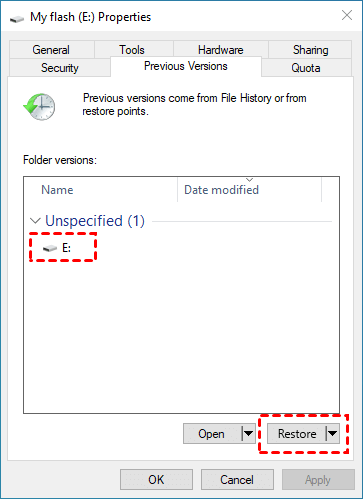
चरण 3. पिछले संस्करणों से पुनर्स्थापना पर क्लिक करें।
पिछले संस्करणों टैब पर जाएं और उपलब्ध पुनर्प्राप्ति विकल्पों की सूची देखें। किसी पिछले संस्करण को चुनें और पुनर्स्थापित पर क्लिक करें।
कृपया ध्यान दें कि पहले से File History या System Restore को सक्षम करना आवश्यक है। Control Panel > System and Security> File History> Restore personal files का चयन करें। यदि यह सुविधा सक्षम होती है, तो यहां फ़ाइल कॉपियां दिखाई देंगी; अन्यथा, आपको No file history was found संदेश प्राप्त होगा।
▶ विकल्प 2. CMD का उपयोग करके फ़्लैश ड्राइव से हटाई गई फ़ाइलें पुनर्प्राप्त करें
यदि आपको लगता है कि हटाई गई फ़ाइलें फ़ाइल सिस्टम त्रुटि का कारण है, तो chkdsk कमांड की कोशिश करें। यह फ़ाइल सिस्टम त्रुटि की जांच कर सकता है और उसे ठीक कर सकता है। कोई भी पठनीय जानकारी पुनः प्राप्त करने के लिए, attrib कमांड आजमाएं। इसके बाद आप फ़्लैश ड्राइव पर अपनी फ़ाइलों तक पहुँच सकते हैं।
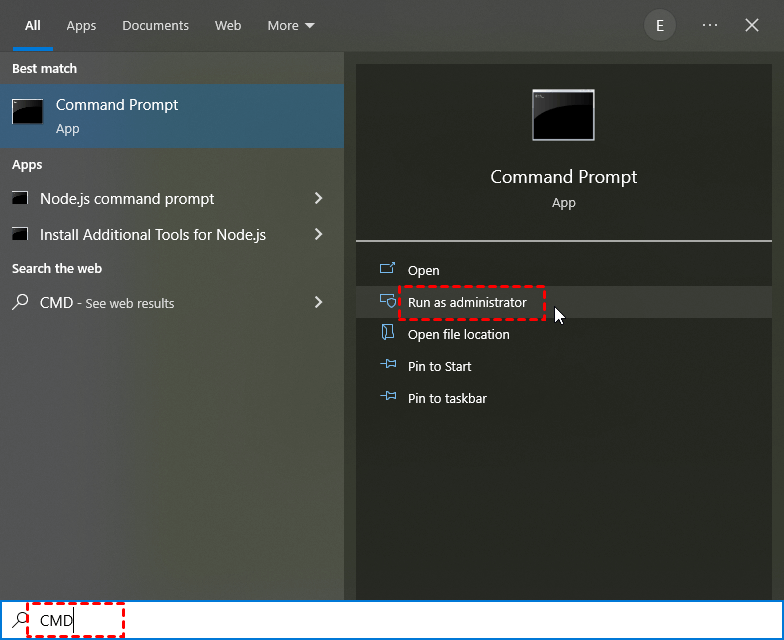
चरण 1. अपने कंप्यूटर में अपना USB फ्लैश ड्राइव प्लगइन करें। खोज बॉक्स में cmd टाइप करें और एडमिनिस्ट्रेटर के रूप में चलाएं को चुनें।
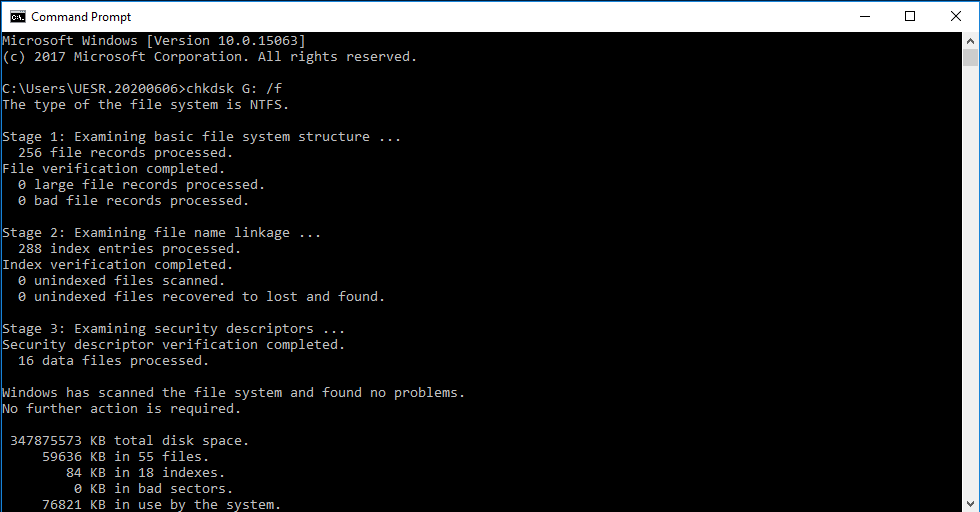
चरण 2. chkdsk G: /f टाइप करें और Enter दबाएं जब आपकी फ्लैश ड्राइव कोरप्ट हो जाए या summon नहीं किया जा सके। USB फ्लैश ड्राइव के ड्राइव लेटर के साथ अक्षर G को बदलें
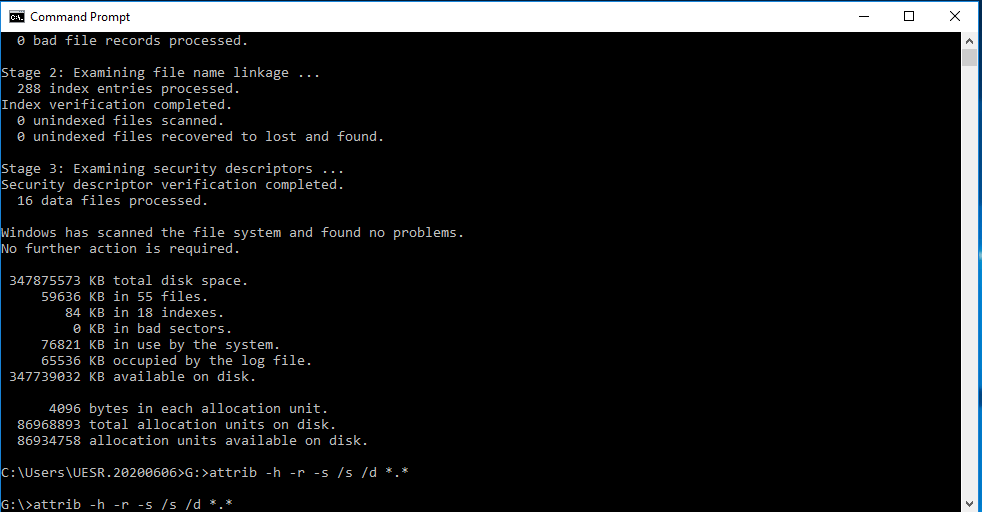
चरण 3. attrib -h -r -s /s /d G:*.* इनपुट करें और Enter दबाएं छिपी फाइलें प्रदर्शित या नछेदनीय छिपी फाइलें हटाने के लिए। USB फ्लैश ड्राइव के ड्राइव लेटर के साथ अक्षर G को बदलें
आसानी से USB फ्लैश ड्राइव से हटाई गई फ़ाइलें कैसे वापस लाएं
बिल्ट-इन सुविधाओं के अलावा, आप MyRecover और Windows File Recovery जैसे डेटा रिकवरी टूल का भी प्रयास कर सकते हैं जिनसे आप फ्लैश ड्राइव से हटाए गए फ़ाइलें वापस प्राप्त कर सकते हैं। यह आपके डिस्क को पूरी तरह से स्कैन करेगा और सभी हटाए गए फ़ाइलों को खोजेगा और स्थान निर्धारित करेगा। फिर आप इनमें से सभी या कुछ को वापस प्राप्त कर सकते हैं Windows 7, 8, 10, 11, आदि में।
▶ विकल्प 1. MyRecover के साथ फ़्लैश ड्राइव से हटाए गए फ़ाइलें को कैसे वापस लाएं
डेटा रिकवरी सॉफ़्टवेयर जैसे MyRecover फ़्लैश ड्राइव या किसी अन्य संग्रहीत यंत्र से हटाए गए फ़ाइलें वापस लाने का सबसे आसान तरीका है। यह आपके डिस्क को गहनतापूर्वक स्कैन करेगा ताकि आपके डिलीट की गई सभी या कुछ फ़ाइलें खोज सकें। फिर आप उनमें से सभी या कुछ को वापस प्राप्त कर सकते हैं Windows 7, 8, 10, 11, आदि में।
- किसी भी परिस्थिति में फ़ाइलें पुनर्प्राप्त करें, जैसे अकारण हटाने, स्वरूपण, वायरस संक्रमण, आदि।
- 200 फ़ाइल प्रारूपों को रिकवर करें: हटाई गई Word दस्तावेजों, PPT, Excel, 3FR, MP3, MP4, JPG, PNG, आदि को वापस लाएं।
- फ़्लैश ड्राइव डेटा रिकवरी करने से पहले हटाई गई फ़ाइलें फ़िल्टर और पूर्वावलोकन करें।
- Sandisk, Samsung, Transcend, Kingston, Patriot आदि जैसे सभी ब्रांड के फ़्लैश ड्राइव का समर्थन करें।
चरण 1. USB फ्लैश ड्राइव पर माउस को होवर करें और स्कैन पर क्लिक करें।
चरण 2. फिर स्कैनिंग प्रक्रिया स्वचालित रूप से शुरू हो जाएगी। आपको प्रक्रिया पूर्ण होने की प्रतीक्षा करने की आवश्यकता नहीं है यदि आपको वह फ़ाइलें मिल जाती हैं जिन्हें आप पुनर्प्राप्त करना चाहते हैं। अन्य गुम हुई फ़ाइलें को विस्तारित करें और अपने फ़्लैश ड्राइव पर हटाए गए फ़ाइलें चुनें।
चरण 3. सुनिश्चित करें कि आपने सभी फ़ाइलें चुन ली हैं जिन्हें आप पुनर्प्राप्त करना चाहते हैं और xx फ़ाइलें पुनर्प्राप्त करें पर क्लिक करें ताकि फ़्लैश ड्राइव से हटाए गए फ़ाइलें रिकवर की जा सकें। आपको पुनर्स्थापित फ़ाइलें सहेजने के लिए एक गंतव्य पथ का चयन करने के लिए कहा जाएगा। कृपया नया स्थान चुनें।
फ़ाइलें अपने मूल स्थान पर पुनर्स्थापित करने से डेटा अधिक कठिन हो सकता है, डेटा पुनर्प्राप्ति.
MyRecover पेन ड्राइव से मुफ्त में स्थायी रूप से हटाए गए फ़ाइलें बहुत अधिक कर सकता है, तक 500MB,आपके डेटा की मात्रा के बाद, कृपया उन्नत संस्करण पर अपग्रेड करें.
आप भी बाहरी हार्ड ड्राइव, एसडी कार्ड इत्यादि से हटाए गए फ़ाइलें पुनर्प्राप्त कर सकते हैं।
▶ विकल्प 2. विंडोज़ फ़ाइल रिकवरी के साथ पेन ड्राइव से फ़ाइलें प्राप्त करें
पहले, Microsoft स्टोर से इसे स्थापित करें, फिर, निम्नलिखित चरणों का पालन करके सीखें Windows फ़ाइल रिकवरी का उपयोग कैसे करें कदम से कदम।
कदम 1. फ़ाइल सिस्टम की जांच करें. This PC पर जाएं> खो गई फ़ाइलों वाले ड्राइव पर दायां तरफ क्लिक करें> गुणधर्म।
कदम 2. रिकवरी मोड का चयन करें।
| फ़ाइल सिस्टम | परिदृश्य | मोड |
| NTFS | हाल ही में हटाया गया | नियमित |
| NTFS | थोड़ी समय से हटा दी गई | व्यापक |
| NTFS | फ़ॉर्मेट की गई डिस्क | व्यापक |
| NTFS | हारामी डिस्क | व्यापक |
| FAT और exFAT | कोई भी | व्यापक |
कदम 3. स्कैनिंग श्रेणी को छोटी करने के लिए स्विच चुनें।
| बदलियों | अर्थ | समर्थित मोड |
| /n | विशेष फ़ाइल के लिए स्कैन रेंज को फ़िल्टर करता है: फ़ाइल का नाम / पथ / प्रकार इत्यादि के साथ स्कैन करता है। | सभी |
| /y: | निशितता ग्रुप को पुनर्प्राप्त करता है। | संकेत |
| /k | सिस्टम फ़ाइलों को पुनर्प्राप्त करता है। | NTFS सेगमेंट |
| /सेगमेंट | सेगमेंट मोड; फ़ाइल रिकॉर्ड सेगमेंट का उपयोग करके NTFS ड्राइव के तहत फ़ाइलों को पुनर्प्राप्त करता है। | सेगमेंट |
| /सिग्नेचर | सिग्नेचर मोड; फ़ाइल हैडर का उपयोग करके सभी फ़ाइल सिस्टम प्रकारों के तहत फ़ाइलों को पुनर्प्राप्त करता है। | संकेत |
| /उ | अमिटेड फ़ाइलों को पुनर्प्राप्त करता है, उदाहरण के लिए, रीसाइक्ल बिन से। | NTFS सेगमेंट |
चरण 4. Windows File Recovery को चलाएं> रिकवरी कमांड इनपुट करें:
winfr स्रोत-ड्राइव: गंतव्य-ड्राइव: [/मोड] [/बदलियाँ]
स्रोत ड्राइव उन ड्राइव को संदर्भित करता है जिनसे फ़ाइलें खो गई हैं, जबकि गंतव्य कहीं भी हो सकता है, केवल स्रोत ड्राइव नहीं हो सकता है - वे एक ही हो सकते हैं।
इसे सरल बनाने के लिए, एक उदाहरण लेते हैं। आपने D: ड्राइव में 3 सप्ताह पहले एक फ़ाइल नामित "पेपर" को हटा दिया है, और आप इसे E: ड्राइव में पुनर्प्राप्त करना चाहते हैं। तो आप इनपुट कर सकते हैं:
winfr D: E: /extensive /n *paper*
स्कैनिंग प्रक्रिया पूरी होने की प्रतीक्षा करें, और फिर आपकी फ़ाइलें पुनर्प्राप्त हो जाएंगी।
बोनस युक्ति - आगे की डेटा हानि से बचने के लिए फ़्लैश ड्राइव का बैकअप
Windows उपयोगकर्ताओं को दो बैकअप सॉफ़्टवेयर प्रदान करता है - बैकअप और रिस्टोर (Windows 7) और फ़ाइल इतिहास। लेकिन आप फ़्लैश ड्राइव का बैकअप करने का प्रयास करते समय आपको परेशानी हो सकती है। यह केवल आंतरिक डिस्क पर डेटा का बैकअप समर्थन करता है। इसलिए कृपया तृतीय-पक्ष बैकअप सॉफ़्टवेयर की ओर देखें, जैसे AOMEI Backupper केवल कुछ सरल कदमों में अपने पूरे USB फ़्लैश ड्राइव की पूर्ण बैकअप लेने के लिए। चलो देखते हैं।
चरण 1. अपने कंप्यूटर पर Windows के लिए AOMEI Backupper को डाउनलोड, स्थापित करें और लॉन्च करें। अपने कंप्यूटर में फ़्लैश ड्राइव को कनेक्ट करें।
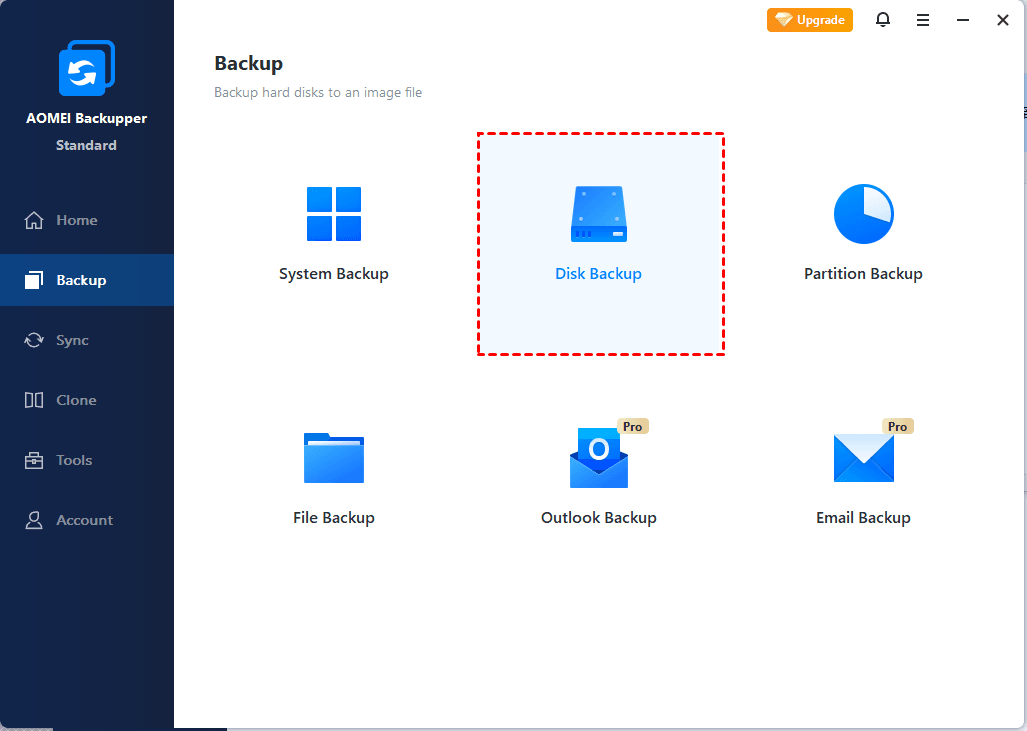
चरण 2. बैकअप टैब पर जाएँ, डिस्क बैकअप विकल्प का चयन करें।
चरण 3. अलगाव के लिए टास्क नाम संपादित करें। डिस्क जोड़ें पर क्लिक करें और उपलब्ध सभी ड्राइव्स देखें। फ्लैश ड्राइव का चयन करें।
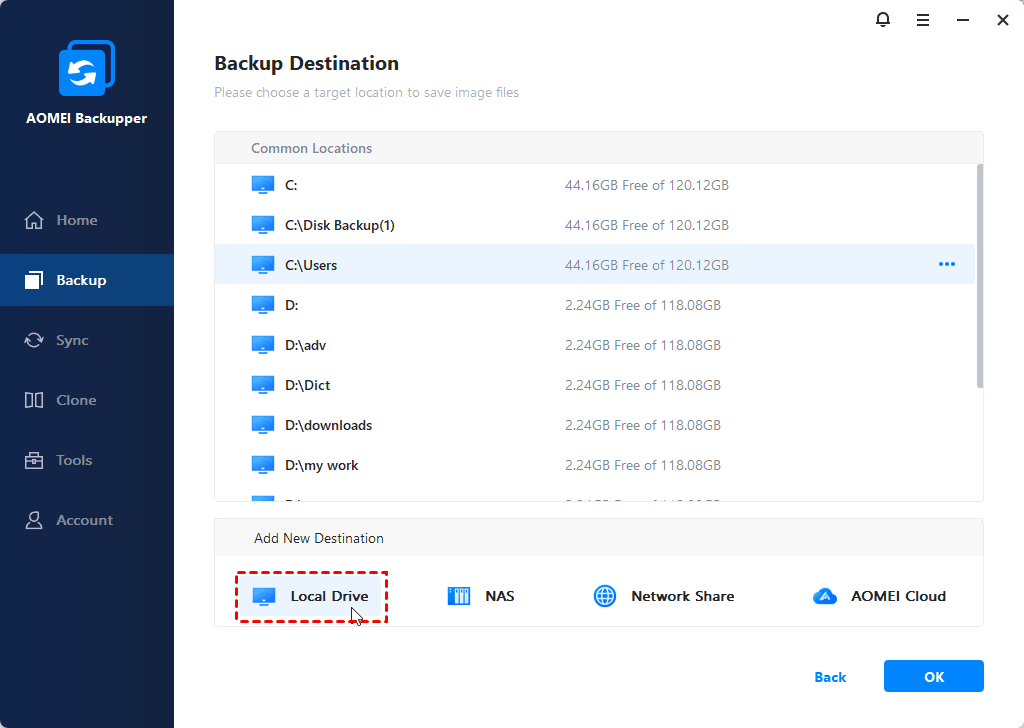
चरण 4. बैकअप इमेज संग्रह करने के लिए लक्षित मार्ग का चयन करें। नेटवर्क मार्ग और क्लाउड ड्राइव समर्थित हैं।
चरण 5. बैकअप शुरू पर क्लिक करें और डिस्क बैकअप पूरा होने तक प्रतीक्षा करें। इंटरफेस से बाहर निकलने के लिए समाप्त पर क्लिक करें।
निष्कर्ष
इस पोस्ट में मुख्य रूप से पांच प्रमाणित तरीके परिचयित किए गए हैं, जिनसे फ्लैश ड्राइव से हटाए गए फाइलें को कैसे बहाल किया जाए। यदि आपने अपनी महत्वपूर्ण फ़ाइलें अप्रासंगिक रूप से हटा दी हैं या आपकी फ़ाइलें किसी अन्य कारण से खो गई हैं, तो आप इस पोस्ट में दिए गए चरणों का पालन करके अपनी फ़ाइलें वापस पा सकते हैं। साथ ही, आपकी सलाह दी जाती है कि आप यूएसबी फ़्लैश ड्राइव का बैकअप लें ताकि कुछ अप्रत्याशित होने पर उसका स्वागत किया जा सके।
फ़्लैश ड्राइव से हटाई गई फ़ाइलें को कैसे बहाल करें पर पूछे जाने वाले सवाल
जब फ़्लैश ड्राइव पर किसी फ़ाइल को हटा दिया जाता है, तो वह केवल अदृश्य हो जाती है, यहां तक कि वह सचमुच लापता नहीं हो जाती है। फ़ाइल फ़्लैश ड्राइव पर ही रहती है और अमान्य या अनुपलब्ध मार्क की तरह चिह्नित की जाती है। इसलिए, यूएसबी रिकवरी सॉफ़्टवेयर का उपयोग करके, ओवरराइट नहीं हुए हटाए गए फाइलों को पुनः प्राप्त करना संभव होता है।
इसका निर्धारण क्षति की मात्रा द्वारा होता है। यूएसबी डेटा रिकवरी सॉफ़्टवेयर का उपयोग करके, मामूली रूप से क्षतिग्रस्त यूएसबी डिवाइस से डेटा को पुनः प्राप्त किया जा सकता है। अगर क्षति गंभीर है, तो आपको अपेक्षा करनी चाहिए कि आप ड्राइव को एक विशेषज्ञ के पास भेजें और उम्मीद करें।
केवल सॉफ़्टवेयर के अलावा, आप कमांड प्रोम्प्ट (cmd), बैकअप इमेज या पिछले संस्करण से बहाली (यदि आपने नवीनतम परिवर्तन को सहेजा है लेकिन उसे वापस करना चाहते हैं) जैसा भी प्रयास कर सकते हैं। अधिक गंभीर डेटा हानि स्थितियों या शारीरिक क्षति के लिए, सर्वश्रेष्ठ प्रथा यह है कि आप डेटा रिकवरी सेवा से मदद लें।
अगर आपका फ़्लैश ड्राइव फ़ाइल एक्सप्लोरर में दिखाई नहीं दे रहा है, तो सबसे पहले यह देखने का प्रयास करें कि क्या यह अच्छी तरह से कनेक्ट है। अगर यह फिर भी पहचान नहीं हो रहा है, तो अपनी डिस्क स्कैन करने और MyRecover जैसे पेशेवर डेटा रिकवरी सॉफ़्टवेयर का उपयोग करके डेटा को पुनः प्राप्त करने का प्रयास करें।
आमतौर पर, यदि आप से कहा जाता है कि आप एक फ़्लैश ड्राइव को फ़ॉर्मेट करें, तो यह पहुंच योग्य नहीं हो जाता है। लेकिन धन्यवाद कि आपके डेटा वहीं हैं और उन्हें पुनः प्राप्त किया जा सकता है। MyRecover जैसे पेशेवर डेटा रिकवरी सॉफ़्टवेयर का प्रयास करें।
 100%
स्वच्छ और सुरक्षित
100%
स्वच्छ और सुरक्षित