 AOMEI Cyber Backup



هل أحتاج إلى رخصة ويندوز أخرى لجهاز افتراضي
هل تحتاج إلى رخصة أخرى لجهاز افتراضي؟ اقرأ المنشور، ستعرف الإجابة. نحن أيضًا سنساعدك على اختيار ترخيص مناسب لجهاز الافتراضي الخاص بك ونوجهك حول كيفية تثبيت ويندوز على جهاز افتراضي.

من قبل Amelia / تم التحديث في January 15, 2025


مستخدم Reddit: هل أحتاج ترخيص ويندوز آخر لكل آلة افتراضية؟
أنا جديد في استخدام VMWare وأرغب في إعداد ثلاثة أجهزة افتراضية منفصلة على خادم. فأنا فقط أتساءل هل يجب علي الحصول على ترخيص مختلف لكل آلة افتراضية. هل يمكنني تشغيل نظام ويندوز في آلة افتراضية بدون ترخيص؟
- سؤال من reddit.com
هل أحتاج ترخيص ويندوز آخر لآلة افتراضية؟
في بيئة افتراضية، عند إنشاء آلة افتراضية جديدة وتثبيت نظام ويندوز كنظام ضيف، قد تتساءل "هل أحتاج ترخيص ويندوز آخر للبرمجات الافتراضية مثل VMware أو Hyper-V؟"
الجواب هو نعم. كل آلة افتراضية تعمل بنظام ويندوز تحتاج إلى ترخيصها الخاصة بها. وذلك لأن مايكروسوفت تنظر إلى الآلات الافتراضية على أنها حالات منفصلة لنظام تشغيل، وعدد التراخيص يعتمد على عدد المعالجات ونوى المعالجات.
إذا استخدمت نفس الترخيص الخاص بك لآلة افتراضية، فسيظهر "تم استخدام هذا المفتاح على جهاز آخر". على سبيل المثال، إذا قمت بتصدير آلة افتراضية أو قمت بتحويل P2V، يمكن لنظام التشغيل ويندوز التعرف على أن الأجهزة الافتراضية مختلفة. لذا يجب عليك تفعيل ترخيص آخر لآلة افتراضية.

أنواع تراخيص ويندوز: كيفية اختيار الترخيص المناسب للآلات الافتراضية
توفر مايكروسوفت مجموعة من أنواع تراخيص ويندوز، بما في ذلك تراخيص OEM، وتراخيص تجزئة، وتراخيص الشركات. يعتمد نوع ترخيص ويندوز الذي تحتاجه على استخدام الآلة الافتراضية. فيما يلي تراخيص محددة ونقوم بذكر بعض الاختلافات بينها لمساعدتك في النظر بعناية في شروط الترخيص والامتثال عند اتخاذ الاختيار.
ترخيص OEM (الشركة المصنعة الأصلية).
في حالة الترخيص OEM، يكون ويندوز مرتبطًا مباشرة بالأجهزة التي تم تحميله عليها من قبل الشركة المصنعة. وعادةً ما يتم تثبيت الترخيص OEM مسبقًا على حاسوب ويندوز جديد.
► الميزات:
١. مرتبط بالأجهزة: ترخيص مقيد بالجهاز الذي تم تثبيته في الأصل ولا يمكن نقله إلى جهاز كمبيوتر آخر أو جهاز افتراضي.
٢. تكلفة أقل: تكلفة تراخيص OEM عادةً أقل من التراخيص التجزئة لأنها تُباع بكميات كبيرة للمصنِّعين.
► حالة الاستخدام:
مثالية للمستخدمين الذين يشترون أجهزة جديدة ولا يخططون لترقية النظام أو نقله إلى جهاز آخر. وبالتالي، فهي ربما ليست مناسبة لمعظم مستخدمي أجهزة الكمبيوتر الافتراضية.
ترخيص التجزئة
يتم شراء ترخيص التجزئة من قِبل الأفراد من Microsoft عبر الإنترنت أو من متجر حقيقي للكمبيوتر.
► ميزة النقل: يمكن نقل ترخيص التجزئة من جهاز إلى آخر، طالما أنه نشط على جهاز واحد فقط (جهاز كمبيوتر فعلي وجهاز افتراضي) في نفس الوقت.
► يكون أغلى من ترخيص OEM قليلاً.
► حالة الاستخدام: إذا لم تحتاج إلى تجهيز العديد من أجهزة الكمبيوتر الافتراضية وتحتاج إلى مرونة نقل النظام إلى جهاز افتراضي جديد، فإن ترخيص التجزئة يكون الخيار الأفضل لك.
ترخيص الشركات
يتم تصميم تراخيص الشركات للشركات والمؤسسات الكبيرة التي تحتاج إلى إدارة عدة أجهزة. عادةً ما يتم بيع هذه التراخيص من خلال اتفاقية تراخيص الحجم.
►الميزات:
١. يسمح ترخيص الشركات للشركات بنشر نظام التشغيل Windows عبر عدة أجهزة بشراء واحد، وبكلفة مخفضة في كثير من الأحيان.
٢. مزايا متقدمة أكثر. إصدارات Enterprise من Windows (مثل Windows 10/11 Enterprise) توفر ميزات متقدمة مثل BitLocker وAppLocker وأدوات أمان شاملة أخرى، بالإضافة إلى ميزات الإدارة المركزية مثل سياسة المجموعة وتكامل Active Directory.
► حالة الاستخدام: إذا كنت تمثل مؤسسة متوسطة أو كبيرة ربما تحتاج إلى تثبيت العديد من أجهزة الكمبيوتر الافتراضية التي تعمل بنظام Windows، فإن تراخيص الشركات هي الأكثر توصية.
كيفية ترخيص جهاز كمبيوتر افتراضي لنظام ويندوز 10/11
يمكنك الاطلاع على العنصر مساعدة ودعم في قائمة البدء، والذي يتيح لك العثور على معلومات محددة حول التنشيط لنظام تشغيل Windows 10/11. إذا لم تجد أي معلومات، فهذا يعني أن لديك نسخة غير قانونية من Windows. في هذه الحالة، الحل الوحيد هو شراء مفتاح منتج آخر يستخدم لجهاز الكمبيوتر الظاهري الخاص بنظام ويندوز.
في هذا الجزء يتم شرح خطوات لإضافة ترخيص Windows إلى VMware ESXi و Workstation.
ملاحظة: يجب تثبيت أدوات VMware في الجهاز الظاهري قبل تفعيل نظام التشغيل Windows. تساعد أدوات VMware على تتبع مفاتيح التنشيط. بدون تثبيت أدوات VMware، يجب إعادة تنشيط نظام التشغيل Windows في كل مرة تقوم ببدء تشغيل الجهاز الظاهري.
١. في VMware ESXi، بعد إنشاء جهاز ظاهري، يتعين إدخال الترخيص لتنشيط Windows.
ملاحظة: يمكنك أيضًا إضافة ترخيص Windows لجهاز الكمبيوتر الظاهري Hyper-V وفقًا لمعالج التثبيت الرسمي.
٢. في VMware Workstation، يمكنك إضافة مفتاح المنتج لنظام Windows عند إنشاء جهاز كمبيوتر ظاهري جديد.
إذا كنت ترغب في تثبيت نظام التشغيل لاحقًا، يمكنك الانتقال إلى الشاشة الرئيسية لـ VMware Workstation، ثم تحديد مساعدة >> إدخال مفتاح الترخيص.
بعد إضافة ترخيص لجهاز كمبيوتر ظاهري يعمل بنظام Windows، يمكنك الاستمتاع بفوائد نظام التشغيل. ومع ذلك، يجب على أن تعلم أنه لا يوجد نظام تشغيل آمن. وخاصة بالنسبة للشركات، حيث يحتوي الجهاز الظاهري على ملفات ثمينة وبرامج مهمة. عندما يتعطل النظام أو تحدث كوارث أخرى لا يمكن التنبؤ بها، فإن البيانات الحرجة لديك يمكن أن تتضرر أو تصبح غير متاحة بشكل دائم. لذا، النسخ الاحتياطية مهمة جدًا لأي حجم من الأعمال التجارية.
مهم: حماية بيانات جهاز كمبيوتر ظاهري بأمان باستخدام AOMEI Cyber Backup
لتبسيط عملية نسخ احتياطي الآلة الافتراضية، يمكنك الاعتماد على AOMEI Cyber Backup - برنامج نسخ احتياطي مجاني للآلة الافتراضية. يوفر طريقة آمنة وسهلة لنسخ احتياطي الماكينات الافتراضية VMware و Hyper-V إلى مواقع آمنة - المسار المحلي، وحدة التخزين الخارجية، وحدة التخزين على الشبكة (NAS)، وهلم جرا. ويمكن استعادة البيئة الافتراضية بسرعة.
من خلال AOMEI Cyber Backup، يمكنك الاستفادة من الميزات التالية.
مجانية دائمة: لا يوجد حد زمني لإصدار AOMEI Cyber Backup Free Edition.
دعم ESXi المجاني: يدعم كل من الإصدارات المدفوعة والمجانية من VMware ESXi.
مركزية وسهلة الاستخدام: نسخ احتياطي مجمع لجميع أو عدة آلات افتراضية في واجهة بديهية، بحيث يمكن لمسؤولي النسخ الاحتياطي التعامل بسهولة مع نسخ احتياطي الآلات الافتراضية واستعادتها.
تلقائياً نسخ احتياطي للآلة الافتراضية: جدولة نسخ احتياطي للآلات الافتراضية مع استراتيجيات نسخ احتياطي مرنة وتشغيل مهام النسخ الاحتياطي تلقائياً، مما يقلل من الأخطاء البشرية ويحمي بيانات الآلة الافتراضية بشكل مستمر.
استعادة لحظية: استعادة الآلة الافتراضية بأكملها من أي نقطة بدون أي إعادة تثبيت أو تكوين معقد.
توقف زمني أدنى: توفير النسخ الاحتياطي الساخن للنسخ احتياطي للآلة الافتراضية أثناء التشغيل وسرعة استعادة البيانات السريعة لتقليل الوقت الذي يتوقف فيه الخادم الافتراضي بشكل كبير، وبالتالي تجنب الخسارة المالية بسبب انقطاع العمل.
يرجى الضغط على الزر أدناه لتنزيل واستخدام AOMEI Cyber Backup مجانًا:
*يمكنك اختيار تثبيت برنامج نسخ احتياطي الآلة الافتراضية هذا على نظام Windows أو Linux.
نسخ احتياطية مجانية وآمنة لعدة آلات افتراضية:
الخطوة 1. قم بتثبيت وتشغيل AOMEI Cyber Backup على جهاز كمبيوتر بنظام Windows أو Linux. انقر فوق Source Device في نافذة اليسار > انقر فوق VMware أو Hyper-V > ثم أدخل معلومات المضيف لإضافة الآلات الافتراضية.
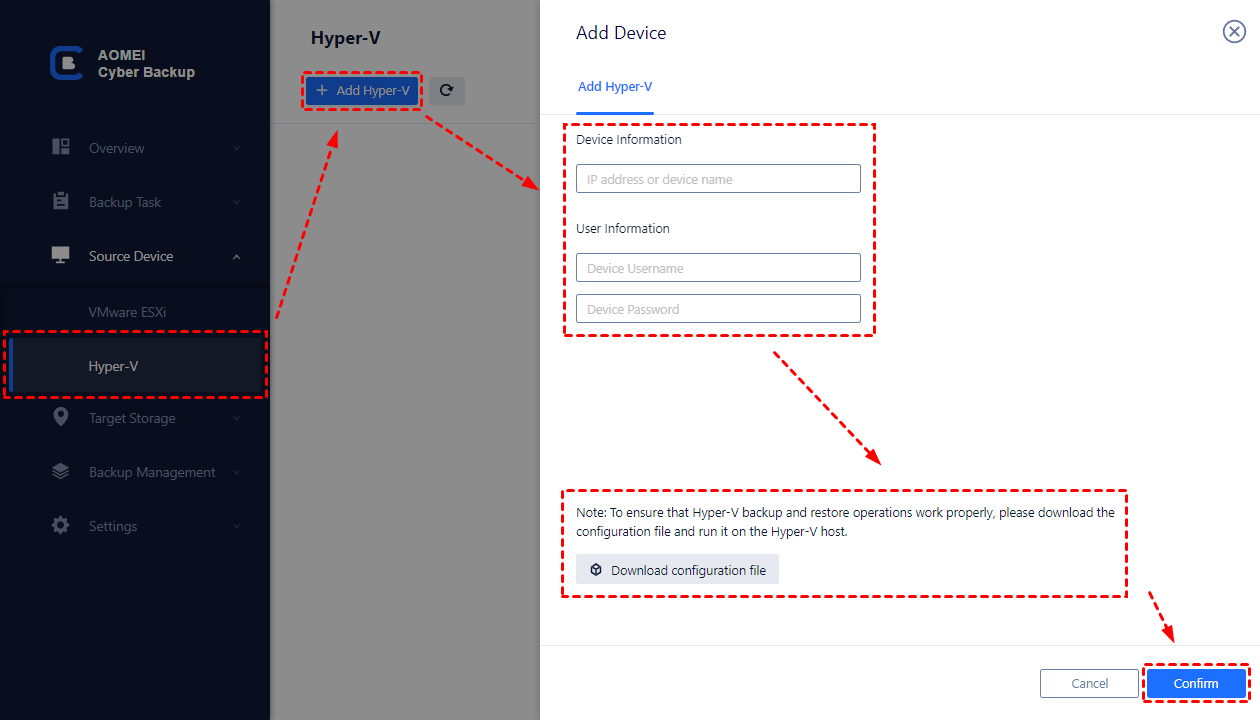
الخطوة 2. انقر فوق مهمة النسخ الاحتياطي >> إنشاء مهمة جديدة.
الخطوة 3. في صفحة المعالج المفتوحة، ضبط جدولة النسخ الاحتياطي للآلة الظاهرية على النحو التالي.
• اختر النسخ الاحتياطي لـ VMware ESXi أو النسخ الاحتياطي لـ Hyper-V كنوع النسخ الاحتياطي Backup Type.
• في قسم Device Name، حدد الآلات الافتراضية على الخادم للنسخ الاحتياطي في نفس الوقت.
• في قسم الهدف Target، وفقًا لـ قاعدة النسخ الاحتياطي 3-2-1، يمكنك تخزين نسخ الأمان للآلات الظاهرية في أماكن مختلفة مثل الوجهات المحلية والمشاركة عبر الشبكة وأجهزة NAS، وبالتالي حماية بيانات الآلة الظاهرية بشكل كبير.
• في قسم الجدولة Schedule، حدد طرق النسخ الاحتياطي الكاملة/التزايدية/التفاضلية وحدد تكرار النسخ الاحتياطي حسب اليوم/الأسبوع/الشهر.
الخطوة 4. انقر على زر بدء النسخ الاحتياطي لتأكيد مهمة النسخ الاحتياطي.
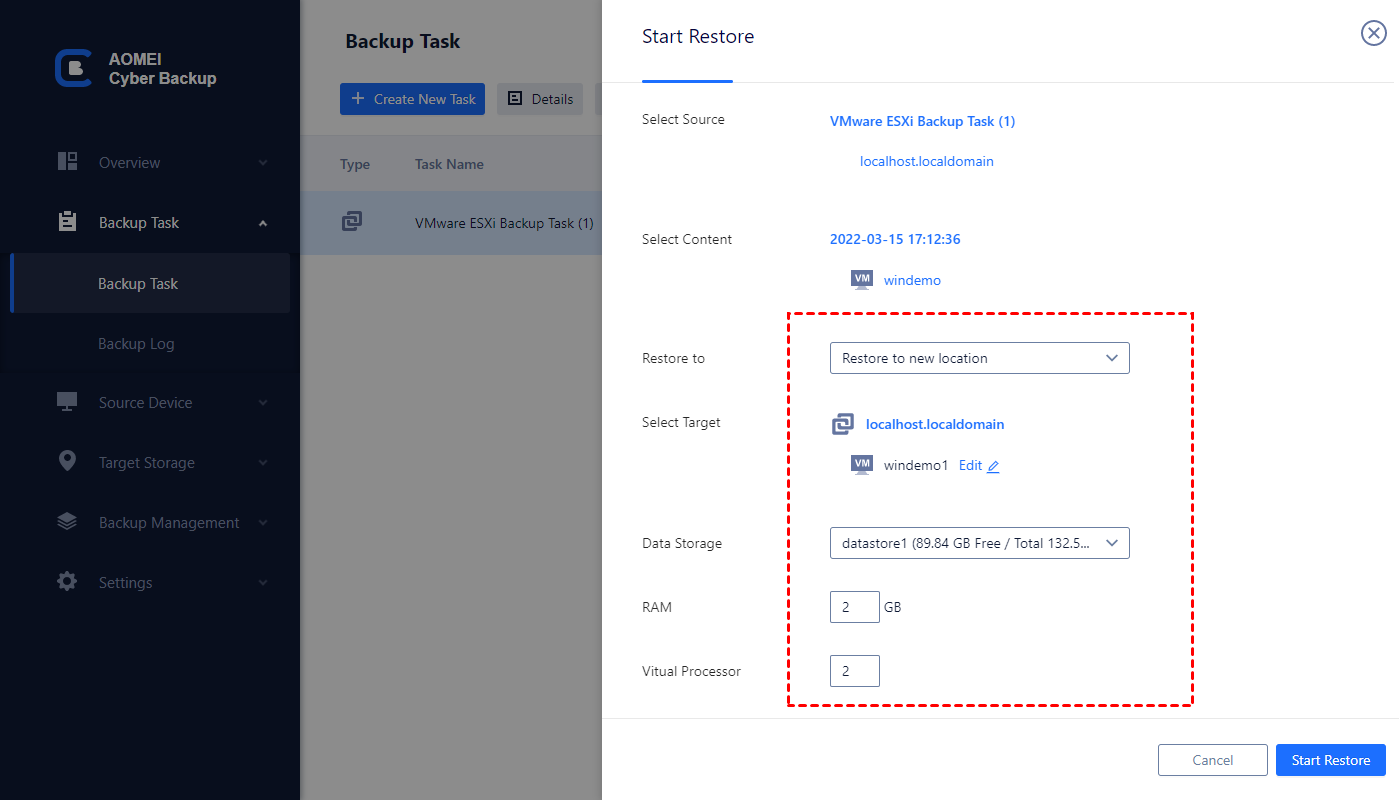
للقيام بعملية استعادة البيانات، يمكنك النقر فوق الرمز ذو الـ 3 نقاط والنقر على استعادة على الشاشة الرئيسية دون أي تكوين معقد.
✍ في حين يغطي الإصدار المجاني معظم احتياجات نسخ الاحتياطية الخاصة بآلات الافتراضية ، يمكنك أيضًا الترقية إلى الإصدار المميز للاستمتاع بالميزات التالية:
✦ نسخ احتياطي مجمع: النسخ الاحتياطي المجمع لعدد كبير من الآلات الافتراضية المُدارة بواسطة خادم vCenter أو مضيفات ESXi المستقلة.
✦ تنظيف النسخ الاحتياطي: تكوين سياسة الاحتفاظ بالبيانات لحذف الملفات النسخ الاحتياطي القديمة تلقائيًا وتوفير مساحة التخزين.
✦ استعادة إلى موقع جديد: إنشاء نسخة من آلة افتراضية في نفس المستودع أو مستودع آخر بسهولة، دون حاجة لإعادة التثبيت أو تكوين آلة افتراضية جديدة.
ملخص
يمكنك الآن الحصول على إجابة على سؤال "هل أحتاج إلى ترخيص ويندوز آخر لآلة افتراضية". تحتاج الآلات الافتراضية التي تعمل بأي إصدار من ويندوز إلى تراخيص صالحة، تمامًا مثل الأجهزة الفعلية. سواء أنشأت آلة افتراضية جديدة أو قمت بترحيل الكمبيوتر إلى آلة افتراضية، ستحتاج إلى ترخيص ويندوز آخر للآلة الافتراضية.
بعد نشر بيئة الآلة الافتراضية، لا تنسَ التأكد من نسخ احتياطي لآلاتك الافتراضية باستخدام AOMEI Cyber Backup لتجنب فقدان البيانات. كحل نسخ احتياطي قوي للشركات، يمكن لـ AOMEI Cyber Backup مساعدتك أيضًا في
