 AOMEI Backupper


[5 طرق] إصلاح فشل نسخة احتياطية لصورة النظام في ويندوز 11/10/8/7
هناك أسباب كثيرة يمكن أن تتسبب في فشل نسخة احتياطية لصورة النظام في ويندوز 11 و 10 و 8 و 7. يحتوي هذا المقال على 4 حلول لإصلاح 3 حالات مختلفة وأداة احتياطية مجانية لإنشاء صورة النظام بسهولة.

بواسطة Rosie نُشر على January 17, 2025


فشل نسخة احتياطية لصورة النظام بسبب أسباب متعددة
يحتوي نسخة احتياطية لصورة النظام في ويندوز على جميع الملفات النظامية والملفات الشخصية على قسم النظام الخاص بك في نقطة زمنية معينة. يتيح لك أداء استعادة كاملة للنظام عند توقف جهاز الكمبيوتر الخاص بك عن العمل، لذلك فليس عليك أن تقوم بإعادة تثبيت ويندوز أو البرامج جميعها مرة أخرى.
لذا، العديد من المستخدمين يتبعون العادة في إنشاء نسخ احتياطية لصورة النظام لحالات الأعطال غير المتوقعة أو فقدان البيانات. ومع ذلك، نظرًا لبعض الأسباب، قد تتعذر نسخ احتياطي لصورة النظام. فشل نسخ النظام الاحتياطي يحدث في الغالب في ثلاث حالات:
١. فشلت عملية النسخ الاحتياطي. الموقع المحدد لتخزين النسخ الاحتياطية يحتوي على تخزين النسخة الظلية على حجم تخزين آخر (0x80780038).
٢. لا يوجد مساحة في القرص الكافية لإنشاء نسخة ظلية لموقع التخزين (0x80780119).
٣. فشلت عملية النسخ الاحتياطي. الأقراص التي تزيد مساحتها عن 2088958 ميغابايت لا يمكن حمايتها. (0x807800B4).
بناءً على حالتك الخاصة، يمكنك العثور على الحل المناسب لمشكلتك.
👉 الحالة 1: توجد تخزينة ظلية على قرص آخر
👉 الحالة 2: لا يوجد مساحة كافية في القرص لإنشاء تخزينة ظلية
👉 الحالة 3: الملفات التي تزيد مساحتها عن 2088958 ميغابايت لا يمكن حمايتها
👉 طريقة أسهل لإنشاء نسخة احتياطية لصورة النظام بدون وجود هذه المشاكل🔥
الحالة 1: توجد تخزينة ظلية على قرص آخر
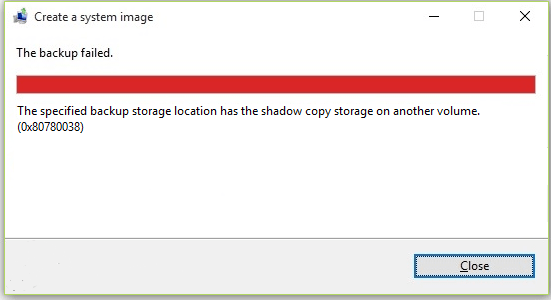
كما يشير رسالة الخطأ، هناك بعض المشاكل في موقع النسخ الاحتياطي المستهدف التي تتسبب في عدم قدرة النسخ الاحتياطي للويندوز على حفظ نسخة احتياطية من الصورة هناك. يمكنك محاولة الخطوات التالية لاستكشاف المشكلة وإصلاحها.
تشغيل فحص SFC
اضغط على مفتاح ويندوز X لفتح نافذة سطر الأوامر. ثم اكتب "SFC /SCANNOW" (بدون علامات) واضغط على Enter. سيصلح هذا المشكلة أو على الأقل سيخبرك بالمشكلة التي حدثت. عند الانتهاء من هذا، يجب أن تكون قادرًا على إنشاء نسخة احتياطية لصورة النظام بدون أخطاء.
تكوين الحماية النظامية
إذا استمر فشل نسخة احتياطية لصورة النظام في ويندوز 7/8/10/11، يمكنك تمكين حماية النظام و إنشاء نقاط استرجاع النظام. ستقوم نقاط استرجاع النظام أيضًا بإنشاء تخزينات ظلية وتوفر لك طبقة إضافية من الحماية للنظام والملفات.
بعد إنشاء نقطة استعادة النظام ، يمكنك محاولة نسخة احتياطية لصورة النظام مرة أخرى.
الحالة 2: عدم وجود مساحة كافية على القرص لإنشاء نسخة ظل الحجم
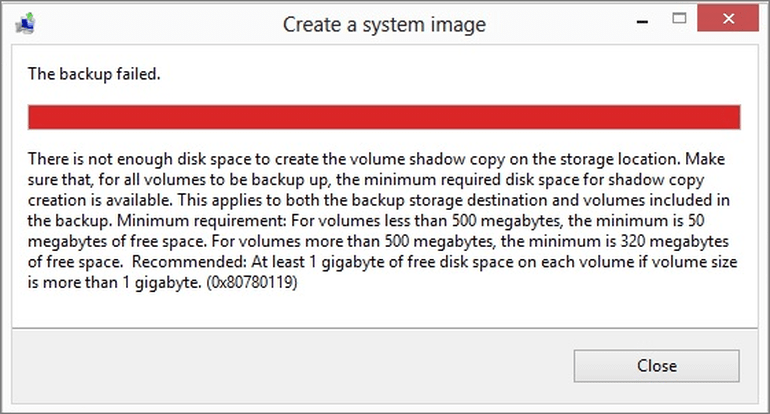
كما يشير رسالة الخطأ ، يتسبب الخطأ في عدم وجود مساحة حرة كافية على التقسيم المصدر الذي تحاول عمل نسخة احتياطية له. لإصلاح فشل نسخة احتياطية لصورة النظام في Windows 10 بسبب عدم كفاية المساحة ، يجب عليك تحرير المزيد من المساحة على محرك النظام أو توسيع التقسيم النظام.
بالنسبة للأحجام التي تحاول النسخ الاحتياطي لها والتي يقل حجمها عن 500 ميجابايت ، يجب أن يكون هناك 50 ميجابايت من المساحة الحرة. بالنسبة للأحجام التي تزيد عن 500 ميجابايت ، 320 ميجابايت على الأقل.
الحالة 3: لا يمكن حماية الأصوات التي تزيد عن 2088958 ميجابايت
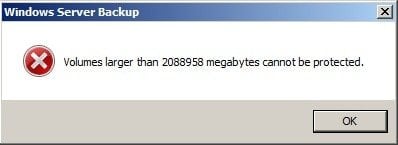
هذا الخطأ يحدث فقط عندما تحاول عمل نسخ احتياطي لأصوات أكبر بحجم 2 تيرابايت في Windows 7. في Windows 7 ، تقوم نسخة احتياطية لـ Windows بإنشاء قرص صلب افتراضي (.vhd) لتخزين ملف الصورة. عند محاولة إنشاء ملف VHD ، لا يمكن أن يكون أكبر من 2040 جيجابايت.
مع هذا القيد ، لن يسمح لك Windows 7 بعمل نسخة احتياطية لأصوات أكبر من 2088958 ميجابايت. للتغلب على هذه المشكلة ، يمكنك تقليص الصوت أو ترقية نظامك إلى Windows 8 أو Windows 10/11.
في الإصدارات اللاحقة من Windows ، يتم حفظ نسخة احتياطية لصورة النظام في تنسيق قرص افتراضي متقدم .vhdx ، والذي لا يحتوي على قيود الحجم.
طريقة أسهل لإنشاء نسخة احتياطية لصورة النظام دون مواجهة هذه المشاكل
إذا استمرت عملية النسخ الاحتياطي لـ Windows 7/8/10/11 في الفشل بعد محاولة كل هذه الخطوات ، يمكنك الاعتماد على أفضل برنامج للنسخ الاحتياطي المجاني AOMEI Backupper Standard.
- يدعم هذا البرنامج المجاني النسخ الاحتياطي باستخدام تقنية Microsoft VSS أو تقنيته الخاصة. على أي حال، لن تواجه خطأ نسخة ظل الحجم.
- يوفر 3 مستويات لضغط الصور لكي لا تواجه مشكلة عدم وجود مساحة كافية.
- يدعم تمامًا على كل من GPT وقرص MBR، وبالتالي يمكنه نسخ الأقراص المزيد من 2TB بنجاح.
تعرف على كيفية إنشاء صورة نظام Windows 11/10/8/7 باستخدام AOMEI Backupper أدناه.
الخطوة 1. قم بتنزيل هذه الأداة للنسخ الاحتياطي والاستعادة. ثم قم بتثبيت وفتح AOMEI Backupper.
الخطوة 2. انقر على علامة التبويب النسخ الاحتياطي ثم حدد نسخ النظام.
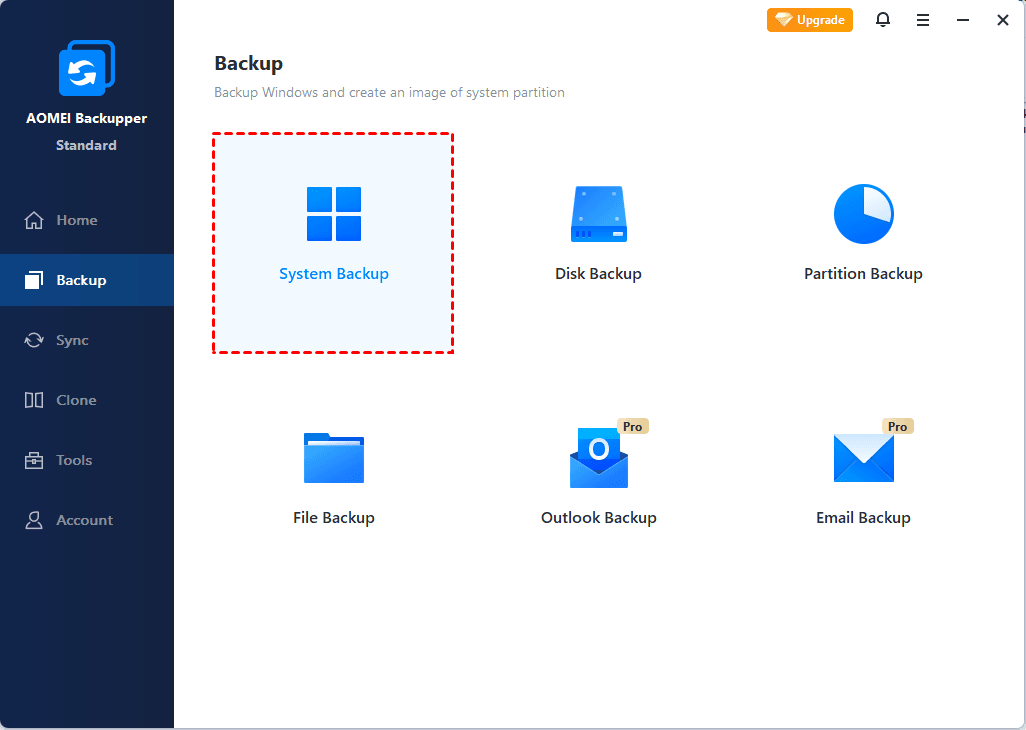
الخطوة 3. سيقوم البرنامج بتحديد جميع الأقسام المتعلقة بنظام التشغيل والتمهيد تلقائيًا ، لذا يجب عليك فقط تحديد مسار الوجهة.

نصيحة: يمكنك حفظ صورة النظام الاحتياطية على القرص النظام باستخدام AOMEI Backupper ، ولكنه ليس مستحسنًا. يجب حفظ النسخ الاحتياطية على قرص صلب خارجي أو NAS أو مواقع خارجية أخرى.
الخطوة 4. انقر على بدء النسخ الاحتياطي.
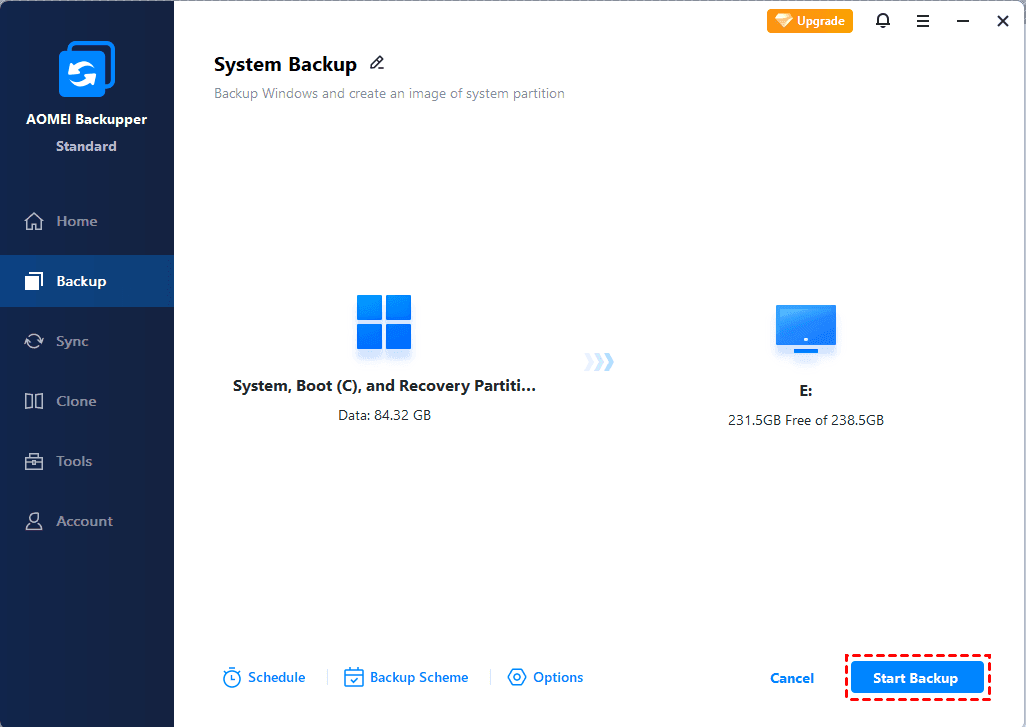
>> الخيارات: يمكنك تمكين إشعار البريد الإلكتروني، واختيار مستوى ضغط ملف صورة النسخة الاحتياطية وتحديد نسخة احتياطية ذكية للقطاع أو تحديد كل قطاع.
>> جدولة النسخ الاحتياطي: يمكنك إعداد جدول زمني لإنشاء نسخة احتياطية لصورة النظام تلقائيًا لحماية الملفات والبرامج المضافة حديثًا.
>> مخطط النسخ الاحتياطي: يمكنك اختيار نسخة احتياطية كاملة/تزايدية/تفاوتية كطريقة لتشغيل النسخ الاحتياطية المجدولة. يمكنك أيضًا تعيين مخطط لحذف النسخ الاحتياطية القديمة تلقائيًا لتوفير مساحة للنسخة الاحتياطية التالية، بحيث لا تقوم محركة النسخ الاحتياطي بالوقوع في نفاد مساحة القرص المنخفضة. (نسخ الاحتياط التفاوتي والحذف التلقائي للنسخ الاحتياطية متوفرة في Professional الإصدار أو الأعلى.)
بعد اكتمال النسخ الاحتياطي، يمكنك إنشاء وسائط قابلة للتشغيل حتى تتمكن من استعادة النسخ الاحتياطية عند النظام غير قابل للتشغيل.
إذا كنت ترغب في استعادة النظام من النسخة الاحتياطية لجهاز كمبيوتر آخر يحتوي على أجهزة مختلفة في المستقبل، فمن المقترح تجربة ميزة Universal Restore في الإصدارات المتقدمة.
بدلاً من قضاء وقتًا في محاولة إصلاح مشكلات النسخ الاحتياطي لصورة النظام التي فشلت، يمكنك استخدام برنامج النسخ الاحتياطي المجاني هذا لإنشاء نسخة احتياطية لصورة النظام مباشرة. باستخدام نسخة احتياطية لصورة النظام التي تم إنشاؤها بواسطة AOMEI Backupper، يمكنك بسهولة استعادة نظامك في أي وقت تحتاجه.
 نظيفة وآمنة بنسبة 100%
