 AOMEI Backupper


كيفية نقل نظام التشغيل Windows 11 إلى جهاز كمبيوتر جديد | سيناريوهان
هل قمت بتثبيت نظام التشغيل Windows 11 على جهاز الكمبيوتر القديم الخاص بك؟ بعد شراء جهاز كمبيوتر جديد، قد ترغب في نقل نظام التشغيل Windows 11 من الكمبيوتر القديم إلى الجديد بدلاً من إعادة التثبيت النظيف. كيف يمكن تحقيق ذلك؟ اعثر على حلين سهلين أدناه.

بواسطة Rosie نُشر على January 21, 2025


إذا قمت بتثبيت Windows 11 على جهاز الكمبيوتر الخاص بك بنجاح ، فقد ترغب في نقل Windows 11 إلى جهاز كمبيوتر جديد في الحالات التالية:
- كمبيوترك الجديد محمل مسبقًا بنظام التشغيل Windows 10 وترغب في تغييره إلى Windows 11.
- لقد اشتريت جهازًا عاريًا لا يحتوي على نظام تشغيل وترغب في نقل Windows 11 الموجود إلى جهازك الجديد بدلاً من تثبيته نظامًا جديدًا.
ثم ، كيفية نقلWindows 11 إلى جهاز كمبيوتر جديد؟ ما هي المشاكل التي يجب عليك أن تنتبه إليها قبل ترحيل النظام؟ يرجى الاطلاع على المزيد.
👉 قبل نقل Windows إلى جهاز كمبيوتر جديد
👉 أفضل أداة للهجرة إلى Windows 11/10/8/7
👉 الحل الأول: نقل نظام التشغيل إلى جهاز كمبيوتر جديد بنفس الأجهزة🔥
👉 الحل الثاني: نقل نظام التشغيل إلى جهاز كمبيوتر جديد مع أجهزة مختلفة🔥
👉 مكافأة: 3 طرق لتثبيت Windows 11 على جهاز الكمبيوتر الخاص بك
قبل نقل Windows إلى جهاز كمبيوتر جديد
عند الحديث عن ترحيل النظام ، هناك مسألتان يجب أن تكون على علم بهما:
▶ ترخيص Windows
تراخيص Windows 11 ليست رخيصة ، لذا سيكون من الرائع إذا كنت تستطيع نقل ترخيص Windows القديم إلى جهاز الكمبيوتر الجديد. ما إذا كان بإمكانك نقل الترخيص القديم يعتمد على كيفية الحصول عليه.
- إذا كان جهازك القديم يستخدم نسخة تجزئة ، يمكن نقل المفتاح الترخيصي طالما تم إلغاء التكوين السابق بشكل صحيح.
- إذا كان ترخيصك القديم هو ترخيص OEM ، فإنه مرتبط بأول جهاز كمبيوتر ولا يمكنك نقله إلى جهاز آخر. ومع ذلك ، إذا قمت بالترقية من Windows 11 Home إلى Windows 11 Pro عبر متجر Microsoft ، يمكنك نقل الترخيص إلى جهاز كمبيوتر جديد لأن المفتاح الترخيصي يتحول إلى ترخيص رقمي مرتبط بحسابك في Microsoft.
▶ أجهزة الكمبيوتر
قد تتسبب أجهزة مختلفة مثل لوحة الأم، ووحدة المعالجة المركزية أو الذاكرة العشوائية في حدوث أخطاء في تشغيل النظام بعد هجرة النظام. لضمان تشغيل آمن بعد نقل ويندوز 11 إلى جهاز كمبيوتر جديد، يمكنك إما اختيار حاسوب جديد بنفس المواصفات الأجهزة الموجودة في الحاسوب القديم أو استخدام أداة هجرة قوية لحل مشكلة عدم التوافق مع الأجهزة عنك.
أفضل أداة لنقل ويندوز للإصدار 11/10/8/7
فيما يتعلق بأداة قوية لنقل ويندوز، يستحق AOMEI Backupper Professional التجربة. تبرز ميزات AOMEI Backupper على النحو التالي:
★ وظائف الاستنساخ سهلة الاستخدام
تقدم وظيفة الاستنساخ النظامي لمساعدتك في نقل النظام من القرص الصلب إلى قرص صلب آخر أو قرص SSD SATA أو M.2 SSD، وما إلى ذلك. يمكنك أيضًا استخدام وظيفة الاستنساخ القرصي لنقل كل شيء من قرص صلب إلى آخر. .transfer everything from one hard drive to another
★ حلول النسخ الاحتياطي الكاملة واستعادتها
يحتوي على ميزات النسخ الاحتياطي والاستعادة للنظام / القرص / القسم / النسخ الاحتياطي للملفات ، مما يتيح لك نسخ مختلف أنواع البيانات واستعادتها عند الحاجة. بالإضافة إلى ذلك، يمكن لميزة Universal Restore التعامل مع مشكلات عدم التوافق مع الأجهزة بشكل مثالي وضمان تشغيل آمن بعد نقل النظام إلى جهاز كمبيوتر جديد.
★ إنشاء وسائط قابلة للتمهيد
تمكنك من إنشاء وسائط قابلة للتمهيد على حساب USB/CD/DVD أو تصدير ملف ISO باستخدام ميزة Create Bootable Media. يمكنك تشغيل كمبيوتر معطل أو عاري المعطيات بسهولة باستخدام وسائط التمهيد.
قم بتنزيل وتثبيت AOMEI Backupper على جهاز الكمبيوتر الخاص بك الآن!
أسهل برنامج لعمل نسخ احتياطية واستعادة النظام وعمل نسخ مماثلة للويندوز للاستخدام الشخصي.
كيفية نقل نظام التشغيل ويندوز 11 إلى جهاز كمبيوتر جديد خطوة بخطوة
في هذا الجزء، سأريك كيفية نقل نظام التشغيل ويندوز 11 إلى جهاز كمبيوتر جديد باستخدام برنامج AOMEI Backupper بطريقتين مختلفتين. يمكنك اختيار طريقة واحدة وفقًا لحالتك.
الحل 1: نقل نظام التشغيل إلى جهاز كمبيوتر جديد ذو نفس المواصفات
إذا كان للكمبيوتر الجديد نفس المواصفات كالكمبيوتر القديم، يمكنك استخدام ميزة "استنساخ النظام".
الخطوة 1. قم بإزالة القرص الصلب من جهاز الكمبيوتر الجديد وقم بتوصيله بجهاز الكمبيوتر القديم. قد تحتاج إلى محول SATA إلى USB أو حاوية.
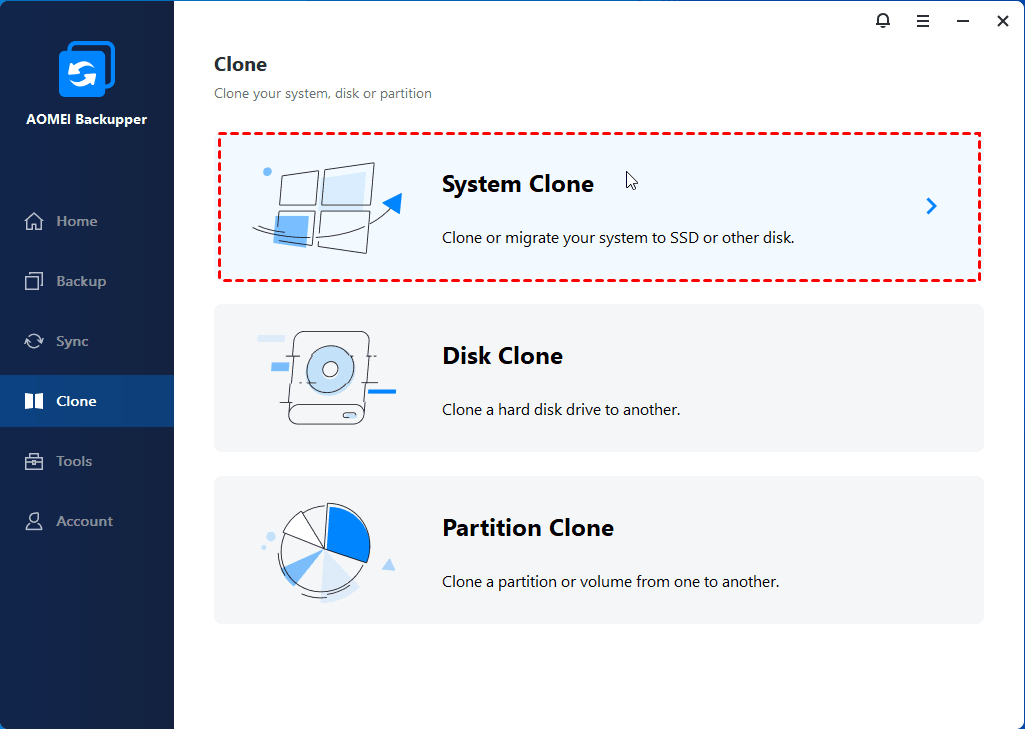
الخطوة 2. قم بتحميل AOMEI Backupper على الكمبيوتر القديم. ثم، انقر على استنساخ من اللوحة الجانبية اليسرى واختر استنساخ النظام.
الخطوة 3. يتم تحديد أقسام النظام تلقائيًا. حدد القرص الصلب المتصل حديثًا كموقع وجهة لحفظ البيانات المنسوخة.
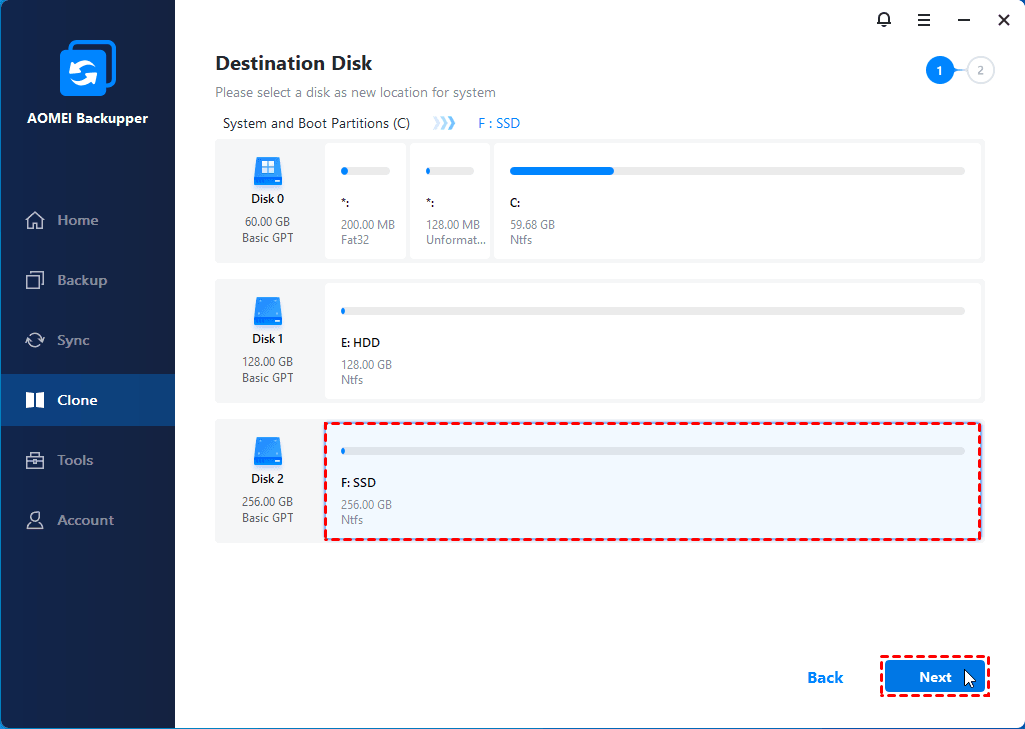
ملحوظة: إذا كان القرص الصلب الجديد يحتوي على بيانات، سيطلب منك عمل نسخة احتياطية أولاً، لأن القرص الهدف سيتم الكتابة عليه بعد عملية الاستنساخ.
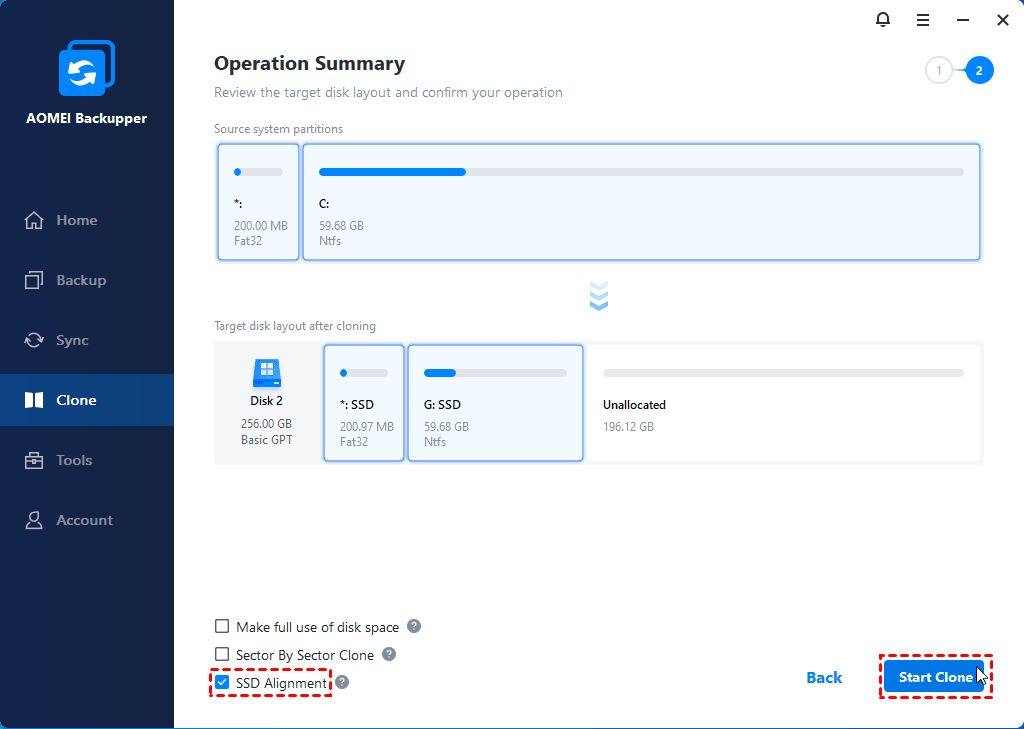
الخطوة 4. إذا كان القرص الصلب الجديد هو SSD، قم بالتحقق من محاذاة SSD لتحسين أداء الـSSD. قم بتأكيد العملية وانقر على بدء الاستنساخ للبدء.
الخطوة 5. بعد انتهاء عملية الاستنساخ، قم بتركيب القرص الصلب المستنسخ في الحاسوب الجديد. يجب أن يتم تشغيل الجهاز الجديد بنجاح.
الحل 2: نقل نظام التشغيل إلى حاسوب جديد بتجهيزات مختلفة
إذا كان في الحاسوب الجديد تجهيزات مختلفة عن الحاسوب القديم، يأتينا ميزة "استعادة عالمية" للمساعدة. قبل أن تبدأ، قم بالتهيئة كما يلي في الحاسوب القديم:
◑ إنشاء قرص قابل للتمهيد باستخدام AOMEI Backupper.
◑ إنشاء صورة نظام واحفظها في موقع يمكن الوصول إليه بسهولة من الحاسوب الجديد. يُنصح بحفظ صورة النظام على قرص صلب خارجي أو مسار شبكة.
الآن اتبع الخطوات التالية لنقل ويندوز 11 إلى تجهيزات مختلفة:
الخطوة 1. قم بتوصيل القرص القابل للتمهيد بالحاسوب الجديد وقم بتشغيله منه. إذا كنت قد حفظت صورة النظام على جهاز خارجي، قم بتوصيله أيضًا.
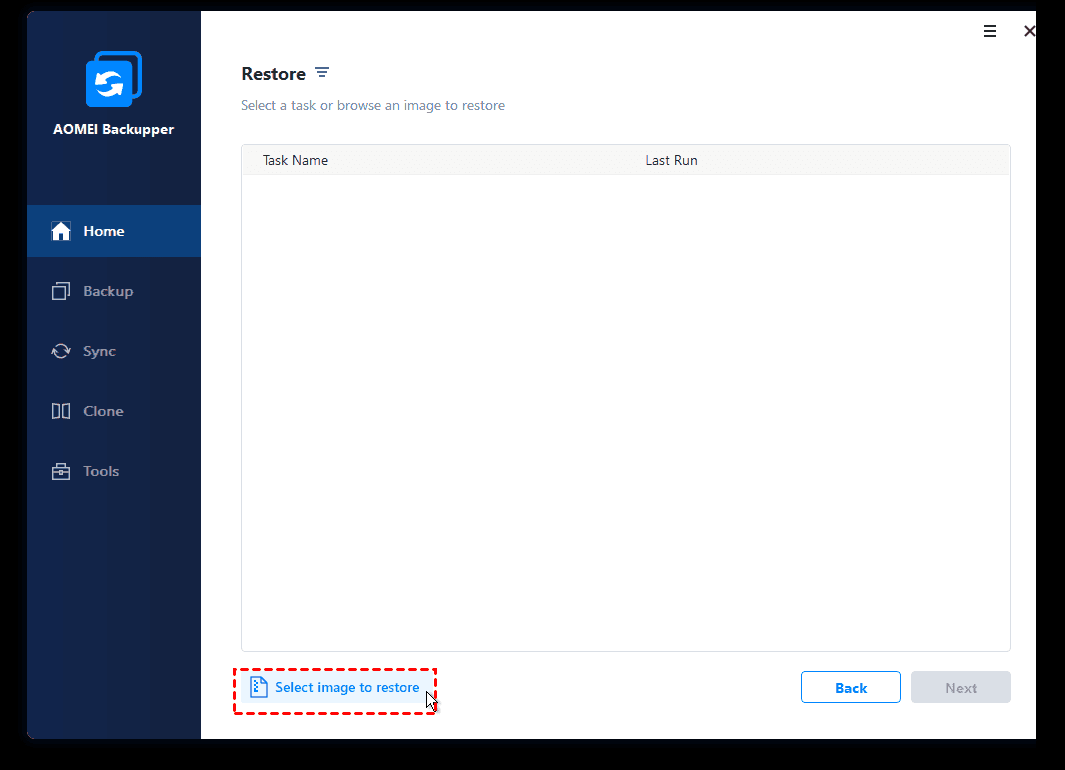
الخطوة 2. يقوم AOMEI Backupper بالتحميل تلقائيًا. انقر على استعادة > تحديد ملف الصورة للعثور على ملف صورة النظام الذي قمت بإنشائه.
الخطوة 3. في صفحة معلومات الصورة، حدد استعادة نسخة احتياطية لهذا النظام وحدد استعادة النظام إلى موقع آخر في الأسفل.

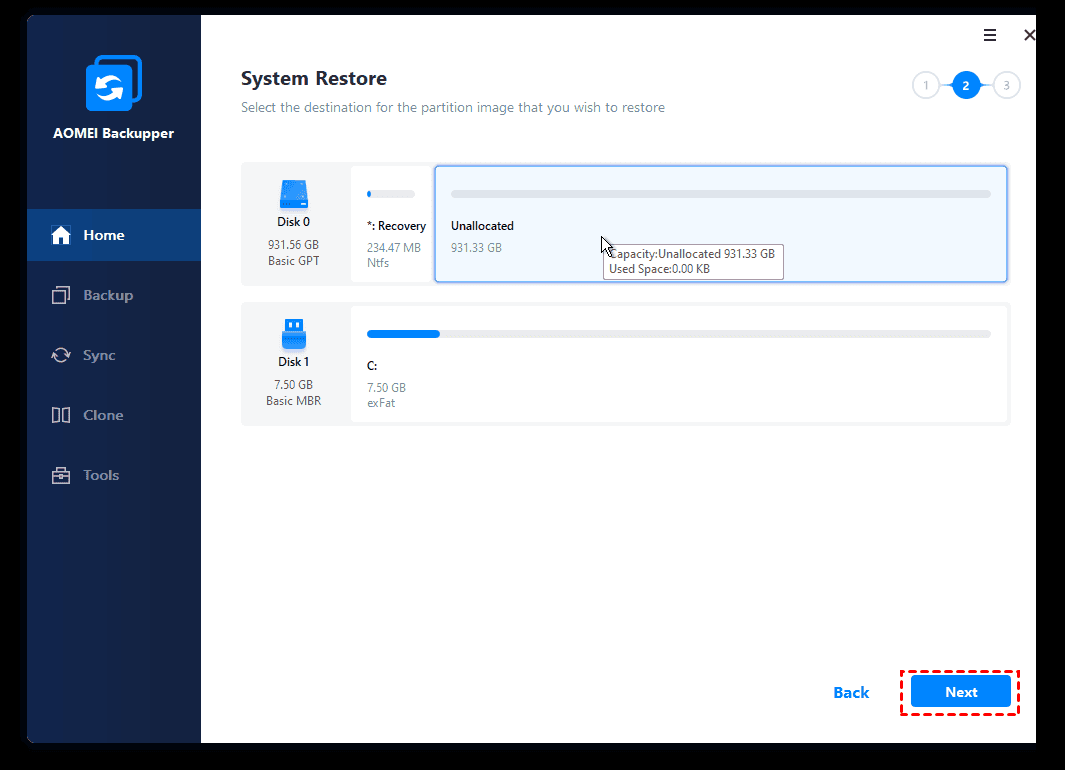
الخطوة 4. حدد محرك الأقراص الجديد للكمبيوتر كمسار الوجهة وانقر على التالي.
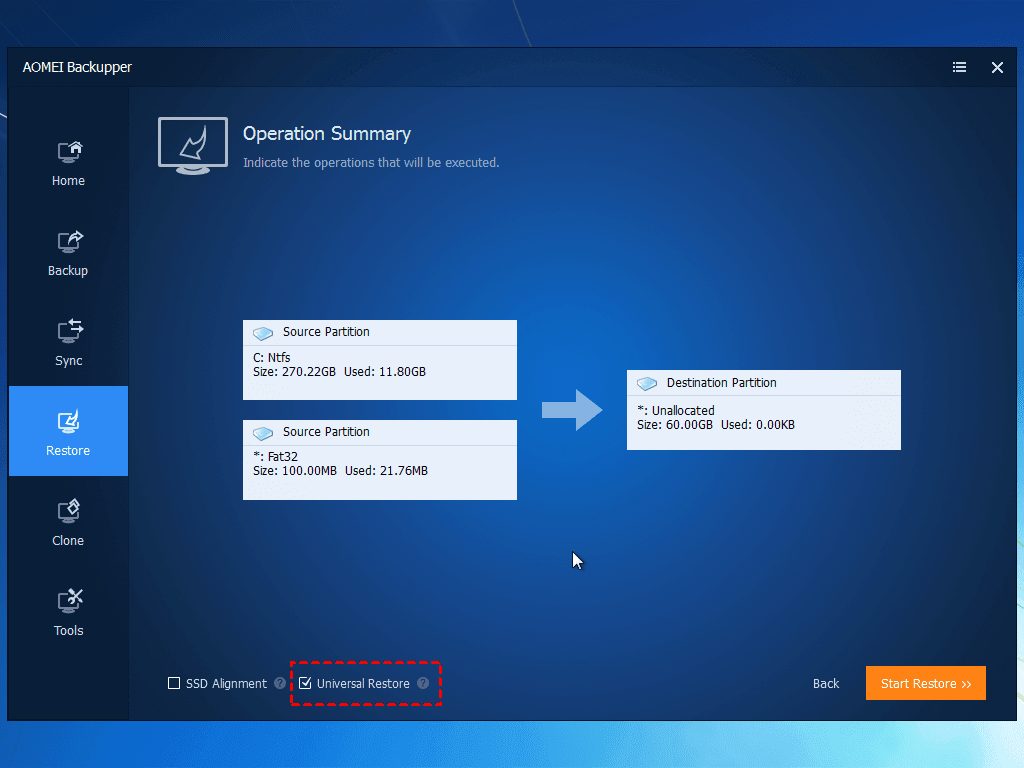
الخطوة 5. قم بمراجعة العملية المراد تنفيذها. ثم، حدد الاستعادة الشاملة لضمان نظام قابل للتشغيل وانقر على بدء الاستعادة للمتابعة.
مكافأة: 3 طرق لتثبيت ويندوز 11 على جهاز الكمبيوتر الخاص بك
أطلقت مايكروسوفت نظامها التشغيل الجديد ويندوز 11 في 5 أكتوبر 2021. لتثبيت ويندوز 11 على جهاز الكمبيوتر الخاص بك، يوجد ثلاث طرق متاحة:
١. تحديث ويندوز في الإعدادات (مُوصَى به)
إذا كنت تقوم بالترقية من ويندوز 10، فيمكنك الانتظار حتى يتم إعلامك بأن الترقية جاهزة لجهازك. وفقًا لمنشور في مدونة مايكروسوفت، من المتوقع تقديم الترقية المجانية إلى ويندوز 11 لجميع الأجهزة المؤهلة بحلول منتصف عام 2022.
٢. مساعد تثبيت ويندوز 11
إذا كنت لا ترغب في الانتظار، فأفضل خيار لتثبيت ويندوز 11 على جهازك الحالي هو استخدام مساعد التثبيت.
٣. وسائط تثبيت ويندوز 11
لإعادة تثبيت أو تثبيت ويندوز 11 من البداية على جهاز كمبيوتر جديد أو مستعمل، يمكنك تنزيل أداة إنشاء وسائط لإنشاء قرص USB أو DVD قابل للتشغيل.
يمكنك العثور على مساعد التثبيت وأداة إنشاء وسائط على صفحة تحميل برنامج ويندوز 11. قبل البدء، تأكد من أن جهازك يفي بـالمتطلبات النظامية الدنيا لويندوز 11.
للتلخيص
هذا كل ما يتعلق بكيفية نقل ويندوز 11 إلى جهاز كمبيوتر جديد. يمكن لأداة AOMEI Backupper القوية لنقل نظام التشغيل وضمان التمهيد الآمن نقل ويندوز وضمان البدء الآمن سواء كانت الأجهزة الجديدة متطابقة أم لا.إذا كنت ترغب في نقل Server 2019/2016/2012 إلى خادم جديد، يمكنك الاعتماد على AOMEI Backupper Server. لا تتردد في تجربته!
أسئلة شائعة حول نقل ويندوز 11 إلى جهاز كمبيوتر جديد
1. هل يمكنني نقل ترخيص Windows 11 إلى جهاز كمبيوتر جديد؟
2. كيف يمكنني نقل ملفاتي وتطبيقاتي إلى جهاز كمبيوتر جديد يعمل بنظام Windows 11؟
3. هل تحتاج إلى إعادة تثبيت برامج التشغيل عند الانتقال إلى جهاز كمبيوتر جديد؟
4. هل يمكنني استخدام نفس الحساب الخاص بمايكروسوفت على الكمبيوتر الجديد؟
5. ماذا لو واجهت مشاكل بعد الانتقال؟
 نظيفة وآمنة بنسبة 100%
