 AOMEI Backupper


كيفية استنساخ قرص صلب مع أقسام متعددة
سيوضح لك هذا المقال كيفية استنساخ قرص صلب مع أقسام متعددة، بما في ذلك نظام التشغيل والبرامج والبيانات الشخصية الخاصة بك. احصل على فكرة واضحة أدناه.

بواسطة Rosie نُشر على January 17, 2025


حالة: كيف يمكنني استنساخ القرص الصلب بعدة أقسام
لدي قرص صلب بسعة 1 تيرابايت مع 4 أقسام، بما في ذلك قسم النظام وثلاثة أقسام للبيانات. أحاول استنساخ نظام التشغيل على وحدة تخزين SSD لتحسين الأداء، واستنساخ الأقسام الأخرى للبيانات على قرص جديد. ثم، إزالة القرص القديم. أريد أن أعرف إذا كان هذا سيعمل. أي اقتراحات مرحب بها.
مع تزايد كمية البيانات على القرص الصلب، تصبح سرعة القراءة والكتابة أبطأ وأبطأ، وقد تجد صعوبة في أداء بعض العمليات اليومية بسلاسة. في هذه النقطة، قد ترغب في نقل جميع بياناتك إلى وحدة تخزين HDD بسعة أكبر، أو وحدة تخزين SSD ذات أداء أفضل.
المشكلة هي أن القرص الصلب غالبًا ما يحتوي على عدة أقسام - عادةً قسم النظام وعدة أقسام للبيانات. كيف يمكن استنساخ القرص الصلب بعدة أقسام بشكل سليم دون إفساد نظام التشغيل أو البيانات؟
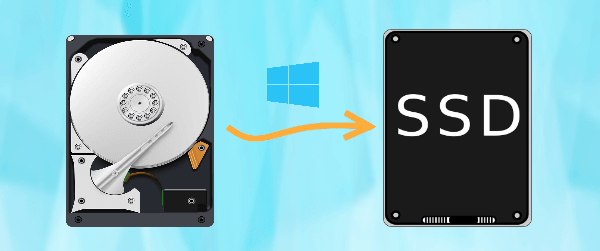
سيناريوهات استنساخ الأقسام المتعددة والأساليب المقابلة
الحقيقة الواضحة الأولى هي أن نظام Windows لا يأتي مع ميزة الاستنساخ. صحيح أنه يمكنك استعادة صورة النظام على محرك أقراص آخر لهجرة القرص، ولكن بالنظر إلى سهولة التشغيل ونسبة النجاح، فإن برامج استنساخ القرص هي خيار أفضل بالتأكيد.
إنها لا تزيل فقط خطوة الاستعادة، ولكنها تجعل التمهيد بنجاح من القرص المستهدف أسهل أيضًا. باستخدام حل استنساخ عالي الجودة مثل AOMEI Backupper، ستحصل أيضًا على خيارات لاستنساخ القرص بأكمله أو تقسيم الأقسام المستقلة لتناسب احتياجاتك.
سأستخدم AOMEI Backupper Professional كمثال لأريك كيف يمكن لأداة استنساخ الأقراص مساعدتك في استنساخ القرص الصلب بعدة أقسام في سيناريوهات مختلفة.
السيناريو 1. استنساخ القرص الصلب بأكمله إلى وحدة تخزين SSD/HDD أخرى مع تمهيد آمن
,بعض المستخدمين مهتمون بما إذا كان عليهم إنشاء نفس القسم على القرص المستهدف لاستقبال البيانات من القرص المصدر ، ولكن هذا في الواقع غير ضروري لأن القرص المستهدف سيتم استبداله تمامًا خلال عملية الاستنساخ.
الأمر الحقيقي الذي يجب مراعاته ربما يكون الفرق في الحجم بين أقراص الهدف والمصدر. لحسن الحظ ، يتيح لك AOMEI Backupper إمكانية استنساخ قرص صلب أكبر إلى قرص صلب أصغر باستخدام تكنولوجيا القطاع الذكية. إذا كان القرص المستهدف أكبر بالعكس ، يمكنك أيضًا استخدام خيار تحرير الأقسام لتخصيص المساحة غير المستخدمة واستخدام السعة الكاملة للقرص.
سيناريو ٢. استنساخ قسم النظام إلى قرص صلب جديد واستنساخ أقسام البيانات الأخرى إلى قرص آخر
كما ذكر في حالة الافتتاحية ، قد يرغب بعض المستخدمين فقط في استنساخ قسم النظام الذي تم تثبيت نظام التشغيل ويندوز 11/10/8/7 عليه إلى قرص صلب كمحرك تمهيدي جديد ، وهو خيار جيد لأن القرص الصلب مصمم لتوفير سرعات بدء أسرع.
أما بالنسبة لأقسام البيانات المتبقية ، قد يرغب البعض في الاحتفاظ بها على القرص المصدر ، في حين يرغب آخرون في استنساخها على قرص صلب أكبر كوسيلة تخزين ثانوية. باستخدام خاصية الاستنساخ النظام واستنساخ الأقسام في AOMEI Backupper ، يمكن تحقيق كل هذه الاحتياجات.
يمكنك تنزيل الإصدار التجريبي المجاني لـ AOMEI Backupper Professional لتجربة كل هذه الفوائد:
خطوة بخطوة لاستنساخ القرص الصلب الذي يحتوي على أقسام متعددة
سواء كنت ترغب في استنساخ جميع الأقسام على قرص صلب أو استنساخ قسم النظام فقط إلى قرص صلب واستنساخ أقسام البيانات الأخرى إلى قرص صلب ، فإن AOMEI Backupper هو مساعد موثوق به. باستخدامه ، لا داعي للقلق بشأن الأحجام المختلفة أو أنواع الأقراص المختلفة (قرص صلب / قرص ثابت) أو أنماط الأقسام المختلفة (MBR / GPT)
الآن ، سأقدم أمثلة لاستنساخ القرص الصلب الذي يحتوي على أقسام متعددة خطوة بخطوة. استمر في القراءة واتبع البرنامج التعليمي لتجربته الآن.
كيفية استنساخ جميع الأقسام على القرص الصلب بالكامل إلى قرص صلب
الخطوة 1. قم بتنزيل وتثبيت وتشغيل AOMEI Backupper Professional. حدد "استنساخ القرص" تحت علامة "الاستنساخ".

الخطوة 2. اختر القرص القديم الذي يحتوي على عدة أقسام (هنا هو القرص 0)، ثم انقر فوق "التالي" للمتابعة.
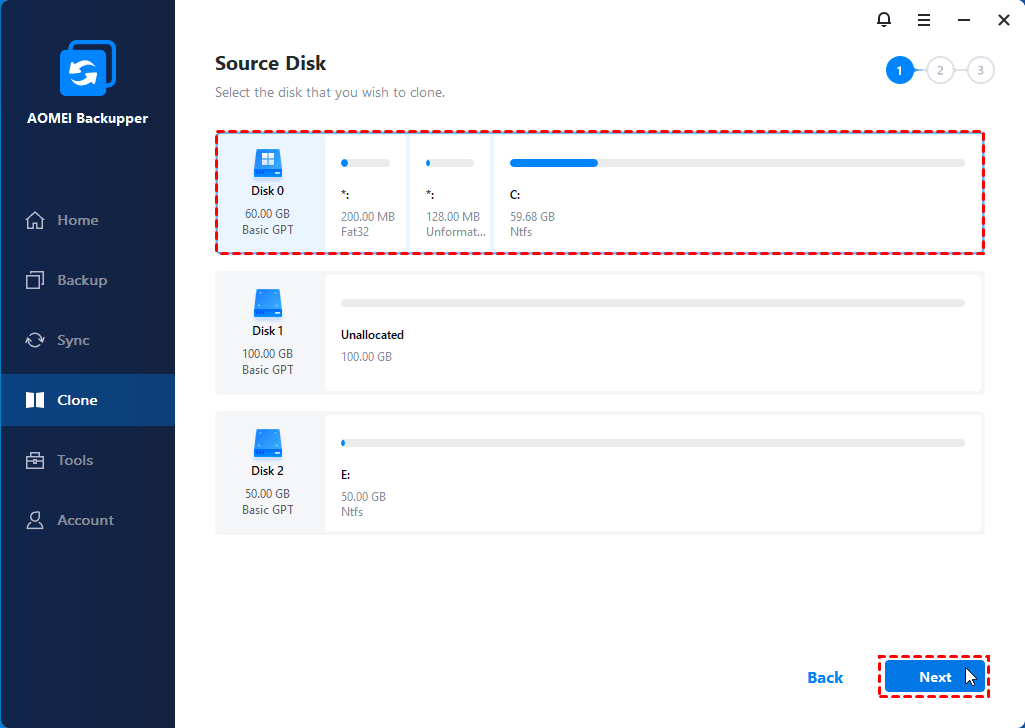
الخطوة 3. اختر القرص الموجه (هنا هو القرص 1)، ثم انقر فوق "التالي".

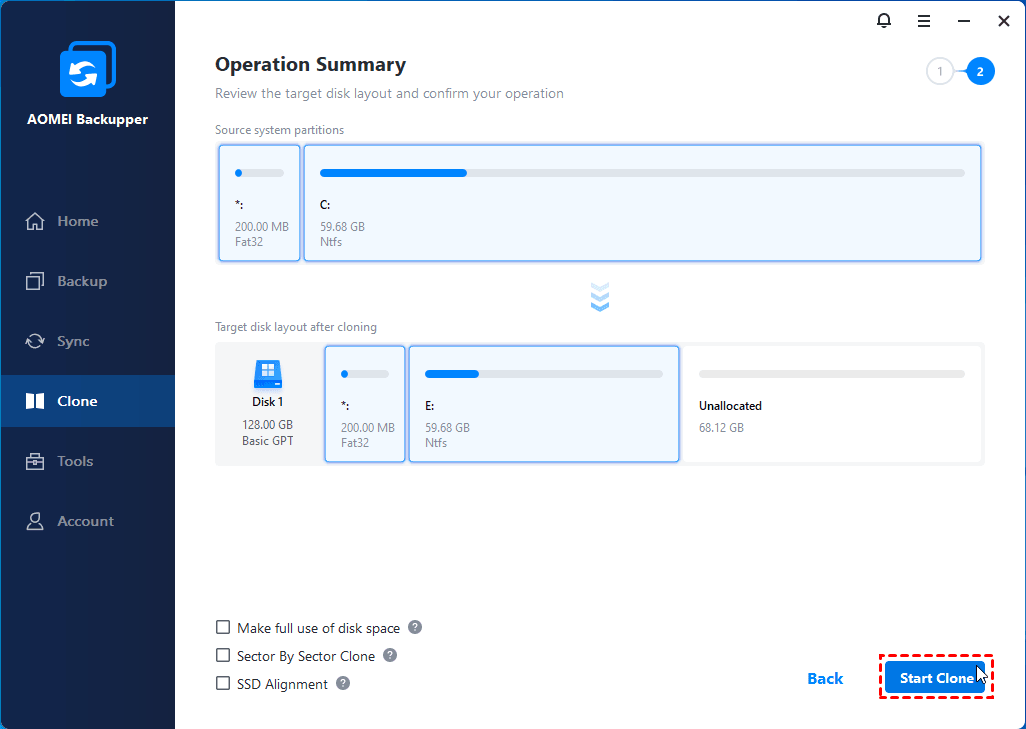
الخطوة 4. في هذه النافذة، يمكنك عرض ملخص العملية. اختر "محاذاة SSD" اختياريًا عند استنساخ القرص إلى SSD، أو حدد "استنساخ نطاق القرص بالقرص" إذا كنت ترغب في نسخ كل القطاعات سواء كانت مستخدمة أم لا إلى قرص من حجم مساوٍ أو أكبر.
ثم انقر فوق "بدء النسخ" لتنفيذ العملية.

✎ملاحظات:
👉 يدعم هذا البرنامج أيضًا استنساخ القرص الصلب مزدوج التمهيد إلى SSD، ونظام القرص الديناميكي والتجزئة.
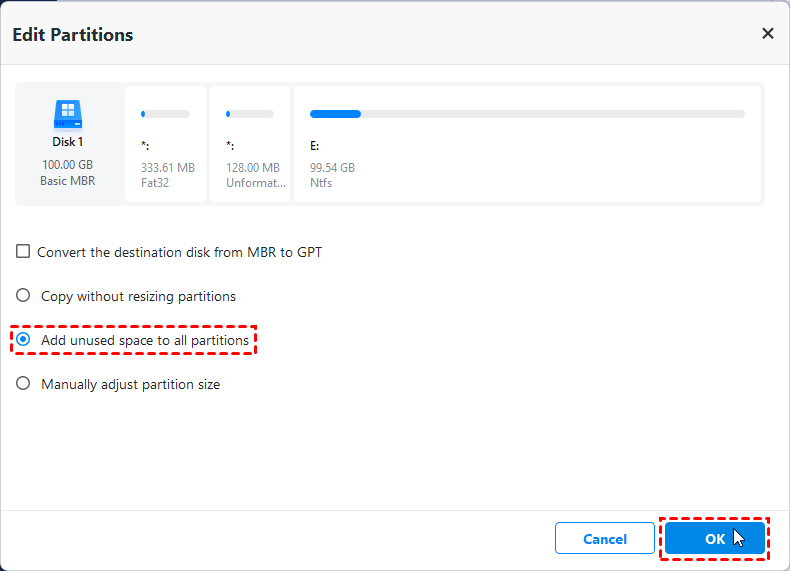
👉 تحرير الأقسام: يسمح لك بتغيير حجم القسم على القرص المقصد وكذلك تحويل نوع القرص إذا كان مختلفًا عن القرص المصدر.
- نسخ بدون تغيير حجم الأقسام: لن تقوم بتغيير حجم الأقسام.
- إضافة مساحة غير مستخدمة لجميع الأقسام: إعادة تخصيص المساحة غير المستخدمة لكل قسم في القرص المستهدف.
- ضبط حجم الأقسام يدويًا: تمديد المساحة غير المستخدمة لأي قسم تريده على القرص الهدف.
- تحويل القرص الهدف من MBR إلى GPT: يمكنك اختيار تحويل نمط الأقسام للقرص الهدف إذا كان مختلفًا عن القرص المصدر.
كيفية استنساخ القسم النظام والأقسام المعطاة على حدة
كما ذُكر سابقًا، إذا كان لديك ترتيبات مختلفة بالنسبة للقسم النظام والأقسام المعطاة، يمكنك أيضًا العمل عليهم بشكل منفصل باستخدام ميزات استنساخ الأقراص واستنساخ الأقسام (Partition Clone).
لنسخ النظام فقط، يمكنك اختيار الخيار "استنساخ النظام" من علامة التبويب "استنساخ". سيتم تحديد جميع أقسام الإقلاع تلقائيًا على القرص المصدر، فقط قم باتباع التعليمات الموجودة على الشاشة لتحديد القرص الهدف وبدء عملية الاستنساخ بعد ذلك.
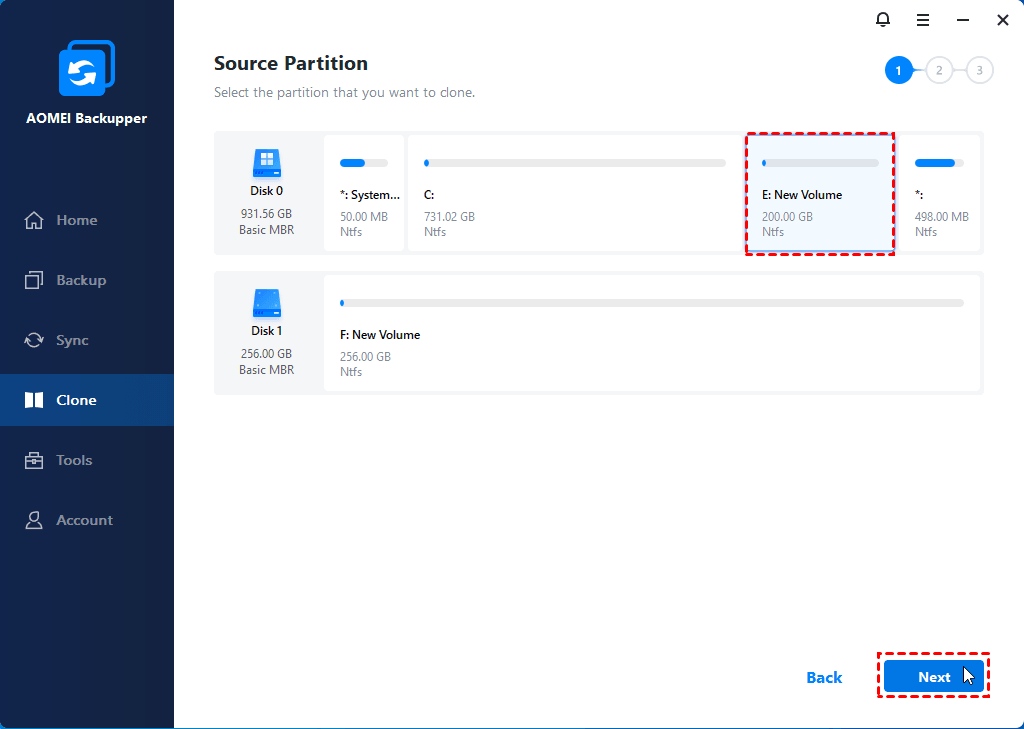
لنسخ القسم (أقسام) فقط، يجب عليك النقر على "استنساخ الأقسام" بدلاً من ذلك، وتحديد أحد الأقسام غير النظامية التي ترغب في استنساخها، ثم اتباع المعالم لإكمال العملية.
جميع خطوات الاستنساخ متماثلة إلى حد كبير.
كيفية الإقلاع من القرص الصلب أو SSD المنسخ
بمجرد الانتهاء من عملية الاستنساخ، يمكنك إغلاق الكمبيوتر واستبدال القرص الصلب القديمبالقرص الجديد، ثم تشغيل الكمبيوتر للإقلاع من القرص المنسوخ.
◉ إذا كان لديك أكثر من فتحة واحدة، يمكنك أيضًا الاحتفاظ بالقرص الصلب القديم وتوصيله كقرص ثانوي. فقط اضغط على المفتاح المحدد (يعتمد على الشركة المصنعة والطراز، ويمكن أن يكون Del، F2، F8، إلخ) لدخول BIOS، واختر القرص المجهز نسخة منه كخيار الإقلاع الأول. إذا بدأ التشغيل في نظام Windows بشكل طبيعي، فإن عملية النسخ الاحتياطي ناجحة، ويمكنك مسح القرص القديم واستخدامه لتخزين البيانات.
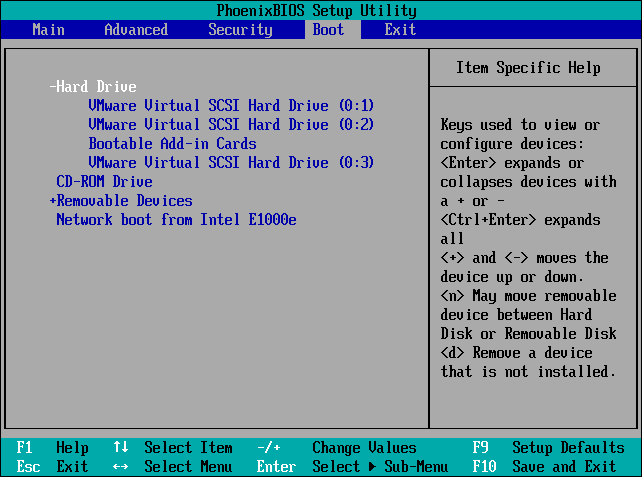
◉ إذا قمت بنسخ جزء النظام إلى وحدة تخزين SSD واقسام البيانات إلى قرص صلب آخر، فإن الطريقة مشابهة. ما عليك سوى استبدال القرص الصلب القديم بوحدة التخزين الجديدة للإقلاع بشكل طبيعي في Windows، ثم توصيل القرص المنسوخ الذي يحتوي على أقسام البيانات.
 ملاحظة:
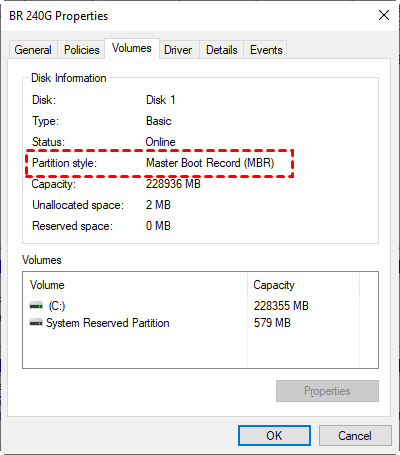
يجب أن يكون نمط التقسيم (GPT أو MBR) لوحدة التخزين المُقلد متوافقًا مع وضع الإقلاع (GPT/UEFI و MBR/التقليدي BIOS). إذا كان نمط التقسيم لوحدة التخزين المقلدة مختلفًا عن القرص الصلب الأصلي، فستحتاج إلى تغيير وضع الإقلاع في BIOS وفقًا لذلك.
على سبيل المثال، إذا قمت بنسخ قرص MBR إلى وحدة تخزين SSD من نوع GPT دون تحويل نمط التقسيم، فإن نمط GPT سيكون غير متوافق مع وضع الإقلاع التقليدي BIOS. لتمكين الإقلاع من وحدة التخزين SSD بشكل صحيح، ستحتاج إلى تغيير إعدادات الإقلاع من التقليدي إلى وضع UEFI، وإلا قد تواجه مشكلة تعذر الإقلاع من وحدة التخزين SSD المقلدة.
إذا كنت ترغب في التحقق من نمط التقسيم لأقراصك، اضغط على Win R لفتح نافذة التشغيل -> اكتب "diskmgmt.msc" واضغط على موافق لفتح إدارة الأقراص -> انقر بزر الماوس الأيمن على القرص واختر "الخصائص" -> حدد علامة التبويب "التخزينة" -> ابحث عن "نمط تقسيم الأقراص"، والذي يمكن أن يكون إما Master Boot Record (MBR) أو GUID Partition Table (GPT).
إجمالاً
لنسخ قرص صلب يحتوي على أقسام متعددة إلى قرص صلب آخر أو وحدة تخزين SSD، يمكنك تجربة ميزة "نسخ الأقراص". باستخدام ميزاته المفيدة "تحرير الأقسام" و "توحيد SSD"، يمكنك نسخ القرص مع الأقسام إلى قرص أكبر أو SSD أصغر دون عوائق أو تحقيق أقصى أداء لوحدة التخزين SSD.
بالإضافة إلى ميزة الاستنساخ، يمكنك النظر في ميزة النسخ الاحتياطي واستعادة البيانات. كما يسمح لك بنقل البيانات من عدة أقسام إلى قرص صلب جديد. قم بتنزيل AOMEI Backupper واستمتع برحلتك الجديدة.
 نظيفة وآمنة بنسبة 100%
