 AOMEI Backupper


Windows 10/11'de Dell Sabit Sürücüyü SSD'ye klonlayın (Önyüklenebilir)
En iyi Dell sabit sürücü klonlama yazılımının yardımıyla, Dell sabit sürücüyü başarılı bir şekilde SSD'ye klonlayabilir ve Windows 11, 10, 8, 7'de önyüklenebilir hale getirebilirsiniz. Hemen edinin ve klonlayın.

İle Rosie Güncellendi January 17, 2025


Kullanıcı durumu: Klonlama sonrası bootable cihaz bulunamıyor
Günümüzde, klonlama popülerlik kazanmış olsa da Dell hard diski klonlama konusunda hala sorunlar bulunmaktadır. Aşağıda en yaygın senaryo yer almaktadır:
“Inspiron 5570"le birlikte gelen HDD"yi bir SSD"ye değiştirmeyi denedim. İlk olarak HDD"yi SSD"ye klonladım. İşlem tamamlandıktan sonra fiziksel değişimi yaptım ve dizüstü bilgisayarı çalıştırdığımda "bootable cihaz bulunamadı" hatası alıyorum. Tuhaftır ki, HDD"yi geri takarsam her şey yolunda çalışıyor, ancak değişimi yapmak istiyorum. Herhangi bir öneriniz var mı? Şimdiden teşekkürler.”
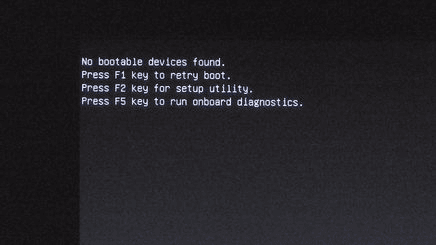
Eğer klonlama süreci başarılı görünse de, klonlanmış SSD"nin boot edilememesi aşağıdaki nedenlerden kaynaklanabilir:
- Kurtarma bölümü veya önyükleme ile ilgili bölümlerin eksik olması. Bu durumda, daha geniş kapasiteli yeni bir SSD"ye hard diskin tüm sektörlerini klonlamak için başka bir klonlama yazılımını denemelisiniz. Eğer daha küçükse, yeni SSD"ye sığması için bazı büyük dosyaları silmeniz veya gereksiz programları kaldırmanız gerekmektedir.
- Şifrelenmiş kurtarma bölümü. Bu durumda, hard diski klonlayamazsınız ancak yedekleme ve geri yükleme çözümüne başvurmanız gerekmektedir. Dikkat edin ki, Dell Backup and Recovery yüklü olan birçok eski sistemde (Windows 10 öncesi), yazılım, görüntünün teslim edildiği diskin boyutundan daha küçük fiziksel diske geri yükleyemez. Bu nedenle, tümleşik bir yedekleme özelliğine sahip bir disk klonlama yazılımına ihtiyacınız vardır.
Endişelenmeyin! Özel bir disk klonlama aracı seçerseniz, sorun çözülebilir. Sadece okumaya devam edin.
 AOMEI Backupper
En iyi Dell hard diski klonlama yazılımını şimdi indirin. Daha fazla bilgi edinin >>
Dell hard diski neden SSD"ye klonlanır?
HDD"yi SSD"ye klonlama nin ana amacı, sürücüyü yükseltmek ve daha iyi performans elde etmektir, örneğin hızlı çalışma hızı, sessiz çalışma ortamı ve gelişmiş kullanıcılar için disk dizisi gibi. Bu, Dell bilgisayar kullanıcıları için geçerlidir. SSD"ler, birçok bilgisayar kullanıcısı arasında giderek daha popüler hale gelmektedir. Çoğu kullanıcı, OS için SSD ve depolama için HDD"yi kullanır, ancak örneğin Dell XPS gibi dizüstü bilgisayarlarda bu kadar kolay değildir.
Çoğu dizüstü bilgisayar, yalnızca bir dahili disk yuvasıyla oluşturulur ve Dell bunda istisna değildir. Kolaylık ve güvenlik açısından, sistem diskinin dışardaki kalması önerilmez. Bu nedenle, Dell HDD"sini SSD"ye klonlayarak ve SSD"yi içine taşıyarak daha iyi performans elde etmek en iyi yoldur.
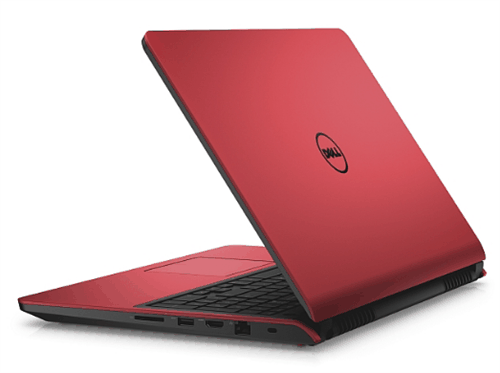
Sabit disk arızası, disk yükseltmesine neden olabilir. Birkaç yıl önce Dell PC satın aldıysanız, Dell bilgisayarının sabit diskinin yeni bir ile değiştirme zamanı gelmiştir. Değiştirme işlemi çoğu durumda sabit disk klonlamayı gerektirir.
Dahası, Dell sabit diskinin Windows 7/8/10"da klonlanması, aslında tam bir kopya sağlar. Bu, işletim sisteminizi ve verilerinizi yedekler ve bu kopya ile istediğiniz zaman sistemi canlandırabilirsiniz. Peki, Dell HDD"yi SSD"ye nasıl klonlayabiliriz? Daha fazla bilgi edelim.
En iyi Dell sabit disk klonlama yazılımı
Dell sabit disk klonlaması söz konusu olduğunda, özellikle Dell SSD yükseltmesi (Dell HDD"yi SSD"ye klonlama) için disk klonlama yazılımı temel bir parçadır. Bu klonlama yazılımı, genellikle C sürücüsü, Kurtarma bölümü, OEM bölümü, veri bölmeleri vb. gibi tüm HDD"yi klonlayabilmelidir. Dahası, Dell dizüstü bilgisayar sabit diskinin güvenli önyüklemesini gerçekleştirmek için de istikrarlı bir sabit disk klonlama yazılımı gerekmektedir.
AOMEI Backupper Professional, özellikle Windows 11, 10, 8/8.1, 7, XP ve Vista için tasarlanmış güçlü bir klonlama yazılımıdır. Dell sabit diskinizi kurtarma bölümüyle birlikte SSD"ye klonlamak ve klonlanmış SSD"nin güvenli olarak önyüklenmesini sağlamak için kullanabilirsiniz. Bu nedenle, Dell HDD"yi SSD"ye klonlamak için en iyi seçenektir.
✦ Disk Klonlama, Sistem Klonlama ve Bölüm Klonlama özelliklerine sahiptir ve ilk seçenek, Dell SSD yükseltmesi yaparken ihtiyaç duyulan tam işlevi sunar. Windows ve uygulama yeniden yükleme işlemi yapmadan, tüm sabit diski yeni SSD"ye klonlayacaktır.
✦ Klonlama sırasında Sektörden Sektöre Klonlama ve Akıllı Klonlama seçenekleri sunar ve ikinci seçenek, yalnızca diskte kullanılan kısmı klonladığı için büyük sabit diski daha küçüğe klonlamak için olanak sağlar.
✦ "SSD Hizalama" özelliğiyle SSD diskinin okuma ve yazma hızını hızlandırma yeteneğine sahiptir.
Ayrıca, bu yazılım yedekleme ve geri yükleme çözümleriyle entegre olmuştur. "Başlatılabilir Cihaz Bulunamadı" veya "Cihazınızın onarılması gerekir" gibi Dell sabit diskini klonlama sorunlarıyla karşılaştığınızda, Dell sabit diskini yedekleyip ardından yeni SSD"ye, hatta daha küçüğe geri yükleme yeteneğine sahiptirsiniz.
✦ Sistem/Disk/Bölüm/Dosya Yedekleme, Bulut Yedekleme ve E-posta Yedekleme gibi çeşitli yedekleme türleri sunar.
✦ Zamanlanmış Yedekleme özelliğini kullanarak otomatik yedeklemeler oluşturmanıza olanak sağlar.
✦ İç/Dış sabit disk, USB bellek, ağ paylaşımı, NAS veya bulut sürücüsü gibi birçok yere yedeklemenizi almanıza izin verir.
Ayrıca, AOMEI Backupper kullanıcı dostu bir arayüze sahiptir. Basit ve kullanımı kolay grafiksel kullanıcı arayüzüyle, hatta teknik olmayan kullanıcılar bile Dell sabit diskini birkaç dakika içinde SSD"ye klonlayabilir ve uzmana yardım etme ihtiyacı duymaz.
Daha fazla ayrıntıya gerek yok, bu çok yönlü Dell sabit diskini klonlama yazılımını edinin. Bir Dell dizüstü bilgisayar sabit diskini nasıl klonlayacağınızı veya yedekleme ve geri yükleme çözümünü nasıl kullanacağınızı öğrenin.
Dell sabit diskini SSD"ye güvenli önyükleme ile nasıl klonlarım🔥
Öncelikle, SSD"yi bilgisayarınıza bağlayın ve Windows tarafından tanınabilir olduğundan emin olun. SSD"yi dizüstü bilgisayarlara takmak için harici bir kasa veya USB-to-SATA kablosu gerekecektir, eğer yalnızca bir sabit disk yuvası varsa. Ardından, HDD"yi SSD"ye klonlama yazılımını - AOMEI Backupper Professional"ı indirin ve bilgisayarınıza kurun.
1. AOMEI Backupper Professional"ı başlatın ve Sırasıyla Klonla > Disk Klonu"na tıklayın.

2. Kaynak disk olarak Dell hard diskini seçin ve İleri"ye tıklayın.

3. Hedef disk olarak SSD"yi seçin ve İleri"ye tıklayın.

4. Performansı optimize etmek için SSD Hizalama"yı işaretleyin. Ardından, Dell klonunu HDD"den SSD"ye başlatmak için Klonlamayı Başlat"a tıklayın.

Sektör Sektör Klonlama"yı işaretleyin, eğer Dell laptop"ınızda diğer gizli bölümler varsa veya mevcut HDD ile aynı bölüm durumunu korumak istiyorsanız. Bu seçeneğin tek gereksinimi SSD"nin HDD"den eşit veya daha büyük olmasıdır.
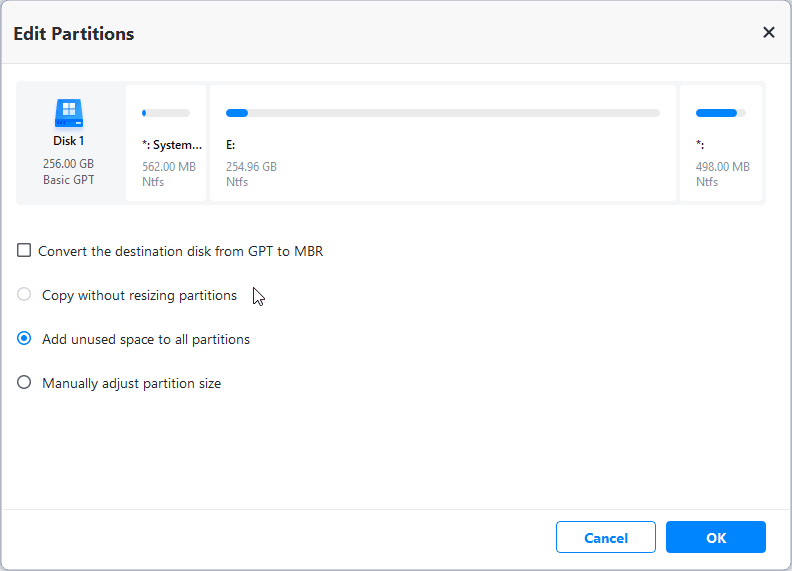
Eğer daha büyükse, hedef diskin üzerindeki bölüm boyutunu Bölümleri Düzenle ile düzenlemeniz gerekmektedir, aksi takdirde kopyalama işleminden sonra tahsis edilmemiş alanlarla karşılaşabilirsiniz. Ayrıca, hedef diskin kaynak diskin türünden farklıysa, örneğin GPT"yi MBR"ye kopyalamak, disk türünü değiştirmenize yardımcı olur.
- Bölüm boyutlarını yeniden boyutlandırmadan kopyalama: Bölüm boyutunu yeniden boyutlandırmaz.
- Kullanılmayan alanı tüm bölümlere ekle: Tahsis edilmemiş alanı hedef diskin her bir bölümüne yeniden dağıtır, disk boyutuna uygun olacak şekilde.
- Bölüm boyutunu manuel olarak ayarlama: Hedef diskin üzerindeki tahsis edilmemiş alanı istediğiniz şekilde herhangi bir bölüme genişletebilmenize izin verir.
- Hedef diski MBR"den GPT"ye dönüştürme: Hedef diskin bölüm stiline kaynak diskin bölüm stiliyle uyumlu olmadığı durumda kullanılabilir.
5. Mevcut HDD"yi çıkarın ve Delle yeni SSD"yi açılış diskine alın. Dizüstü bilgisayarlardaki HDD"yi SSD ile değiştirirken dikkatli ve sabırlı olun. HDD"yi çıkarmak için Phillips #0 tornavidaya ihtiyacınız olabilir.
İpuçları:
✍ Kopyalama işleminden sonra HDD"yi silebilir ve ikinci bir depolama birimi olarak kullanabilirsiniz.
✍ Yukarıdaki adımlar, Dell Inspiron SSD yükseltmesi ve diğer bilgisayar sabit disk değişiklikleri, HP, Lenovo, Asus, Acer, Toshiba, Microsoft, Sony, Compaq vb. dahil olmak üzere geçerlidir.
✍ Disk kopyalama için SSD"yi Dell dizüstü bilgisayara bağlamak için bir araçınız yoksa, bir sonraki bölümde anlatılan yedekleme ve geri yükleme yöntemini deneyebilirsiniz.
Şifrelenmiş bir kurtarma bölümüne sahip Dell hard diski nasıl SSD"ye yedeklenir🔥
Daha önce de belirtildiği gibi, Windows 10"da Dell tarafından kurtarma bölümü şifrelenebilir. Bu durumda, Dell hard diskinin "Disk Yedekleme" ve "Disk Geri Yükleme" özellikleriyle SSD"ye yedekleyebilirsiniz. Önceden önyüklenebilir bir ortam oluşturmanız gerektiğini unutmayın, böylece orijinal HDD"yi çıkardıktan sonra bilgisayarınızı başlatabilirsiniz. Ardından, ayrıntılı adımlara geçelim:
Dell hard diskinin disk imajını oluşturma
1. AOMEI Backupper Professional"ı tekrar başlatın. Ardından, Yedekleme seçeneğine gidin ve Disk Yedekleme"yi seçin.
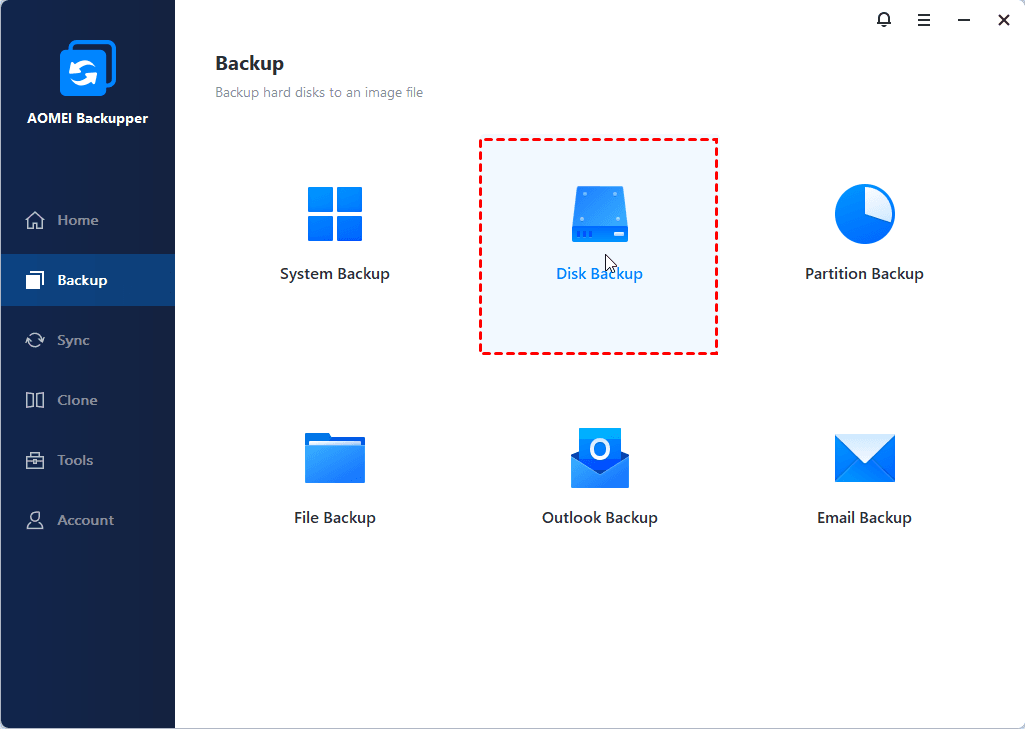
2. Disk Ekle butonuna tıklayın ve Dell sabit sürücüsünü seçip Ekle butonuna tıklayın.
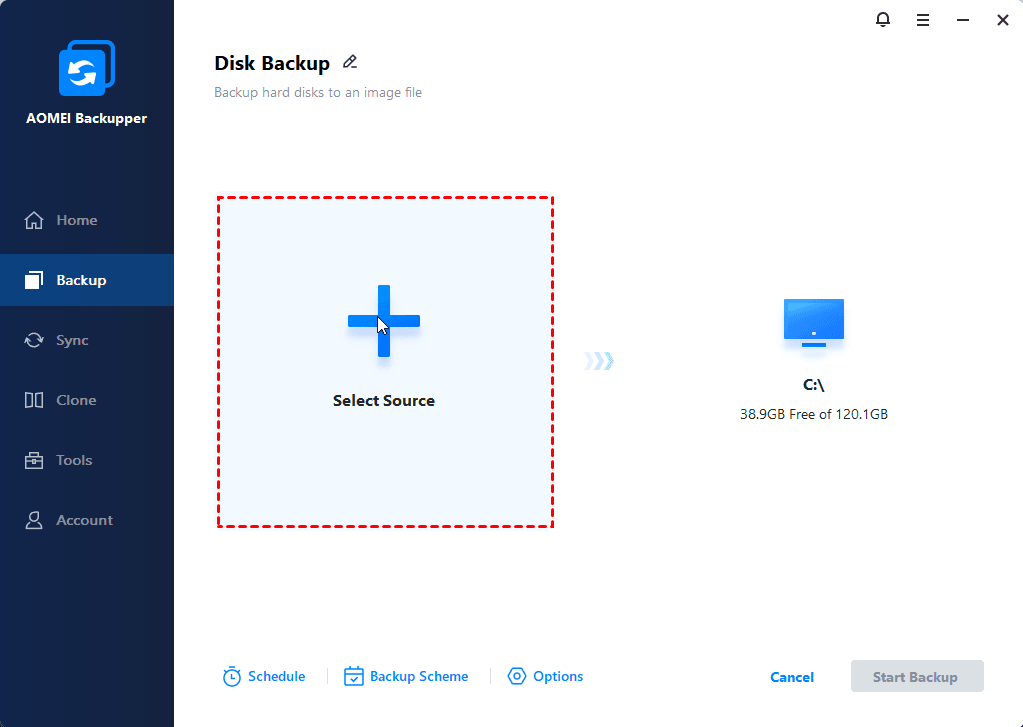
3. Yedekleme görüntüsünü saklamak için bir hedef yol seçin. HDD"yi SSD ile değiştirdikten sonra erişilebilir olması için harici bir sürücüye veya ağ konumuna kaydedebilirsiniz.
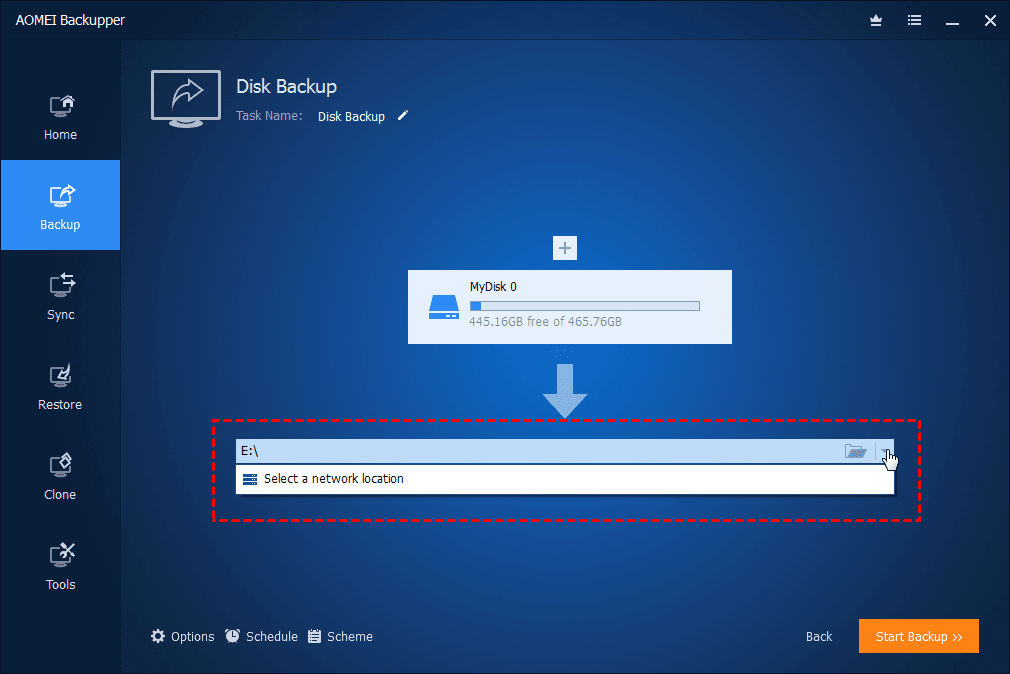
4. Ayarlar, Zamanlama Yedekleme, Yedekleme Şeması butonlarına tıklayarak yedekleme ayarlarınızı özelleştirin. Ardından Yedeklemeyi Başlat tuşuna tıklayın. İşlem tamamlanana kadar sabırla bekleyin.
SSD"ye disk görüntüsünü geri yükleyin
Dell sabit sürücünün bir yedek kopyası ile, yedekleme görüntüsünü yeni SSD"ye aşağıdaki adımları takip ederek geri yükleyebilirsiniz:
1. Eski HDD"yi çıkarın ve yeni SSD"yi takın. Dell bilgisayarınızı başlatabileceğiniz bir USB bağlayın ve ondan başlatın. Eğer yedekleme görüntüsü harici bir sürücüde ise, onu da bağlayın.
2. AOMEI Backupper otomatik olarak yüklenir. Geri Yükleme bölümüne gidin ve Görev Seç seçeneğini seçin.
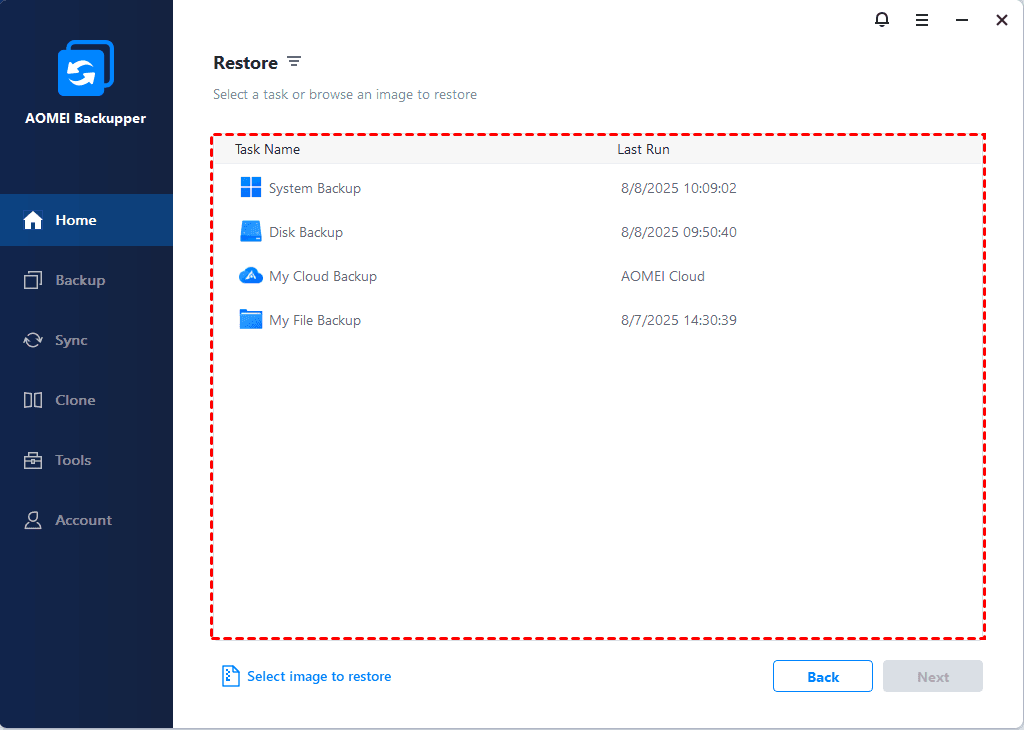
3. Geri yüklemek istediğiniz yedekleme görüntüsünü seçin ve İleri"ye tıklayın.
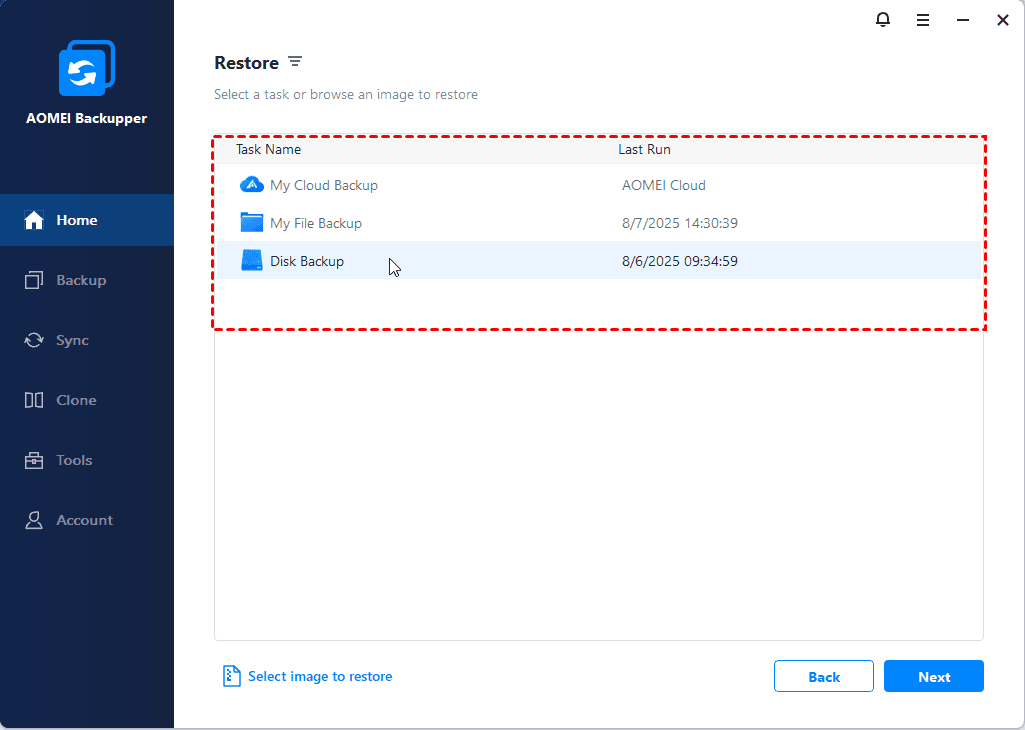
4. Tüm diski geri yükle seçeneğini seçin ve İleri"ye tıklayın.
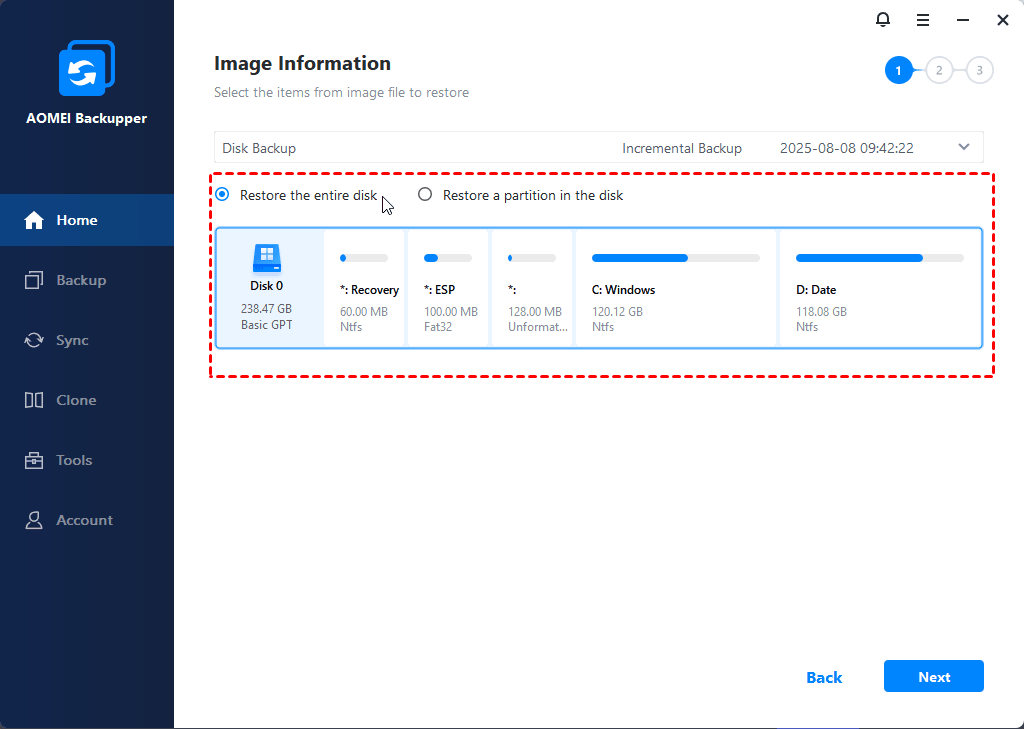
5. Yeni SSD"yi hedef disk olarak seçin ve İleri"ye tıklayın.
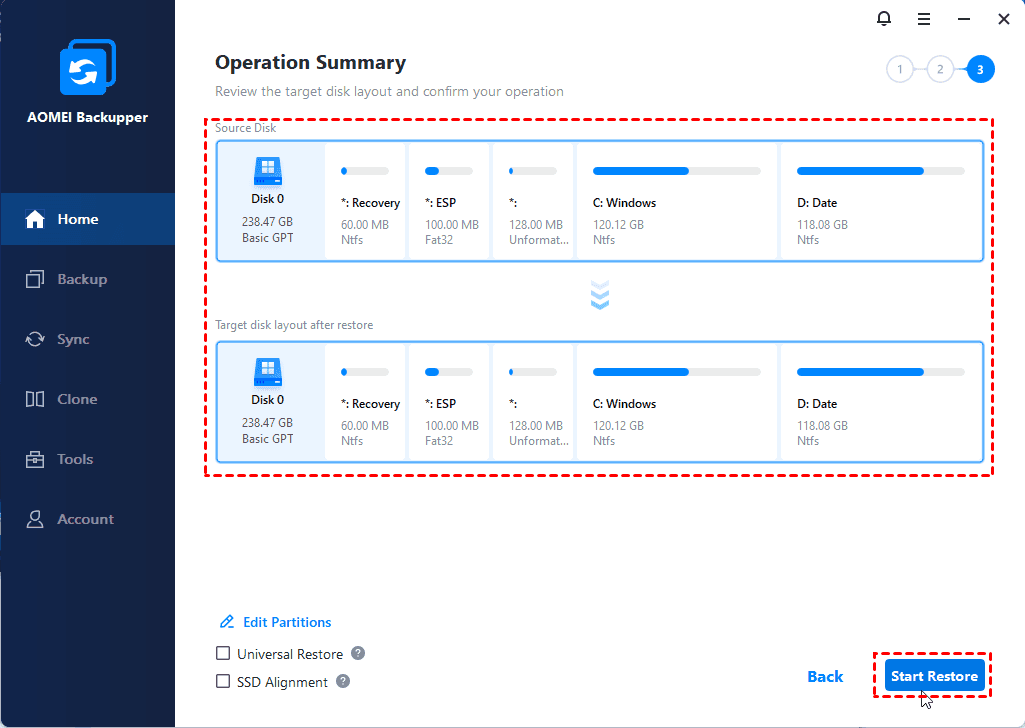
6. SSD Hizalamasını iyileştirmek için SSD Hizalamayı işaretleyin. Ardından Geri Yükle"ye tıklayın.
Sonuç
Dell hard diskini SSD"ye klonlamak Dell hard disk klonlama yazılımı - AOMEI Backupper Professional"nın yardımıyla oldukça kolaydır. Klonlama süresi, kaynak hard diskteki veri kapasitesine bağlı olarak değişir. Genellikle, sektör bazlı klonlama daha fazla zaman alır, ancak kurtarma bölümünü de dahil ederek bir hard diskin tüm sektörlerini klonlar.
Ancak Windows 10"da bu bölüm Dell tarafından şifrelenmiş olabilir ve hiç klonlayamazsınız. Bu durumda, Dell hard diskinizi yedekleyip ardından bu yazılımı kullanarak geri yükleyebilirsiniz.
Dell SSD yükseltmesi dışında, AOMEI Backupper ayrıca USB"yi USB"ye kopyalama, ASUS dizüstü bilgisayarda hard disk değiştirme, Windows 10"u ağ sürücüsüne yedekleme, harici hard disk yedekleme, vb. destekler.
 %100 Temiz ve Güvenli
